Vba- string တစ်ခုမှ အထူးဇာတ်ကောင်များကို ဖယ်ရှားနည်း
အထူးစာလုံးများကို strings များမှဖယ်ရှားရန် VBA ရှိ အောက်ပါအခြေခံအထားအသိုကိုသုံးနိုင်သည်။
 Sub ReplaceSpecialChars()
Dim i As Integer

For i = 2 To 8
Range("B" & i) = Replace(Replace(Replace(Range("A" & i), "!", ""), "@", ""), "#", "")
Next i
End Sub
ဤဥပမာသည် ဆဲလ်အကွာအဝေး A2:A8 ရှိ စာကြောင်းတစ်ခုစီရှိ အောက်ပါ အထူးဇာတ်ကောင်များကို အစားထိုးပြီး ဆဲလ် B2:B8 အတွင်းရှိ စာကြောင်းအသစ်များကို ထုတ်ပေးသည်။
- !
- @
- #
ဤအထူးအက္ခရာများကို စာကြောင်းများမှ ဖယ်ရှားရန် nested Replace method သုံးခုကို အသုံးပြုထားကြောင်း သတိပြုပါ။
ပိုမိုထူးခြားသော စာလုံးများကို ဖယ်ရှားရန်၊ ပိုမို၍ အသိုက်အဝန်း အစားထိုးသည့် နည်းလမ်းများကို အသုံးပြုပါ။
အောက်ဖော်ပြပါ ဥပမာသည် ဤ syntax ကို လက်တွေ့တွင် မည်သို့အသုံးပြုရမည်ကို ပြသထားသည်။
ဥပမာ- VBA ကို အသုံးပြု၍ စာကြောင်းတစ်ခုမှ အထူးဇာတ်ကောင်များကို ဖယ်ရှားပါ။
ကျွန်ုပ်တို့တွင် Excel တွင် အောက်ပါစာကြောင်းများစာရင်းရှိသည်ဆိုပါစို့။
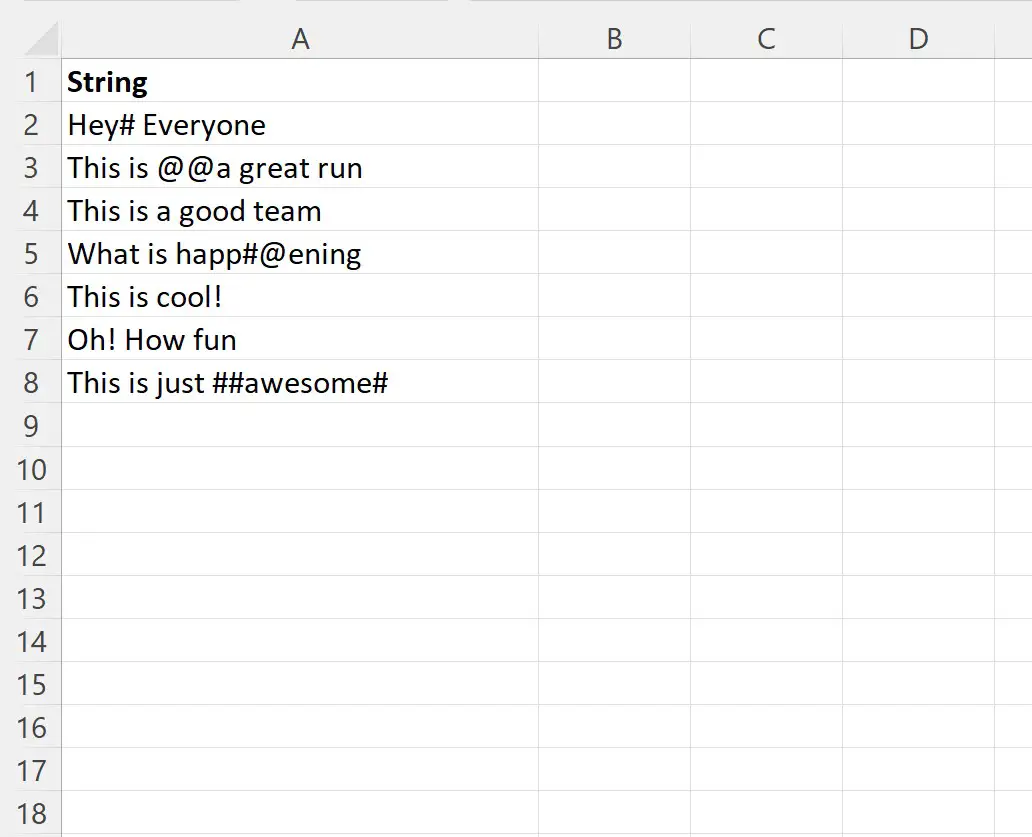
ကျွန်ုပ်တို့သည် စာကြောင်းတစ်ခုစီမှ အောက်ပါ အထူးဇာတ်ကောင်များကို ဖယ်ရှားလိုသည်ဆိုပါစို့။
- !
- @
- #
ဒါကိုလုပ်ဖို့ အောက်ပါ macro ကို ဖန်တီးနိုင်ပါတယ်။
 Sub ReplaceSpecialChars()
Dim i As Integer

For i = 2 To 8
Range("B" & i) = Replace(Replace(Replace(Range("A" & i), "!", ""), "@", ""), "#", "")
Next i
End Sub
ကျွန်ုပ်တို့ ဤ macro ကို run သောအခါတွင်၊ ကျွန်ုပ်တို့သည် အောက်ပါ output ကို ရရှိသည် ။
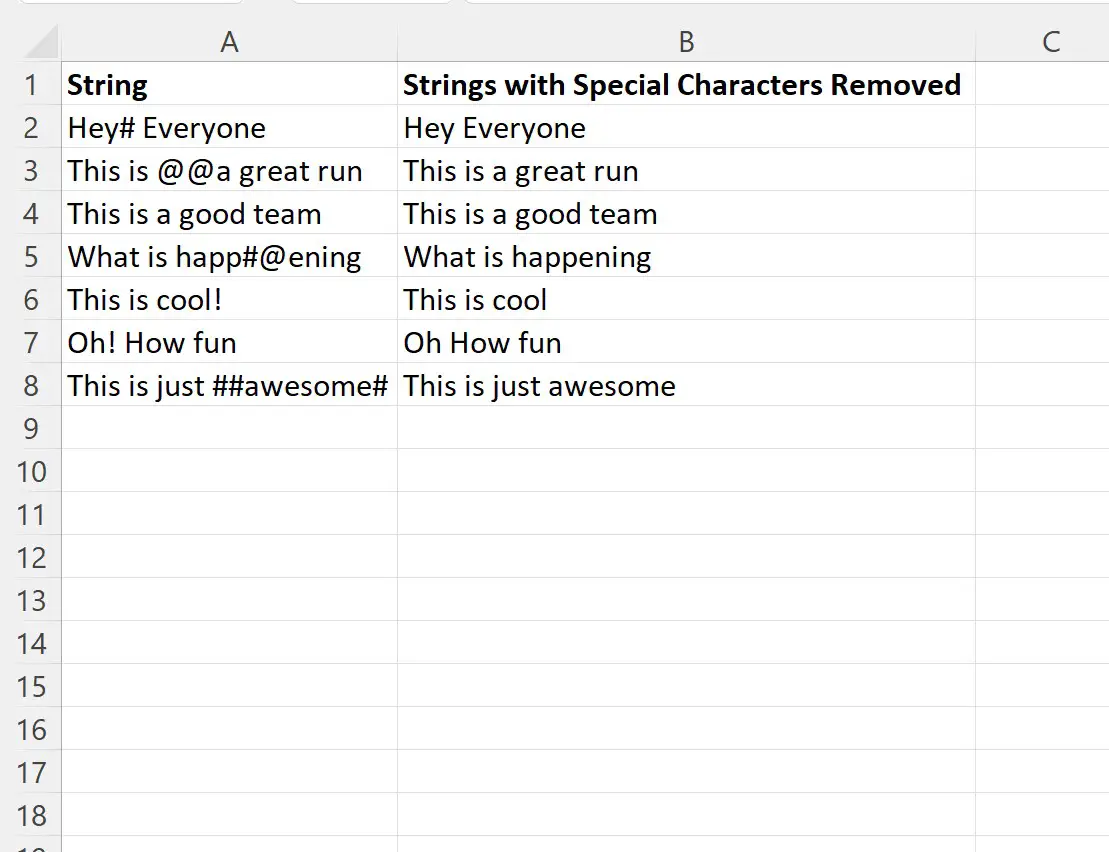
ကော်လံ B သည် အထူးအက္ခရာများကို ဖယ်ရှားပြီး ကော်လံ A ရှိ စာကြောင်းတစ်ခုစီကို ပြသသည်။
မှတ်ချက် – VBA Replace နည်းလမ်းအတွက် စာရွက်စာတမ်းအပြည့်အစုံကို ဤနေရာတွင် ရှာနိုင်သည်။
ထပ်လောင်းအရင်းအမြစ်များ
အောက်ဖော်ပြပါ သင်ခန်းစာများသည် VBA ကို အသုံးပြု၍ အခြားဘုံအလုပ်များကို မည်သို့လုပ်ဆောင်ရမည်ကို ရှင်းပြသည်-
VBA- စာကြောင်းတစ်ခုရှိ ဇာတ်ကောင်များ၏ ဖြစ်ပေါ်မှုကို ရေတွက်နည်း
VBA- စာကြောင်းတစ်ကြောင်းတွင် အခြားစာကြောင်းပါရှိမရှိ စစ်ဆေးနည်း
VBA- သီးခြားစာသားဖြင့် ဆဲလ်များကို ရေတွက်နည်း
စာရေးသူအကြောင်း

Benjamin Anderson
မင်္ဂလာပါ၊ ကျွန်ုပ်သည် အငြိမ်းစား စာရင်းအင်း ပါမောက္ခ ဘင်ဂျမင်ဖြစ်ပြီး သီးသန့် Statorials ဆရာအဖြစ် လှည့်ပတ်ပါသည်။ စာရင်းဇယားနယ်ပယ်တွင် ကျယ်ပြန့်သောအတွေ့အကြုံနှင့် ကျွမ်းကျင်မှုနှင့်အတူ၊ Statorials မှတစ်ဆင့် ကျောင်းသားများကို ခွန်အားဖြစ်စေရန်အတွက် ကျွန်ုပ်၏အသိပညာကို မျှဝေလိုပါသည်။ ပိုသိတယ်။