Excel- clustered ကော်လံဇယားတွင် အကွာအဝေးကို ချိန်ညှိပါ။
အုပ်စုဖွဲ့ဟစ်စတိုဂရမ် သည် အခြားကိန်းရှင်ဖြင့် အုပ်စုဖွဲ့ထားသော အမျိုးအစားအလိုက် ကိန်းရှင်တန်ဖိုးများကို မြင်သာစေရန် ဘားများကိုအသုံးပြုသည့် ဇယားအမျိုးအစားတစ်ခုဖြစ်သည်။
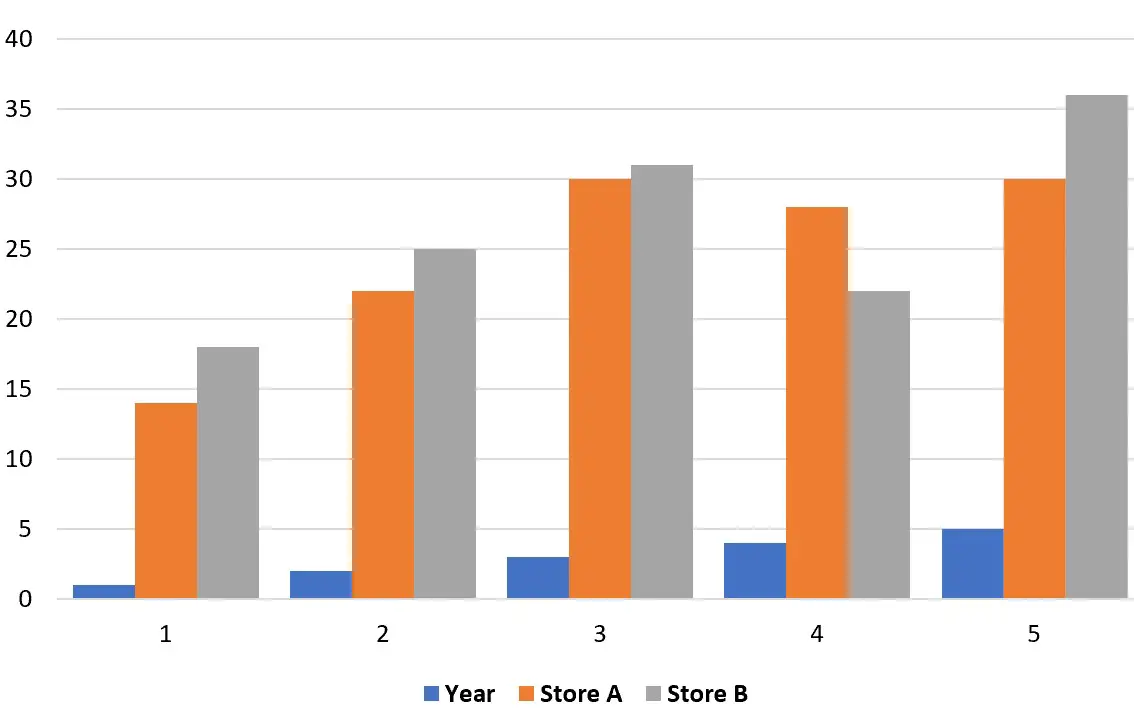
ဤသင်ခန်းစာသည် Excel တွင် အစုလိုက်အပြုံလိုက်ဘားဇယားတစ်ခုဖန်တီးပုံနှင့် အစုအဝေးအတွင်းနှင့် အစုအဝေးများကြားတွင် ဘားအကွာအဝေးကို ချိန်ညှိနည်းအဆင့်ဆင့်ကို ဥပမာပေးထားသည်။
အဆင့် 1: ဒေတာကိုထည့်ပါ။
ဦးစွာ၊ ငါးနှစ်ဆက်တိုက် မတူညီသောစတိုးဆိုင်နှစ်ခုတွင် စုစုပေါင်းရောင်းချမှုကိုပြသသည့် အောက်ပါဒေတာအတွဲသို့ ဝင်ကြည့်ကြပါစို့။
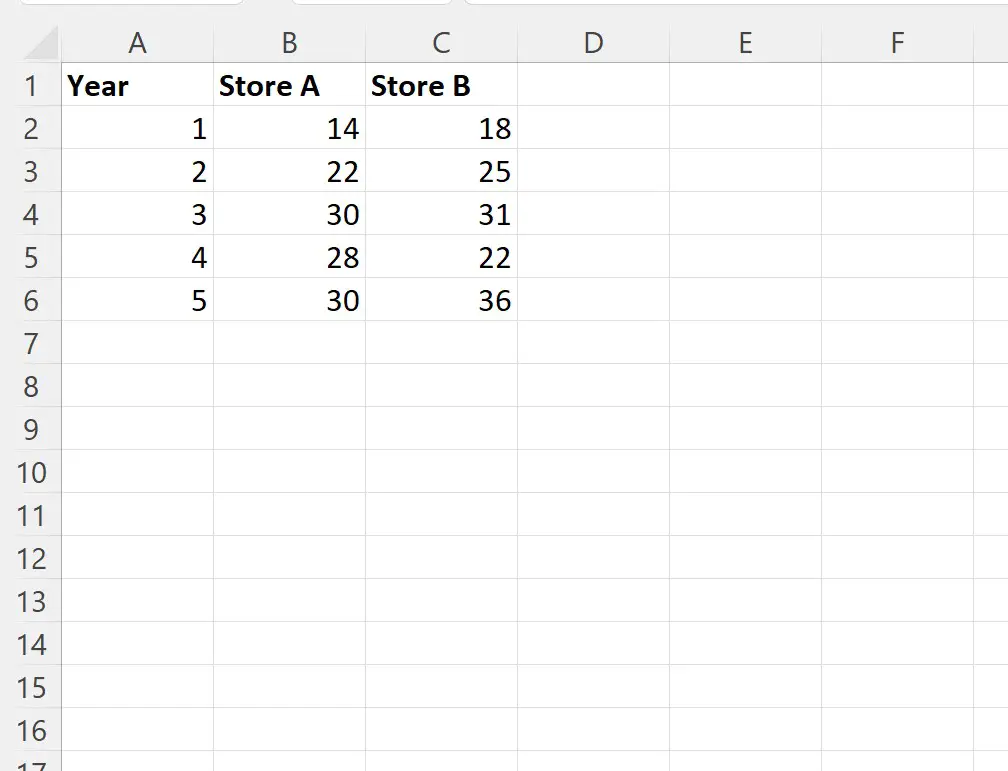
အဆင့် 2- အုပ်စုဖွဲ့ထားသော ကော်လံဇယားကို ဖန်တီးပါ။
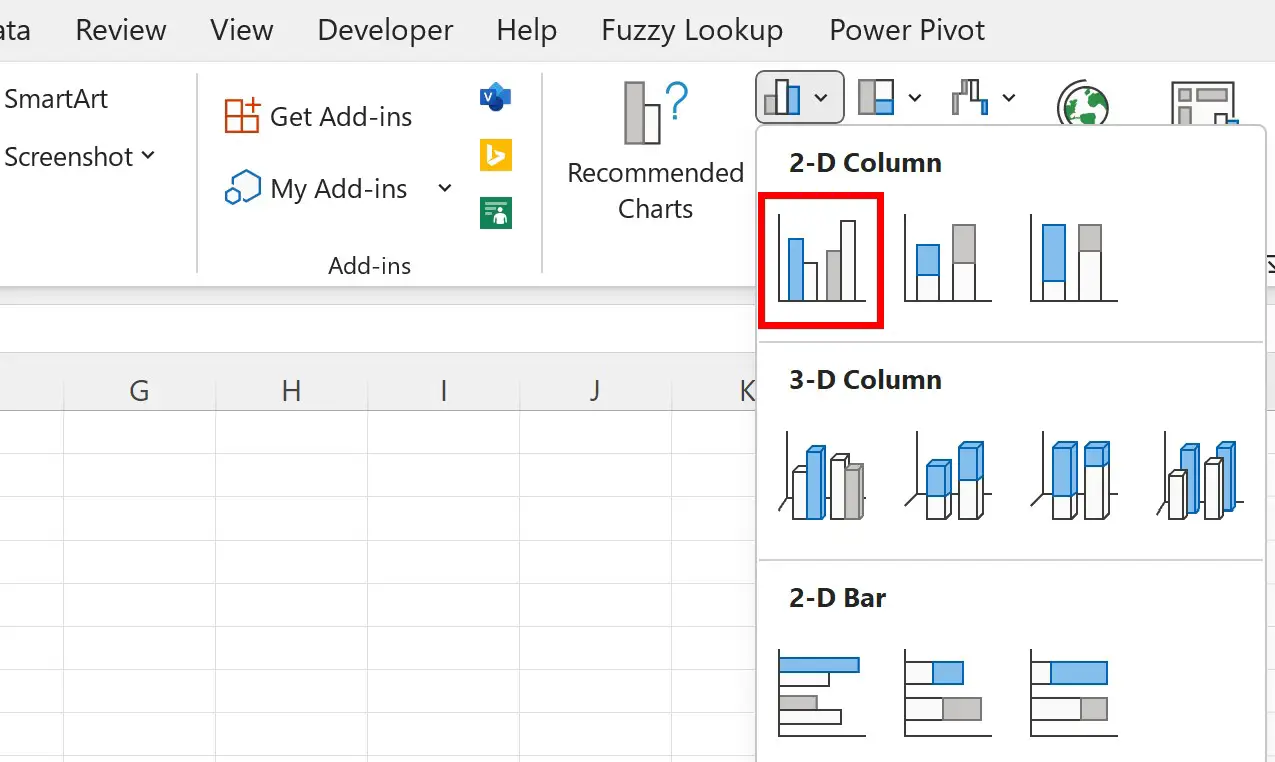
ထို့နောက်၊ ဆဲလ်အကွာအဝေး A1:C6 ကို မီးမောင်းထိုးပြပါ၊ ထို့နောက် ထိပ်ဖဲကြိုးတစ်လျှောက် ထည့်သွင်းသည့် တက်ဘ်ကို နှိပ်ပါ၊ ထို့နောက် ဇယား အုပ်စုရှိ Clustered Column အိုင်ကွန်ကို နှိပ်ပါ-
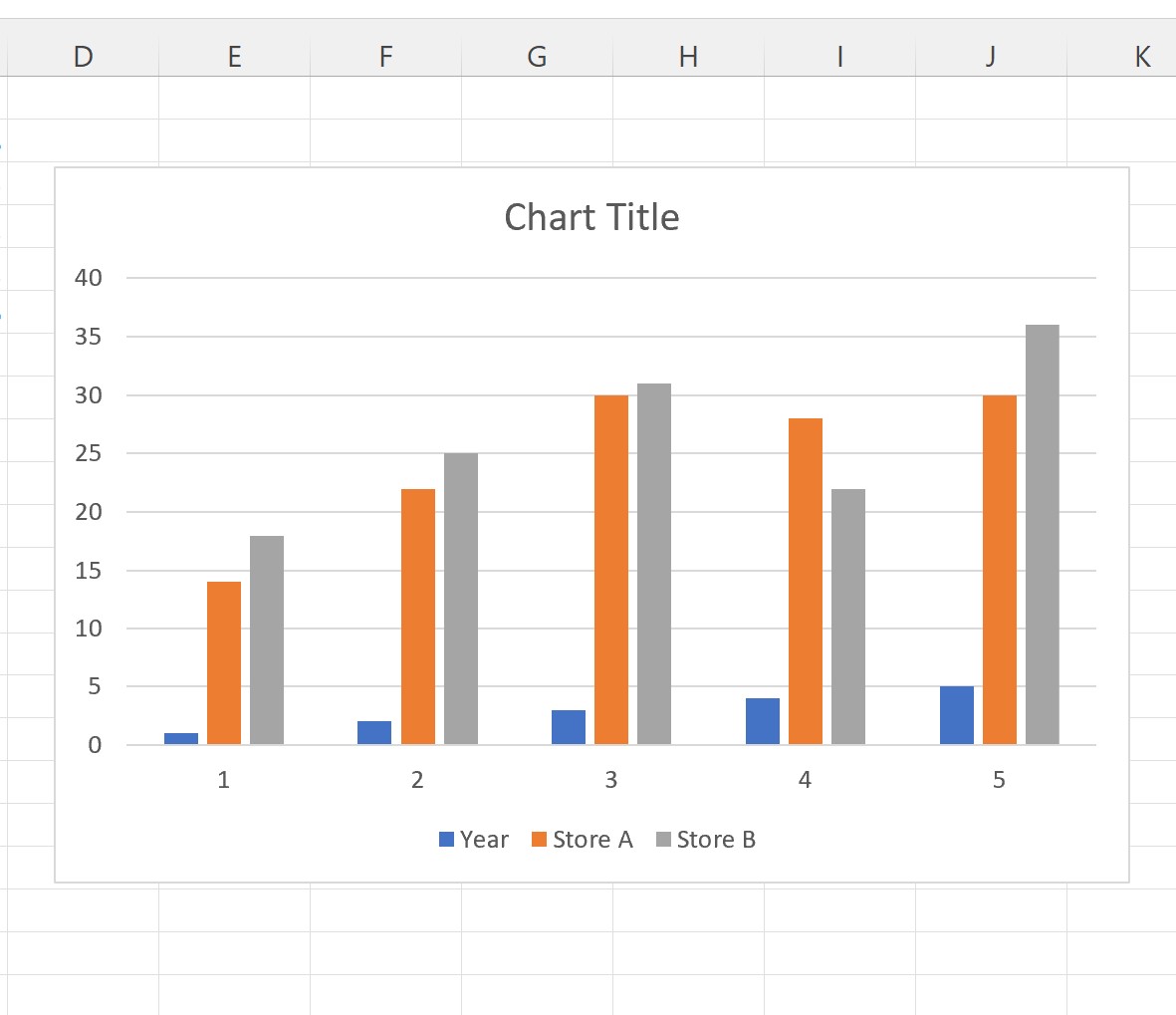
၎င်းသည် အောက်ပါအုပ်စုဖွဲ့ထားသော ဟစ်စတိုဂရမ်ကို ထုတ်ပေးလိမ့်မည်-
အဆင့် 3- Bar Spacing ကို ချိန်ညှိပါ။
ဇယားရှိ ဘားများကြား အကွာအဝေးကို ချိန်ညှိရန် ဘားများထဲမှ တစ်ခုကို ညာကလစ်နှိပ်ပါ။ ထို့နောက် drop-down menu မှ Format Data Series ကို နှိပ်ပါ။
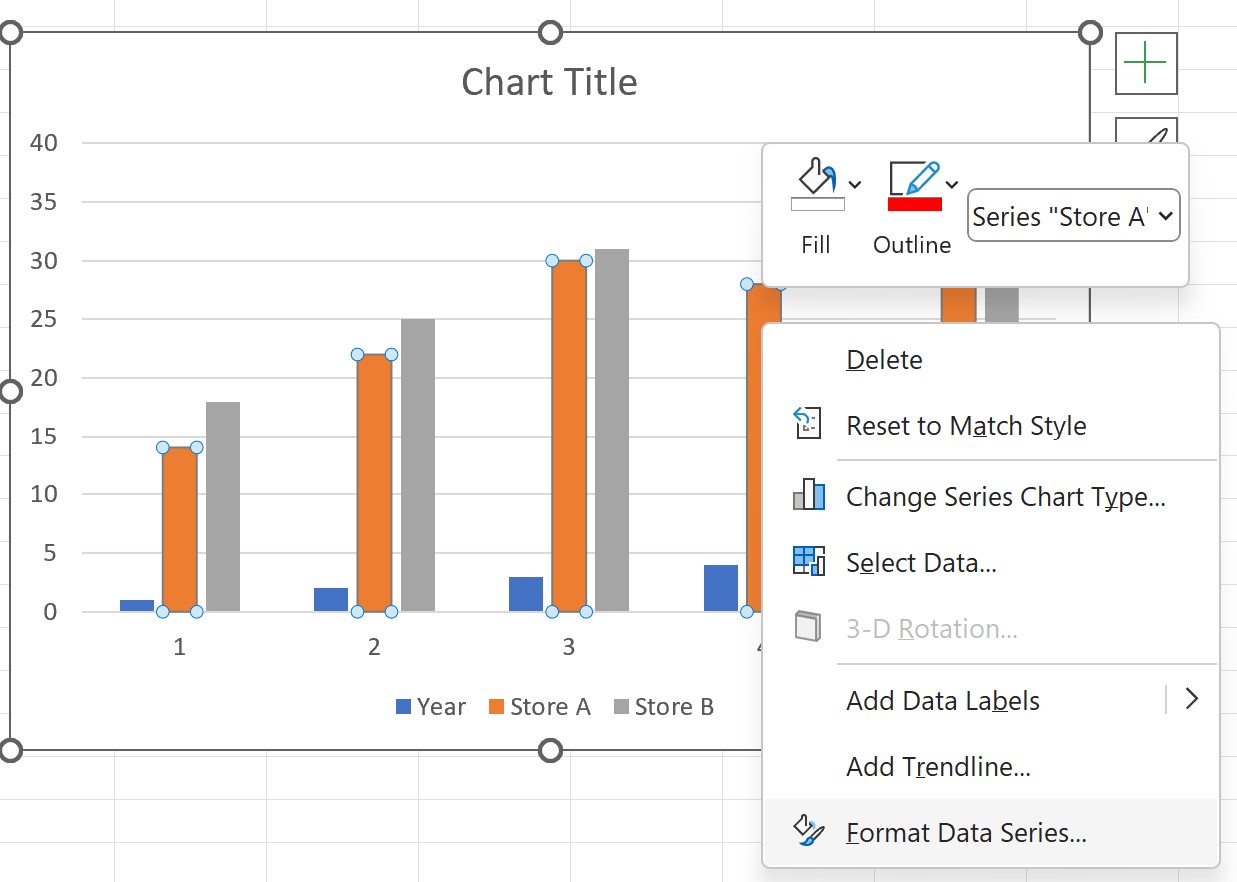
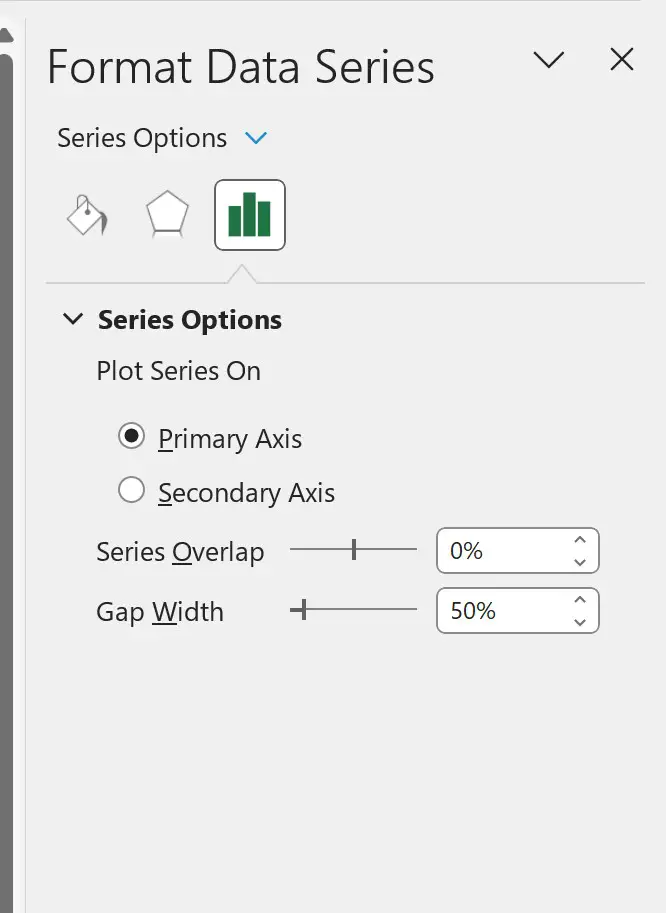
စခရင်၏ညာဘက်ခြမ်းတွင် ပေါ်လာသည့် ဖော်မတ်ဒေတာစီးရီး အကန့်တွင်၊ အကွာအဝေးဘားကို ချိန်ညှိရန် အောက်ပါဆလိုက်ဒါများကို သင်ချိန်ညှိနိုင်သည်။
- ထပ်နေသောစီးရီး – ဤတန်ဖိုးကို တိုးမြှင့်ခြင်းသည် အစုအဝေး များအတွင်း ဘားများကြားရှိ နေရာလွတ်ကို လျှော့ချပေးလိမ့်မည်။
- ကွာဟမှု အကျယ် – ဤတန်ဖိုးကို တိုးမြှင့်ခြင်းသည် အစုအဝေးများ ကြားတွင် နေရာလွတ်ကို တိုးစေမည်ဖြစ်သည်။
ဥပမာအားဖြင့်၊ ကျွန်ုပ်တို့သည် စီးရီးကို ထပ်နေသော 0% နှင့် ကွာဟချက် အကျယ် ကို 50% ဟု သတ်မှတ်သည်ဆိုပါစို့။
၎င်းသည် အစုအဖွဲ့များအတွင်း ဘားများကို ၎င်းတို့ကြားတွင် နေရာလွတ်မရှိတော့ဘဲ အစုအဖွဲ့များကြားတွင် နေရာလွတ်လည်း နည်းသွားလိမ့်မည်-
သင်လိုချင်သောဘားများကြားအတိအကျအကွာအဝေးကိုရရန် sliders နှစ်ခုလုံး၏တန်ဖိုးများကိုပြောင်းလဲရန်အခမဲ့ခံစားပါ။
ထပ်လောင်းအရင်းအမြစ်များ
အောက်ဖော်ပြပါ သင်ခန်းစာများသည် Excel တွင် အခြားသော သာမာန်မြင်ယောင်မှုများ ဖန်တီးနည်းကို ရှင်းပြသည် ။
Excel တွင် Clustered Stacked Bar Chart ဖန်တီးနည်း
Excel တွင် Double Donut Chart ဖန်တီးနည်း
Excel တွင် Quadrant Chart ဖန်တီးနည်း
စာရေးသူအကြောင်း

Benjamin Anderson
မင်္ဂလာပါ၊ ကျွန်ုပ်သည် အငြိမ်းစား စာရင်းအင်း ပါမောက္ခ ဘင်ဂျမင်ဖြစ်ပြီး သီးသန့် Statorials ဆရာအဖြစ် လှည့်ပတ်ပါသည်။ စာရင်းဇယားနယ်ပယ်တွင် ကျယ်ပြန့်သောအတွေ့အကြုံနှင့် ကျွမ်းကျင်မှုနှင့်အတူ၊ Statorials မှတစ်ဆင့် ကျောင်းသားများကို ခွန်အားဖြစ်စေရန်အတွက် ကျွန်ုပ်၏အသိပညာကို မျှဝေလိုပါသည်။ ပိုသိတယ်။