Vba ကို အသုံးပြု၍ ကော်လံများစွာကို ထည့်သွင်းနည်း
VBA ကို အသုံးပြု၍ Excel တွင် ကော်လံများစွာကို ထည့်သွင်းရန် အောက်ပါ syntax ကို သင်အသုံးပြုနိုင်သည်-
 Sub InsertMultipleColumns()
Worksheets(" Sheet1 ").Range(" B:D ").EntireColumn.Insert
End Sub
ဤအထူးမက်ခရိုသည် Sheet1 ဟုခေါ်သော စာရွက်၏အကွာအဝေး D မှ F အတွင်း အလွတ်ကော်လံသုံးခုကို ထည့်သွင်းပြီး ရှိပြီးသားကော်လံအားလုံးကို ညာဘက်သို့ တွန်းသွားမည်ဖြစ်သည်။
အောက်ဖော်ပြပါ ဥပမာသည် ဤ syntax ကို လက်တွေ့တွင် မည်သို့အသုံးပြုရမည်ကို ပြသထားသည်။
ဥပမာ- VBA ကို အသုံးပြု၍ ကော်လံများစွာကို ထည့်သွင်းနည်း
အမျိုးမျိုးသော ဘတ်စကက်ဘောကစားသမားများအကြောင်း အချက်အလက်ပါရှိသော အောက်ပါဒေတာအတွဲကို ကျွန်ုပ်တို့တွင်ရှိသည်ဆိုပါစို့။
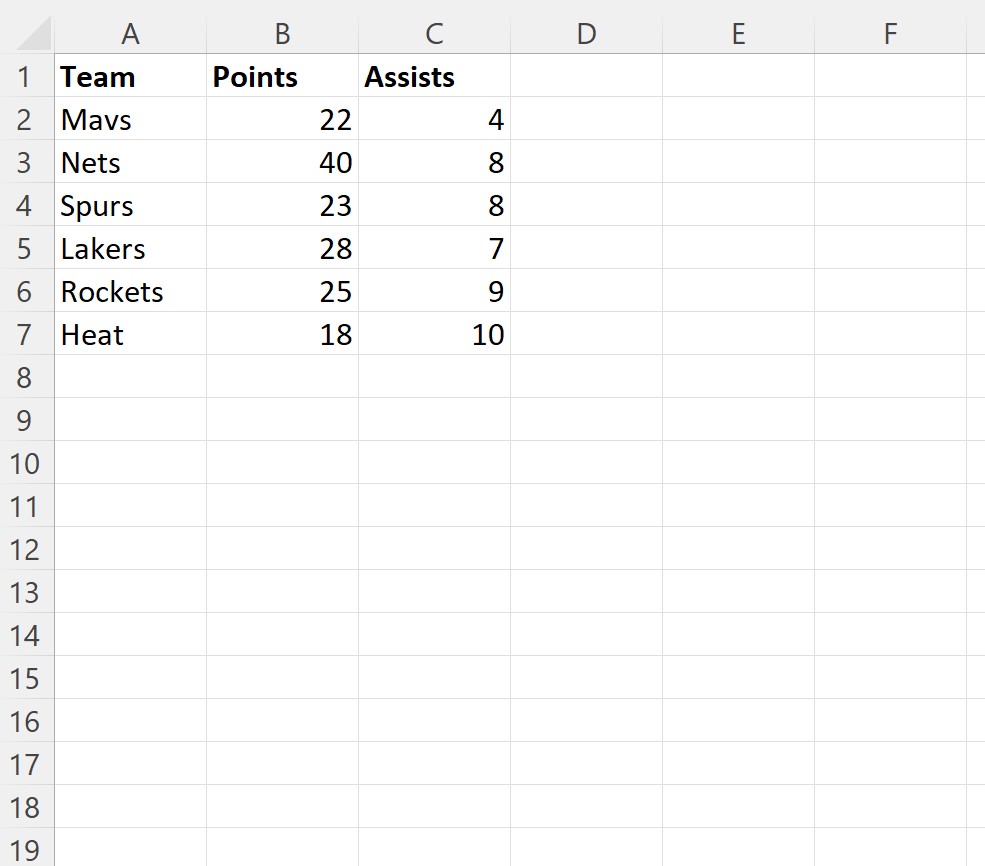
ကော်လံ B နဲ့စပြီး ကော်လံအလွတ်သုံးခုကို ထည့်ချင်တယ်ဆိုပါစို့။
ဒါကိုလုပ်ဖို့ အောက်ပါ macro ကို ဖန်တီးနိုင်ပါတယ်။
 Sub InsertMultipleColumns()
Worksheets(" Sheet1 ").Range(" B:D ").EntireColumn.Insert
End Sub
ကျွန်ုပ်တို့ ဤ macro ကို run သောအခါတွင်၊ ကျွန်ုပ်တို့သည် အောက်ပါ output ကို ရရှိသည် ။
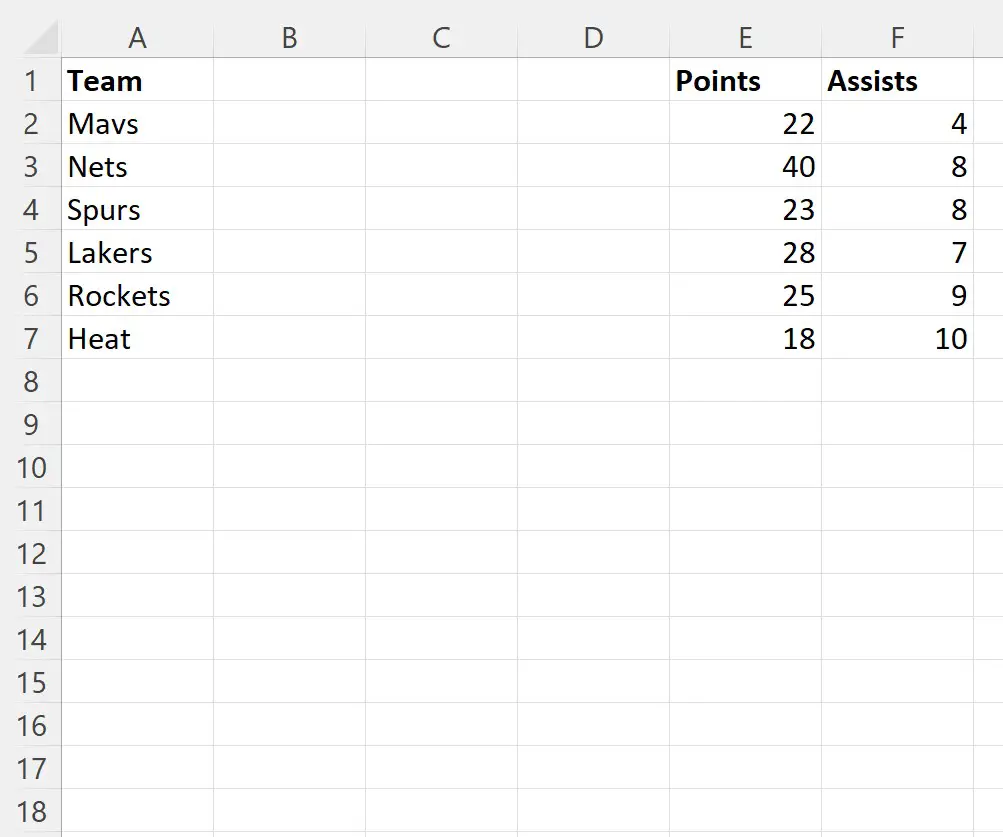
Sheet1 ဟုခေါ်သော ဤအလုပ်စာရွက်၏ ကော်လံတည်နေရာ B၊ C နှင့် D တွင် ဗလာကော်လံသုံးခုကို ထည့်သွင်းထားကြောင်း သတိပြုပါ။
ကော်လံ B၊ C နှင့် D တွင် ယခင်ကရှိခဲ့သော တန်ဖိုးများကို ညာဘက်သို့ တွန်းလိုက်ပါသည်။
မှတ်ချက် – VBA Insert လုပ်ဆောင်ချက်အတွက် စာရွက်စာတမ်းအပြည့်အစုံကို ဤနေရာတွင် ရှာတွေ့နိုင်ပါသည်။
ထပ်လောင်းအရင်းအမြစ်များ
အောက်ဖော်ပြပါ သင်ခန်းစာများသည် VBA တွင် အခြားဘုံအလုပ်များကို မည်သို့လုပ်ဆောင်ရမည်ကို ရှင်းပြသည်-
VBA- နောက်ဆုံးသုံးထားသောစာကြောင်းကို ဘယ်လိုရှာမလဲ။
VBA- အပိုင်းအခြားရှိ အတန်းအရေအတွက်ကို ရေတွက်နည်း
VBA- အသုံးပြုထားသော ကော်လံအရေအတွက်ကို ရေတွက်နည်း
စာရေးသူအကြောင်း

Benjamin Anderson
မင်္ဂလာပါ၊ ကျွန်ုပ်သည် အငြိမ်းစား စာရင်းအင်း ပါမောက္ခ ဘင်ဂျမင်ဖြစ်ပြီး သီးသန့် Statorials ဆရာအဖြစ် လှည့်ပတ်ပါသည်။ စာရင်းဇယားနယ်ပယ်တွင် ကျယ်ပြန့်သောအတွေ့အကြုံနှင့် ကျွမ်းကျင်မှုနှင့်အတူ၊ Statorials မှတစ်ဆင့် ကျောင်းသားများကို ခွန်အားဖြစ်စေရန်အတွက် ကျွန်ုပ်၏အသိပညာကို မျှဝေလိုပါသည်။ ပိုသိတယ်။