Excel- စံသတ်မှတ်ချက်များအပေါ် အခြေခံ၍ အသက်အကြီးဆုံးရက်စွဲကို မည်သို့ရှာမည်နည်း။
သတ်မှတ်ထားသောစံနှုန်းများအပေါ်အခြေခံ၍ သီးခြားကော်လံတစ်ခုရှိ ရှေးအကျဆုံးရက်စွဲကိုရှာဖွေရန် အောက်ပါဖော်မြူလာများကို Excel တွင်သုံးနိုင်သည်။
နည်းလမ်း 1- စံသတ်မှတ်ချက်တစ်ခုအပေါ် အခြေခံ၍ အသက်အကြီးဆုံးရက်စွဲကို ရှာပါ။
=MIN(IF( $A$2:$A$13 = F1 , $C$2:$C$13 ))
အပိုင်းအခြား A2:A13 အတွင်းရှိ တန်ဖိုးသည် ဆဲလ် F1 ရှိ တန်ဖိုးနှင့် ညီမျှသည့် အပိုင်းအခြား C2:C13 တွင် ရှေးအကျဆုံးရက်စွဲကို ဤအထူးဖော်မြူလာက ရှာဖွေသည်။
နည်းလမ်း 2- စံနှုန်းများစွာအပေါ်အခြေခံ၍ ရှေးအကျဆုံးရက်စွဲကို ရှာပါ။
=MINIFS( C2:C13 , A2:A13 , F1 , B2:B13 , F2 )
အပိုင်းအခြား A2:A13 အတွင်းရှိ တန်ဖိုးသည် ဆဲလ် F1 ရှိ တန်ဖိုးနှင့် ညီမျှ ပြီး အပိုင်းအခြား B2 :B13 ရှိ တန်ဖိုးသည် ဆဲလ် F2 ရှိ တန်ဖိုးနှင့် ညီမျှသည့် အပိုင်းအခြား C2:C13 တွင် ရှေးအကျဆုံးရက်စွဲကို ရှာဖွေသည်။
အောက်ဖော်ပြပါနမူနာများသည် ဘတ်စကက်ဘောကစားသမားများသည် မတူညီသောအသင်းများနှင့်ပူးပေါင်းသည့်အခါ အချက်အလက်ပါရှိသော Excel တွင် ဖော်ပြပါဒေတာအစုံဖြင့် ဖော်မြူလာတစ်ခုစီကို လက်တွေ့အသုံးပြုနည်းကို ပြသသည်-
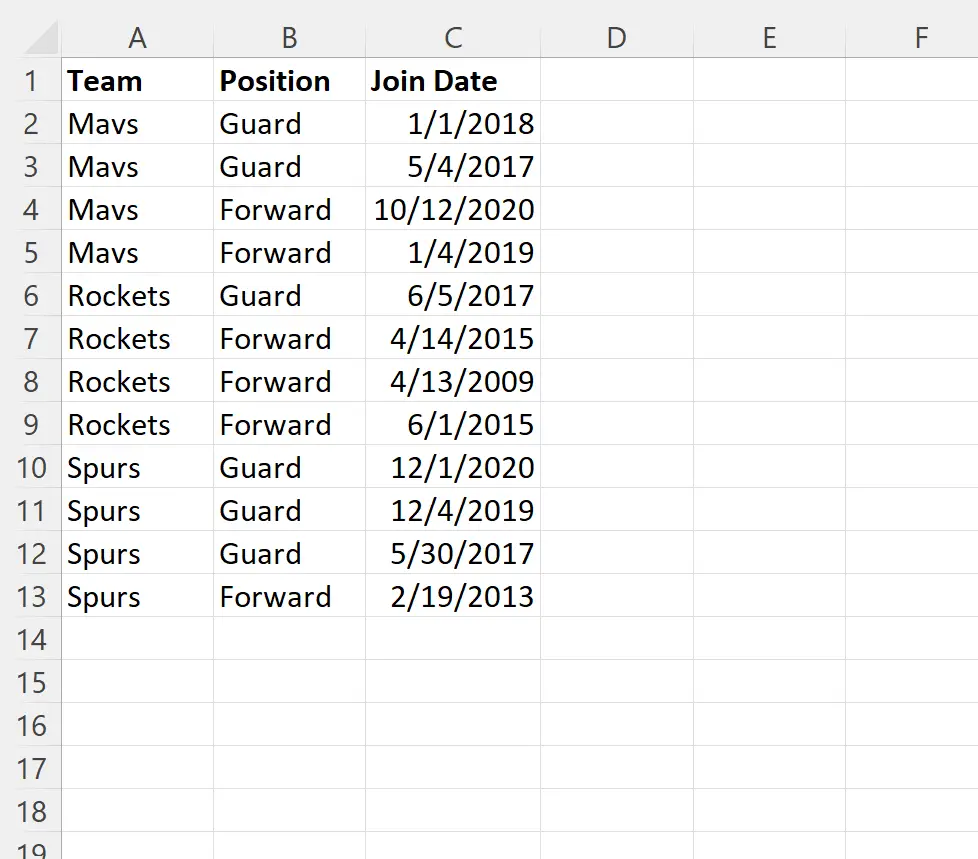
ဥပမာ 1- Excel တွင် စံသတ်မှတ်ချက်တစ်ခုအပေါ် အခြေခံ၍ အသက်အကြီးဆုံးရက်စွဲကို ရှာပါ။
Rockets အဖွဲ့မှ ကစားသမားများအကြား အစောဆုံးရက်စွဲကို ရှာဖွေလိုသည်ဆိုပါစို့။
ကျွန်ုပ်တို့သည် ဆဲလ် F1 တွင် Rockets အဖွဲ့အမည်ကို သတ်မှတ်နိုင်ပြီး အစောဆုံးရက်စွဲကိုရှာဖွေရန် အောက်ပါဖော်မြူလာကို ဆဲလ် F2 တွင် ရိုက်ထည့်ပါ-
=MIN(IF( $A$2:$A$13 = F1 , $C$2:$C$13 ))
အောက်ဖော်ပြပါ ဖန်သားပြင်ဓာတ်ပုံသည် ဤဖော်မြူလာကို လက်တွေ့တွင် အသုံးပြုနည်းကို ပြသသည်-
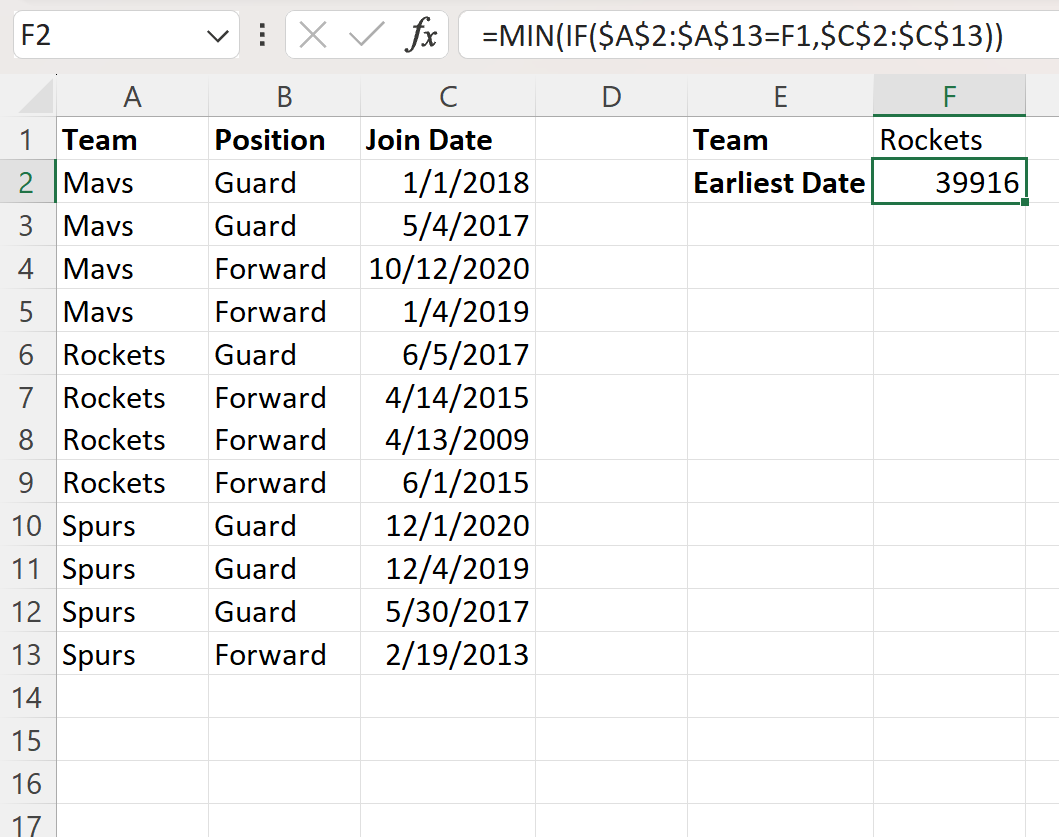
မူရင်းအားဖြင့် Excel သည် ကိန်းဂဏန်းဖော်မတ်ဖြင့် ရက်စွဲကို ပြသသည်။
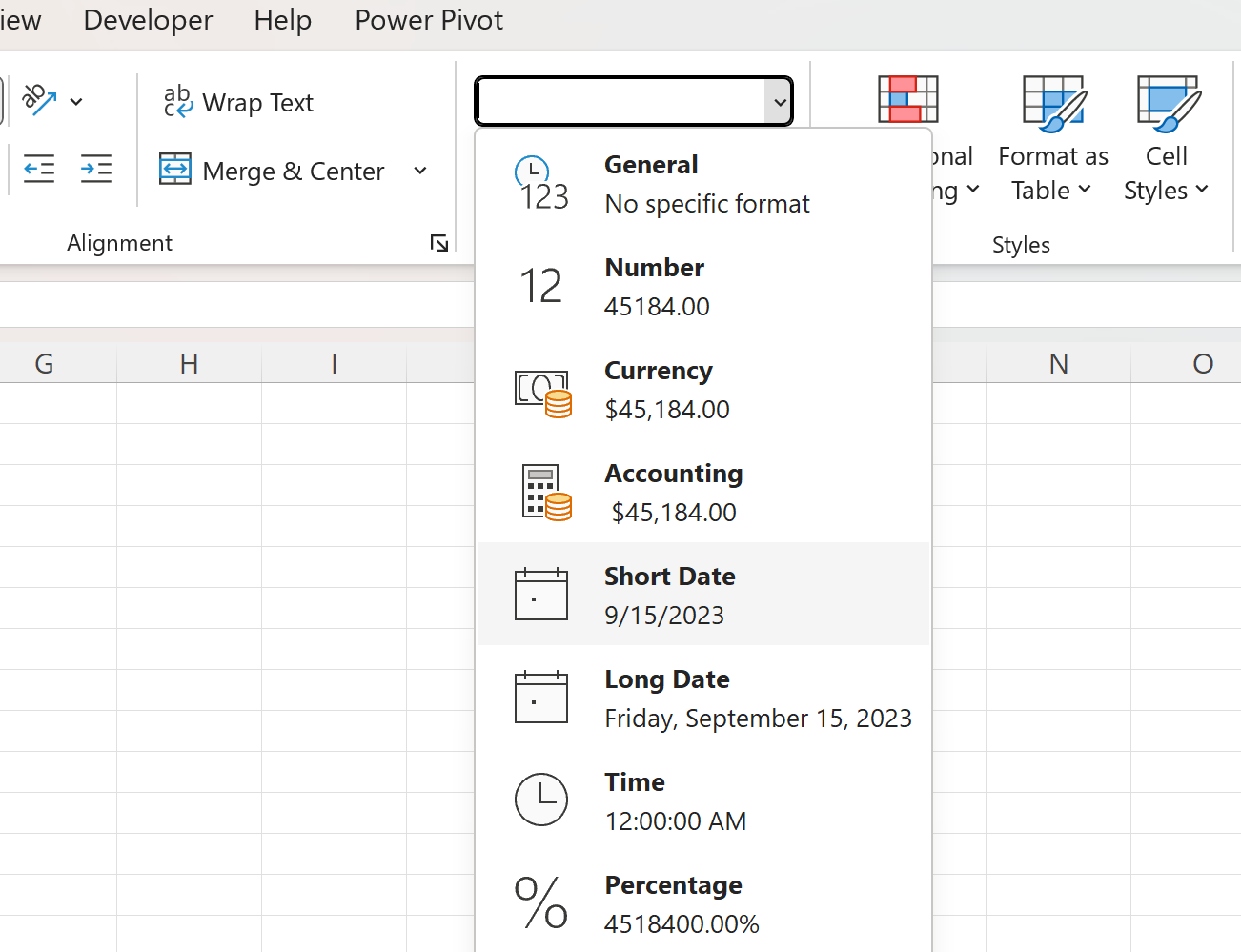
၎င်းကို မှတ်မိနိုင်သော ရက်စွဲဖော်မတ်သို့ ပြောင်းရန်၊ ဆဲလ် F2 ကို ရွေးပါ၊ ထို့နောက် ပင်မ တက်ဘ်ရှိ နံပါတ်ဖော်မတ် ဒေါင်းလုဒ်မီနူးကို နှိပ်ပါ၊ ထို့နောက် ရက်တို ရက်စွဲကို နှိပ်ပါ။
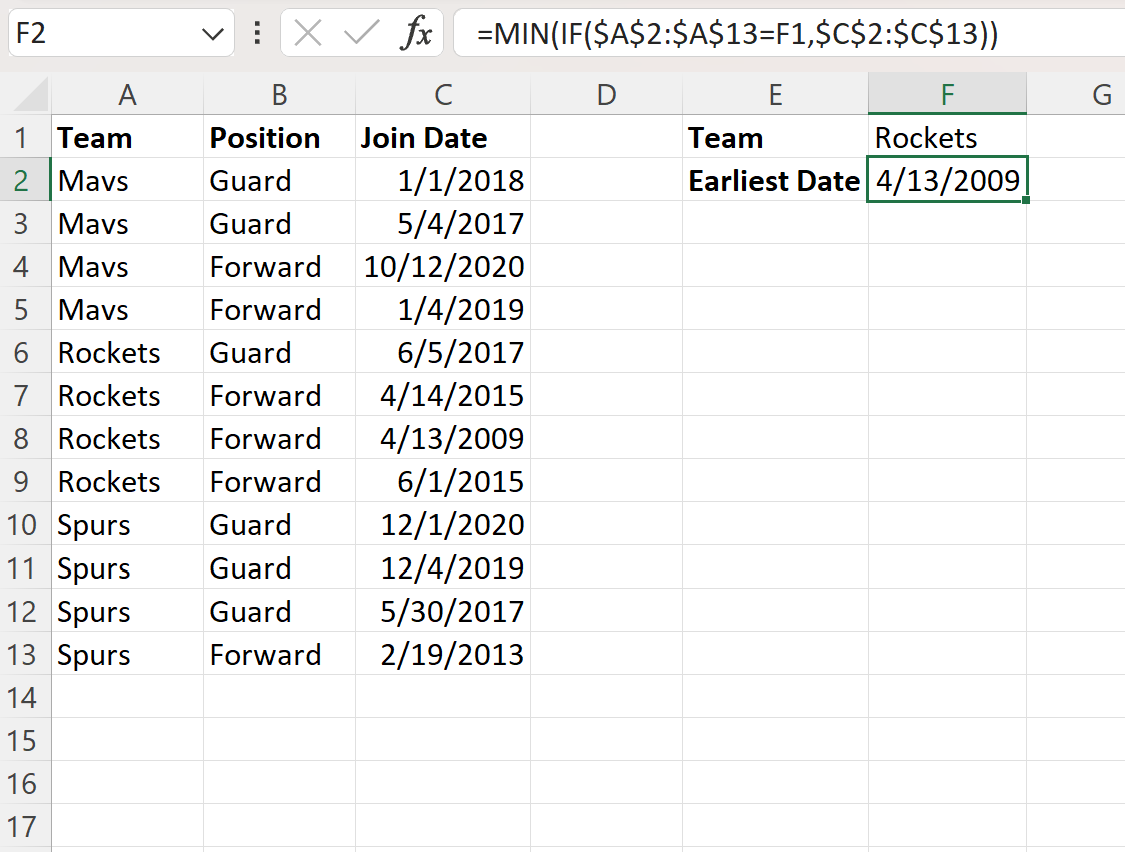
ရက်စွဲသည် ယခု 04/13/2009 ဖော်မတ်ဖြင့် ဖြစ်သွားမည် ဖြစ်ပြီး၊ အဖွဲ့ ကော်လံရှိ သက်ဆိုင်ရာဆဲလ်ရှိ တန်ဖိုးသည် Rockets နှင့် ညီမျှသည့် ရက်စွဲချိတ်ဆက်ထားသော ကော်လံရှိ အစောဆုံးရက်စွဲကို ကိုယ်စားပြုသည်။
ဥပမာ 2- Excel တွင် စံနှုန်းများစွာကို အခြေခံ၍ ရှေးအကျဆုံးရက်စွဲကို ရှာပါ။
Mavs အသင်းတွင်ရှိသော ကစားသမားများအကြား အစောဆုံးနေ့စွဲကို ရှာဖွေပြီး ရှေ့တန်းရာထူးကို ရယူလိုသည်ဆိုကြပါစို့။
ကျွန်ုပ်တို့သည် ဤစံနှုန်းများကို ဆဲလ် F1 နှင့် F2 တွင် သတ်မှတ်နိုင်ပြီး အစောဆုံးရက်စွဲကိုရှာဖွေရန် အောက်ပါဖော်မြူလာကို ဆဲလ် F3 တွင် ရိုက်ထည့်ပါ-
=MINIFS( C2:C13 , A2:A13 , F1 , B2:B13 , F2 )
အောက်ဖော်ပြပါ ဖန်သားပြင်ဓာတ်ပုံသည် ဤဖော်မြူလာကို လက်တွေ့တွင် အသုံးပြုနည်းကို ပြသသည်-
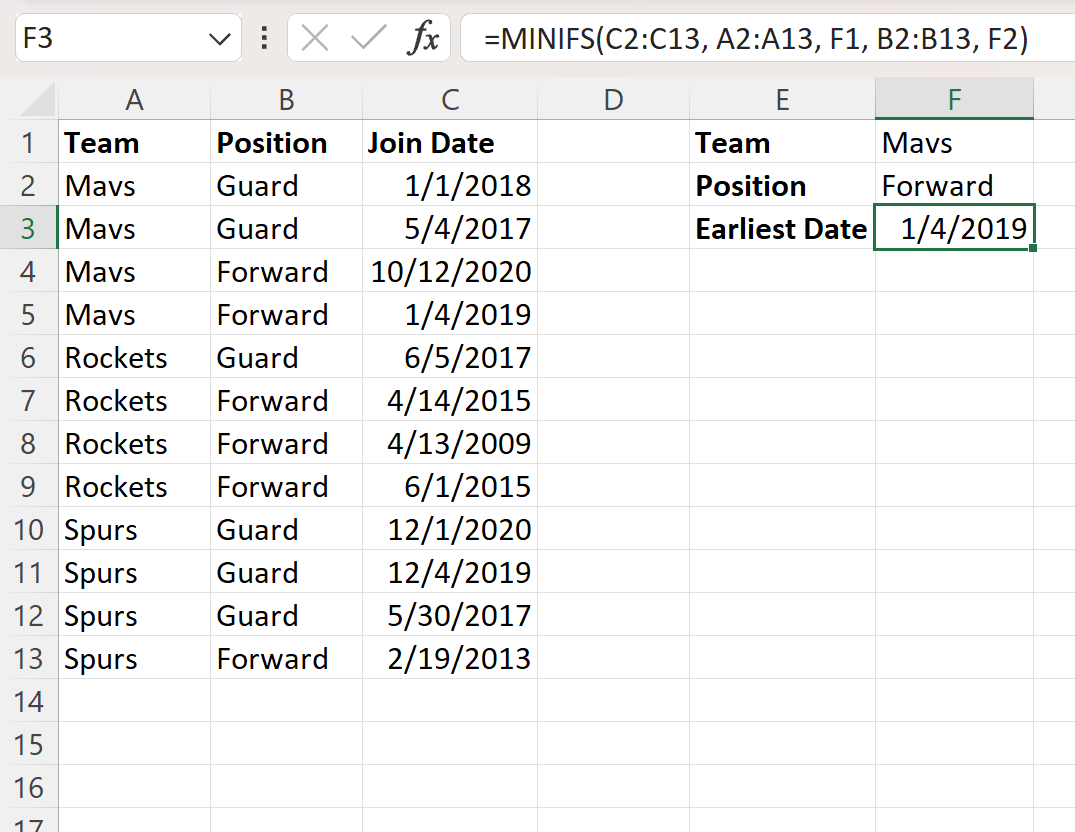
ဖော်မြူလာသည် 1/4/2019 တွင် ပြန်ပေးသည်၊ ၎င်းသည် Joined Date ကော်လံရှိ အစောဆုံးရက်စွဲကို ကိုယ်စားပြုသည့် Team ကော်လံရှိ သက်ဆိုင်ရာဆဲလ်အတွင်းရှိ တန်ဖိုးသည် Mavs နှင့် ရာထူး ကော်လံရှိ သက်ဆိုင်ရာဆဲလ်သည် Forward နှင့် ညီမျှသည်။
ထပ်လောင်းအရင်းအမြစ်များ
အောက်ဖော်ပြပါ သင်ခန်းစာများသည် Excel တွင် အခြားသော အသုံးများသော အလုပ်များကို မည်သို့လုပ်ဆောင်ရမည်ကို ရှင်းပြသည်-
Excel- သတ်မှတ်ထားသောရက်စွဲတွင် အသက်ကို မည်ကဲ့သို့ တွက်ချက်နည်း
Excel- ရက်စွဲသည် ရက်စွဲနှစ်ခုကြားရှိမရှိ စစ်ဆေးနည်း
Excel- ရက်စွဲအလိုက် VLOOKUP ကို ဘယ်လိုသုံးမလဲ။
စာရေးသူအကြောင်း

Benjamin Anderson
မင်္ဂလာပါ၊ ကျွန်ုပ်သည် အငြိမ်းစား စာရင်းအင်း ပါမောက္ခ ဘင်ဂျမင်ဖြစ်ပြီး သီးသန့် Statorials ဆရာအဖြစ် လှည့်ပတ်ပါသည်။ စာရင်းဇယားနယ်ပယ်တွင် ကျယ်ပြန့်သောအတွေ့အကြုံနှင့် ကျွမ်းကျင်မှုနှင့်အတူ၊ Statorials မှတစ်ဆင့် ကျောင်းသားများကို ခွန်အားဖြစ်စေရန်အတွက် ကျွန်ုပ်၏အသိပညာကို မျှဝေလိုပါသည်။ ပိုသိတယ်။