Excel ရှိ pivot ဇယားတစ်ခုသို့ ကော်လံနှစ်ခုထည့်နည်း
အောက်ဖော်ပြပါ အဆင့်ဆင့် ဥပမာသည် Excel ရှိ ဆုံချက်ဇယားတစ်ခုတွင် ကော်လံနှစ်ခုကို ထည့်သွင်းနည်းကို ပြသထားသည်။
အဆင့် 1: ဒေတာကိုထည့်ပါ။
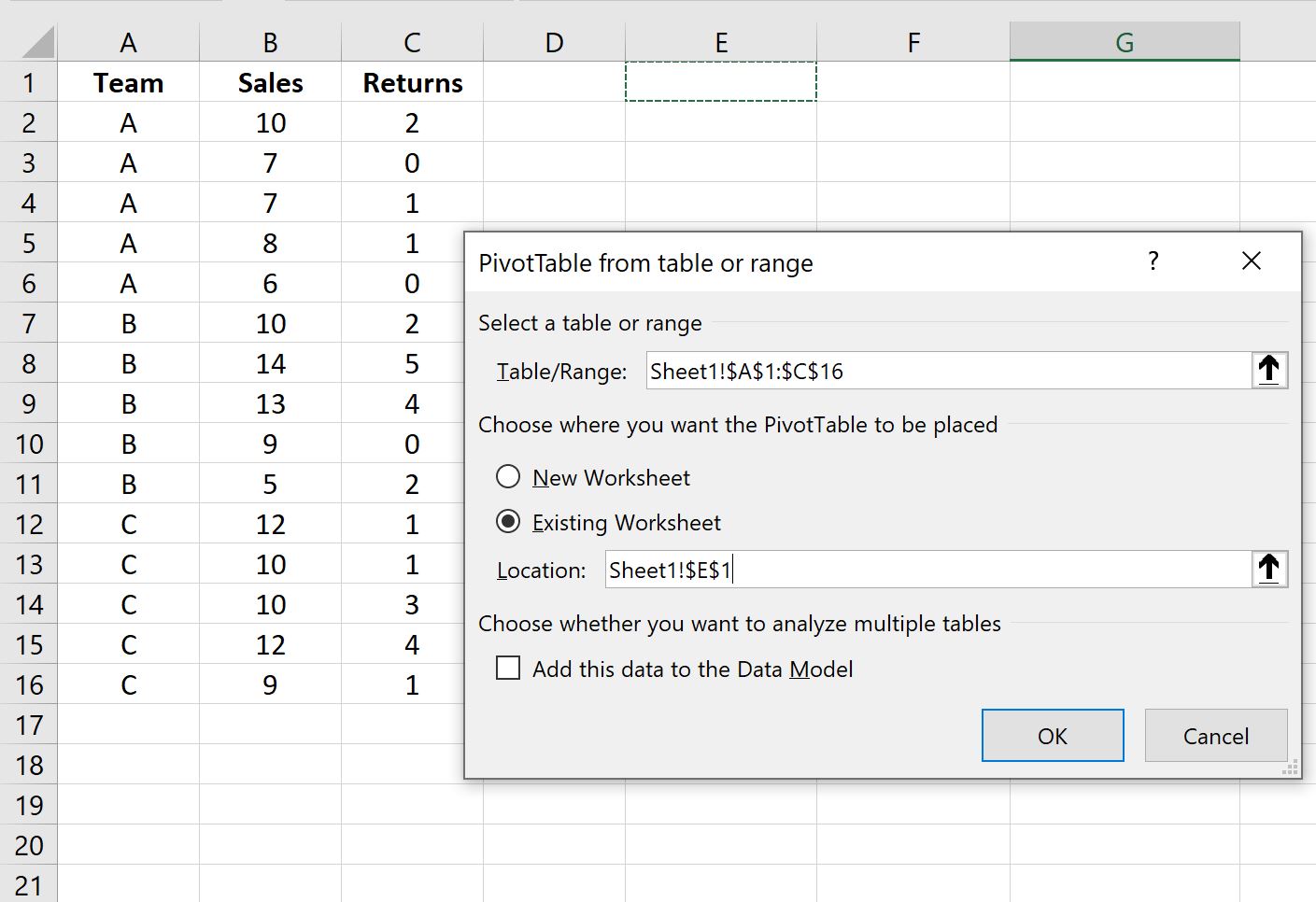
ပထမဦးစွာ မတူညီသော အရောင်းအဖွဲ့သုံးဖွဲ့အတွက် အောက်ပါဒေတာကို ထည့်ကြပါစို့။

အဆင့် 2- ဆုံချက်ဇယားကို ဖန်တီးပါ။
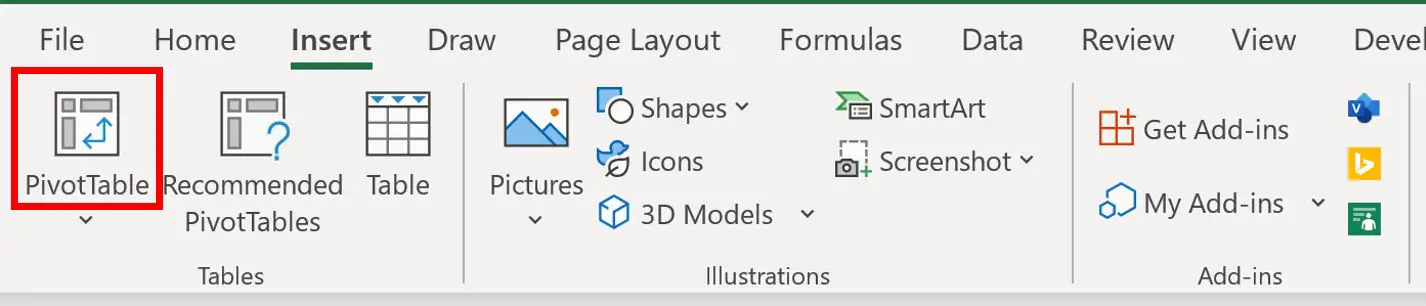
ဆုံချက်ဇယားတစ်ခုဖန်တီးရန် ထိပ်ဖဲကြိုးတစ်လျှောက် ထည့်သွင်းသည့် တက်ဘ်ကို နှိပ်ပါ၊ ထို့နောက် ဆုံချက်ဇယား အိုင်ကွန်ကို နှိပ်ပါ-
ပေါ်လာသည့်ဝင်းဒိုးအသစ်တွင်၊ A1:C16 ကို အပိုင်းအခြားအဖြစ် ရွေးချယ်ပြီး လက်ရှိအလုပ်စာရွက်၏ဆဲလ် E1 တွင် ဆုံချက်ဇယားကို နေရာချရန် ရွေးချယ်ပါ-
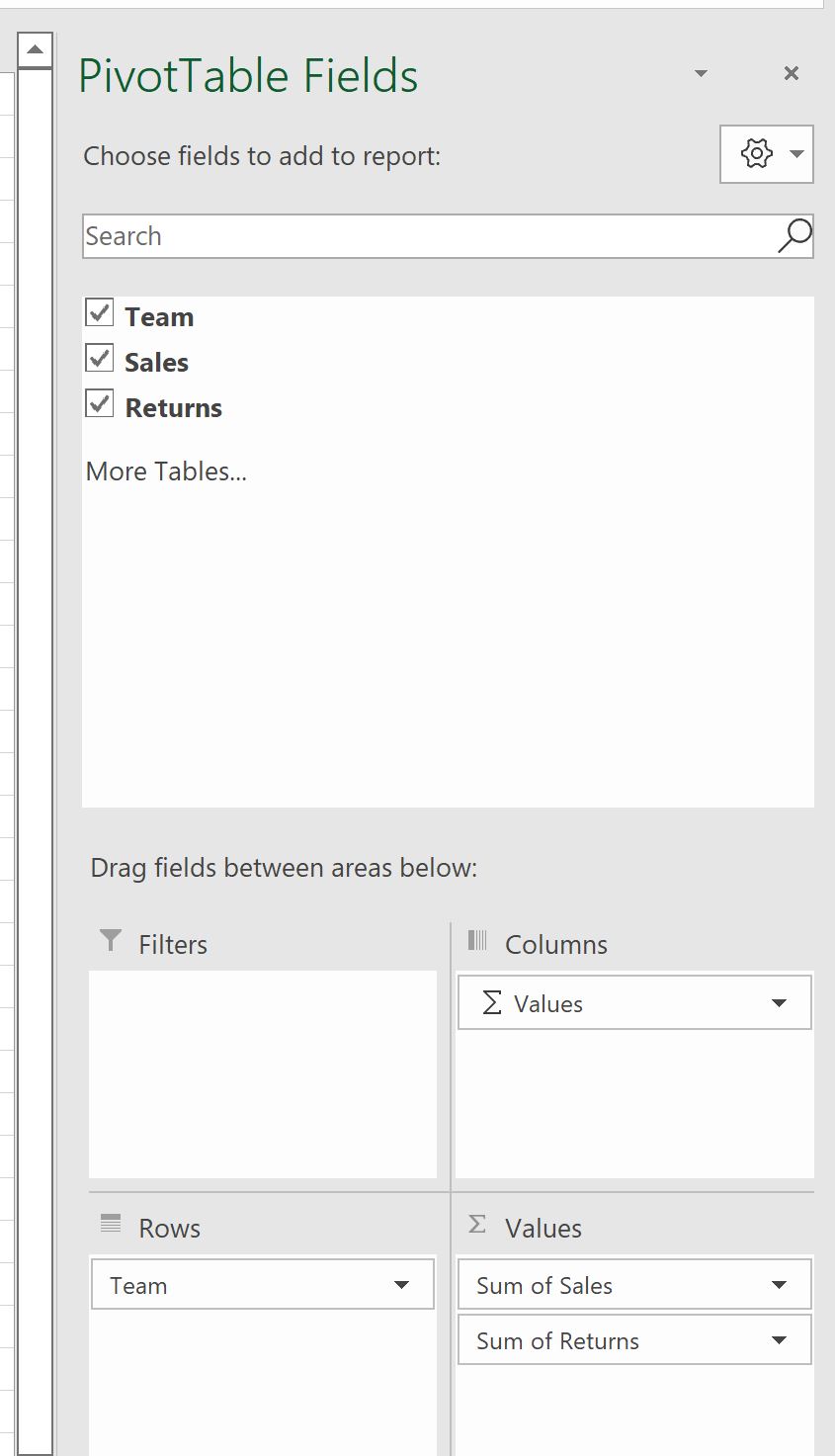
OK ကိုနှိပ်လိုက်သည်နှင့်၊ PivotTable Fields panel အသစ်တစ်ခုသည် စခရင်၏ညာဘက်ခြမ်းတွင် ပေါ်လာလိမ့်မည်။
အဖွဲ့ အကွက်ကို အတန်းများ ဧရိယာသို့ ဆွဲယူကာ အရောင်း နှင့် ပြန်ပေးသည့် အကွက်များကို တန်ဖိုးများ ဧရိယာသို့ ဆွဲယူပါ-
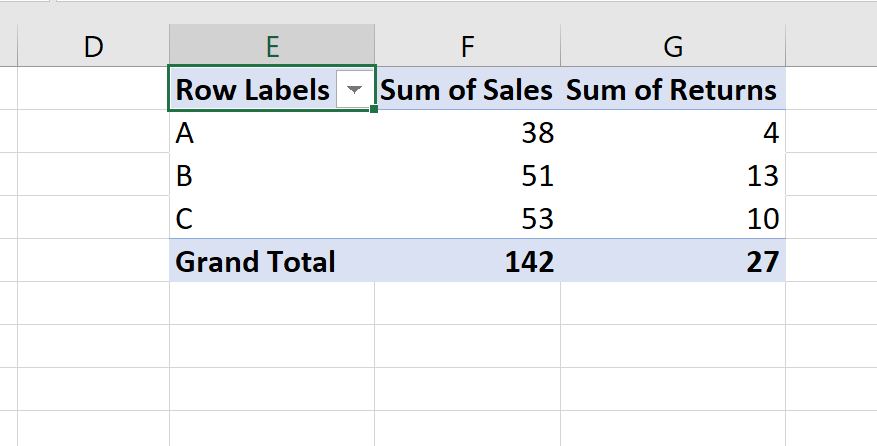
ဆုံချက်ဇယားကို အောက်ပါတန်ဖိုးများဖြင့် အလိုအလျောက်ဖြည့်ပေးလိမ့်မည်-
အဆင့် 3- ဆုံချက်ဇယားတွင် ကော်လံနှစ်ခုထည့်ပါ။
Sum Sales နှင့် Sum Returns ကော်လံများ၏ ပေါင်းလဒ်များကို ပြသသည့် pivot table တွင် ကော်လံအသစ်တစ်ခုကို ဖန်တီးလိုသည်ဆိုပါစို့။
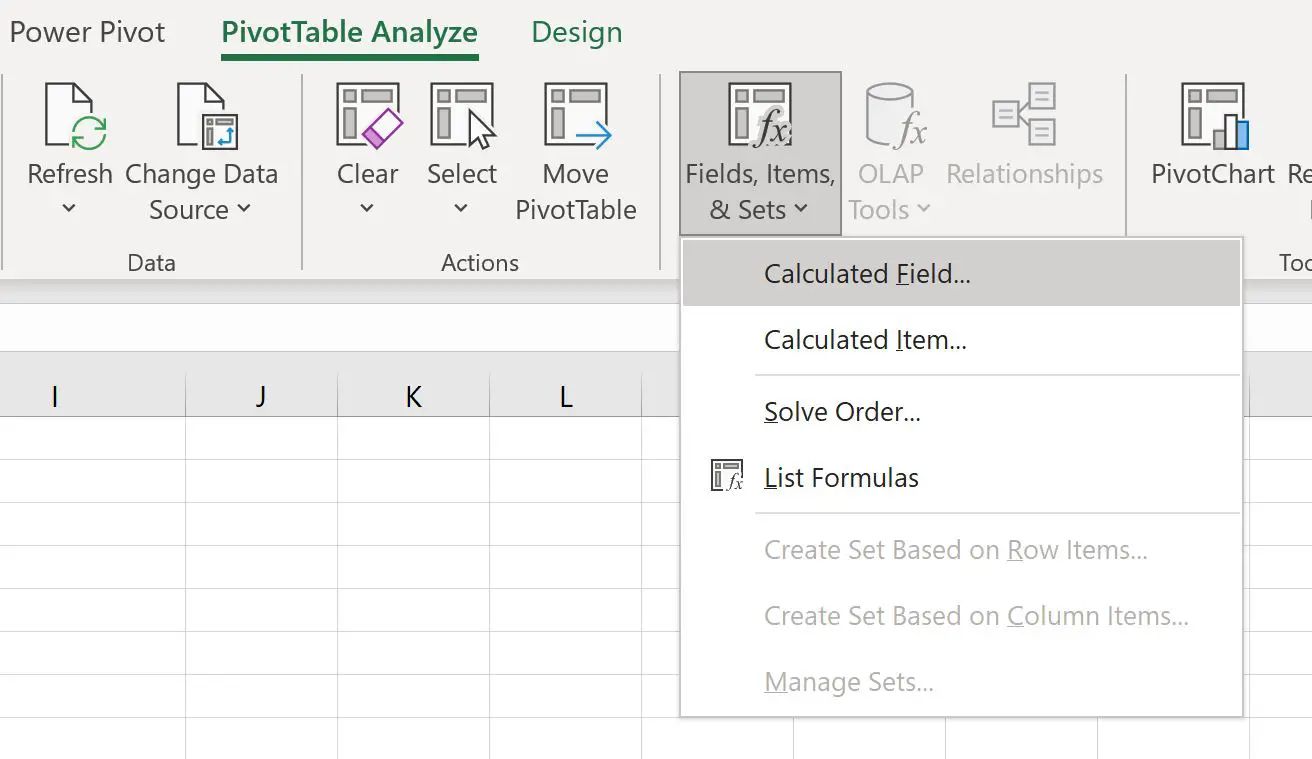
ထိုသို့လုပ်ဆောင်ရန်၊ ကျွန်ုပ်တို့သည် PivotTable ရှိ မည်သည့်တန်ဖိုးကိုမဆို နှိပ်ခြင်းဖြင့် တွက်ချက်ထားသောအကွက်ကို PivotTable သို့ထည့်ရန် လိုအပ်ပြီး၊ ထို့နောက် PivotTable ခွဲခြမ်းစိတ်ဖြာမှု tab ကိုနှိပ်ကာ Fields၊ Items & Sets ကိုနှိပ်ကာ၊ ထို့နောက် Calculated field တွင်
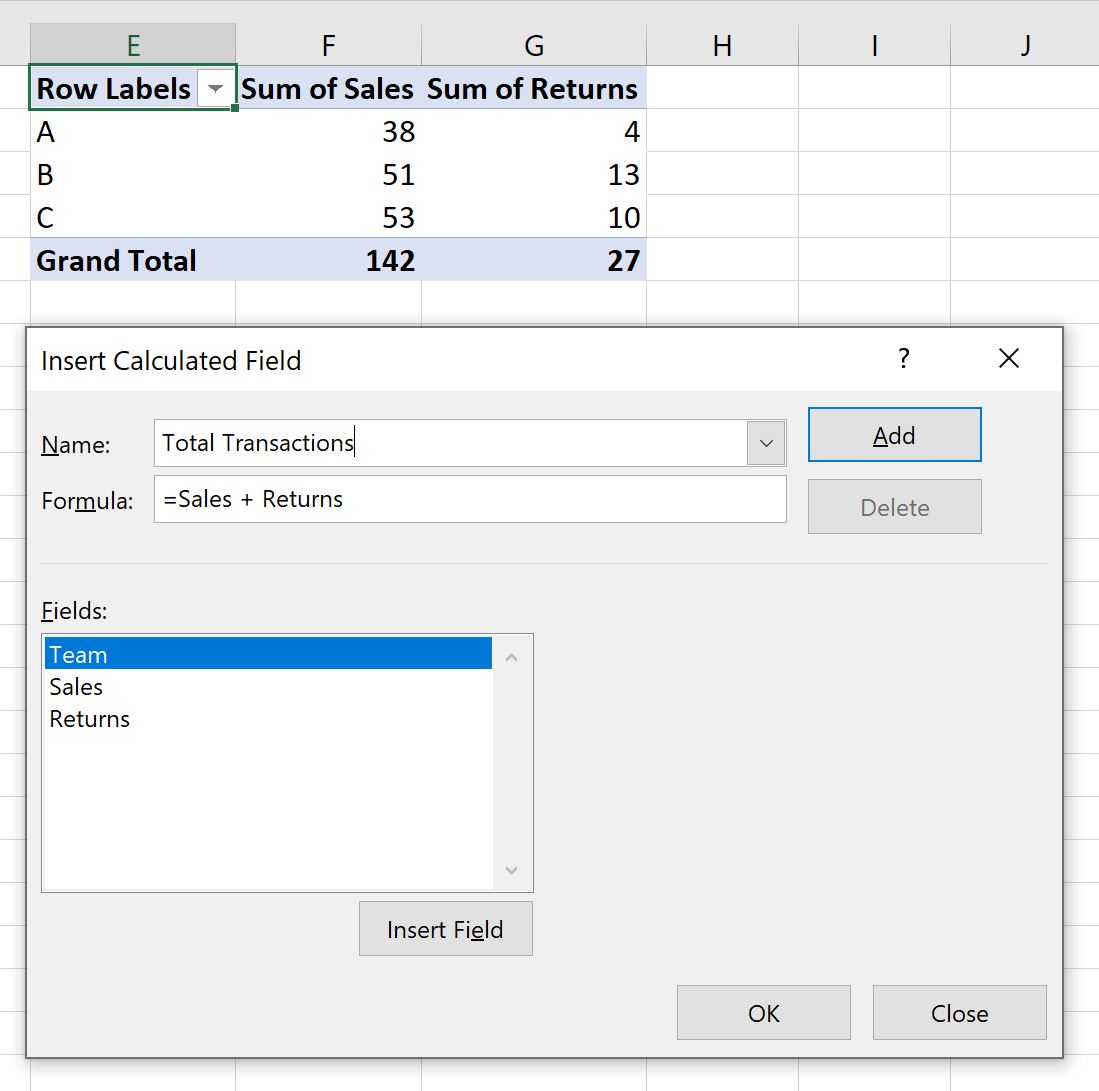
ပေါ်လာသည့်ဝင်းဒိုးအသစ်တွင်၊ အမည်အကွက်တွင် “စုစုပေါင်းငွေလွှဲမှုများ” ကိုရိုက်ထည့်ပါ၊ ထို့နောက် ဖော်မြူလာအကွက်တွင် =Sales + Returns ဟုရိုက်ထည့်ပါ။
ထို့နောက် Add ကို နှိပ်ပါ၊ ထို့နောက် OK ကို နှိပ်ပါ။
ဤတွက်ချက်ထားသော အကွက်ကို ဆုံချက်ဇယားသို့ အလိုအလျောက် ထည့်ပါမည်-
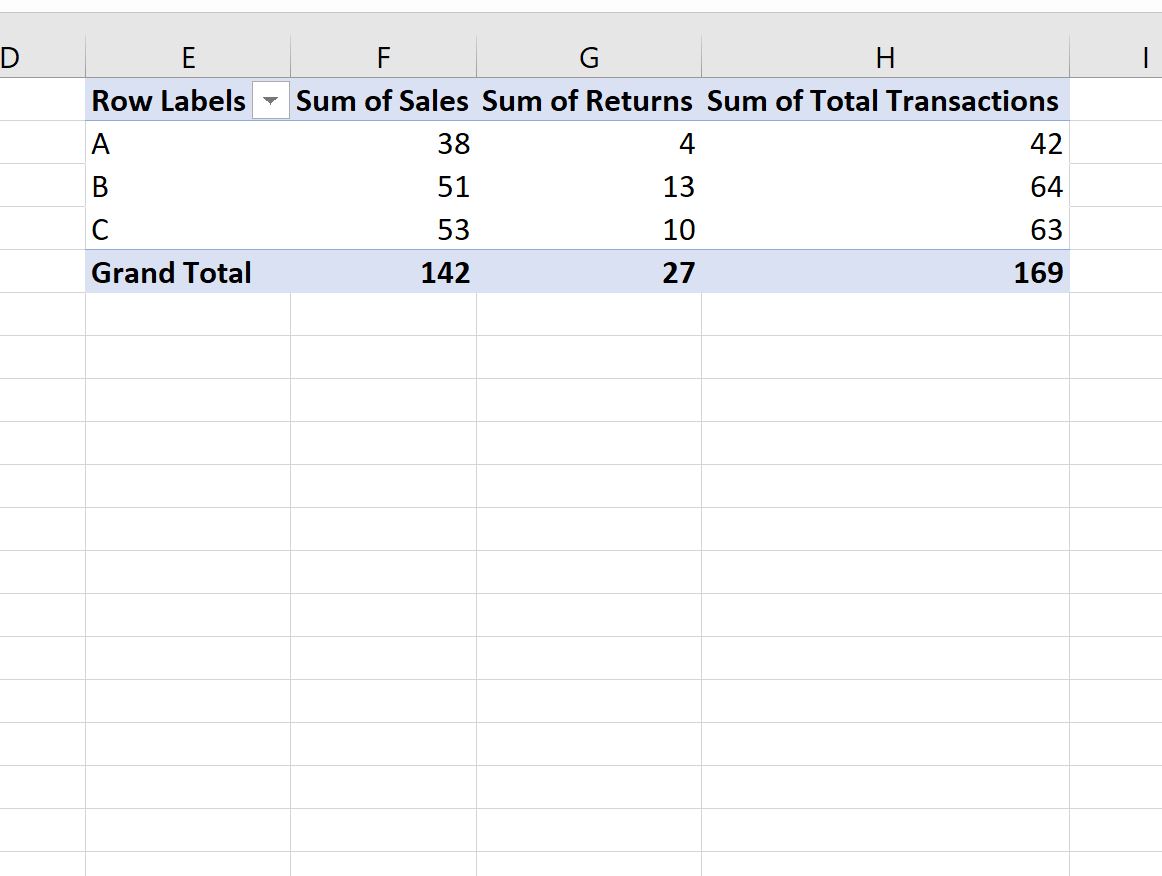
ဤအကွက်အသစ်သည် အရောင်းအဖွဲ့တစ်ခုစီအတွက် အရောင်းအစုစု နှင့် အရောင်းအဖွဲ့တစ်ခုစီအတွက် အစု အဝေးကို ပြသသည်။
ထပ်လောင်းအရင်းအမြစ်များ
အောက်ဖော်ပြပါ သင်ခန်းစာများသည် Excel တွင် အခြားသော အသုံးများသော အလုပ်များကို မည်သို့လုပ်ဆောင်ရမည်ကို ရှင်းပြသည်-
Excel တွင်ဇယားများဖန်တီးနည်း
Excel ရှိ အပိုင်းအခြားအလိုက် pivot table တစ်ခုတွင် တန်ဖိုးများကို အုပ်စုဖွဲ့နည်း
Excel ရှိ pivot table တစ်ခုတွင် လနှင့်နှစ်အလိုက် အုပ်စုဖွဲ့နည်း
စာရေးသူအကြောင်း

Benjamin Anderson
မင်္ဂလာပါ၊ ကျွန်ုပ်သည် အငြိမ်းစား စာရင်းအင်း ပါမောက္ခ ဘင်ဂျမင်ဖြစ်ပြီး သီးသန့် Statorials ဆရာအဖြစ် လှည့်ပတ်ပါသည်။ စာရင်းဇယားနယ်ပယ်တွင် ကျယ်ပြန့်သောအတွေ့အကြုံနှင့် ကျွမ်းကျင်မှုနှင့်အတူ၊ Statorials မှတစ်ဆင့် ကျောင်းသားများကို ခွန်အားဖြစ်စေရန်အတွက် ကျွန်ုပ်၏အသိပညာကို မျှဝေလိုပါသည်။ ပိုသိတယ်။