Excel- or condition ကို အသုံးပြု၍ pivottable ကို စစ်ထုတ်နည်း
မကြာခဏ၊ သင်သည် OR အခြေအနေတစ်ခုကို အသုံးပြု၍ Excel ရှိ pivot ဇယားရှိ တန်ဖိုးများကို စစ်ထုတ်လိုပေမည်။
အောက်ဖော်ပြပါ ဥပမာသည် ၎င်းကို မည်သို့ပြုလုပ်ရမည်ကို အတိအကျပြသထားသည်။
ဥပမာ- OR အခြေအနေသုံးပြီး ဆုံချက်ဇယားကို စစ်ထုတ်ပါ။
ကျွန်ုပ်တို့တွင် မတူညီသော ဘတ်စကက်ဘောကစားသမားများမှ ရမှတ်အရေအတွက်ကိုပြသသည့် Excel တွင် အောက်ပါဒေတာအစုံရှိသည် ဆိုကြပါစို့။
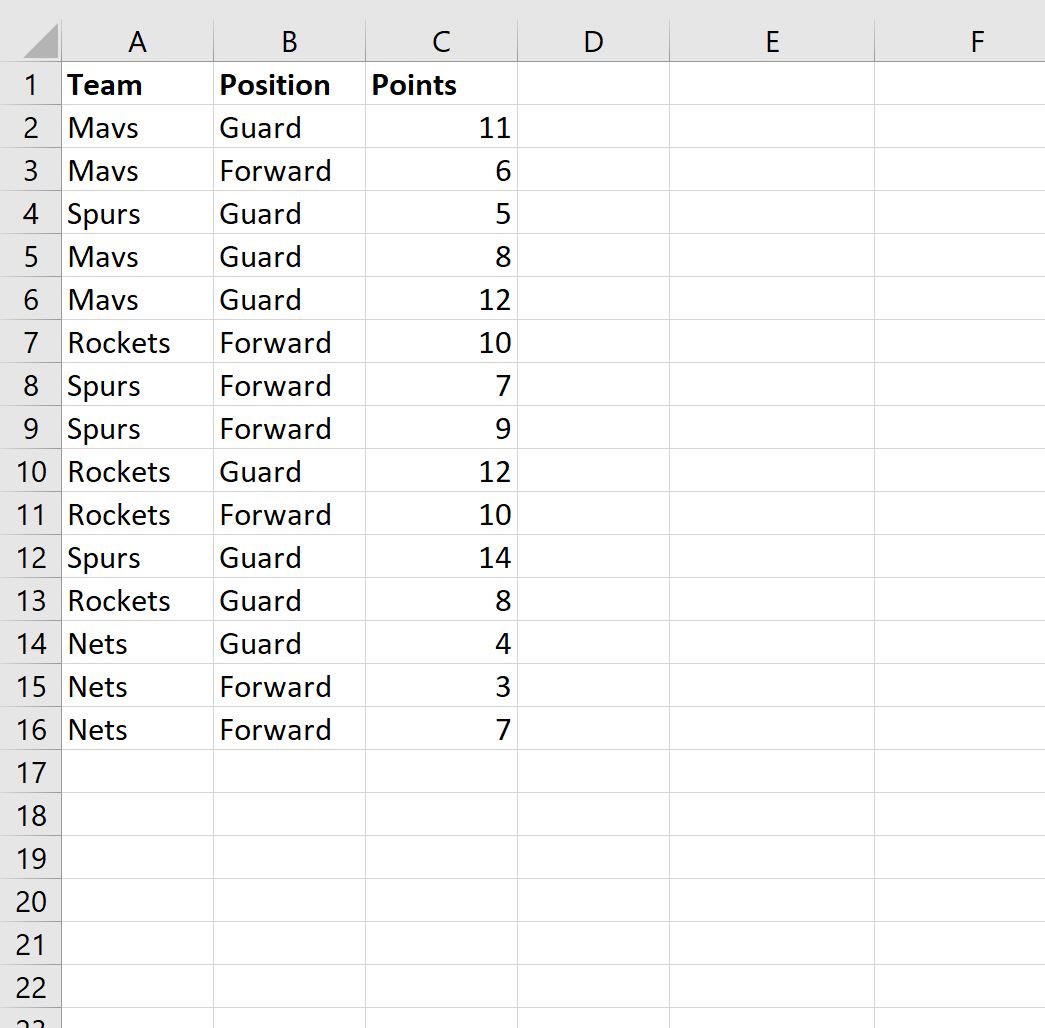
ယခု ကျွန်ုပ်တို့သည် အသင်းနှင့် ရာထူးအလိုက် ရမှတ်စုစုပေါင်းရမှတ်များကို အကျဉ်းချုပ်ဖော်ပြရန် ဆုံချက်ဇယားတစ်ခုကို ဖန်တီးလိုသည်ဆိုကြပါစို့။
Mavs အသင်းတွင်ရှိသော ကစားသမားများ သို့မဟုတ် အစောင့်အကြပ် ရာထူးရှိသည့် ကစားသမားများကို စစ်ထုတ်လိုသည်ဟုလည်း ဆိုကြပါစို့။
ဆဲလ် D2 တွင် အောက်ပါဖော်မြူလာကို ရိုက်ထည့်ခြင်းဖြင့် အထောက်အကူကော်လံတစ်ခုကို ဖန်တီးနိုင်သည်-
=IF(OR( A2 ="Mavs", B2 ="Guard"), "Show", "Hide")
ထို့နောက် ကျွန်ုပ်တို့သည် ဤဖော်မြူလာကို ကော်လံ D ရှိ ကျန်ဆဲလ်တစ်ခုစီသို့ ဆွဲယူနိုင်သည်-
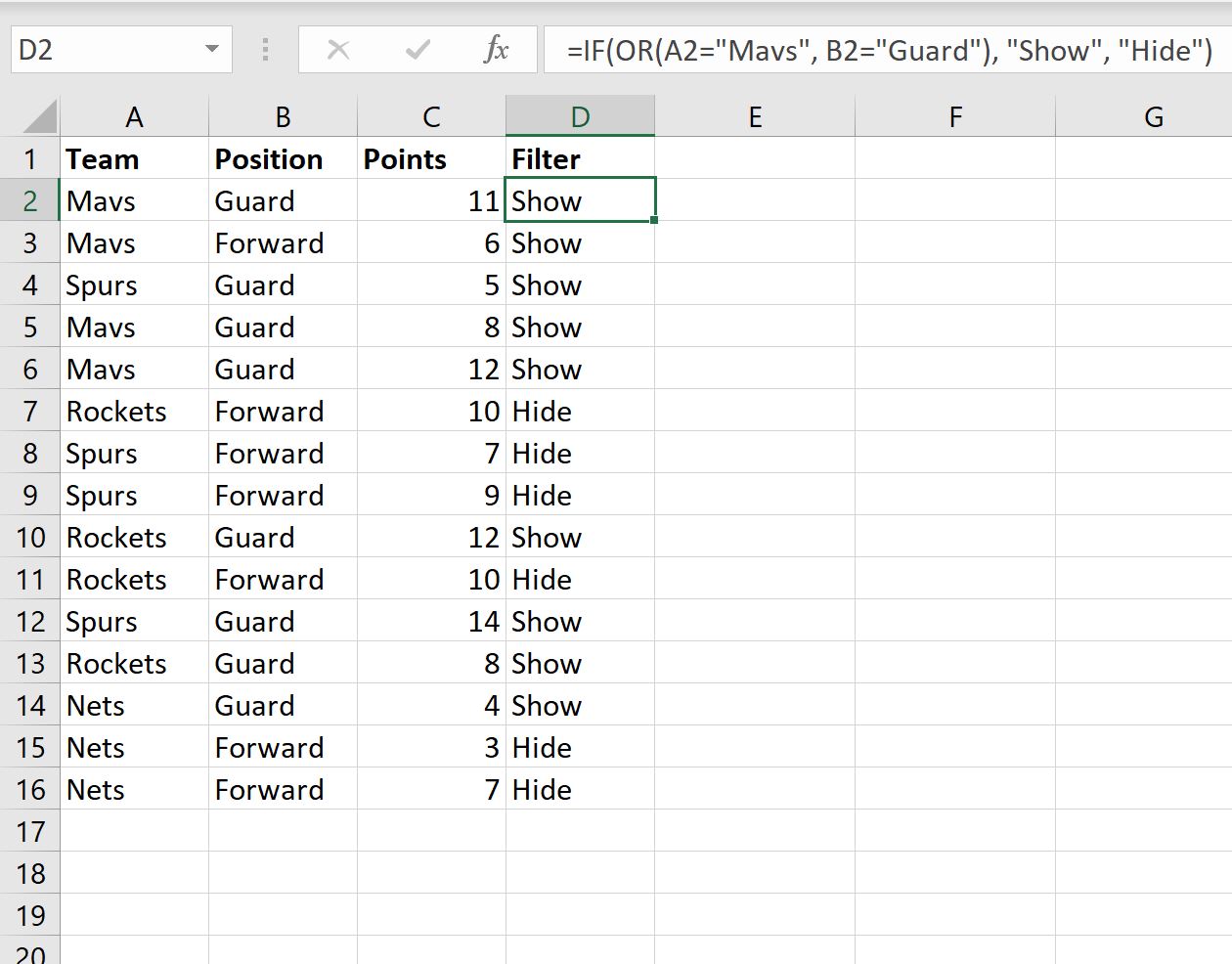
ယခု ကျွန်ုပ်တို့သည် ဤအကူအညီကော်လံကို ဖန်တီးခဲ့ပြီး၊ ကျွန်ုပ်တို့သည် ဆုံချက်ဇယားကို ဖန်တီးနိုင်သည်။
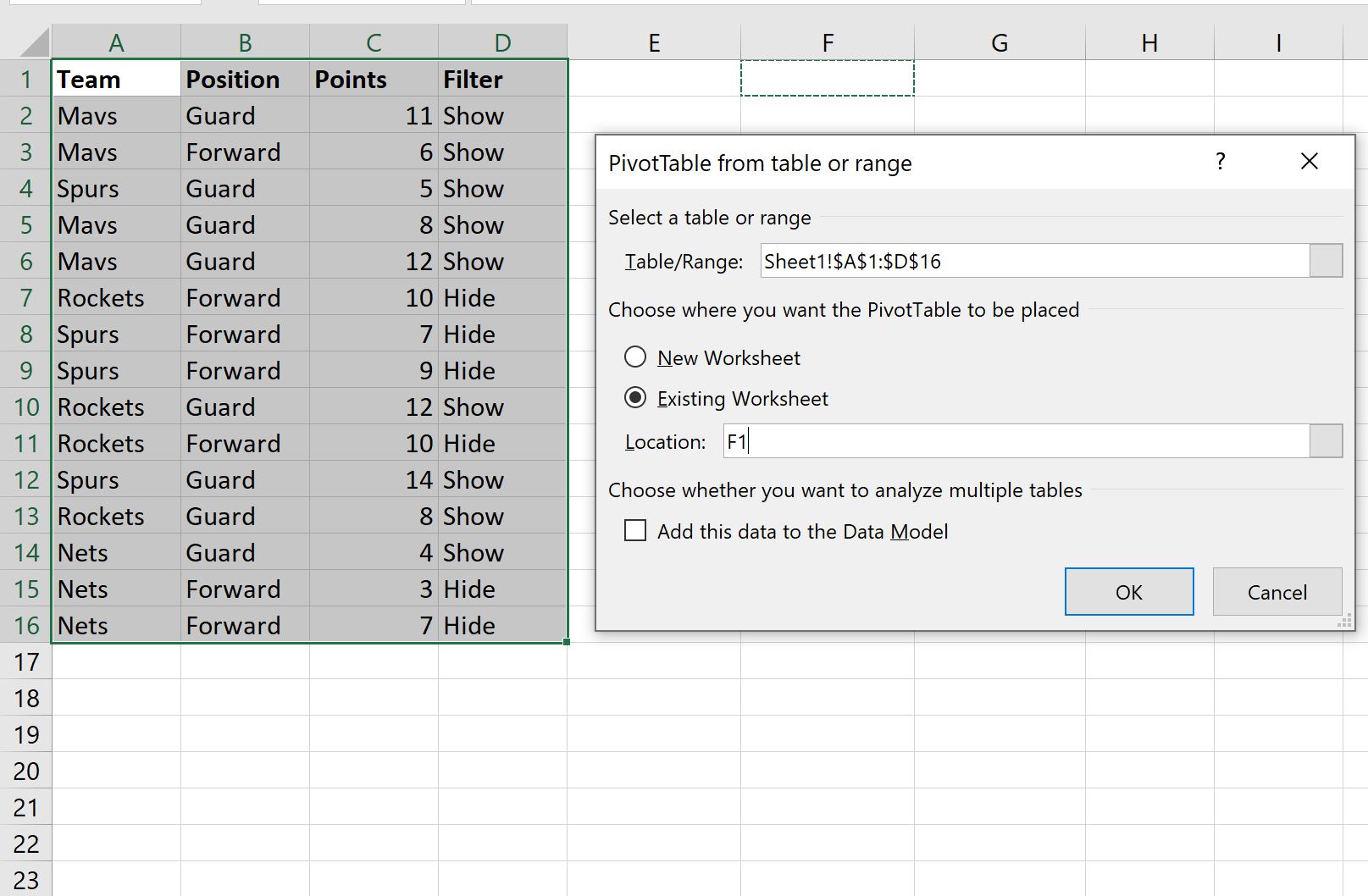
အပိုင်းအခြား A1:D16 အတွင်းရှိ ဆဲလ်များကို မီးမောင်းထိုးပြပါ၊ ထို့နောက် ထိပ်ဖဲကြိုးတစ်လျှောက် ထည့်သွင်းသည့် တက်ဘ်ကို နှိပ်ပါ၊ ထို့နောက် PivotTable ကို နှိပ်ပါ။
ပေါ်လာသည့်ဝင်းဒိုးအသစ်တွင်၊ လက်ရှိအလုပ်စာရွက်၏ဆဲလ် F1 တွင် ဆုံချက်ဇယားကို ထည့်သွင်းရန် ကျွန်ုပ်တို့ရွေးချယ်ပါမည်-
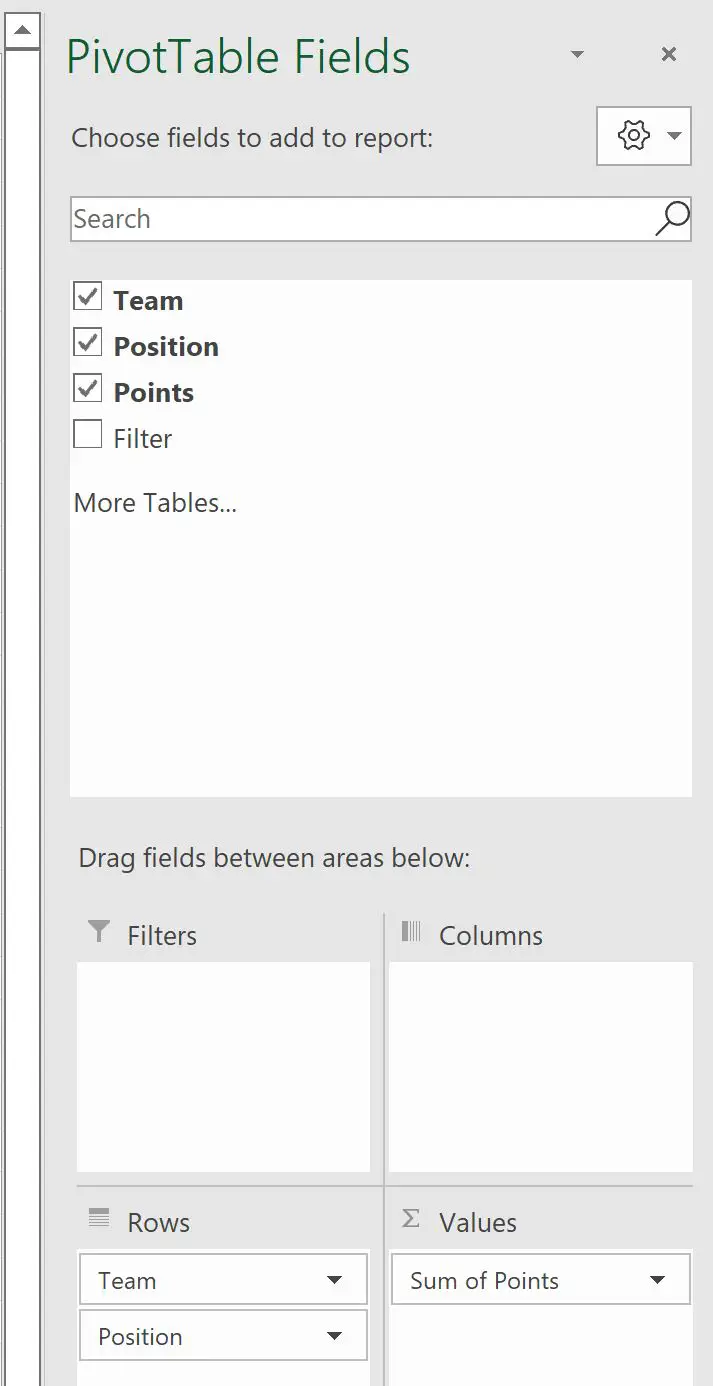
ဖန်သားပြင်၏ညာဘက်အခြမ်းတွင် ပေါ်လာသည့် PivotTable Fields ဝင်းဒိုးတွင်၊ အဖွဲ့အား ဆွဲယူကာ မျဉ်းကြောင်းများဆီသို့ တည်နေရာများ နှင့် တန်ဖိုးများဆီသို့ အမှတ်များ –
အောက်ပါ ဆုံချက်ဇယားကို အလိုအလျောက် ဖြည့်ပေးလိမ့်မည်-
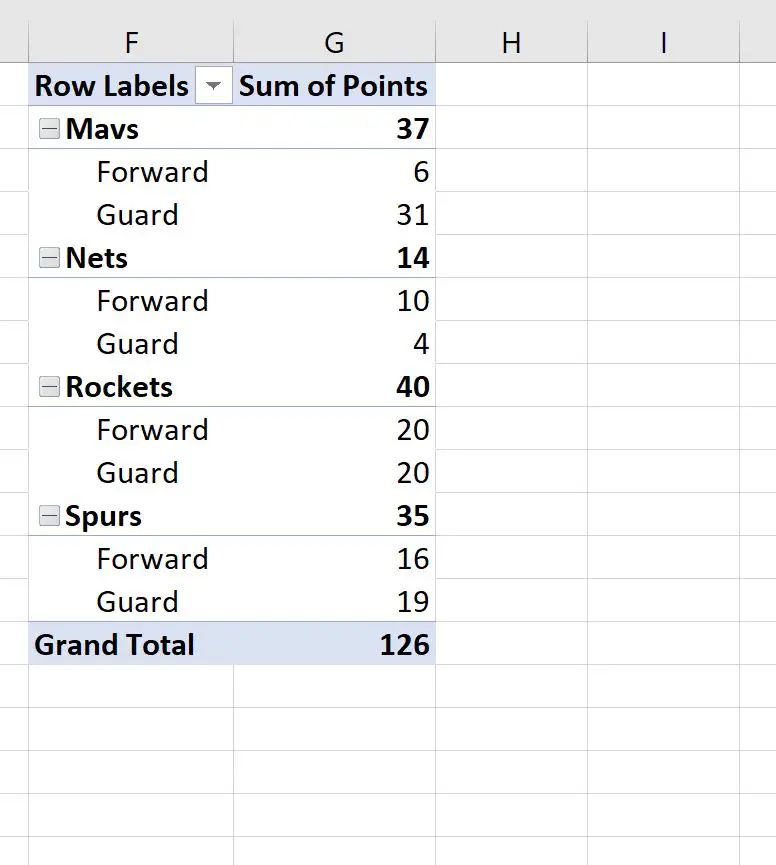
Mavs အဖွဲ့ သို့မဟုတ် အစောင့်ကစားသမားများအတွက် ဒေတာများကိုသာ ပြသရန် PivotTable ကို စစ်ထုတ်ရန်၊ ထိပ်ဖဲကြိုးတစ်လျှောက် PivotTable ခွဲခြမ်းစိတ်ဖြာခြင်း tab ကို နှိပ်ပါ၊ ထို့နောက် PivotTable တွင် Insert Slicer ကိုနှိပ်ပါ။ အဖွဲ့ကို စစ်ထုတ်ပါ ။
ပေါ်လာသည့်ဝင်းဒိုးအသစ်တွင်၊ Filter ဘေးရှိအကွက်ကို အမှန်ခြစ်ပြီး OK ကိုနှိပ်ပါ။
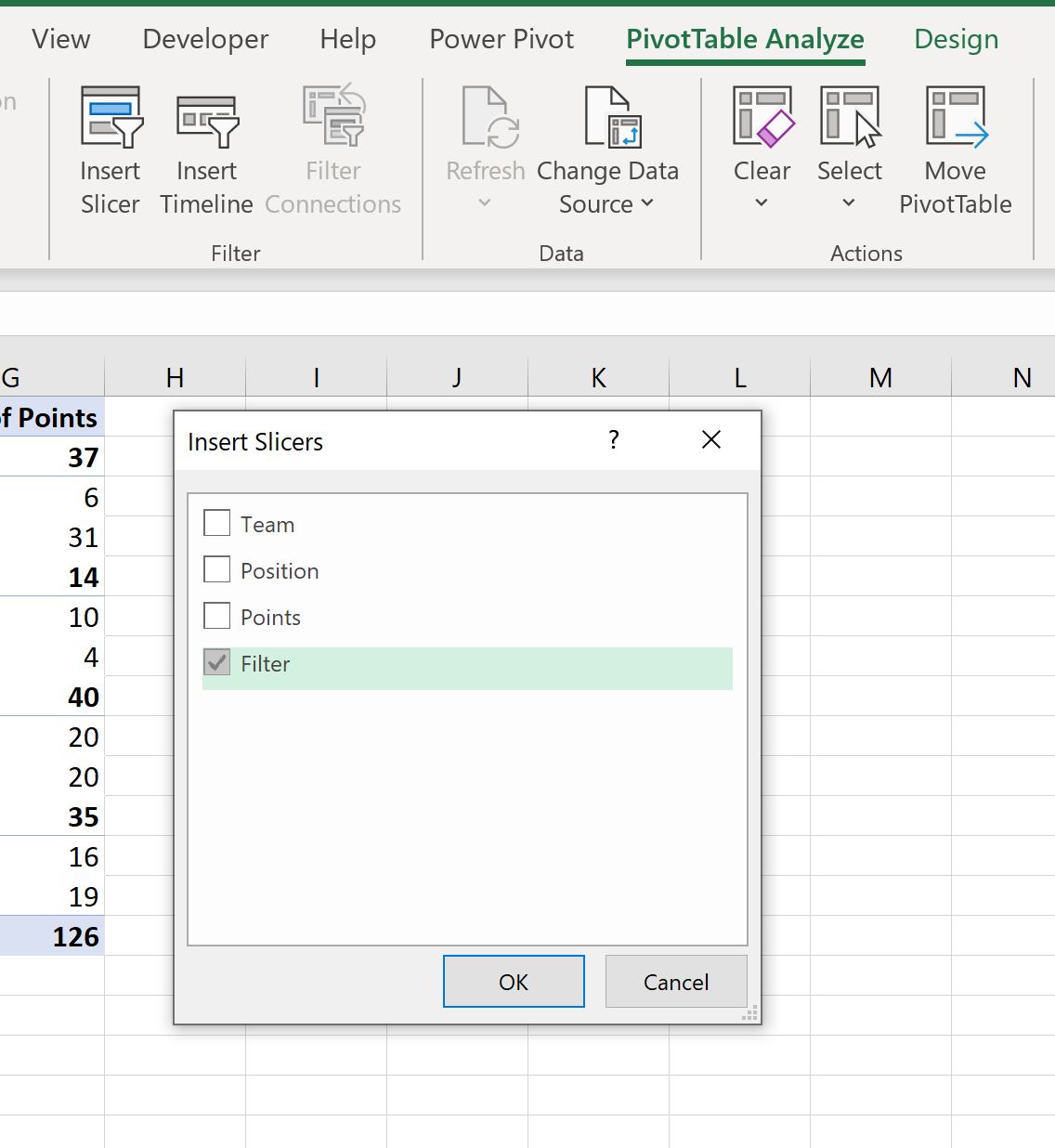
ပေါ်လာသော ခွဲခြမ်းစိပ်စိပ်အသစ်တွင်၊ “ ပြသရန်” ခလုတ်ကို နှိပ်ပါ။
၎င်းသည် Mavs အဖွဲ့တွင် ကစားသမားများ သို့မဟုတ် Guard ရာထူးရှိသူကိုသာ ပြသရန် ဆုံချက်ဇယားကို အလိုအလျောက် စစ်ထုတ်မည်ဖြစ်သည်။
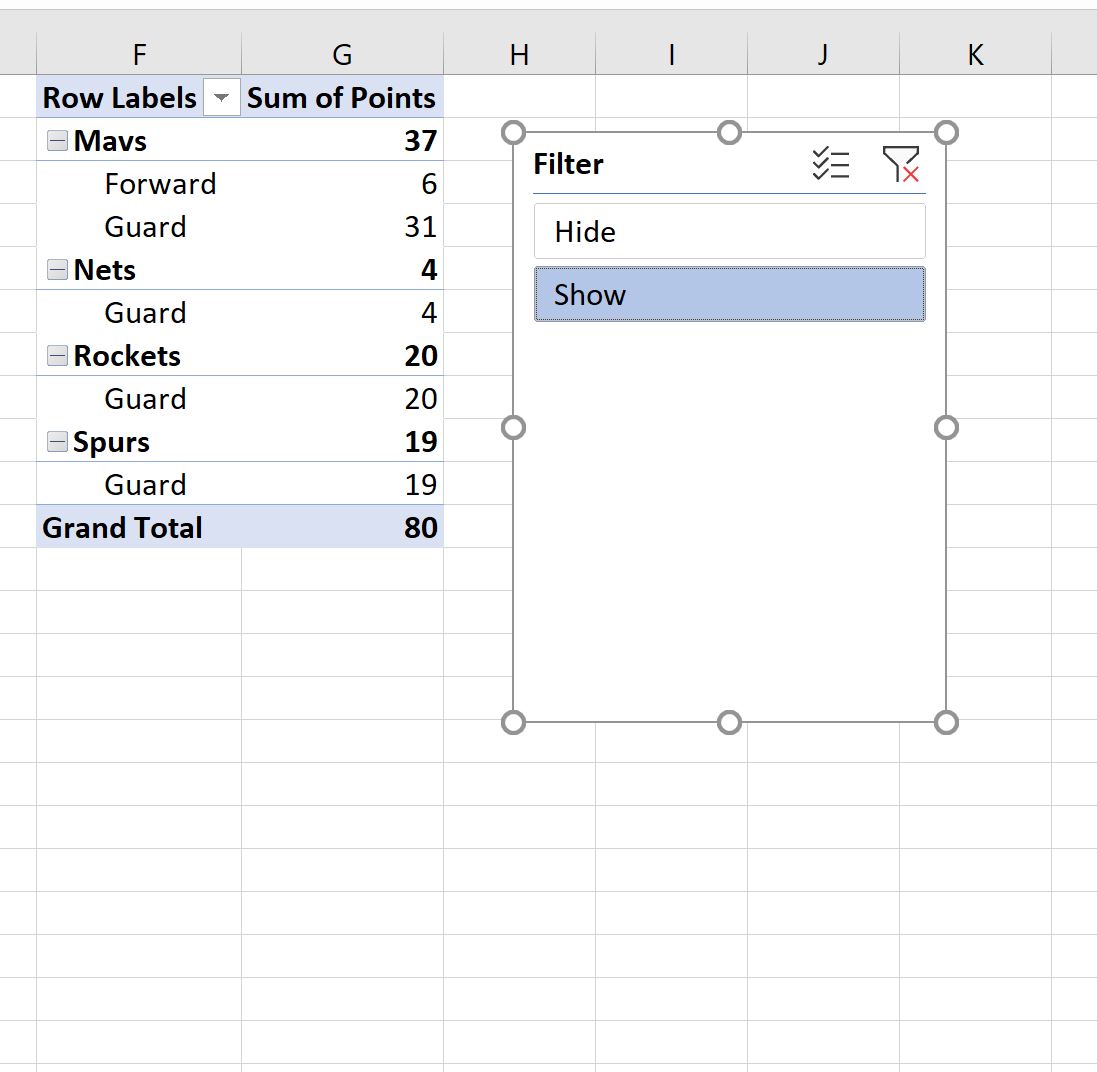
pivot ဇယားကို မဖန်တီးမီ helper ကော်လံတစ်ခု ဖန်တီးခြင်းဖြင့်၊ ကျွန်ုပ်တို့သည် OR အခြေအနေတစ်ခုကို အသုံးပြု၍ pivot table ကို စစ်ထုတ်နိုင်ခဲ့ပါသည်။
ထပ်လောင်းအရင်းအမြစ်များ
အောက်ဖော်ပြပါ သင်ခန်းစာများသည် Excel တွင် အခြားသော အသုံးများသည့် လုပ်ဆောင်ချက်များကို မည်သို့လုပ်ဆောင်ရမည်ကို ရှင်းပြသည်-
Excel- Pivot Table တွင် ထိပ်တန်းတန်ဖိုး ၁၀ ခုကို စစ်ထုတ်နည်း
Excel- ဆုံချက်ဇယားကို အလုံးအရင်းဖြင့် ခွဲနည်း
Excel- pivot ဇယားနှစ်ခုကြား ခြားနားချက်ကို တွက်ချက်နည်း
စာရေးသူအကြောင်း

Benjamin Anderson
မင်္ဂလာပါ၊ ကျွန်ုပ်သည် အငြိမ်းစား စာရင်းအင်း ပါမောက္ခ ဘင်ဂျမင်ဖြစ်ပြီး သီးသန့် Statorials ဆရာအဖြစ် လှည့်ပတ်ပါသည်။ စာရင်းဇယားနယ်ပယ်တွင် ကျယ်ပြန့်သောအတွေ့အကြုံနှင့် ကျွမ်းကျင်မှုနှင့်အတူ၊ Statorials မှတစ်ဆင့် ကျောင်းသားများကို ခွန်အားဖြစ်စေရန်အတွက် ကျွန်ုပ်၏အသိပညာကို မျှဝေလိုပါသည်။ ပိုသိတယ်။