Excel တွင် ကော်လံများစွာကို စစ်ထုတ်နည်း (ဥပမာဖြင့်)
Excel တွင် ကော်လံအများအပြားကို စစ်ထုတ်ရန် အလွယ်ကူဆုံးနည်းလမ်းမှာ Advanced Filter အင်္ဂါရပ်ကို အသုံးပြုခြင်းဖြစ်သည်။
အောက်ပါဥပမာများသည် မတူညီသောအခြေအနေနှစ်ခုတွင် ဤလုပ်ဆောင်ချက်ကိုအသုံးပြုပုံကိုပြသသည်-
- အခြေအနေများစွာနှင့်ကိုက်ညီသောအတန်းများကို စစ်ထုတ်ပါ။
- အခြေအနေများစွာထဲမှ တစ်ခုနှင့်ကိုက်ညီသောအတန်းများကို စစ်ထုတ်ပါ။
ဥပမာ 1- အခြေအနေများစွာနှင့်ကိုက်ညီသောအတန်းများကို စစ်ထုတ်ပါ။
ကုမ္ပဏီတစ်ခုအတွက် ဒေသအချို့ရှိ အချို့သောထုတ်ကုန်များ၏ စုစုပေါင်းရောင်းချမှုကို ပြသသည့် အောက်ပါဒေတာအစုံရှိသည်ဆိုပါစို့။
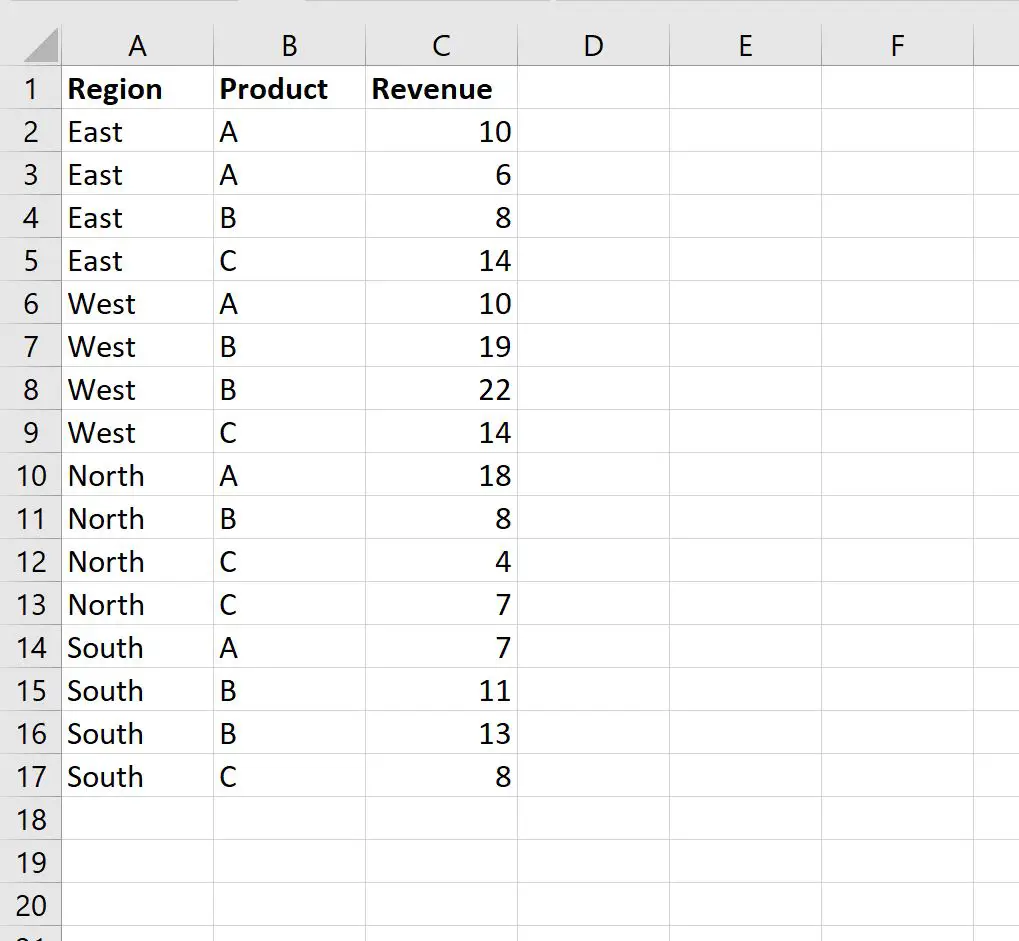
ယခု ကျွန်ုပ်တို့သည် တိုင်းဒေသကြီးသည် အရှေ့ နှင့် ထုတ်ကုန် A ရှိသည့် အတန်းများကို စစ်ထုတ်လိုသည်ဆိုပါစို့။
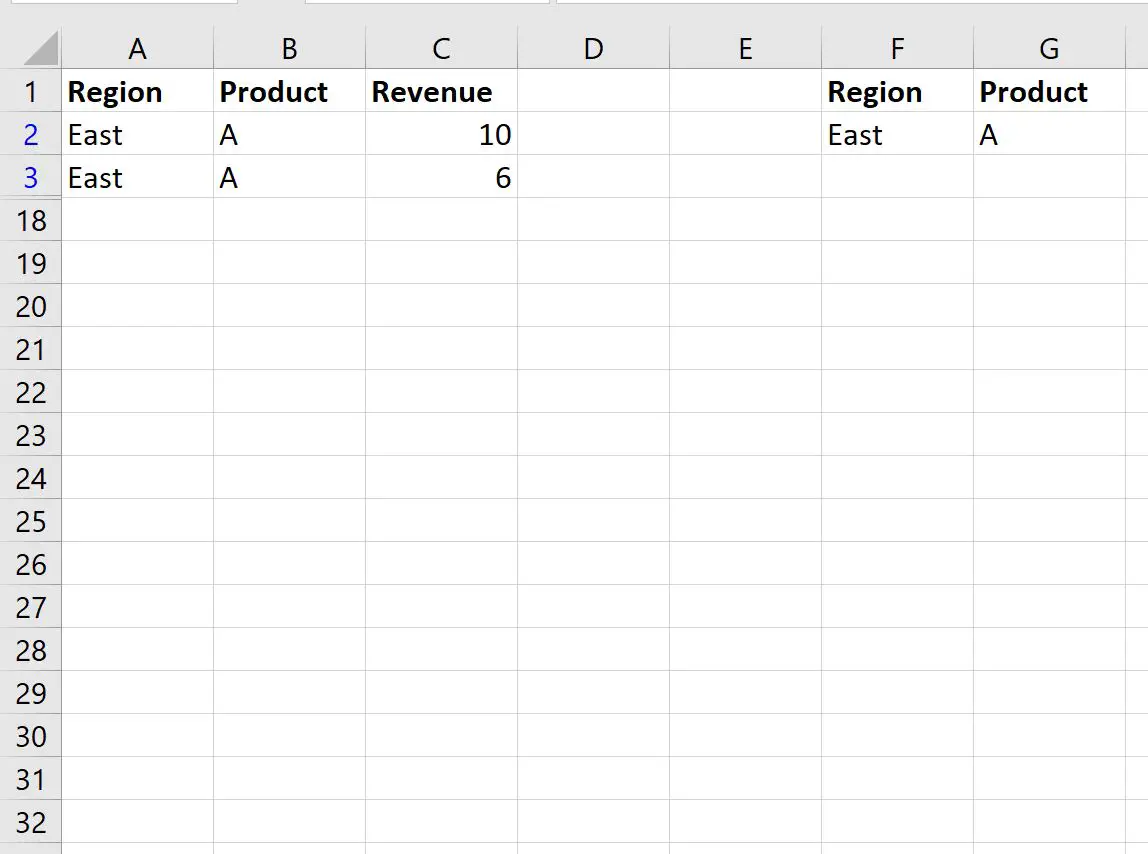
ထိုသို့လုပ်ဆောင်ရန်၊ ကျွန်ုပ်တို့၏စံသတ်မှတ်ချက်များပါရှိသော အောက်ပါဆဲလ်အကွာအဝေးကို သတ်မှတ်နိုင်သည်-
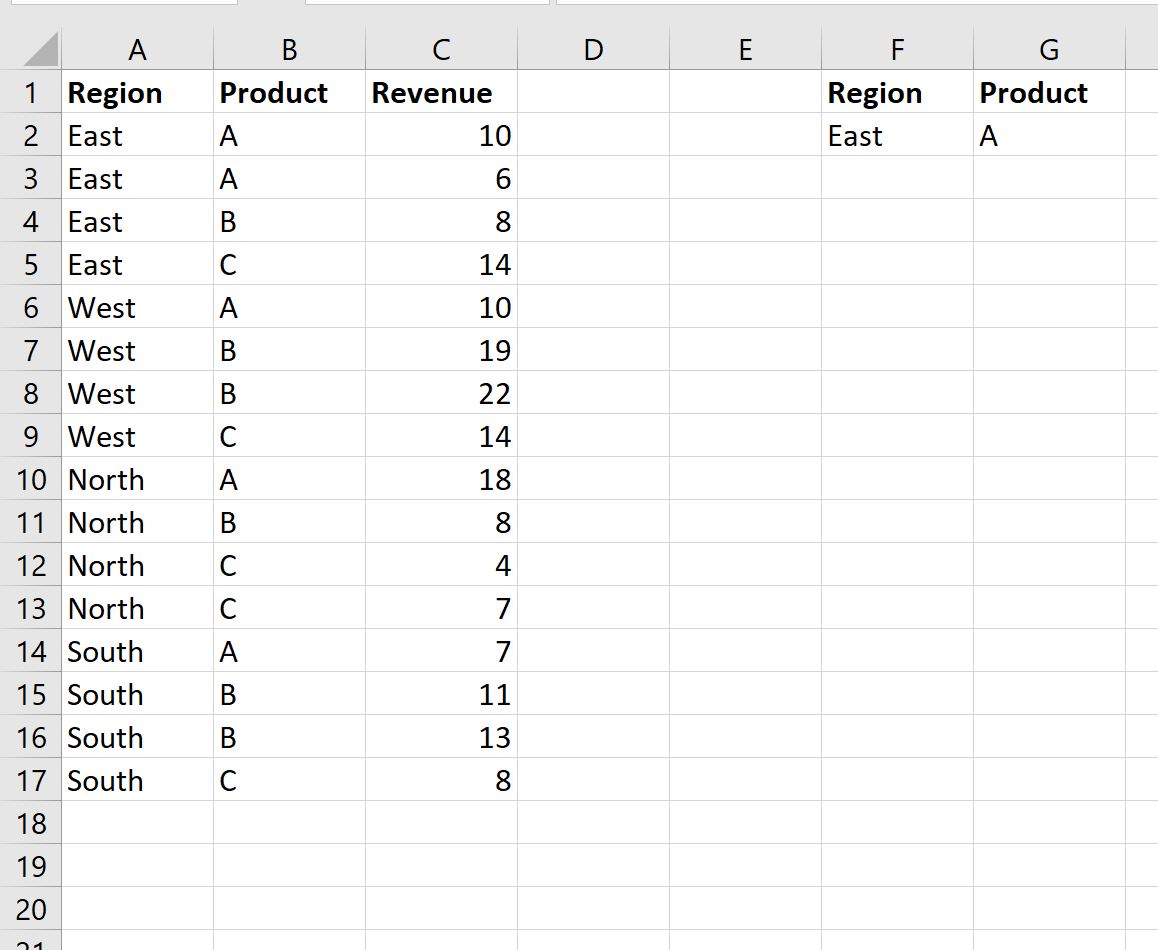
ထို့နောက်၊ ကျွန်ုပ်တို့သည် Data tab ကိုနှိပ်နိုင်ပြီး၊ Advanced filter ခလုတ်ကိုနှိပ်ပါ။
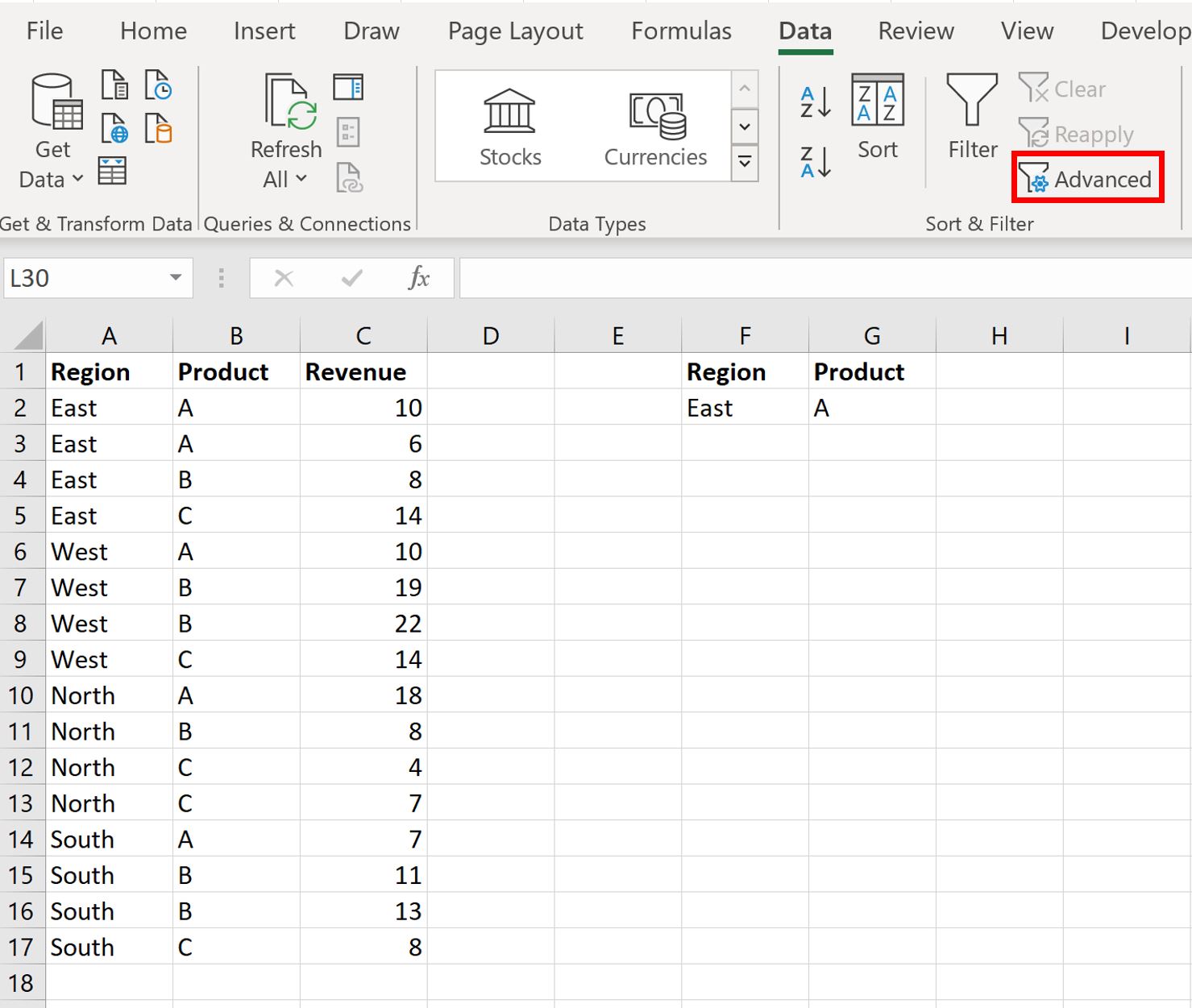
ကျွန်ုပ်တို့သည် A1:C17 ကို စာရင်းအကွာအဝေး အဖြစ် နှင့် F1:G2 ကို စံအပိုင်းအခြား အဖြစ် ရွေးချယ်ပါမည်။
ကျွန်ုပ်တို့ OK ကို နှိပ်လိုက်သည်နှင့် ထုတ်ကုန် သည် အ ရှေ့ဖြစ် မည့် အတန်းများကိုသာ ပြသရန် ဒေတာအတွဲကို စစ်ထုတ်ပါမည်။
ဥပမာ 2- အခြေအနေများစွာထဲမှ တစ်ခုနှင့်ကိုက်ညီသောအတန်းများကို စစ်ထုတ်ပါ။
ကုမ္ပဏီတစ်ခုအတွက် ဒေသအချို့ရှိ အချို့သောထုတ်ကုန်များ၏ စုစုပေါင်းရောင်းချမှုကို ပြသသည့် အောက်ပါဒေတာအစုံရှိသည်ဆိုပါစို့။
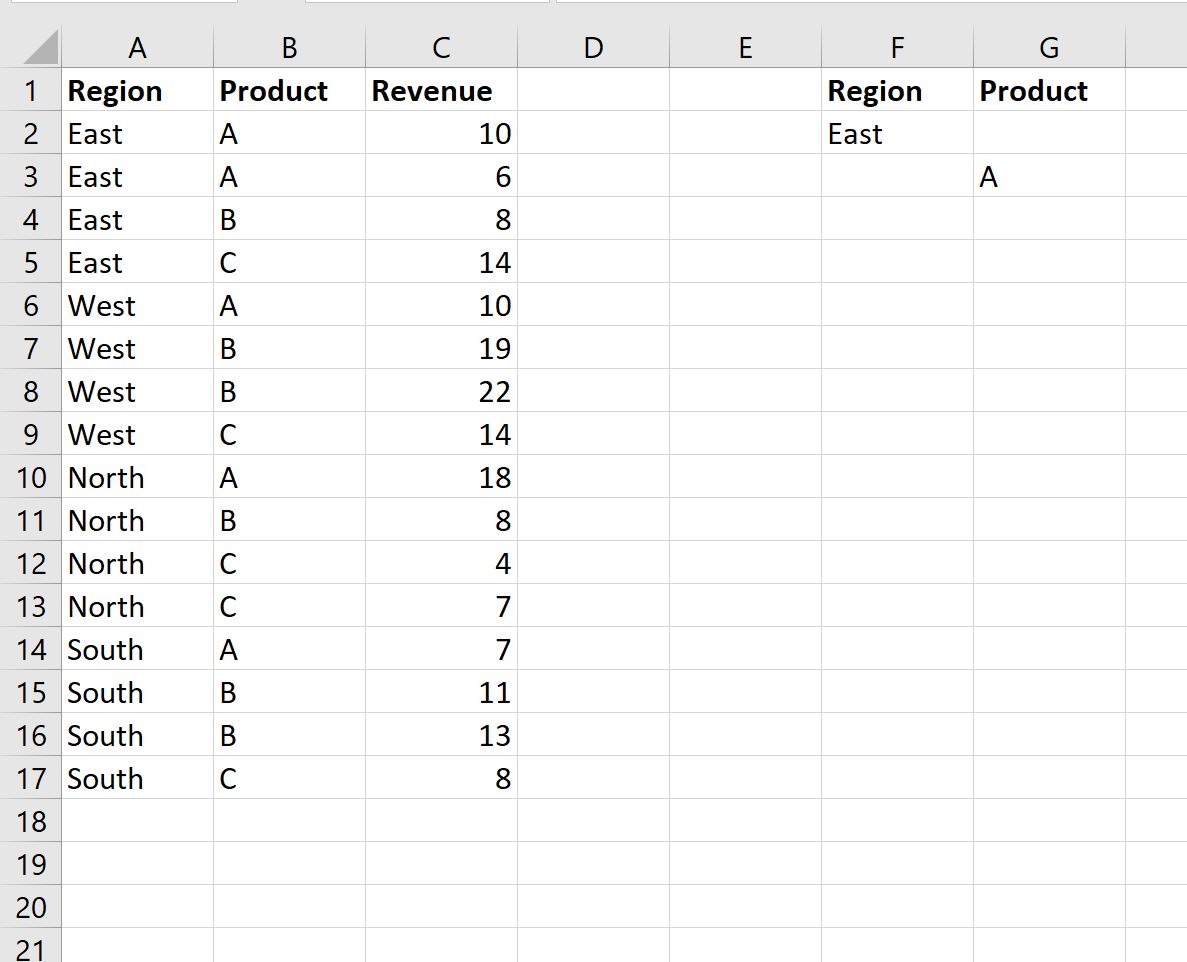
တိုင်းဒေသကြီးသည် အရှေ့ သို့မဟုတ် ထုတ်ကုန်သည် A နေရာတွင် အတန်းများကို စစ်ထုတ်လိုသည်ဆိုပါစို့။
ထိုသို့လုပ်ဆောင်ရန်၊ ကျွန်ုပ်တို့၏စံသတ်မှတ်ချက်များပါရှိသော အောက်ပါဆဲလ်အကွာအဝေးကို သတ်မှတ်နိုင်သည်-
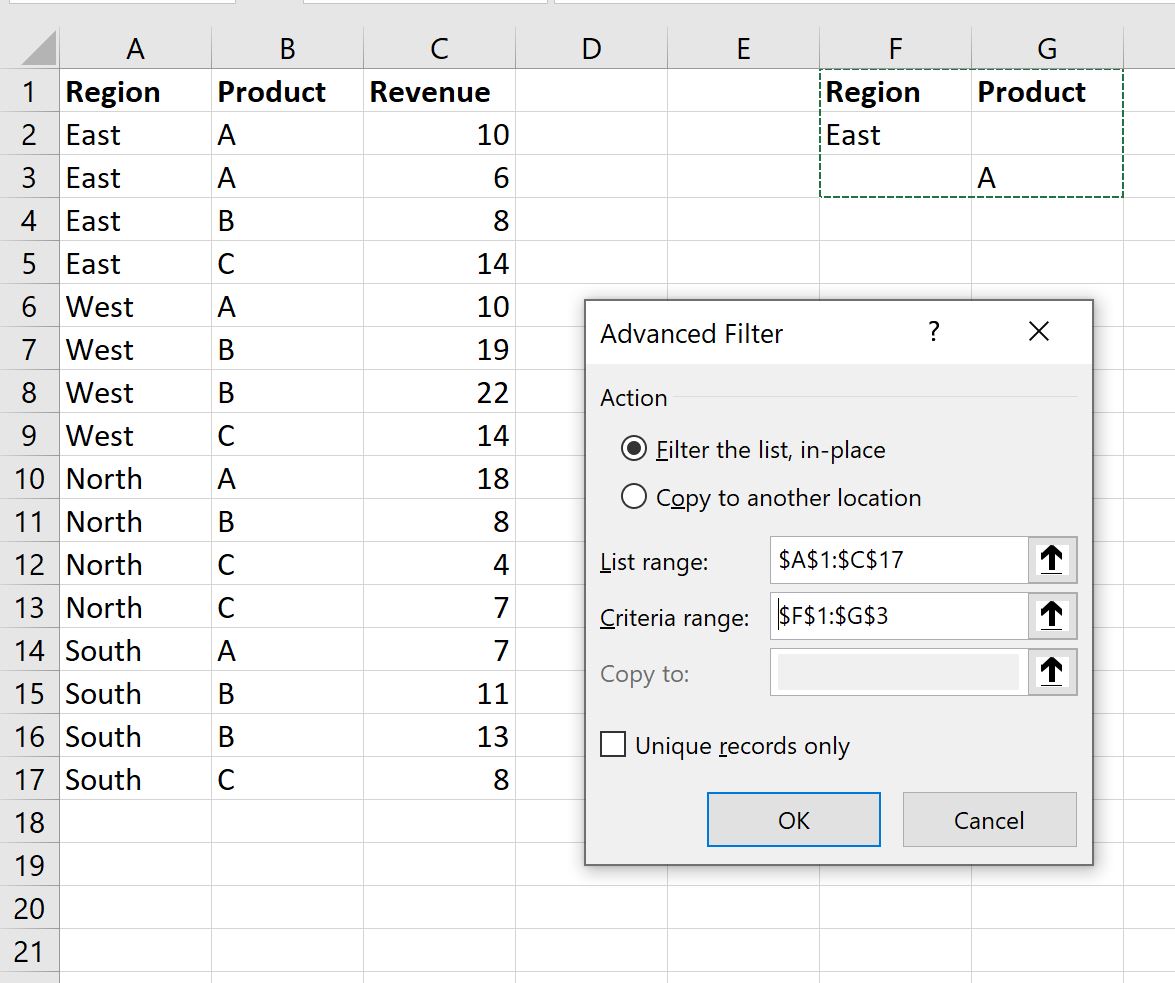
ထို့နောက် Data tab ကိုနှိပ်ပြီး Advanced Filter ခလုတ်ကို နှိပ်နိုင်ပါသည်။
ကျွန်ုပ်တို့သည် A1:C17 ကို စာရင်းအကွာအဝေး အဖြစ် နှင့် F1:G3 ကို စံအပိုင်းအခြား အဖြစ် ရွေးချယ်ပါမည်။
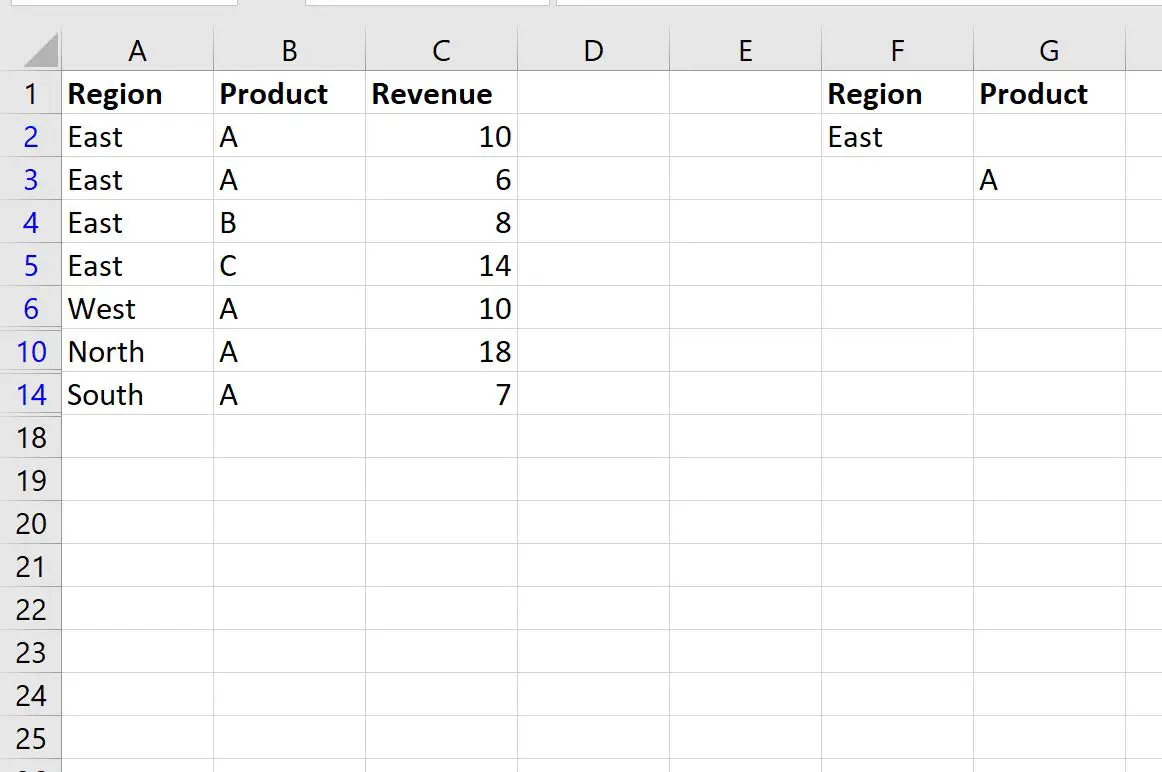
ကျွန်ုပ်တို့ OK ကိုနှိပ်လိုက်သည်နှင့်၊ ဒေသသည် အရှေ့ သို့မဟုတ် ထုတ်ကုန်သည် A ရှိရာ အတန်းများကိုသာ ပြသရန် ဒေတာအတွဲကို စစ်ထုတ်မည်ဖြစ်သည်။
ထပ်လောင်းအရင်းအမြစ်များ
အောက်ဖော်ပြပါ သင်ခန်းစာများသည် Excel တွင် အခြားသော ဘုံလုပ်ဆောင်ချက်များကို မည်သို့လုပ်ဆောင်ရမည်ကို ရှင်းပြသည်-
Excel တွင် filtered အတန်းများထည့်နည်း
Excel တွင်စစ်ထုတ်ထားသောအတန်းများကိုမည်သို့ဖျက်မည်နည်း။
စာရေးသူအကြောင်း

Benjamin Anderson
မင်္ဂလာပါ၊ ကျွန်ုပ်သည် အငြိမ်းစား စာရင်းအင်း ပါမောက္ခ ဘင်ဂျမင်ဖြစ်ပြီး သီးသန့် Statorials ဆရာအဖြစ် လှည့်ပတ်ပါသည်။ စာရင်းဇယားနယ်ပယ်တွင် ကျယ်ပြန့်သောအတွေ့အကြုံနှင့် ကျွမ်းကျင်မှုနှင့်အတူ၊ Statorials မှတစ်ဆင့် ကျောင်းသားများကို ခွန်အားဖြစ်စေရန်အတွက် ကျွန်ုပ်၏အသိပညာကို မျှဝေလိုပါသည်။ ပိုသိတယ်။