Excel တွင် rank if formula ကိုအသုံးပြုနည်း
Excel တွင် RANK IF ဖော်မြူလာကိုဖန်တီးရန် အောက်ပါနည်းလမ်းများကို သင်အသုံးပြုနိုင်ပါသည်။
နည်းလမ်း 1- IF ကို CLASSIFY
=COUNTIFS( $A$2:$A$11 , A2 , $B$2:$B$1 1 ,">"& B2 )+1
ဤဖော်မြူလာသည် အကွာအဝေး B2 :B11 ရှိ တန်ဖိုးများအားလုံးတွင် ဆဲလ် B2 ရှိ တန်ဖိုး၏ အဆင့်ကို ရှာဖွေသည်
ဤနည်းလမ်းကို အသုံးပြု၍ အကြီးဆုံးတန်ဖိုးကို တန်ဖိုး 1 ပေးသည်။
နည်းလမ်း 2- IF RANK ကို ပြောင်းပြန်လှန်ပါ။
=COUNTIFS( $A$2:$A$11 , A2 , $B$2:$B$1 1 ,"<"& B2 )+1
ဤဖော်မြူလာသည် အကွာအဝေး B2 :B11 ရှိ တန်ဖိုးများအားလုံးတွင် ဆဲလ် B2 ရှိ တန်ဖိုး၏ အဆင့်ကို ရှာဖွေသည်
ဤနည်းလမ်းကို အသုံးပြု၍ အသေးငယ်ဆုံးတန်ဖိုးကို တန်ဖိုး 1 ပေးသည်။
အောက်ဖော်ပြပါ ဥပမာများသည် Excel တွင် အောက်ပါဒေတာအစုံဖြင့် နည်းလမ်းတစ်ခုစီကို အသုံးပြုနည်းကို ပြသသည်-
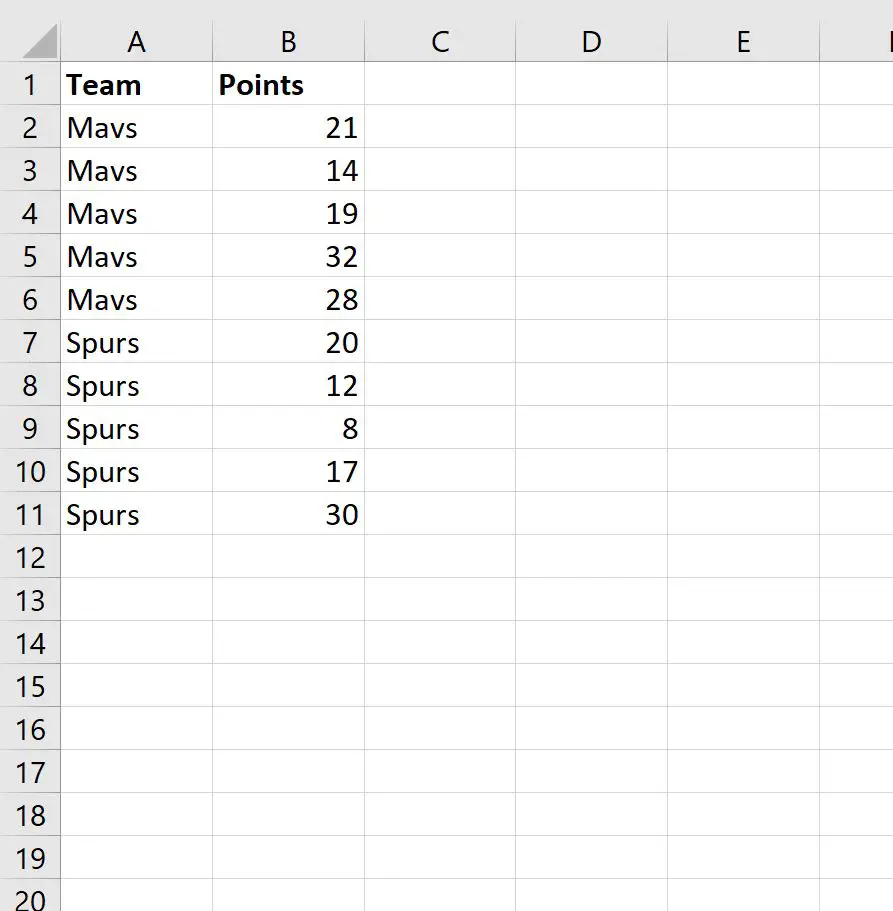
ဥပမာ 1- IF ကို အဆင့်သတ်မှတ်ပါ။
“ Mavs” အဖွဲ့ရှိ ကစားသမားများအားလုံးတွင် ဆဲလ် B2 ရှိ အမှတ်တန်ဖိုး၏ အဆင့်ကို တွက်ချက်ရန် အောက်ပါဖော်မြူလာကို ဆဲလ် C2 တွင် ရိုက်ထည့်နိုင်သည်-
=COUNTIFS( $A$2:$A$11 , A2 , $B$2:$B$1 1 ,">"& B2 )+1
ထို့နောက် ကျွန်ုပ်တို့သည် ဤဖော်မြူလာကို ကော်လံ C ရှိ ကျန်ဆဲလ်တစ်ခုစီသို့ ဆွဲယူနိုင်သည်-
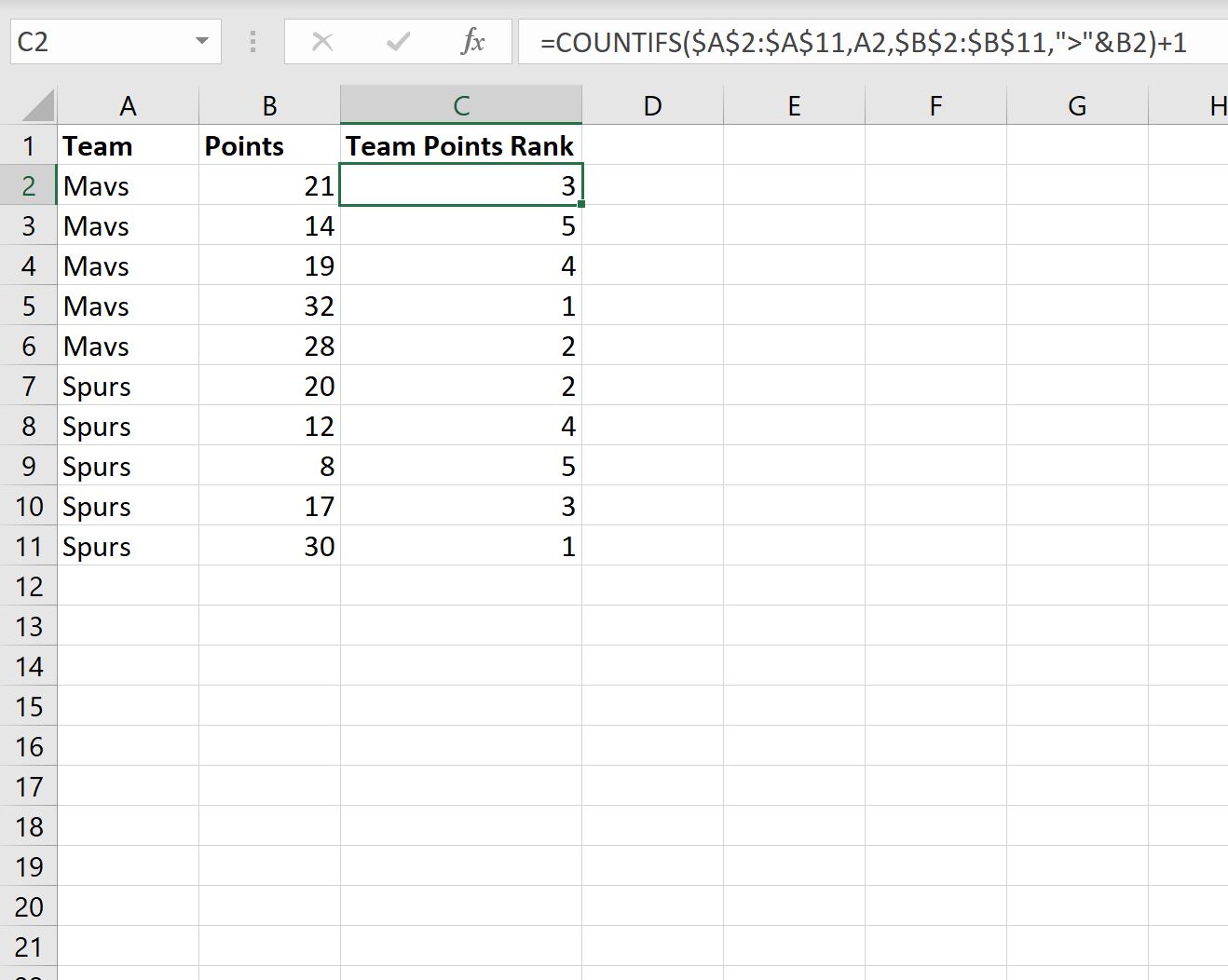
ဤသည်မှာ ရလဒ်ကို မည်သို့အဓိပ္ပာယ်ဖွင့်ဆိုနိုင်သည်-
- ဦးဆောင်ကစားသမားသည် Mavs အသင်းရှိ ကစားသမားအားလုံးတွင် တတိယ ရမှတ်အများဆုံးရခဲ့သည်။
- ဒုတိယတန်းကစားသမားသည် Mavs အသင်းရှိ ကစားသမားအားလုံးတွင် အမှတ်အများဆုံးရရှိသည့် ၅ မှတ်ဖြစ်သည်။
နောက် … ပြီးတော့။
ဤဖော်မြူလာကို အသုံးပြု၍ အသင်းတိုင်းတွင် အမှတ်အများဆုံးတန်ဖိုးရှိသော ကစားသမားသည် အဆင့် 1 ရရှိသည်။
ဥပမာ 2- IF RANK ကို ပြောင်းပြန်လှန်ပါ။
“ Mavs” အဖွဲ့ရှိ ကစားသမားများအားလုံးတွင် ဆဲလ် B2 ရှိ အမှတ်တန်ဖိုး၏ အဆင့်ကို တွက်ချက်ရန် အောက်ပါဖော်မြူလာကို ဆဲလ် C2 တွင် ရိုက်ထည့်နိုင်သည်-
=COUNTIFS( $A$2:$A$11 , A2 , $B$2:$B$1 1 ,"<"& B2 )+1
ထို့နောက် ကျွန်ုပ်တို့သည် ဤဖော်မြူလာကို ကော်လံ C ရှိ ကျန်ဆဲလ်တစ်ခုစီသို့ ဆွဲယူနိုင်သည်-
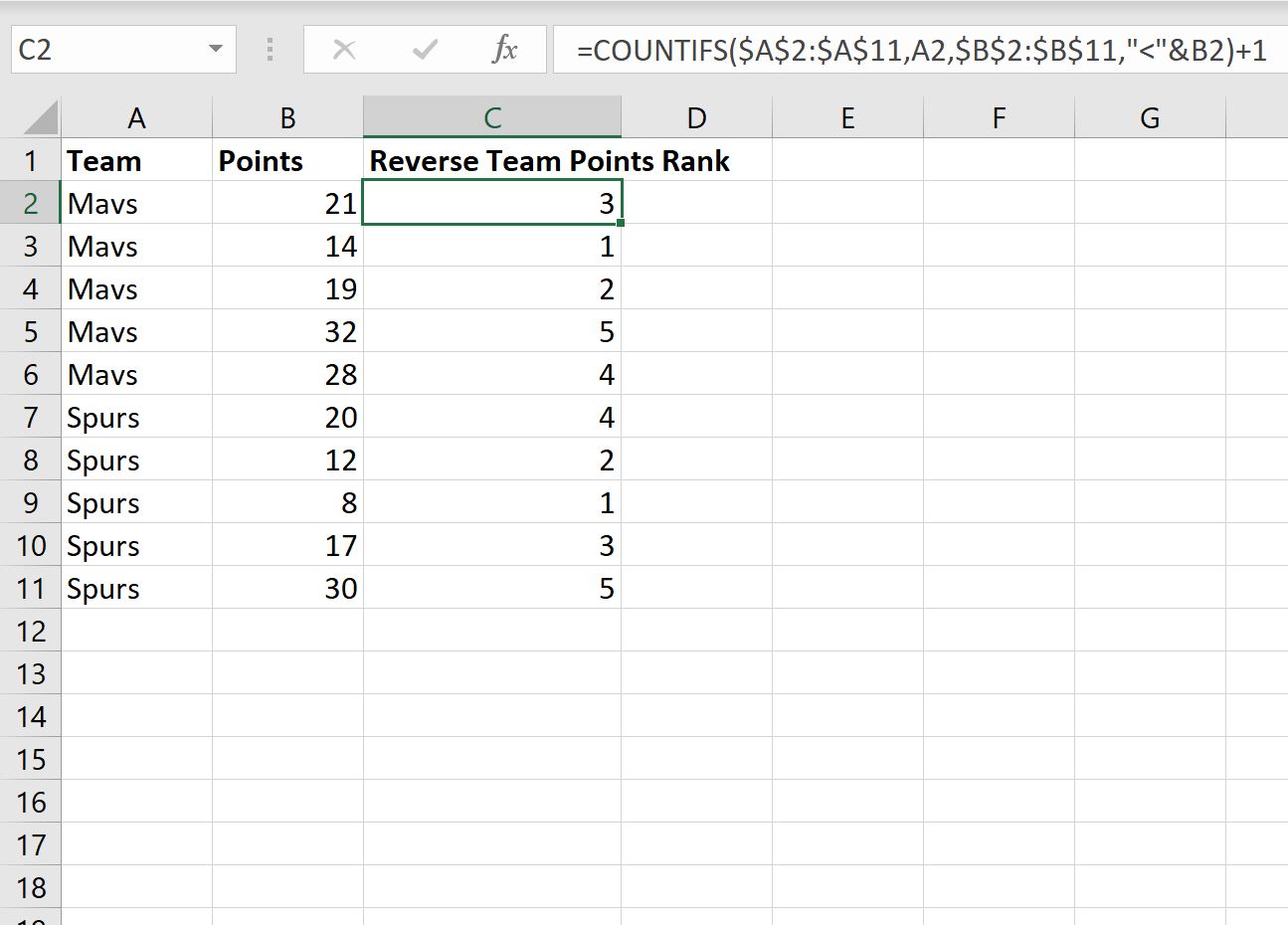
ဤသည်မှာ ရလဒ်ကို မည်သို့အဓိပ္ပာယ်ဖွင့်ဆိုနိုင်သည်-
- ပထမဆုံးကစားသမားသည် Mavs အသင်းရှိ ကစားသမားအားလုံးတွင် တတိယမြောက် အနိမ့်ဆုံးရမှတ်ကို သွင်းယူနိုင်ခဲ့သည်။
- ဒုတိယကစားသမားသည် Mavs အသင်းရှိ ကစားသမားအားလုံးတွင် အနိမ့်ဆုံး ပထမ အမှတ်ကို ရခဲ့သည်။
နောက် … ပြီးတော့။
ဤဖော်မြူလာကို အသုံးပြု၍ အသင်းတစ်ခုစီတွင် အနိမ့်ဆုံးအမှတ်တန်ဖိုးရှိသော ကစားသမားသည် အဆင့် 1 ရရှိသည်။
ထပ်လောင်းအရင်းအမြစ်များ
အောက်ဖော်ပြပါ သင်ခန်းစာများသည် Excel တွင် အခြားသော အသုံးများသော အလုပ်များကို မည်သို့လုပ်ဆောင်ရမည်ကို ရှင်းပြသည်-
Excel တွင် Percentile Rank တွက်ချက်နည်း
Excel တွင် အုပ်စုအလိုက် တန်ဖိုးများကို စီရန်
Excel တွင် စံသတ်မှတ်ချက်များစွာဖြင့် အကြောင်းအရာများကို အမျိုးအစားခွဲနည်း
စာရေးသူအကြောင်း

Benjamin Anderson
မင်္ဂလာပါ၊ ကျွန်ုပ်သည် အငြိမ်းစား စာရင်းအင်း ပါမောက္ခ ဘင်ဂျမင်ဖြစ်ပြီး သီးသန့် Statorials ဆရာအဖြစ် လှည့်ပတ်ပါသည်။ စာရင်းဇယားနယ်ပယ်တွင် ကျယ်ပြန့်သောအတွေ့အကြုံနှင့် ကျွမ်းကျင်မှုနှင့်အတူ၊ Statorials မှတစ်ဆင့် ကျောင်းသားများကို ခွန်အားဖြစ်စေရန်အတွက် ကျွန်ုပ်၏အသိပညာကို မျှဝေလိုပါသည်။ ပိုသိတယ်။