Excel တွင် ဇယားကွက်သို့ ပစ်မှတ်လိုင်းတစ်ခုကို မည်သို့ထည့်ရမည်နည်း။
တစ်ခါတစ်ရံတွင် သင်သည် ပစ်မှတ် သို့မဟုတ် ပန်းတိုင်ကို ကိုယ်စားပြုရန်အတွက် Excel ရှိ ဇယားတစ်ခုသို့ ပစ်မှတ်လိုင်းတစ်ခုကို ထည့်လိုပေမည်။
ဤသင်ခန်းစာသည် Excel ရှိ ဇယားတစ်ခုသို့ ပစ်မှတ်လိုင်းတစ်ခုကို အမြန်ထည့်နည်း အဆင့်ဆင့် ဥပမာကို ပေးပါသည်။
အဆင့် 1: ဒေတာကိုဖန်တီးပါ။
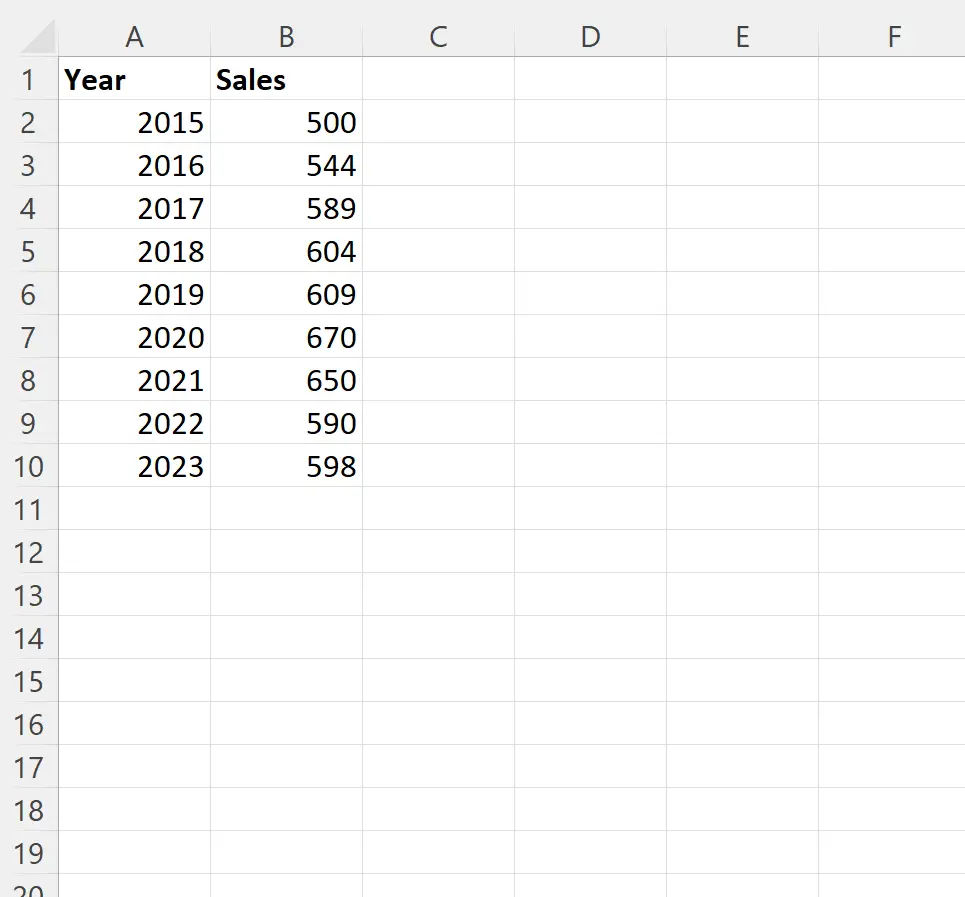
ဦးစွာ၊ မတူညီသောနှစ်များအတွင်း ကုမ္ပဏီတစ်ခု၏ စုစုပေါင်းရောင်းချမှုကို ပြသသည့် အောက်ပါဒေတာအတွဲကို ဖန်တီးကြပါစို့။
အဆင့် 2- ပစ်မှတ်တန်ဖိုးကို ထည့်ပါ။
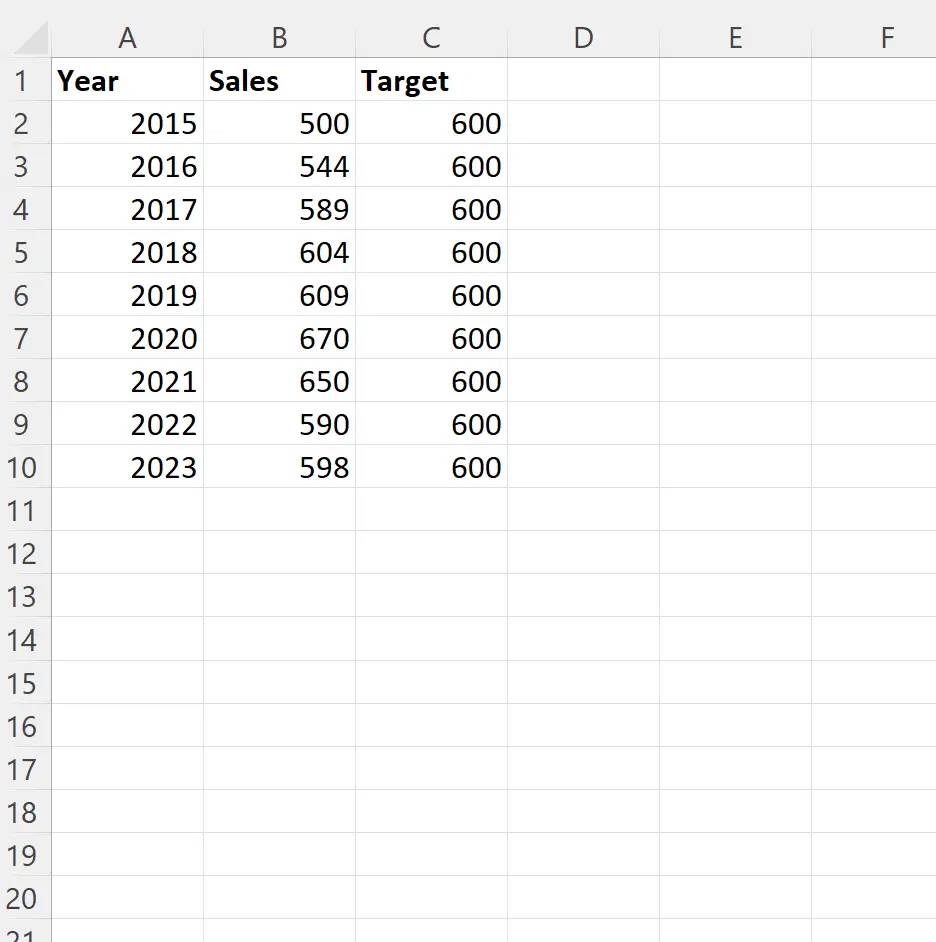
ယခုကျွန်ုပ်တို့၏ရောင်းအား၏ပစ်မှတ်တန်ဖိုးမှာနှစ်စဉ် 600 ဟုယူဆကြပါစို့။
ဤပစ်မှတ်အတန်းကို ဇယားတစ်ခုသို့ထည့်ရန်၊ အတန်းတစ်ခုစီတွင် တန်ဖိုး 600 ပါရှိသော ပစ်မှတ်ကော်လံတစ်ခုကို ဦးစွာဖန်တီးရန် လိုအပ်သည်-
အဆင့် 3- ပစ်မှတ်တန်ဖိုးဖြင့် ဇယားကို ဖန်တီးပါ။
ထို့နောက်၊ အပိုင်းအခြား B2:C10 ရှိဆဲလ်များကို မီးမောင်းထိုးပြပါ၊ ထို့နောက် Insert tab ကိုနှိပ်ပါ၊ ထို့နောက် Charts အုပ်စုရှိ အကြံပြုထားသောဇယားများ ဟုခေါ်သော အိုင်ကွန်ကိုနှိပ်ပါ။
ပေါ်လာသည့် ဝင်းဒိုးအသစ်တွင်၊ အပေါ်ဘက်ရှိ All Charts ဟုခေါ်သော တက်ဘ်ကို နှိပ်ပါ၊ ထို့နောက် Combo ကို နှိပ်ပါ။
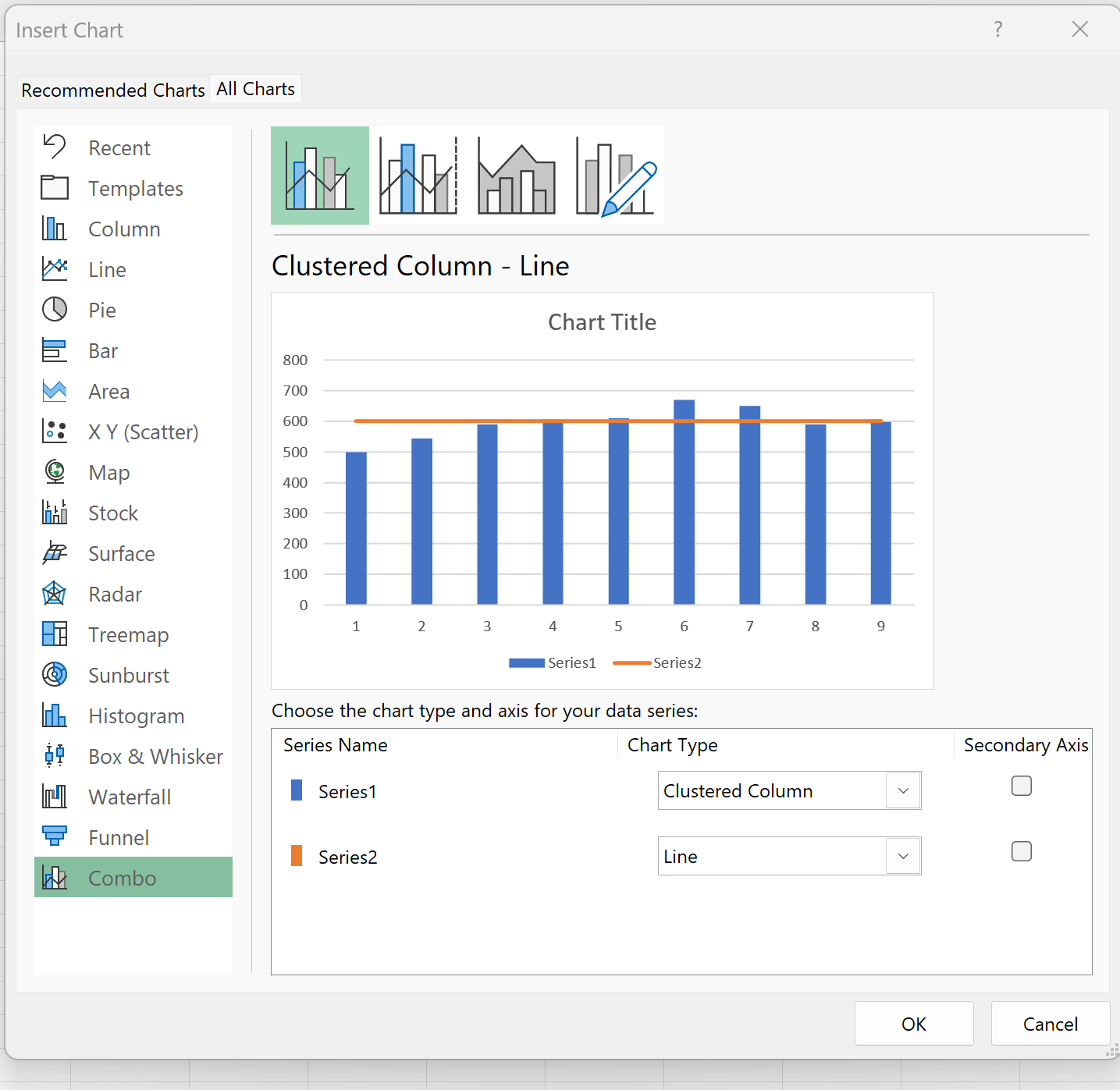
OK ကိုနှိပ်လိုက်သည်နှင့် ပစ်မှတ်တန်ဖိုးတစ်ခုပါရှိသော ဘားဂရပ်တစ်ခု ပေါ်လာလိမ့်မည်-
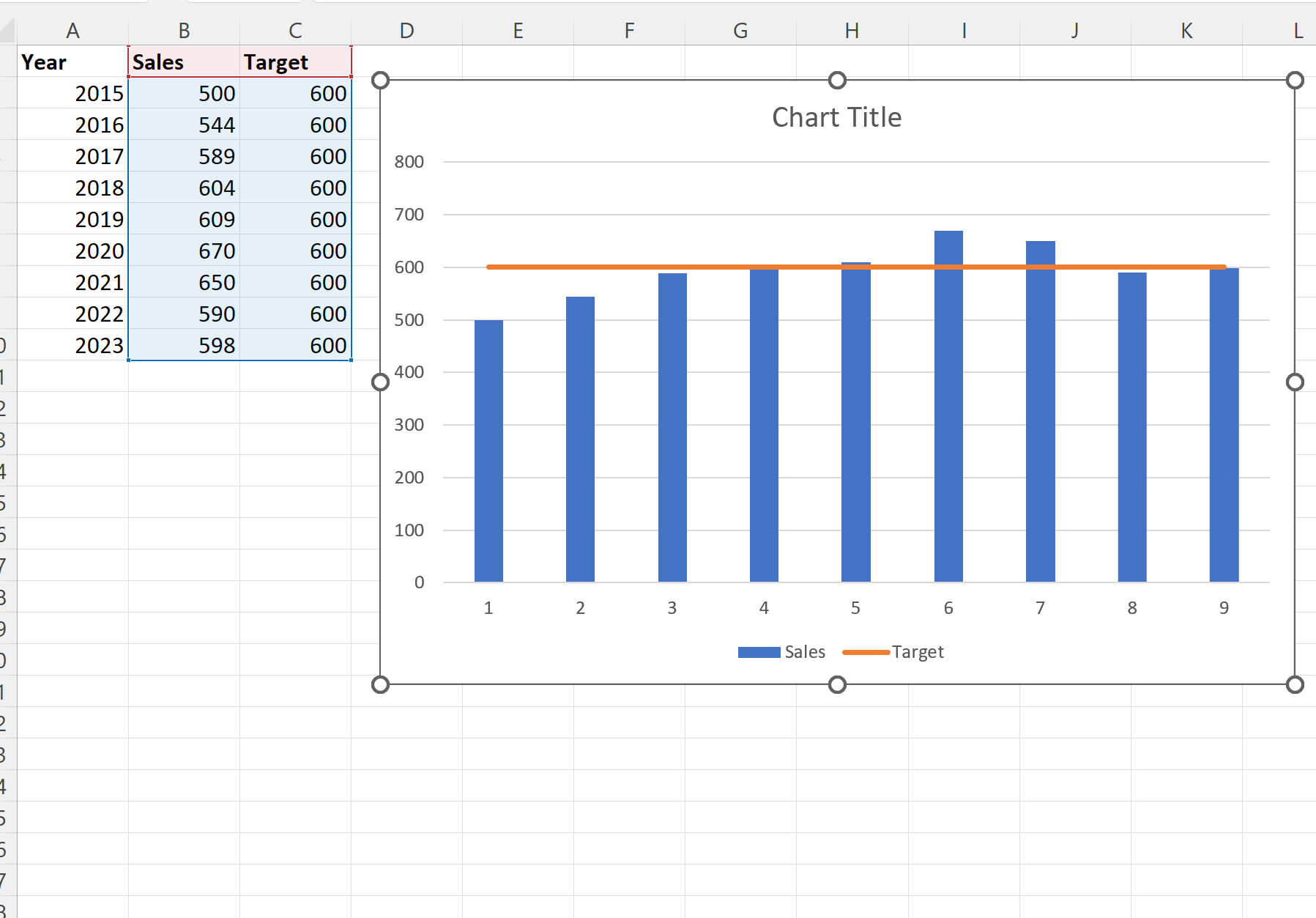
အပြာရောင်ဘားများသည် နှစ်စဉ်အရောင်းတန်ဖိုးများကို ကိုယ်စားပြုပြီး လိမ္မော်ရောင်မျဉ်းသည် တစ်နှစ်တာအတွက် ပစ်မှတ်အရောင်းတန်ဖိုး 600 ကို ကိုယ်စားပြုသည်။
အဆင့် 4- ဇယားကို စိတ်ကြိုက်ပြင်ဆင်ပါ (ချန်လှပ်ထားနိုင်သည်)
နောက်ဆုံးတွင်၊ ဇယားကွက်ကို ပိုမိုသာယာလှပစေရန်အတွက် အရောင်များ၊ ပစ်မှတ်မျဉ်းပုံစံနှင့် ဝင်ရိုးအညွှန်းများကို လွတ်လပ်စွာပြောင်းလဲနိုင်သည်-
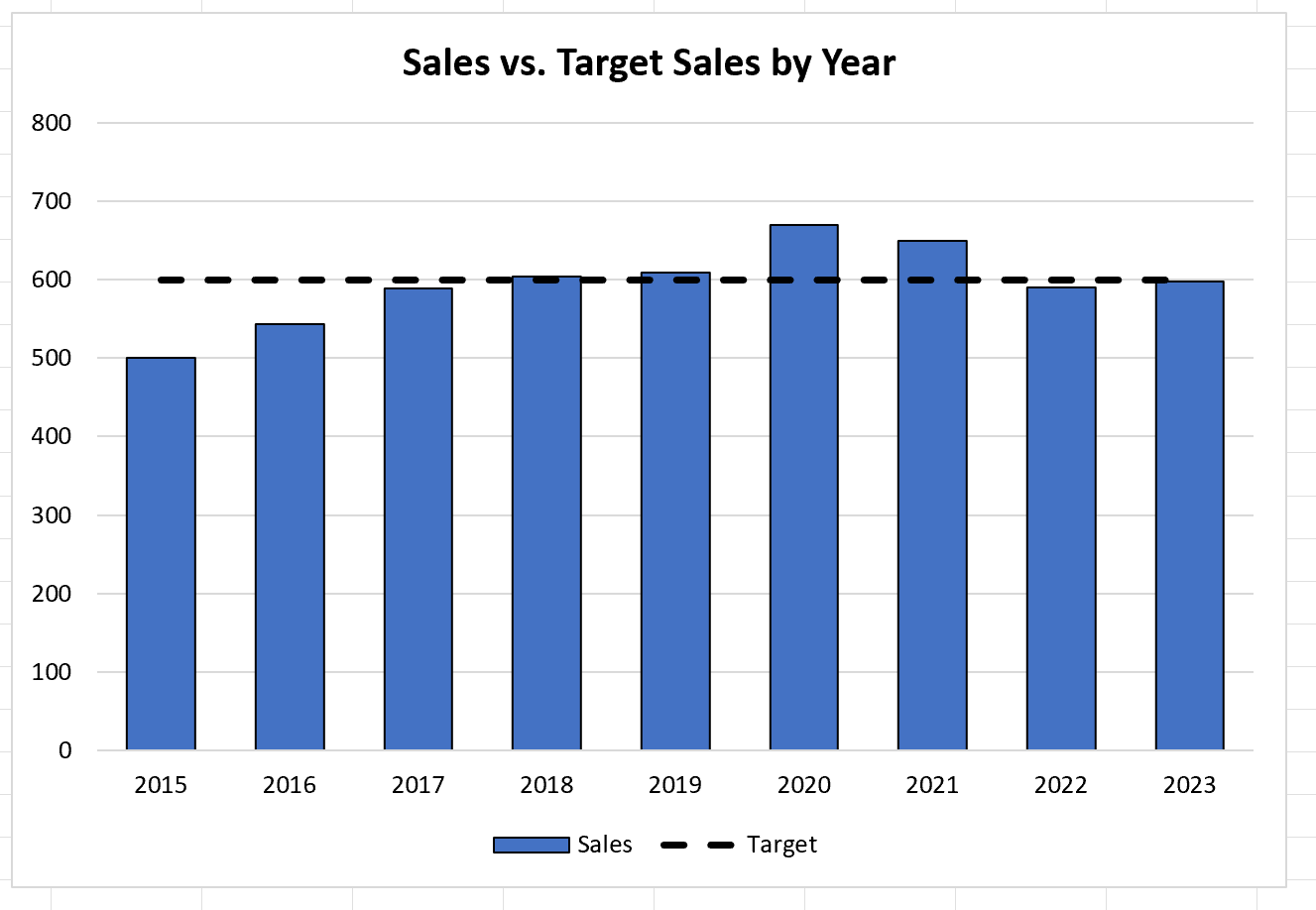
ယခုဇယား ပြီးပါပြီ။
ထပ်လောင်းအရင်းအမြစ်များ
အောက်ဖော်ပြပါ သင်ခန်းစာများသည် Excel တွင် အခြားသော အသုံးများသော အလုပ်များကို မည်သို့လုပ်ဆောင်ရမည်ကို ရှင်းပြသည်-
Excel ရှိ ဘားဇယားတစ်ခုသို့ ပျမ်းမျှစာကြောင်းတစ်ခုထည့်နည်း
Excel တွင် scatterplot တစ်ခုသို့ အလျားလိုက်မျဉ်းကြောင်းထည့်နည်း
Excel ရှိ ဇယားများတွင် ဒေါင်လိုက်မျဉ်းကြောင်းထည့်နည်း
စာရေးသူအကြောင်း

Benjamin Anderson
မင်္ဂလာပါ၊ ကျွန်ုပ်သည် အငြိမ်းစား စာရင်းအင်း ပါမောက္ခ ဘင်ဂျမင်ဖြစ်ပြီး သီးသန့် Statorials ဆရာအဖြစ် လှည့်ပတ်ပါသည်။ စာရင်းဇယားနယ်ပယ်တွင် ကျယ်ပြန့်သောအတွေ့အကြုံနှင့် ကျွမ်းကျင်မှုနှင့်အတူ၊ Statorials မှတစ်ဆင့် ကျောင်းသားများကို ခွန်အားဖြစ်စေရန်အတွက် ကျွန်ုပ်၏အသိပညာကို မျှဝေလိုပါသည်။ ပိုသိတယ်။