Excel တွင် ကော်လံ လေးခု နှိုင်းယှဉ်နည်း (ဥပမာ)
Excel တွင် ကော်လံလေးခုကို နှိုင်းယှဉ်ရန် အောက်ပါအခြေခံဖော်မြူလာကို အသုံးပြုနိုင်သည်။
=IF(AND( B2 = C2 , C2 = D2 , D2 = E2 ),“Equal","Not Equal”)
ဤအထူးဖော်မြူလာသည် ဆဲလ် B2 ၊ C2 ၊ D2 နှင့် E2 ရှိ တန်ဖိုးများကို နှိုင်းယှဉ်သည်။
တန်ဘိုးအားလုံး ညီမျှပါက ဖော်မြူလာသည် ညီမျှခြင်း သို့ ပြန်ပေးသည်။ မဟုတ်ရင် Not Equal ပြန်ဖြစ်မှာပါ။
အောက်ဖော်ပြပါ ဥပမာသည် ဤဖော်မြူလာကို လက်တွေ့အသုံးချနည်းကို ပြသထားသည်။
ဥပမာ- Excel တွင် ကော်လံလေးခု နှိုင်းယှဉ်ပါ။
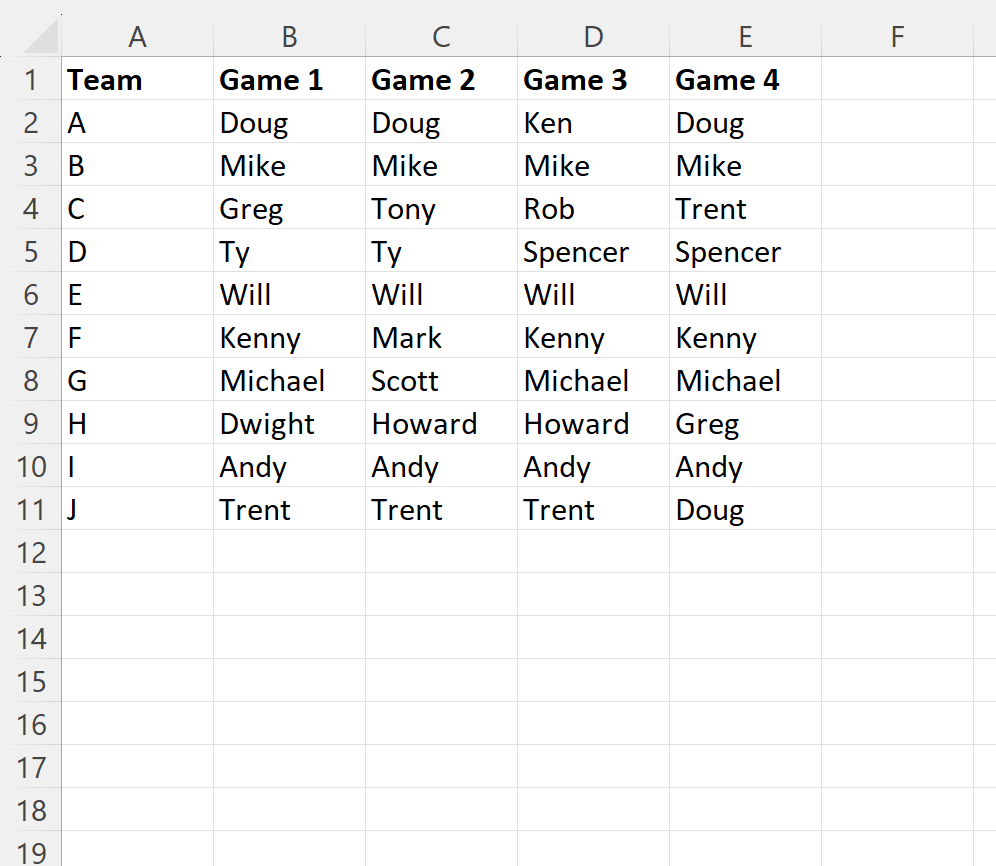
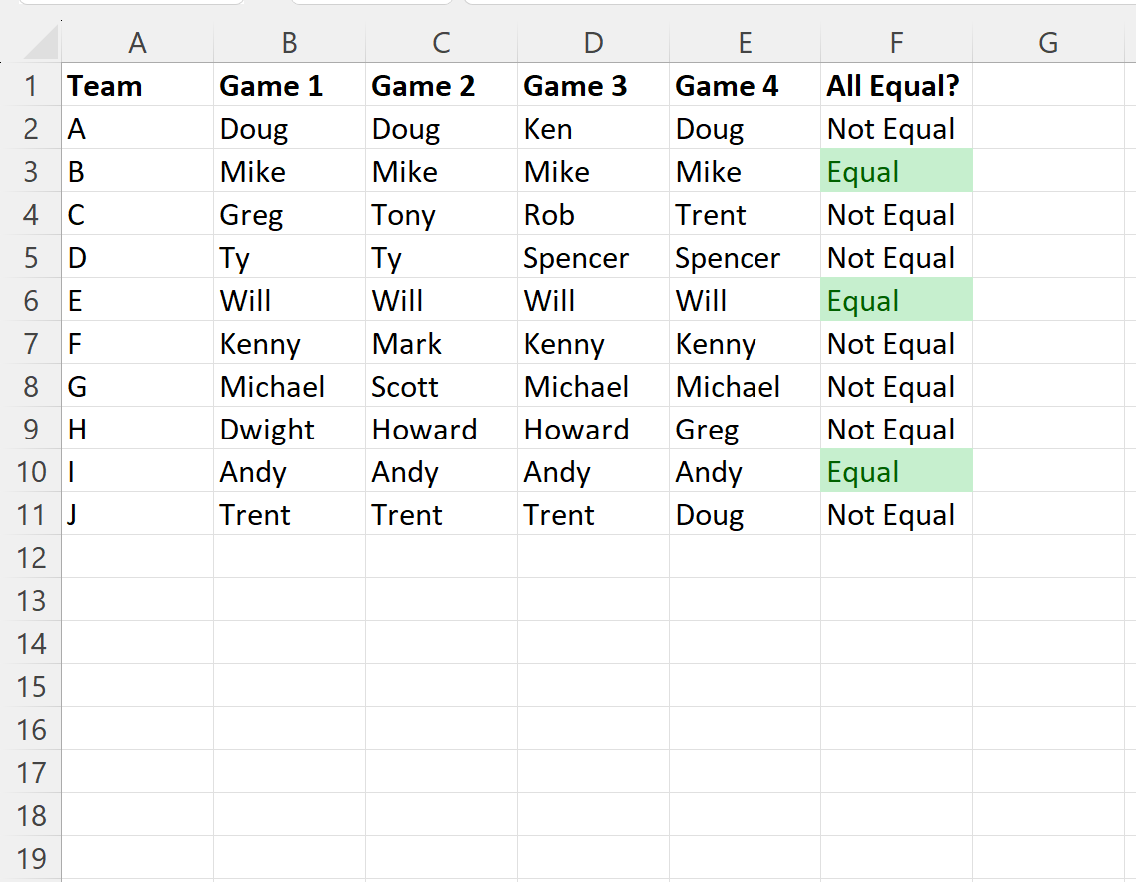
မတူညီသောဂိမ်းလေးခုတွင် ဘတ်စကက်ဘောအသင်းများ၏ ဂိုးသွင်းအများဆုံးအသင်းများကိုပြသသည့် အောက်ပါဒေတာအတွဲရှိသည်ဆိုပါစို့။
ပထမအတန်းရှိ တန်ဖိုးလေးခုစလုံးသည် တူညီမှုရှိမရှိ စမ်းသပ်ရန် အောက်ပါဖော်မြူလာကို ဆဲလ် F2 တွင် ရိုက်ထည့်နိုင်သည်-
=IF(AND( B2 = C2 , C2 = D2 , D2 = E2 ),“Equal","Not Equal”)
အောက်ဖော်ပြပါ ဖန်သားပြင်ဓာတ်ပုံသည် ဤဖော်မြူလာကို လက်တွေ့တွင် အသုံးပြုနည်းကို ပြသသည်-
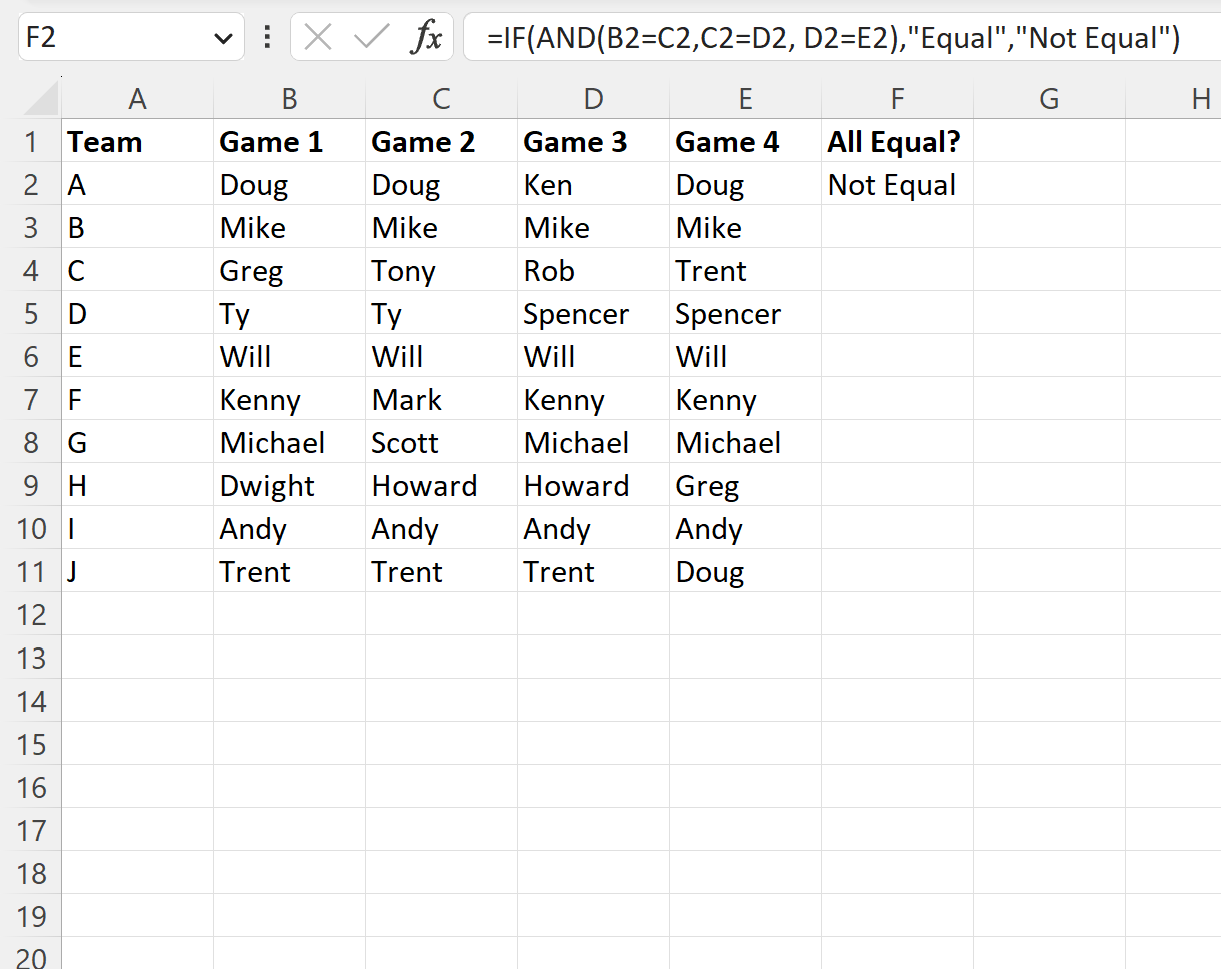
ပထမစာကြောင်းတွင် အမည်လေးခုလုံး မတူညီသောကြောင့် ပြန်ပေးသည့်ဖော်မြူလာမှာ မညီမျှပါ ။
ထို့နောက် အတန်းတစ်ခုစီရှိ ကိုက်ညီမှုများအတွက် စမ်းသပ်ရန် ဤဖော်မြူလာကို ဆဲလ် F2 မှ ကော်လံ F အတွင်းရှိ ကျန်ဆဲလ်များသို့ ဆွဲယူနိုင်သည်-
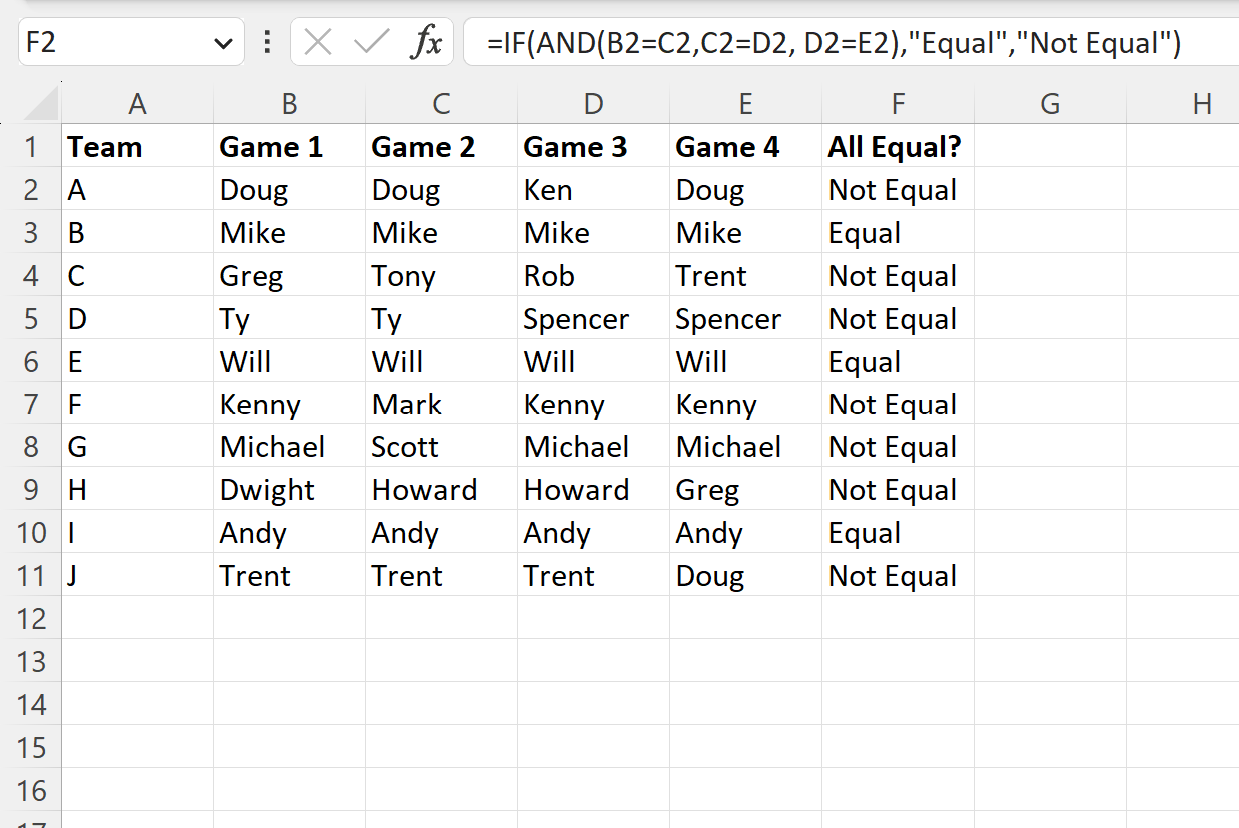
ဖော်မြူလာသည် ကော်လံလေးခုမှ တစ်ခုစီတွင် ဆဲလ်တန်ဖိုးများ ညီမျှသည့် အတန်းအတွက် သာတူညီမျှ ပြန်ပေးသည်ကို သတိပြုပါ။
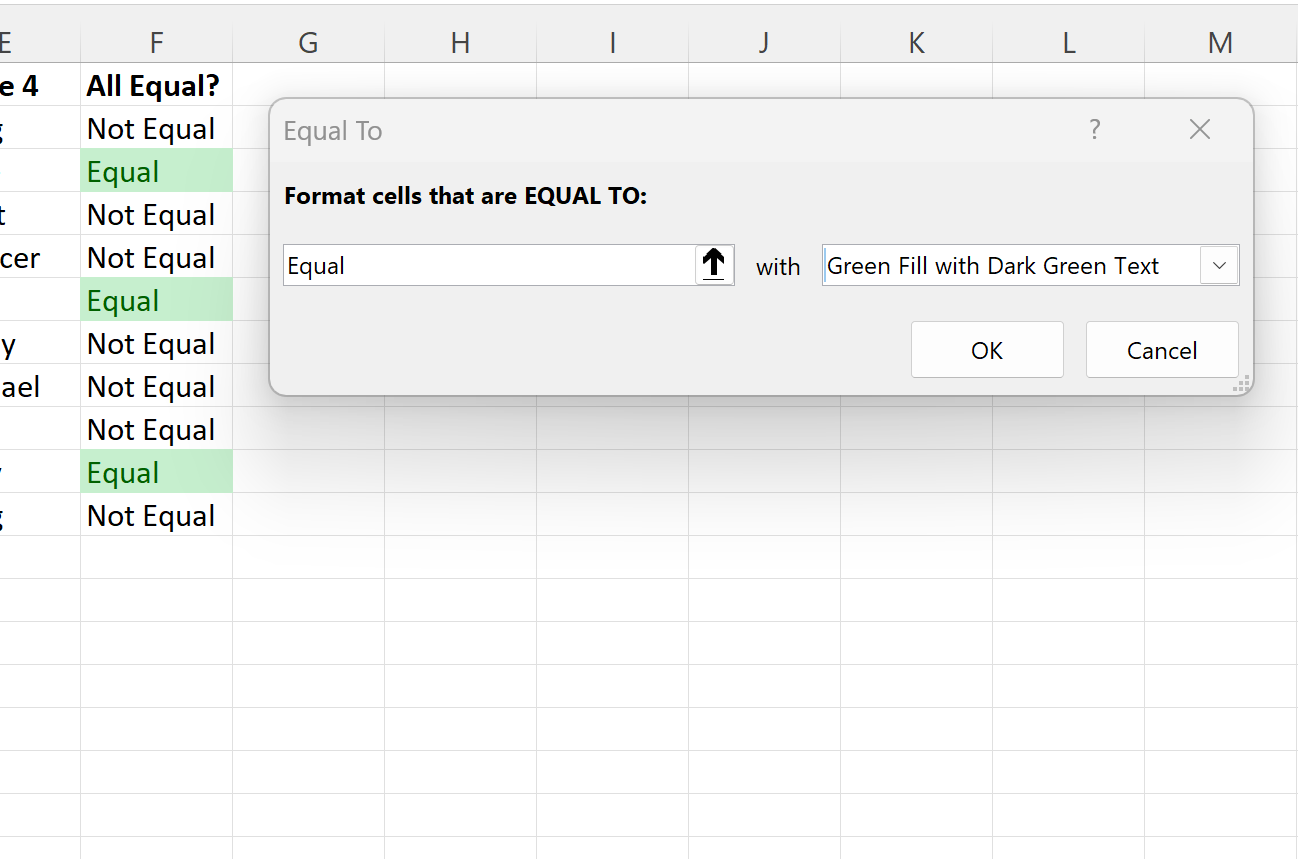
ဆဲလ်တန်ဖိုး သုံးခုစလုံး တူညီသည့် F2:F11 ကို မီးမောင်းထိုးပြခြင်းဖြင့်၊ ပင်မတက်ဘ်ရှိ Conditional Formatting ခလုတ်ကို နှိပ်ပြီး Highlight Cell Rules ကို နှိပ်ပြီး Equals ကို နှိပ်ခြင်းဖြင့် အခြေအနေအလိုက် ဖော်မတ်ချခြင်းကို သင် အသုံးပြုနိုင်ပါသည်၊ ထို့နောက် Equals ကို နှိပ်ပါ။
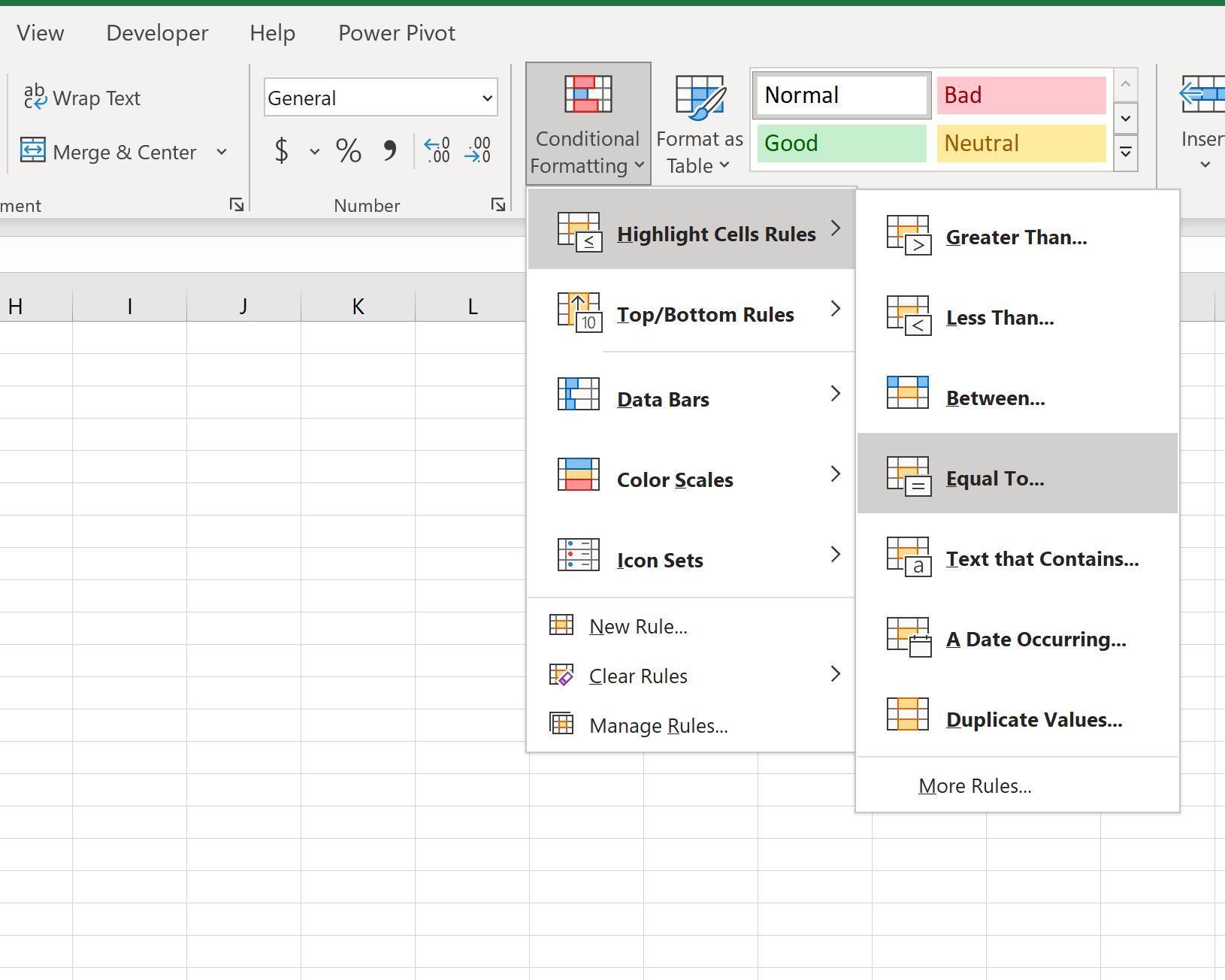
ပေါ်လာသည့်ဝင်းဒိုးအသစ်တွင်၊ အကွက်ထဲတွင် ညီမျှခြင်းကို ရိုက်ပြီး ဖြည့်စွက်အရောင်ကိုရွေးချယ်ပြီးနောက် OK ကို နှိပ်ပါ။
ကော်လံလေးခုစလုံးရှိ ကိုက်ညီသောတန်ဖိုးများပါသော အတန်းများသည် ယခု အစိမ်းရောင်ဖြင့် ပြည့်နေလိမ့်မည်-
ထပ်လောင်းအရင်းအမြစ်များ
အောက်ဖော်ပြပါ သင်ခန်းစာများသည် Excel တွင် အခြားသော အသုံးများသော အလုပ်များကို မည်သို့လုပ်ဆောင်ရမည်ကို ရှင်းပြသည်-
VLOOKUP ကို အသုံးပြု၍ Excel တွင် List နှစ်ခုကို နှိုင်းယှဉ်နည်း
ကွဲပြားမှုအတွက် Excel Sheets နှစ်ခုကို နှိုင်းယှဉ်နည်း
Excel မှာ အကြိမ်မပါတဲ့ ရက်စွဲတွေကို ဘယ်လို နှိုင်းယှဉ်မလဲ။
စာရေးသူအကြောင်း

Benjamin Anderson
မင်္ဂလာပါ၊ ကျွန်ုပ်သည် အငြိမ်းစား စာရင်းအင်း ပါမောက္ခ ဘင်ဂျမင်ဖြစ်ပြီး သီးသန့် Statorials ဆရာအဖြစ် လှည့်ပတ်ပါသည်။ စာရင်းဇယားနယ်ပယ်တွင် ကျယ်ပြန့်သောအတွေ့အကြုံနှင့် ကျွမ်းကျင်မှုနှင့်အတူ၊ Statorials မှတစ်ဆင့် ကျောင်းသားများကို ခွန်အားဖြစ်စေရန်အတွက် ကျွန်ုပ်၏အသိပညာကို မျှဝေလိုပါသည်။ ပိုသိတယ်။