Excel တွင် ရက်စွဲအလိုက် ပျမ်းမျှတွက်ချက်နည်း
Excel spreadsheet တွင် ပျမ်းမျှတန်ဖိုးကို ရက်စွဲအလိုက် တွက်ချက်ရန် အောက်ပါဖော်မြူလာကို အသုံးပြုနိုင်သည်။
=AVERAGEIF( A1:A10 , C1 , B1:B10 )
အပိုင်းအခြား A1:A10 ရှိ သက်ဆိုင်ရာဆဲလ်များသည် ဆဲလ် C1 ရှိ ရက်စွဲနှင့် ညီမျှသောအခါမှသာ ဤအထူးဖော်မြူလာသည် ဆဲလ်အကွာအဝေး B1:B10 ရှိ ပျမ်းမျှတန်ဖိုးကို တွက်ချက်ပါသည်။
အောက်ဖော်ပြပါ ဥပမာသည် ဤဖော်မြူလာကို လက်တွေ့အသုံးချနည်းကို ပြသထားသည်။
ဥပမာ- Excel တွင် ရက်စွဲအလိုက် ပျမ်းမျှကို တွက်ချက်ပါ။
ကျွန်ုပ်တို့တွင် မတူညီသောရက်စွဲများဖြင့် ကုန်ပစ္စည်းတစ်ခုရောင်းချမှုကို ပြသသည့် အောက်ပါဒေတာအစုံရှိသည်ဆိုပါစို့။
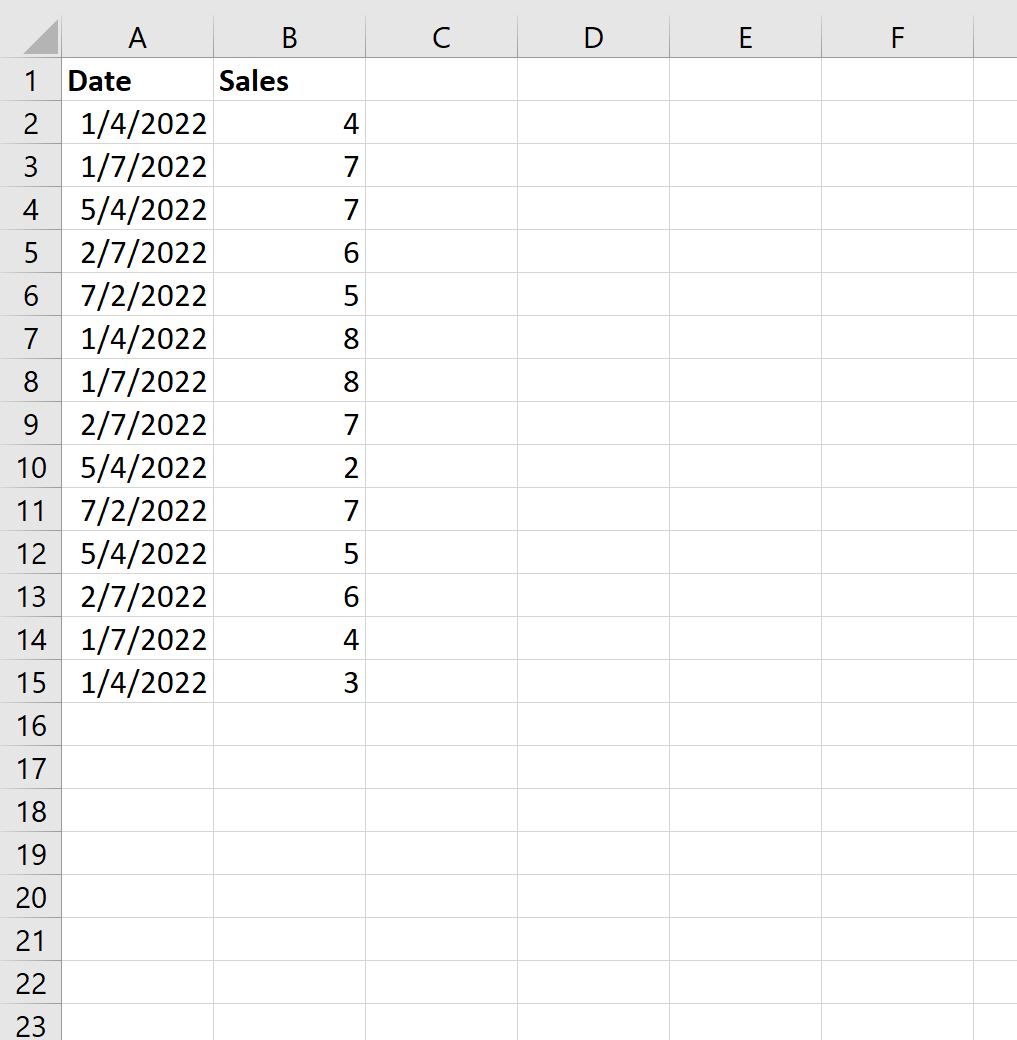
ယခု ကျွန်ုပ်တို့သည် နေ့စွဲအလိုက် ပျမ်းမျှရောင်းအားတန်ဖိုးကို တွက်ချက်လိုသည်ဆိုကြပါစို့။
ထူးခြားသောရက်စွဲများစာရင်းကို ဖန်တီးရန်အတွက်၊ ကျွန်ုပ်တို့သည် အောက်ပါဖော်မြူလာကို အသုံးပြုနိုင်ပါသည်။
=FORT(SINGLE( A2:A15 ))
ဤဖော်မြူလာကို ဆဲလ် D2 တွင် ရိုက်ထည့်ပါမည်။
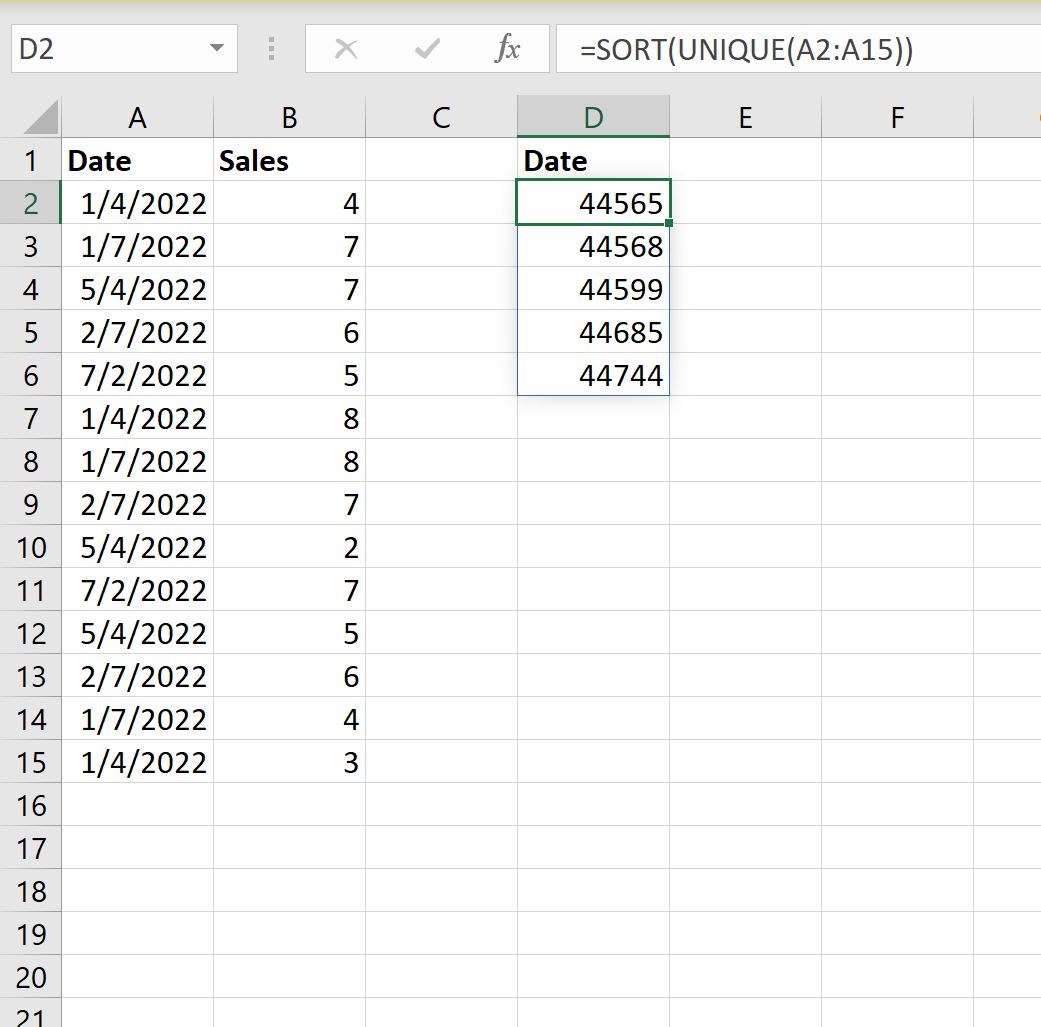
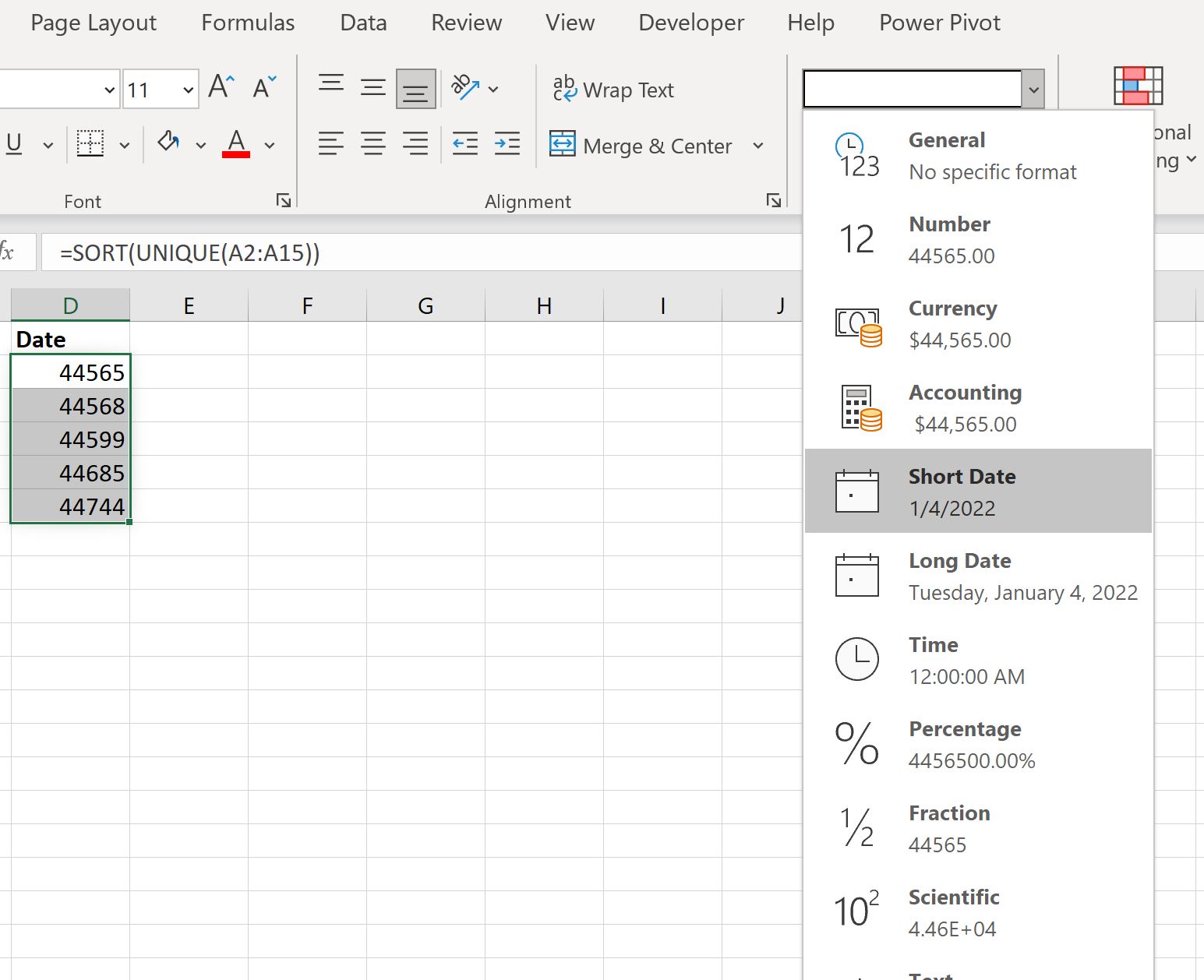
မူရင်းအားဖြင့် Excel သည် ရက်စွဲကို 1/1/1900 မှစ၍ ရက်အရေအတွက်သို့ ပြောင်းသည်။
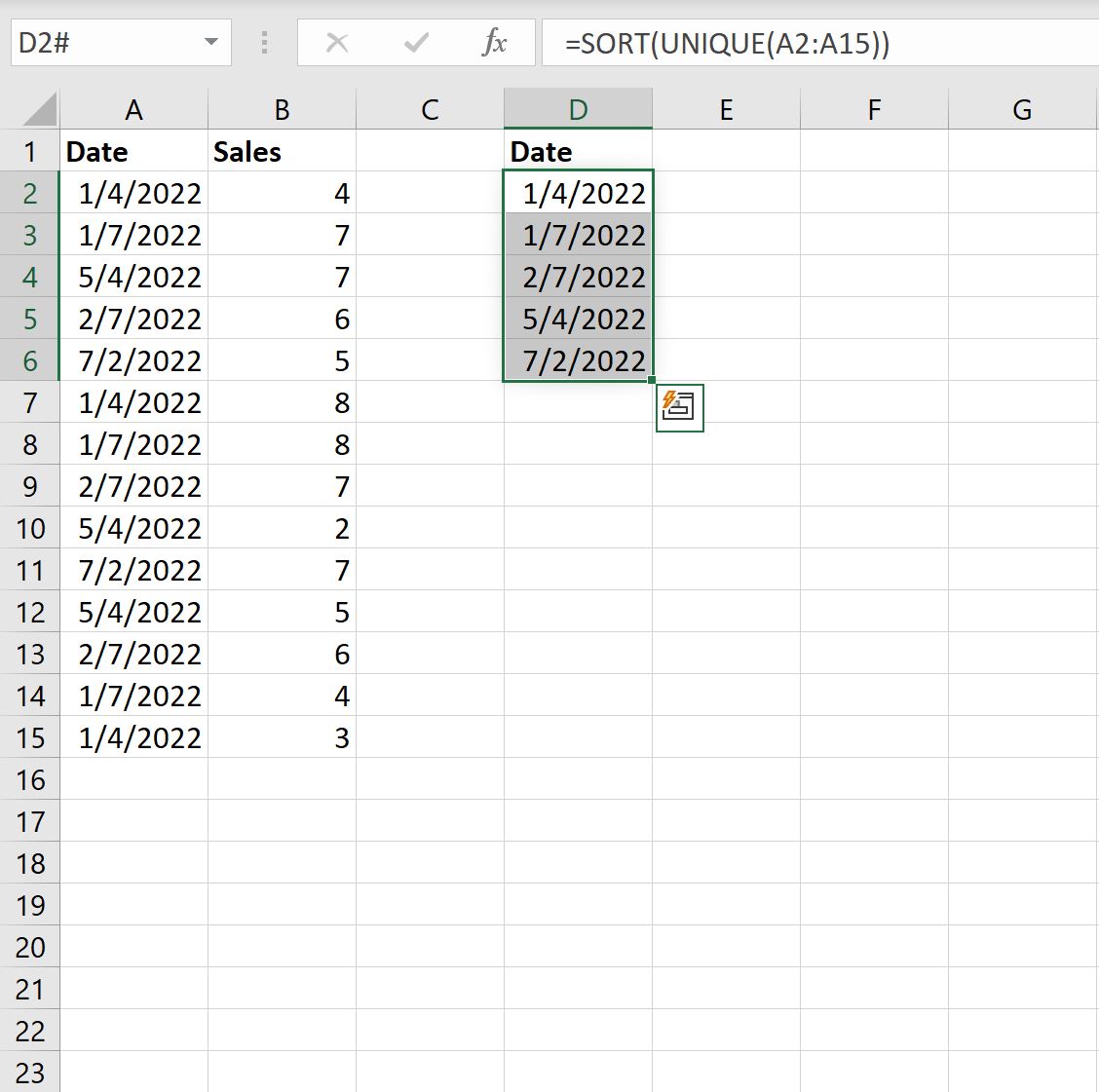
ဤနံပါတ်များကို မှတ်မိနိုင်သော ရက်စွဲဖော်မတ်သို့ ပြောင်းရန်၊ ဆဲလ်အကွာအဝေး D2:D6 ကို မီးမောင်းထိုးပြပါ၊ ထို့နောက် ဖော်မတ်ပြကွက်ကို နှိပ်ပြီး ရက်တို ရက်စွဲကို နှိပ်ပါ။
ရက်စွဲများကို မှတ်မိနိုင်သော ရက်စွဲဖော်မတ်အဖြစ် ပြောင်းလဲသွားပါမည်-
ထို့နောက် ရက်စွဲအလိုက် ပျမ်းမျှရောင်းအားကို တွက်ချက်ရန် အောက်ပါဖော်မြူလာကို အသုံးပြုနိုင်ပါသည်။
=AVERAGEIF( $A$2:$A$15 , D2 , $B$2:$B$15 )
ဤဖော်မြူလာကို ဆဲလ် E2 တွင် ရိုက်ထည့်မည်ဖြစ်ပြီး၊ ၎င်းကို ကော်လံ E ရှိ ကျန်ဆဲလ်တစ်ခုစီသို့ ကူးယူပြီး ကူးထည့်ပါ-
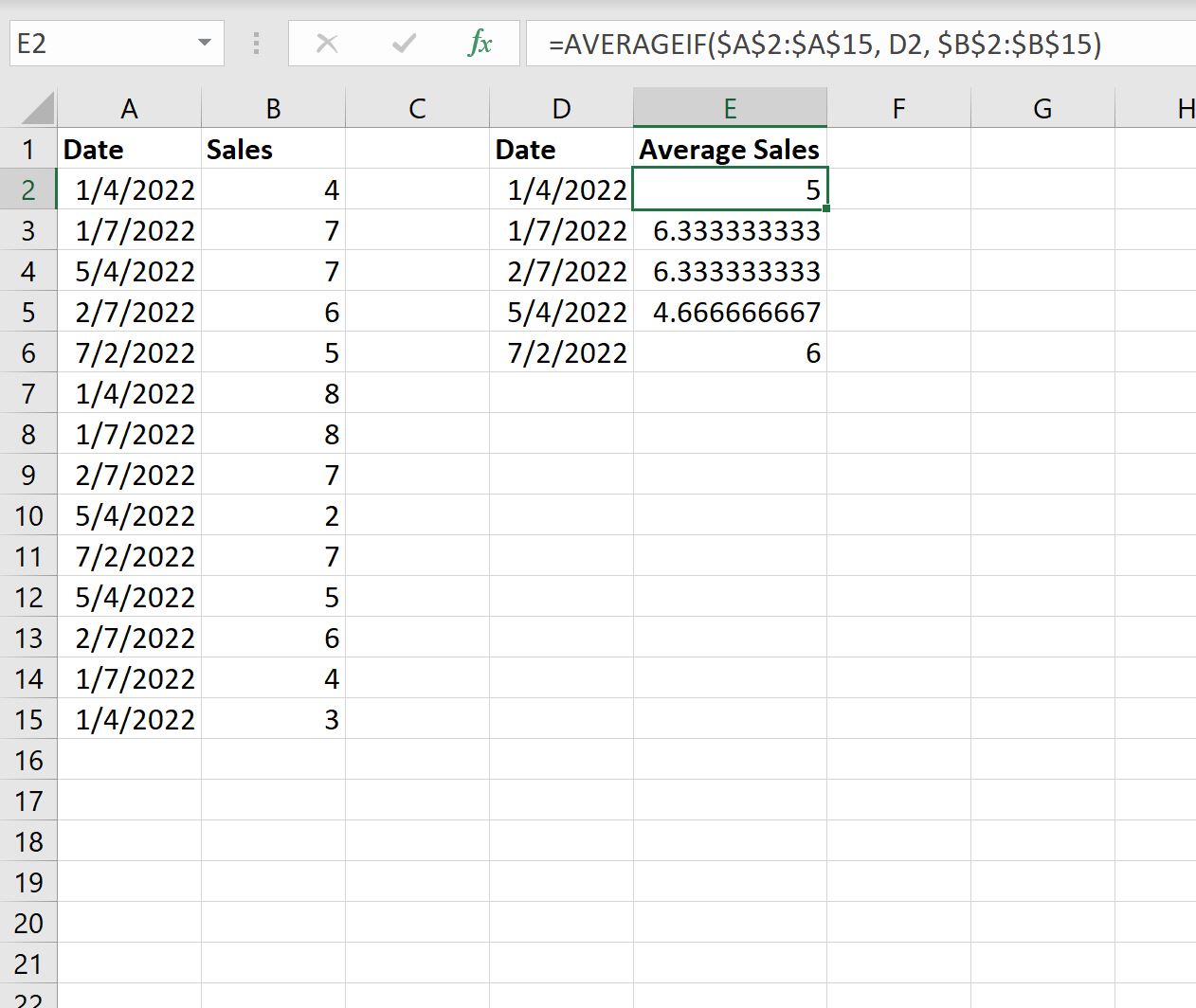
ရလဒ်မှ ကျွန်ုပ်တို့ မြင်နိုင်သည်-
- 1/4/2022 တွင် ပျမ်းမျှရောင်းအားမှာ 5 ဖြစ်သည်။
- 01/07/2022 တွင် ပျမ်းမျှရောင်းအားမှာ 6,333 ဖြစ်သည်။
- 02/07/2022 တွင် ပျမ်းမျှရောင်းအားမှာ 6,333 ဖြစ်သည်။
နောက် … ပြီးတော့။
ထပ်လောင်းအရင်းအမြစ်များ
အောက်ဖော်ပြပါ သင်ခန်းစာများသည် Excel တွင် အခြားသော အသုံးများသော အလုပ်များကို မည်သို့လုပ်ဆောင်ရမည်ကို ရှင်းပြသည်-
Excel တွင်လအလိုက်ရေတွက်နည်း
Excel တွင် နှစ်အလိုက် ရေတွက်နည်း
ဆဲလ်များတွင် Excel တွင် စာသားပါရှိမရှိ ရေတွက်နည်း
စာရေးသူအကြောင်း

Benjamin Anderson
မင်္ဂလာပါ၊ ကျွန်ုပ်သည် အငြိမ်းစား စာရင်းအင်း ပါမောက္ခ ဘင်ဂျမင်ဖြစ်ပြီး သီးသန့် Statorials ဆရာအဖြစ် လှည့်ပတ်ပါသည်။ စာရင်းဇယားနယ်ပယ်တွင် ကျယ်ပြန့်သောအတွေ့အကြုံနှင့် ကျွမ်းကျင်မှုနှင့်အတူ၊ Statorials မှတစ်ဆင့် ကျောင်းသားများကို ခွန်အားဖြစ်စေရန်အတွက် ကျွန်ုပ်၏အသိပညာကို မျှဝေလိုပါသည်။ ပိုသိတယ်။