Excel- ဒဿမအချိန်ကို နာရီနှင့် မိနစ်အဖြစ် ပြောင်းပါ။
Excel တွင် ဒဿမအချိန်ကို နာရီနှင့် မိနစ်အဖြစ် ပြောင်းလဲရန် အောက်ပါဖော်မြူလာကို သင်အသုံးပြုနိုင်သည်။
=TEXT( B2 /24, "h:mm")
၎င်းသည် ဆဲလ် B2 ရှိ ဒဿမအချိန်ကို နာရီနှင့် မိနစ်အဖြစ် ပြောင်းလဲပေးမည်ဖြစ်သည်။
ဥပမာအားဖြင့်၊ ဆဲလ် B2 တွင် ဒဿမအချိန်သည် 2.5 ဖြစ်ပါက၊ ဤဖော်မြူလာသည် ၎င်းကို 2:30 သို့ ပြောင်းပေးမည်ဖြစ်သည်။
အောက်ဖော်ပြပါ ဥပမာသည် ဤဖော်မြူလာကို လက်တွေ့အသုံးချနည်းကို ပြသထားသည်။
ဥပမာ- Excel တွင် ဒဿမအချိန်ကို နာရီနှင့် မိနစ်သို့ ပြောင်းပါ။
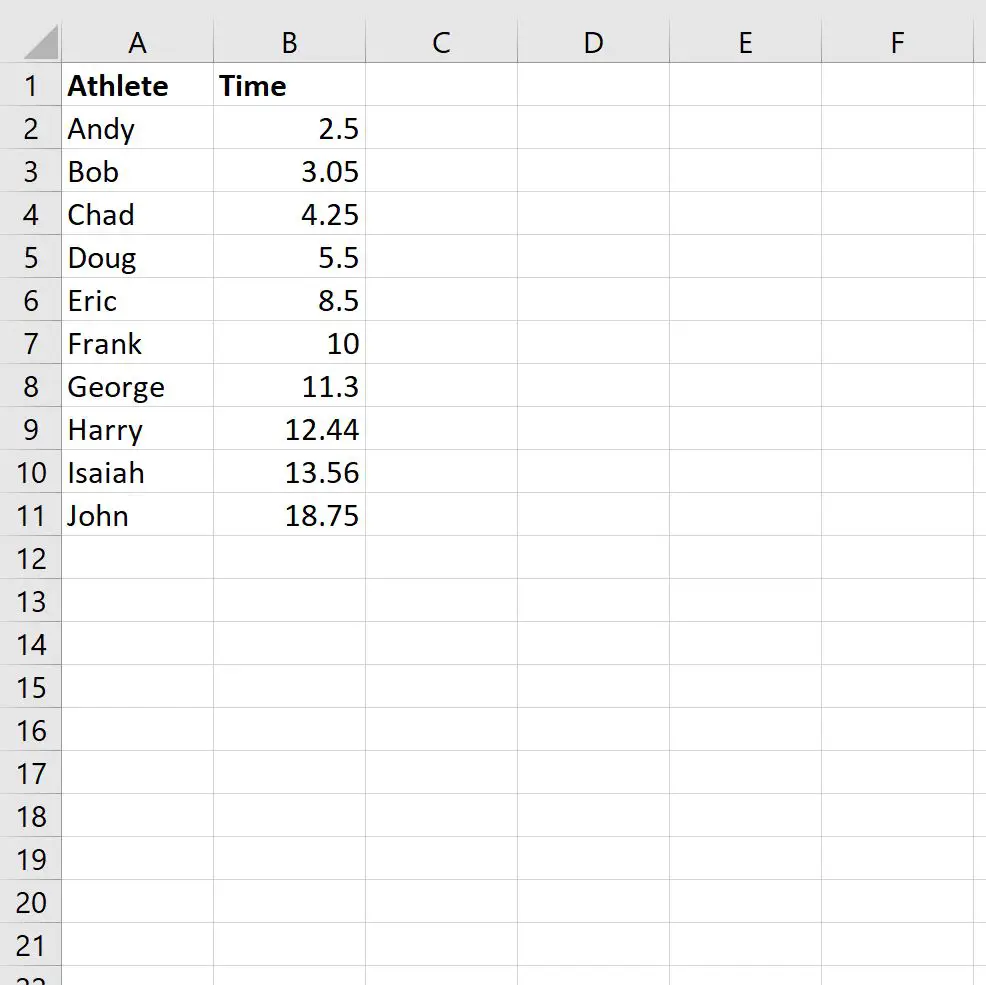
အလုပ်တစ်ခုပြီးမြောက်ရန် မတူညီသောအားကစားသမားများကို အချိန် (ဒဿမဖော်မတ်ဖြင့်) ပြသသော Excel တွင် အောက်ပါဒေတာအစုံရှိသည်ဆိုကြပါစို့။
ဒဿမနာရီတစ်ခုစီကို နာရီနှင့်မိနစ်သို့ ပြောင်းရန်၊ ကျွန်ုပ်တို့သည် အောက်ပါဖော်မြူလာကို ဆဲလ် C2 တွင် ရိုက်ထည့်နိုင်သည်-
=TEXT( B2 /24, "h:mm")
ထို့နောက် ကော်လံ C ရှိ ကျန်ဆဲလ်တစ်ခုစီသို့ ဤဖော်မြူလာကို ဆွဲယူကာ ဖြည့်နိုင်သည်-
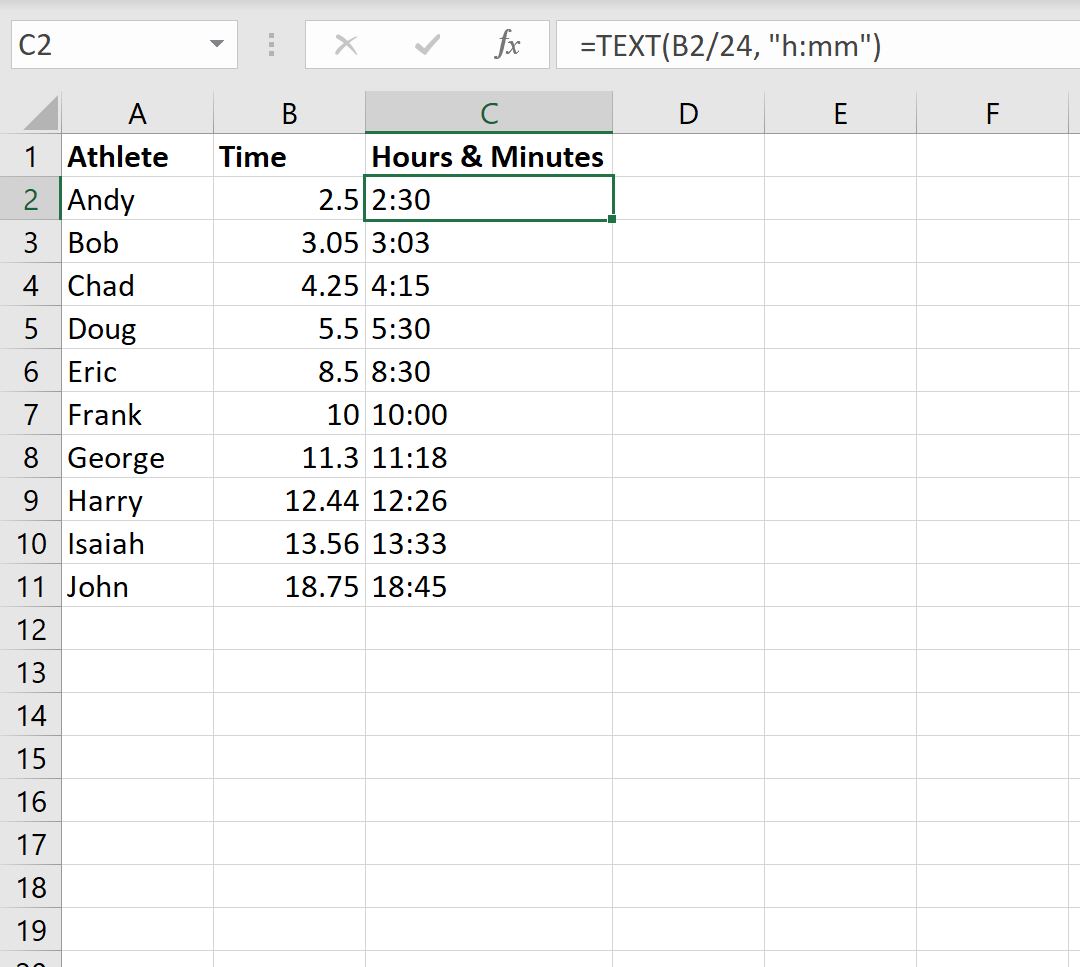
ကော်လံ B ရှိ ဒဿမနာရီတစ်ခုစီကို ကော်လံ C တွင် နာရီနှင့် မိနစ်အဖြစ် ပြောင်းလဲထားကြောင်း သတိပြုပါ။
ဥပမာအားဖြင့်:
- 2.5 နာရီသည် 2 နာရီ 30 မိနစ်နှင့် ညီမျှသည်။
- 3.05 နာရီ 3 နာရီ 3 မိနစ် နှင့် ညီမျှသည် ။
- 4.25 နာရီ 4 နာရီ 15 မိနစ် နှင့် ညီမျှသည် ။
- 5.5 နာရီသည် 5 နာရီ 30 မိနစ်နှင့် ညီမျှသည်။
နောက် … ပြီးတော့။
မှတ်ချက် – စက္ကန့်ပိုင်းကို ပြသလိုပါက၊ အောက်ပါပုံသေနည်းကို အသုံးပြုနိုင်ပါသည်။
=TEXT( B2 /24, "h:mm:ss")
ထပ်လောင်းအရင်းအမြစ်များ
အောက်ဖော်ပြပါ သင်ခန်းစာများသည် Excel တွင် အခြားသော အသုံးများသည့် လုပ်ဆောင်ချက်များကို မည်သို့လုပ်ဆောင်ရမည်ကို ရှင်းပြသည်-
Excel- ကြာချိန်ကို မိနစ်အဖြစ် ဘယ်လိုပြောင်းမလဲ။
Excel- မိနစ်အတွင်း နှစ်ကြိမ်ကြားခြားနားချက်ကို တွက်ချက်ပါ။
Excel- နာရီအတွင်း နှစ်ဆကြား ခြားနားချက်ကို တွက်ချက်ပါ။
စာရေးသူအကြောင်း

Benjamin Anderson
မင်္ဂလာပါ၊ ကျွန်ုပ်သည် အငြိမ်းစား စာရင်းအင်း ပါမောက္ခ ဘင်ဂျမင်ဖြစ်ပြီး သီးသန့် Statorials ဆရာအဖြစ် လှည့်ပတ်ပါသည်။ စာရင်းဇယားနယ်ပယ်တွင် ကျယ်ပြန့်သောအတွေ့အကြုံနှင့် ကျွမ်းကျင်မှုနှင့်အတူ၊ Statorials မှတစ်ဆင့် ကျောင်းသားများကို ခွန်အားဖြစ်စေရန်အတွက် ကျွန်ုပ်၏အသိပညာကို မျှဝေလိုပါသည်။ ပိုသိတယ်။