Excel တွင် ရက်စွဲသို့ နှစ်များထည့်နည်း (ဥပမာများဖြင့်)
Excel တွင် ရက်စွဲတစ်ခုသို့ နှစ်များထည့်ရန် အောက်ပါအခြေခံ syntax ကို သင်သုံးနိုင်သည်။
=DATE(YEAR( A2 )+3,MONTH( A2 ),DAY( A2 ))
ဤအထူးဖော်မြူလာသည် ဆဲလ် A2 ရှိ ရက်စွဲသို့ 3 နှစ် ပေါင်းထည့်သည်။
မတူညီသောနှစ်များထည့်ရန်၊ ဖော်မြူလာတွင် 3 ကို မတူညီသောနံပါတ်ဖြင့် အစားထိုးပါ။
ရက်စွဲတစ်ခုမှ အချို့သောနှစ်များကို နုတ်ရန်၊ ဖော်မြူလာရှိ အပေါင်းကိန်းဂဏန်းအစား အနုတ်နံပါတ်ကို ရိုးရိုးရှင်းရှင်း အသုံးပြုပါ။
အောက်ဖော်ပြပါ ဥပမာသည် ဤ syntax ကို လက်တွေ့တွင် မည်သို့အသုံးပြုရမည်ကို ပြသထားသည်။
ဥပမာ- Excel တွင် ရက်စွဲသို့ နှစ်များထည့်ပါ။
Excel တွင် အောက်ပါရက်စွဲများစာရင်းရှိသည်ဆိုပါစို့။
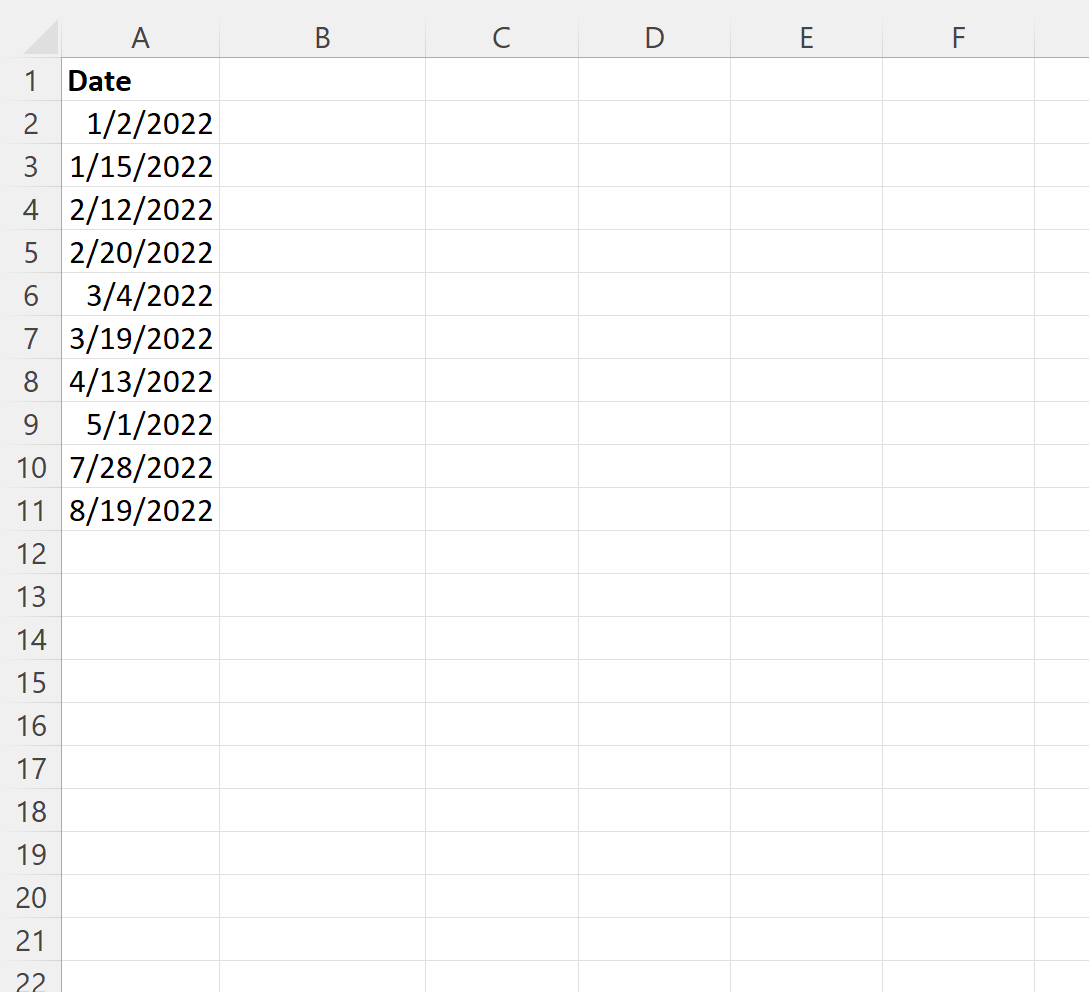
ဆဲလ် A2 ရှိ ရက်စွဲသို့ 3 နှစ်ပေါင်းထည့် ရန် အောက်ပါဖော်မြူလာကို ဆဲလ် B2 တွင် ရိုက်ထည့်နိုင်သည်။
=DATE(YEAR( A2 )+3,MONTH( A2 ),DAY( A2 ))
ထို့နောက် ကော်လံ B ရှိ ကျန်ဆဲလ်တစ်ခုစီသို့ ဤဖော်မြူလာကို ဆွဲယူကာ ဖြည့်နိုင်သည်-
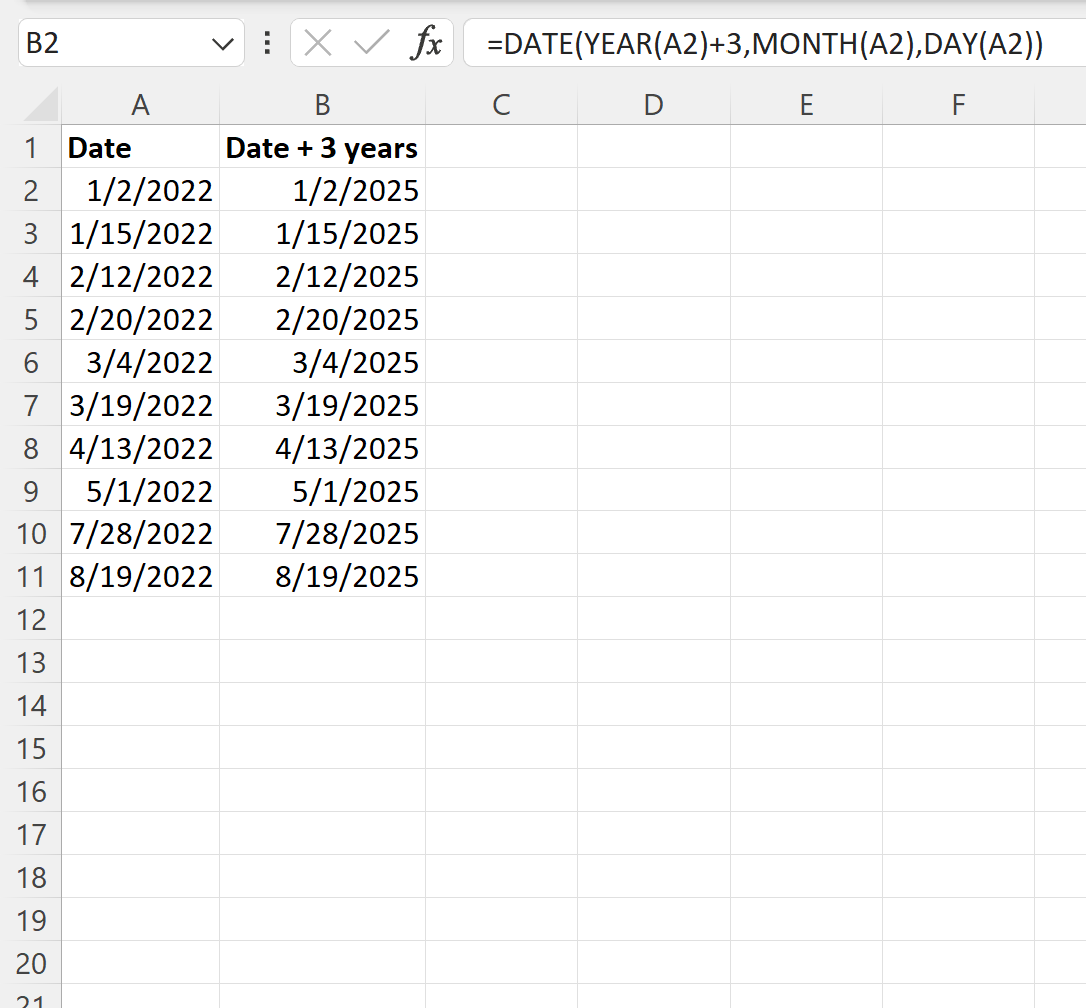
ကော်လံ B ရှိ တန်ဖိုးတစ်ခုစီသည် ကော်လံ A နှင့် သုံးနှစ်တွင် ရက်စွဲတန်ဖိုးကို ပြသသည်ကို သတိပြုပါ။
မတူညီသောနှစ်များထည့်ရန်၊ ဖော်မြူလာတွင် 3 ကို မတူညီသောနံပါတ်ဖြင့် အစားထိုးပါ။
ဥပမာအားဖြင့်၊ ရက်စွဲတစ်ခုစီသို့ 10 နှစ်ပေါင်းထည့် ရန် အောက်ပါဖော်မြူလာကို အသုံးပြုနိုင်သည်။
=DATE(YEAR( A2 )+10,MONTH( A2 ),DAY( A2 ))
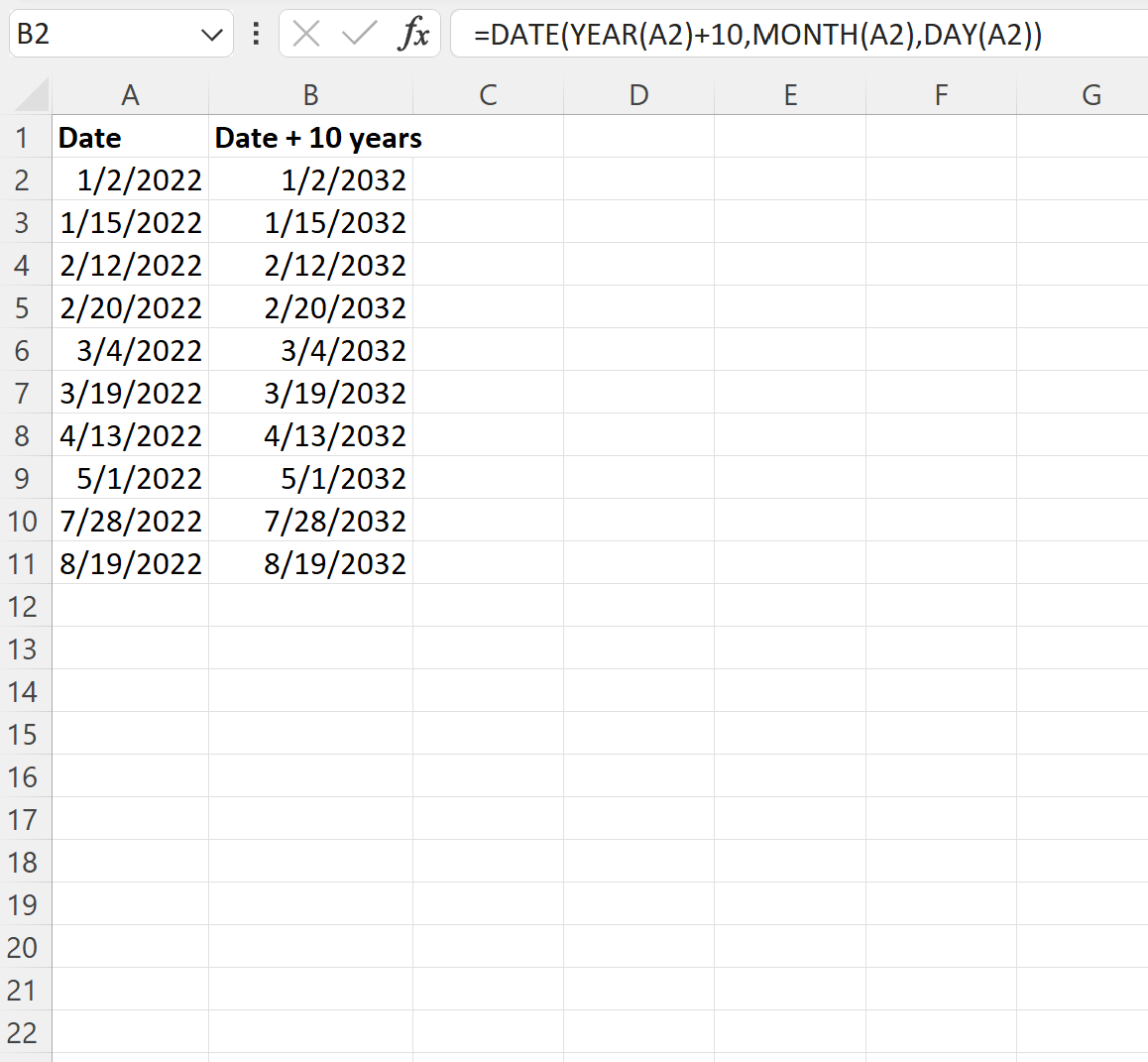
ယခု ကော်လံ B ရှိ တန်ဖိုးတစ်ခုစီသည် ကော်လံ A အပေါင်း 10 နှစ်တွင် ရက်စွဲတန်ဖိုးကို ပြသသည်။
နှစ်များကို နုတ်ရန် ဖော်မြူလာရှိ အနုတ်တန်ဖိုးကိုလည်း အသုံးပြုနိုင်သည်။
ဥပမာ၊ ရက်စွဲတစ်ခုစီမှ 10 နှစ်ကို နုတ် ရန် အောက်ပါဖော်မြူလာကို အသုံးပြုနိုင်သည်။
=DATE(YEAR( A2 )-10,MONTH( A2 ),DAY( A2 ))
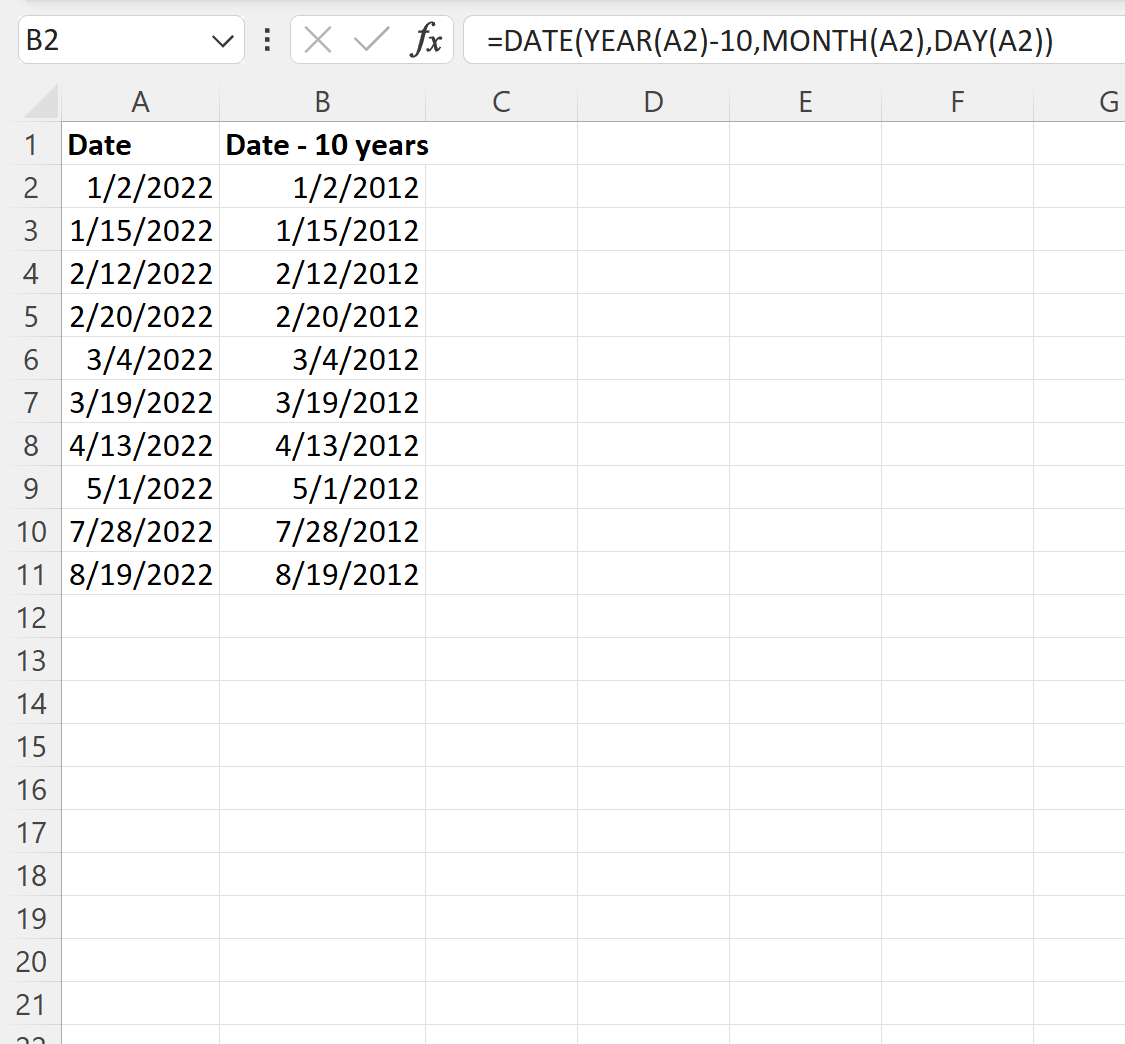
ယခု ကော်လံ B ရှိ တန်ဖိုးတစ်ခုစီသည် ကော်လံ A အနှုတ် 10 နှစ်တွင် ရက်စွဲတန်ဖိုးကို ပြသသည်။
မှတ်ချက် – ရလဒ်ကို နံပါတ်ဖော်မတ်အစား ရက်စွဲဖော်မတ်ဖြင့် ပြသကြောင်းသေချာစေရန် ကျွန်ုပ်တို့သည် DATE လုပ်ဆောင်ချက်ကို ဖော်မြူလာတွင် ခြုံထားသည်။
ထပ်လောင်းအရင်းအမြစ်များ
အောက်ဖော်ပြပါ သင်ခန်းစာများသည် Excel တွင် အခြားသော အသုံးများသော အလုပ်များကို မည်သို့လုပ်ဆောင်ရမည်ကို ရှင်းပြသည်-
Excel တွင်ရက်မှလသို့ဘယ်လိုပြောင်းမလဲ။
Excel တွင် တစ်လလျှင် ပျမ်းမျှတွက်ချက်နည်း
Excel တွင် ရက်စွဲများကြားမှ လများကို မည်ကဲ့သို့ တွက်ချက်နည်း
စာရေးသူအကြောင်း

Benjamin Anderson
မင်္ဂလာပါ၊ ကျွန်ုပ်သည် အငြိမ်းစား စာရင်းအင်း ပါမောက္ခ ဘင်ဂျမင်ဖြစ်ပြီး သီးသန့် Statorials ဆရာအဖြစ် လှည့်ပတ်ပါသည်။ စာရင်းဇယားနယ်ပယ်တွင် ကျယ်ပြန့်သောအတွေ့အကြုံနှင့် ကျွမ်းကျင်မှုနှင့်အတူ၊ Statorials မှတစ်ဆင့် ကျောင်းသားများကို ခွန်အားဖြစ်စေရန်အတွက် ကျွန်ုပ်၏အသိပညာကို မျှဝေလိုပါသည်။ ပိုသိတယ်။