Excel တွင် ရက်စွဲအပိုင်းအခြားတစ်ခုဖြင့် countifs ကိုအသုံးပြုနည်း
Excel တွင် ရက်စွဲအပိုင်းအခြားတစ်ခုအတွင်း ဆဲလ်တန်ဖိုးများရေတွက်ရန် အောက်ပါအထားအသိုကိုသုံးနိုင်သည်။
= COUNTIFS ( A2:A11 , ">=" & D2 , A2:A11 , "<=" & E2 )
ဤဖော်မြူလာသည် ဆဲလ် D2 နှင့် E2 ရှိ ရက်စွဲများကြားတွင် ရက်စွဲများ ကျရောက်သည့် အပိုင်းအခြား A2:A11 ရှိ ဆဲလ်အရေအတွက်ကို ရေတွက်သည်။
အောက်ဖော်ပြပါ ဥပမာသည် ဤ syntax ကို လက်တွေ့တွင် မည်သို့အသုံးပြုရမည်ကို ပြသထားသည်။
ဥပမာ- Excel တွင် ရက်စွဲအပိုင်းအခြားတစ်ခုဖြင့် COUNTIFS ကို အသုံးပြုပါ။
ကျွန်ုပ်တို့တွင် မတူညီသောနေ့ရက်များတွင် လုပ်ငန်းတစ်ခုမှရောင်းချသည့်အရေအတွက်ကိုပြသသော Excel တွင် အောက်ပါဒေတာအစုံရှိသည်ဆိုကြပါစို့။
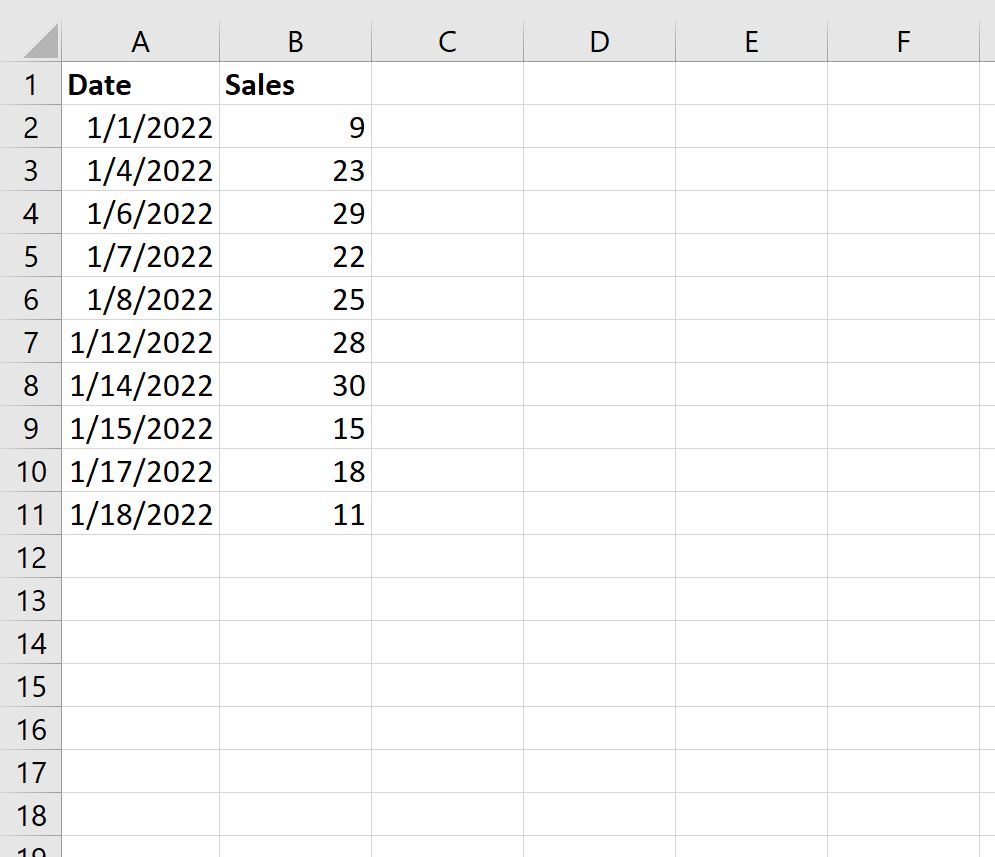
ကျွန်ုပ်တို့သည် ဆဲလ် D2 နှင့် E2 တွင် စတင်သည့်ရက်စွဲနှင့် ပြီးဆုံးသည့်ရက်စွဲကို အသီးသီး သတ်မှတ်နိုင်ပြီး၊ ထို့နောက် စတင်သည့်နေ့စွဲနှင့် ပြီးဆုံးသည့်ရက်စွဲများတွင် ပါဝင်သော ရက်စွဲအရေအတွက်ကို ရေတွက်ရန် အောက်ပါဖော်မြူလာကို အသုံးပြုပါ။
= COUNTIFS ( A2:A11 , ">=" & D2 , A2:A11 , "<=" & E2 )
အောက်ဖော်ပြပါ ဖန်သားပြင်ဓာတ်ပုံသည် ဤဖော်မြူလာကို လက်တွေ့တွင် အသုံးပြုနည်းကို ပြသသည်-
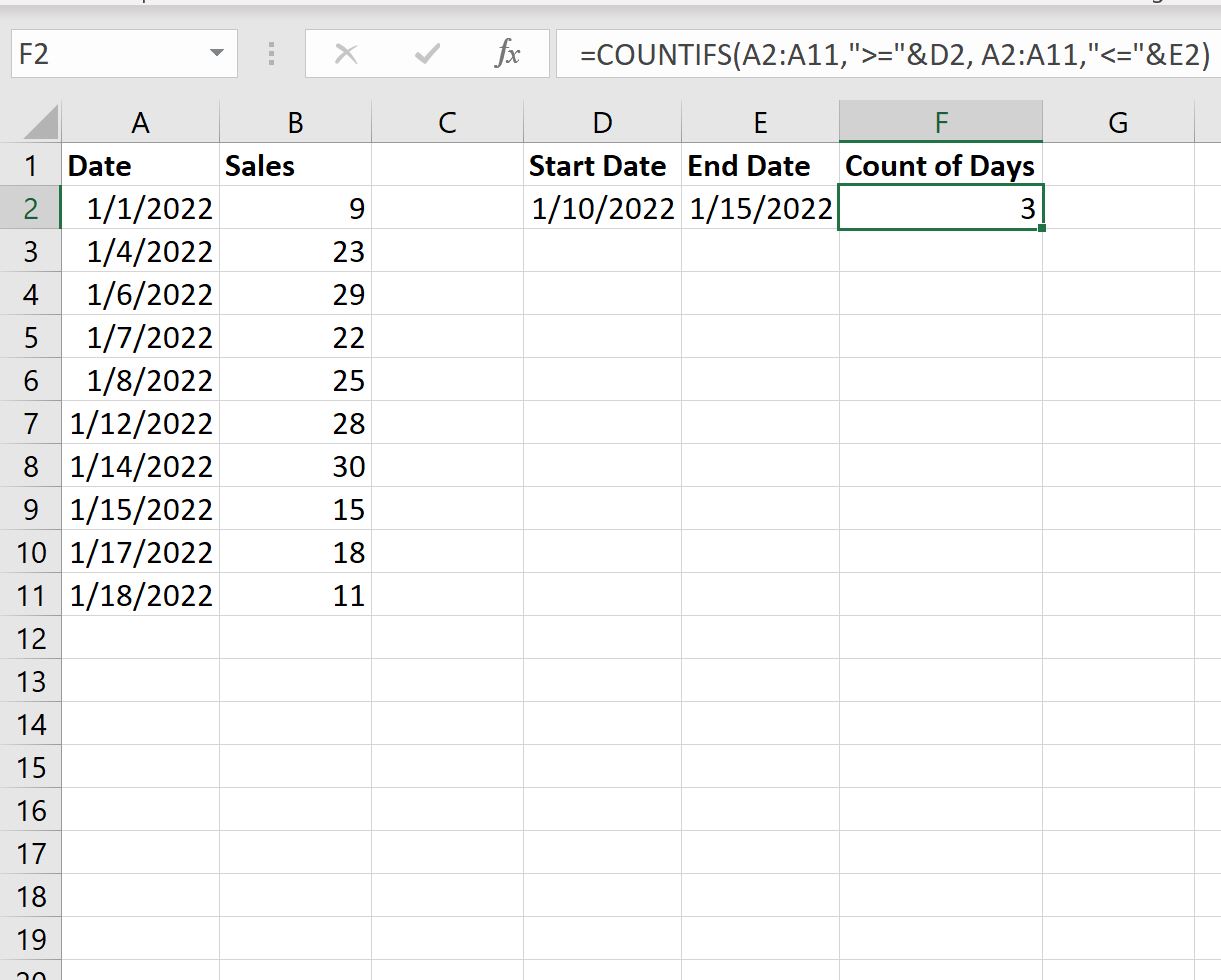
01/10/2022 နှင့် 01/15/2022 အကြား 3 ရက်တာ ကျဆင်းသည်ကို ကျွန်ုပ်တို့မြင်ရပါသည်။
ဤအပိုင်းအခြားအတွင်း ကော်လံ A တွင် ကျရောက်သည့် အောက်ပါရက်စွဲသုံးရက်ကို ကျွန်ုပ်တို့ကိုယ်တိုင် စစ်ဆေးနိုင်သည်-
- 01/12/2022
- ၀၁/၁၄/၂၀၂၂
- 01/15/2022
ကျွန်ုပ်တို့သည် စတင်ရက် သို့မဟုတ် အဆုံးရက်စွဲကို ပြောင်းပါက ရက်အပိုင်းအခြားအသစ်တွင် ဆဲလ်များရေတွက်ရန် ဖော်မြူလာက အလိုအလျောက် အပ်ဒိတ်လုပ်မည်ဖြစ်သည်။
ဥပမာအားဖြင့်၊ ကျွန်ုပ်တို့သည် စတင်ရက်စွဲကို 1/1/2022 သို့ ပြောင်းသည်ဆိုကြပါစို့။
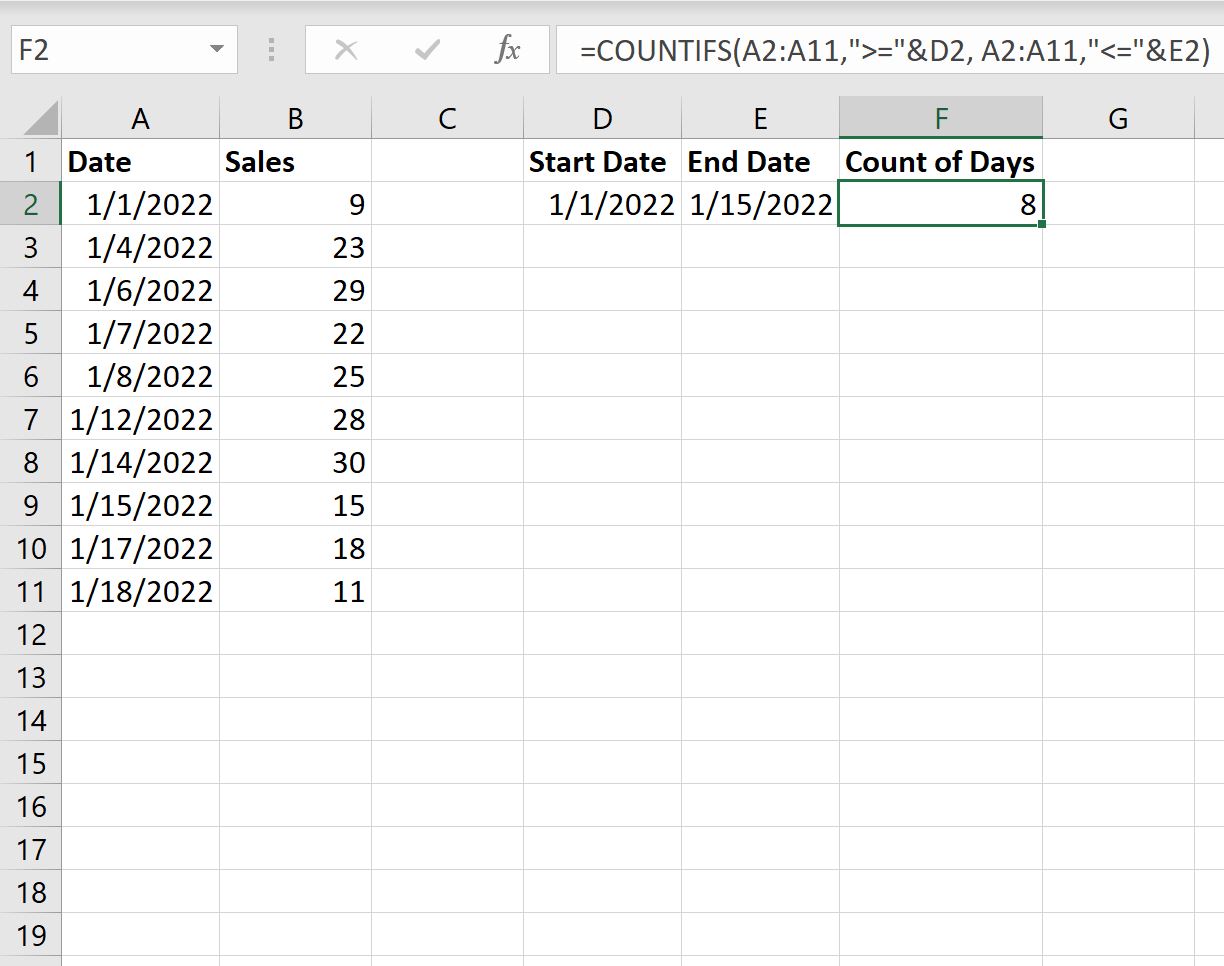
01/1/2022 နှင့် 01/15/2022 အကြား 8 ရက်တာ ကျဆင်းသည်ကို ကျွန်ုပ်တို့မြင်ရပါသည်။
ထပ်လောင်းအရင်းအမြစ်များ
အောက်ဖော်ပြပါ သင်ခန်းစာများသည် Excel တွင် ရက်စွဲများနှင့် အလုပ်လုပ်ပုံဆိုင်ရာ နောက်ထပ်အချက်အလက်များကို ပေးဆောင်သည်-
Excel တွင် ရက်စွဲနှစ်ခုကြား ပျမ်းမျှအား တွက်ချက်နည်း
Excel တွင် ရက်စွဲအလိုက် Running Sum တွက်ချက်နည်း
Excel တွင် ရက်စွဲနှစ်ခုကြား ခြားနားချက်ကို တွက်ချက်နည်း
စာရေးသူအကြောင်း

Benjamin Anderson
မင်္ဂလာပါ၊ ကျွန်ုပ်သည် အငြိမ်းစား စာရင်းအင်း ပါမောက္ခ ဘင်ဂျမင်ဖြစ်ပြီး သီးသန့် Statorials ဆရာအဖြစ် လှည့်ပတ်ပါသည်။ စာရင်းဇယားနယ်ပယ်တွင် ကျယ်ပြန့်သောအတွေ့အကြုံနှင့် ကျွမ်းကျင်မှုနှင့်အတူ၊ Statorials မှတစ်ဆင့် ကျောင်းသားများကို ခွန်အားဖြစ်စေရန်အတွက် ကျွန်ုပ်၏အသိပညာကို မျှဝေလိုပါသည်။ ပိုသိတယ်။