Excel တွင် categorical data ကို ကိန်းဂဏန်းဒေတာသို့ မည်သို့ပြောင်းရမည်နည်း။
မကြာခဏ၊ သင်သည် သီးခြားခွဲခြမ်းစိတ်ဖြာမှုအမျိုးအစားကို လုပ်ဆောင်ရန် Excel ရှိ ကိန်းဂဏန်းဒေတာသို့ အမျိုးအစားအလိုက် ဒေတာကို ပြောင်းလဲလိုပေမည်။
ဥပမာအားဖြင့်၊ ရုပ်ရှင်တစ်ကားအတွက် အမျိုးအစားအလိုက် အဆင့်သတ်မှတ်ချက်တစ်ခုပေးရန် လူ 20 ကို ကျွန်ုပ်တို့ တောင်းဆိုသည်ဆိုပါစို့၊ သို့သော် အမျိုးအစားများကို ဂဏန်းတန်ဖိုးများအဖြစ်သို့ ပြောင်းလဲစေလိုသည်မှာ အမှန်ပင်ဖြစ်သည်-
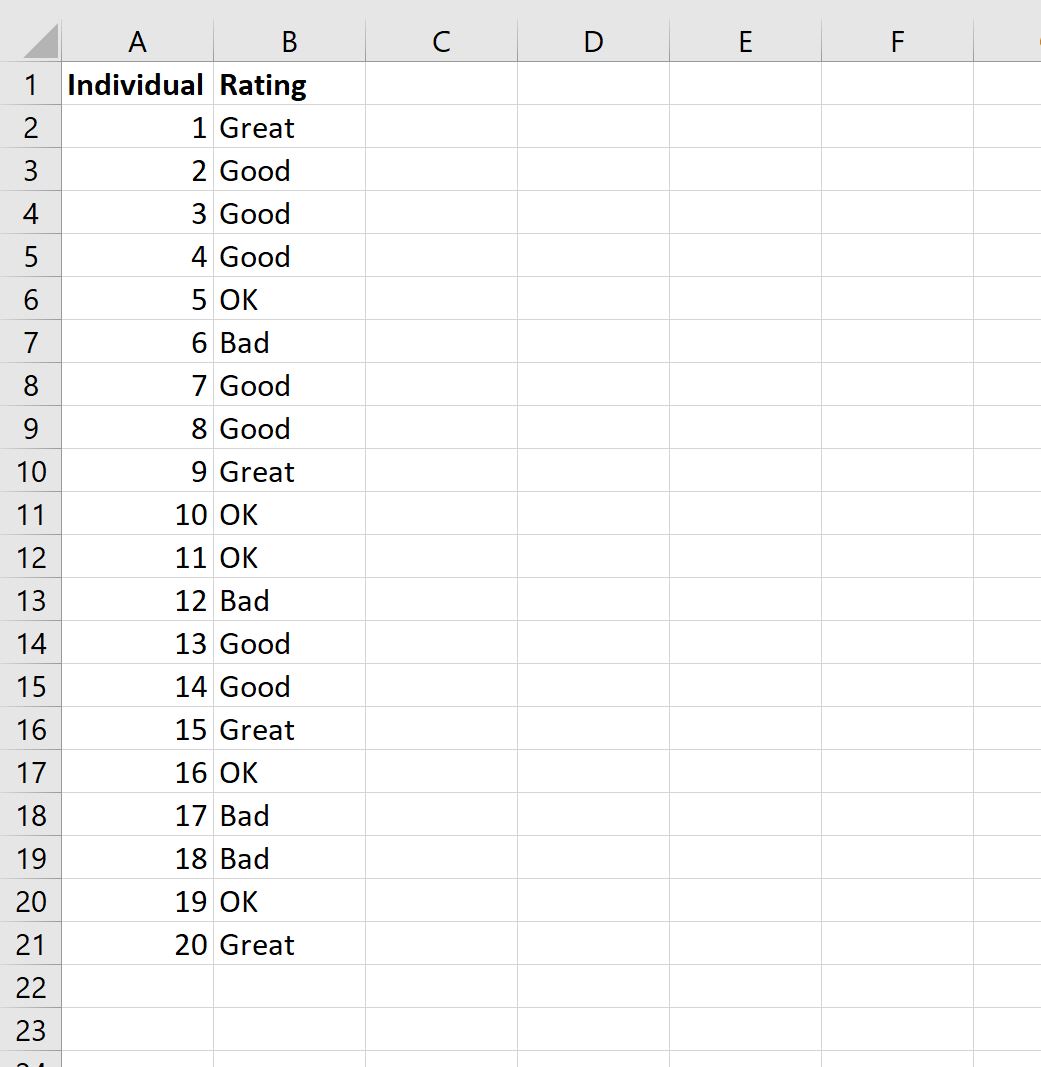
အောက်ဖော်ပြပါ အဆင့်ဆင့် ဥပမာတွင် ၎င်းကို မည်သို့ပြုလုပ်ရမည်ကို ပြသထားသည်။
အဆင့် 1: ဒေတာကိုထည့်ပါ။
ပထမဦးစွာ Excel ထဲသို့ဒေတာတန်ဖိုးများကိုထည့်ပါ။
အဆင့် 2- အမျိုးအစားတန်ဖိုးများကို ဂဏန်းတန်ဖိုးများအဖြစ်သို့ ပြောင်းရန် IFS Function ကို အသုံးပြုပါ။
ထို့နောက်၊ Excellent, Good, OK, Bad ကို 4၊ 3၊ 2၊ 1 ၏ ဂဏန်းတန်ဖိုးများအဖြစ်သို့ ပြောင်းရန် =IFS() လုပ်ဆောင်ချက်ကို အသုံးပြုရန်လိုအပ်ပါသည်။
ကျွန်ုပ်တို့၏ဥပမာတွင်၊ ဆဲလ် C2 တွင် အောက်ပါဖော်မြူလာကို ရိုက်ထည့်ပါမည်။
=IFS( B2 ="Great", 4, B2 ="Good", 3, B2 ="OK", 2, B2 ="Bad", 1)
အောက်ဖော်ပြပါ ဖန်သားပြင်ဓာတ်ပုံသည် ဤလုပ်ဆောင်ချက်ကို လက်တွေ့တွင် အသုံးပြုနည်းကို ပြသသည်-
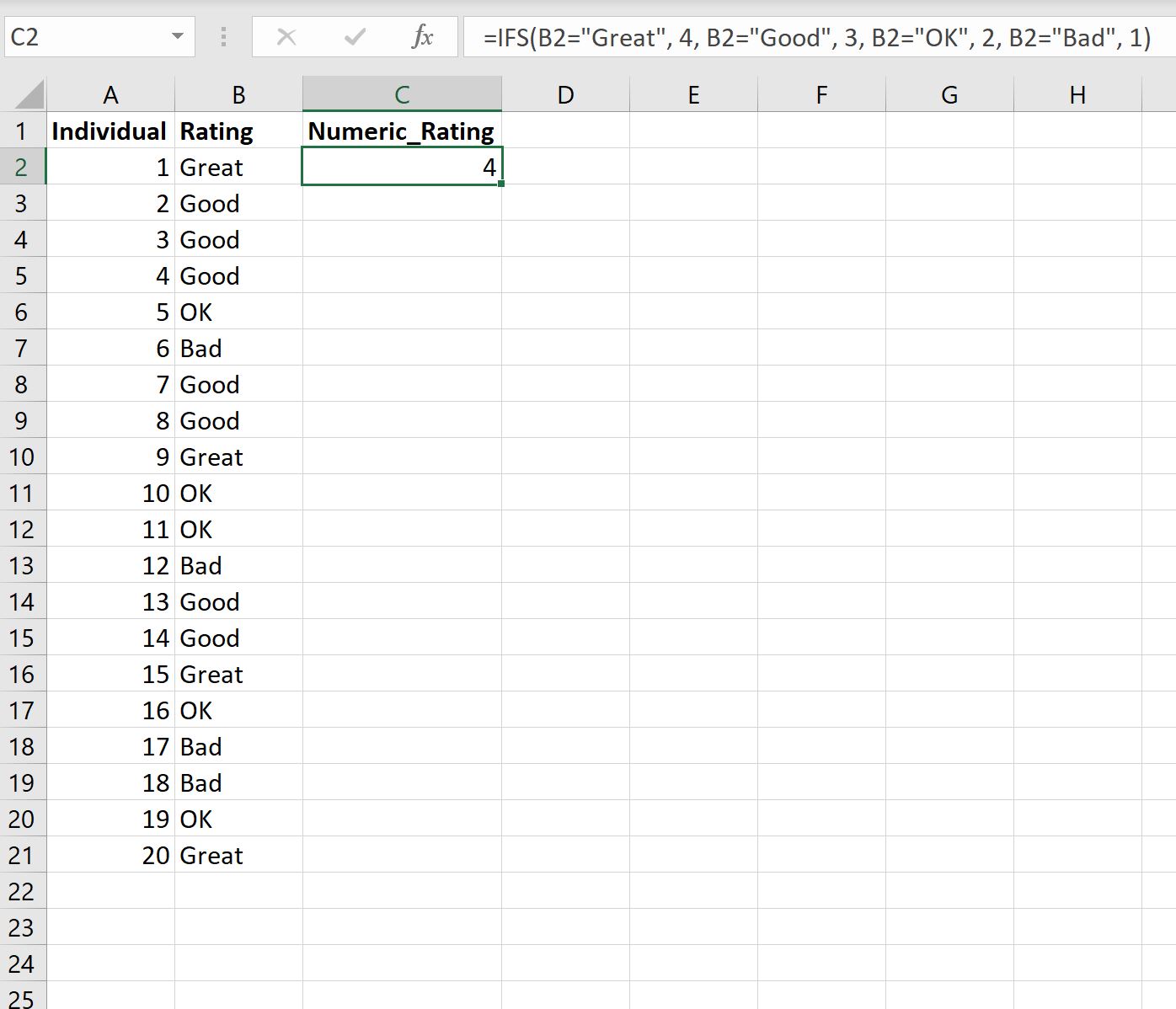
Great ၏ ပထမ အမျိုးအစားခွဲတန်ဖိုးကို ဂဏန်းတန်ဖိုး 4 အဖြစ်သို့ ပြောင်းလဲထားသည်ကို ကျွန်ုပ်တို့ တွေ့နိုင်ပါသည်။
အဆင့် 3- ဖော်မြူလာကို ဆဲလ်အားလုံးသို့ ဆွဲယူပါ။
နောက်ဆုံးတွင်၊ ကော်လံ C အတွင်းရှိ ကျန်ဆဲလ်တစ်ခုစီသို့ ဖော်မြူလာကို ဆဲလ် C2 မှ ဆွဲယူလိုက်ပါမည်။
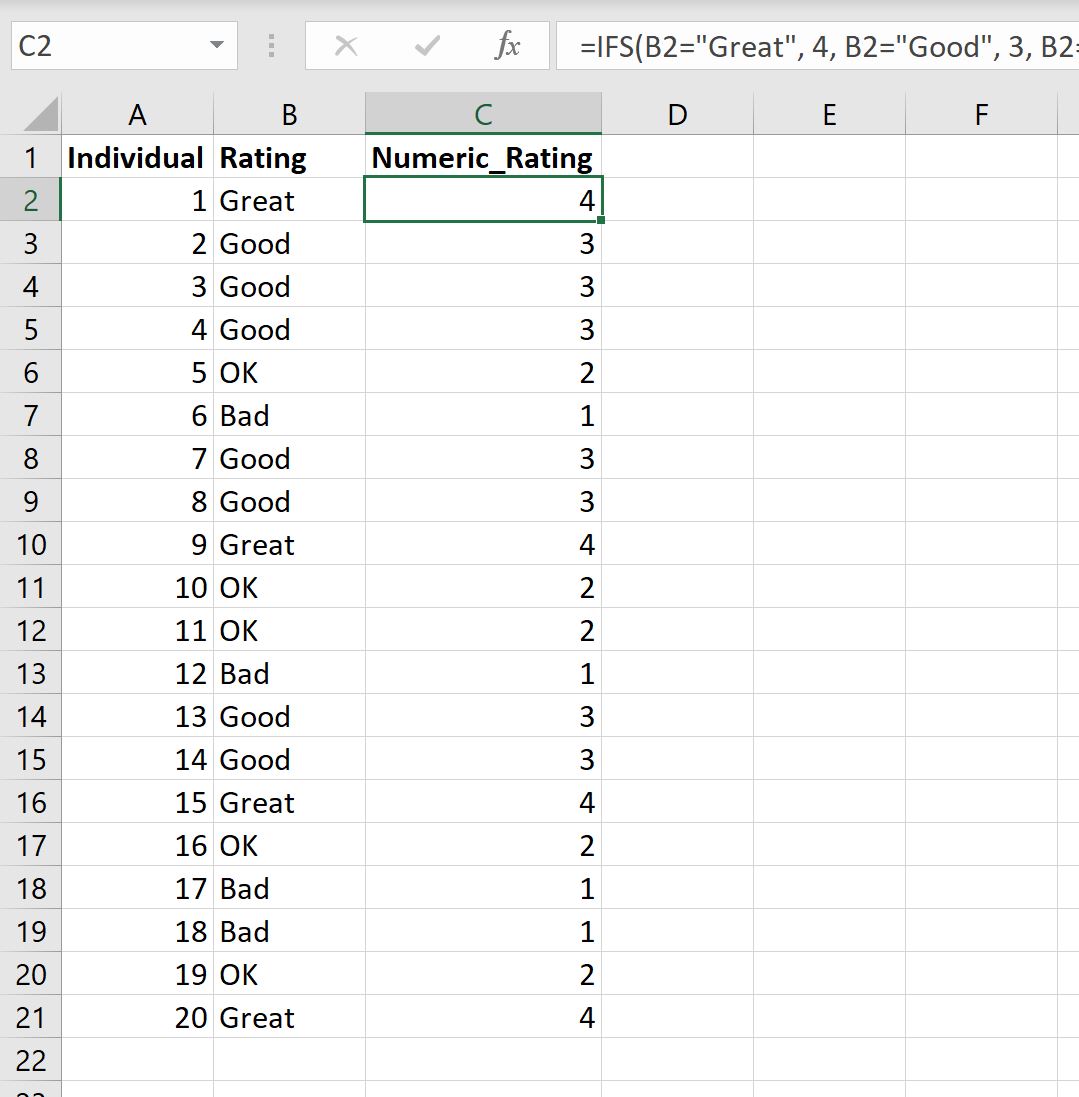
ရလဒ်မှ ကျွန်ုပ်တို့ မြင်နိုင်သည်-
- ကြီးမြတ် အဆင့်သတ်မှတ်ချက်များအားလုံးကို ဂဏန်းတန်ဖိုး 4 အဖြစ်သို့ ပြောင်းလဲထားသည်။
- ကောင်းသော အဆင့်သတ်မှတ်ချက်များအားလုံးကို ဂဏန်းတန်ဖိုး 3 အဖြစ်သို့ ပြောင်းလဲထားသည်။
- OK အဆင့်သတ်မှတ်မှုအားလုံးကို ဂဏန်းတန်ဖိုး 2 အဖြစ်သို့ ပြောင်းလဲထားသည်။
- ဆိုးရွားသော အဆင့်သတ်မှတ်ချက်အားလုံးကို 1 ၏ ဂဏန်းတန်ဖိုးအဖြစ် ပြောင်းလဲခဲ့သည်။
ယခု ကျွန်ုပ်တို့သည် ဒေတာ၏ ကိန်းဂဏာန်းခွဲခြမ်းစိတ်ဖြာမှုကို လုပ်ဆောင်နိုင်ပြီဖြစ်သည်။
ဥပမာအားဖြင့်၊ ပျမ်းမျှလူတစ်ဦးသည် ရုပ်ရှင်ကို မည်ကဲ့သို့ အဆင့်သတ်မှတ်သည်ကို စိတ်ကူးတစ်ခုရရှိရန် Numeric_Rating ကော်လံရှိ ပျမ်းမျှတန်ဖိုးကို တွက်ချက်ရန် ဆုံးဖြတ်နိုင်ပါသည်။
ထပ်လောင်းအရင်းအမြစ်များ
အောက်ဖော်ပြပါ သင်ခန်းစာများသည် Excel တွင် အခြားသော အသုံးများသော အလုပ်များကို မည်သို့လုပ်ဆောင်ရမည်ကို ရှင်းပြသည်-
Excel တွင်အမျိုးအစားအလိုက်တန်ဖိုးများထည့်နည်း
Excel တွင် အုပ်စုအလိုက် ရေတွက်နည်း
စာရေးသူအကြောင်း

Benjamin Anderson
မင်္ဂလာပါ၊ ကျွန်ုပ်သည် အငြိမ်းစား စာရင်းအင်း ပါမောက္ခ ဘင်ဂျမင်ဖြစ်ပြီး သီးသန့် Statorials ဆရာအဖြစ် လှည့်ပတ်ပါသည်။ စာရင်းဇယားနယ်ပယ်တွင် ကျယ်ပြန့်သောအတွေ့အကြုံနှင့် ကျွမ်းကျင်မှုနှင့်အတူ၊ Statorials မှတစ်ဆင့် ကျောင်းသားများကို ခွန်အားဖြစ်စေရန်အတွက် ကျွန်ုပ်၏အသိပညာကို မျှဝေလိုပါသည်။ ပိုသိတယ်။