Excel- stacked column chart တွင် ရာခိုင်နှုန်းများကို ပြပါ။
တစ်ခါတစ်ရံ Excel တွင် တန်းစီထားသော histogram တွင် ရာခိုင်နှုန်းအညွှန်းများကို သင်ပြသလိုပေမည်။
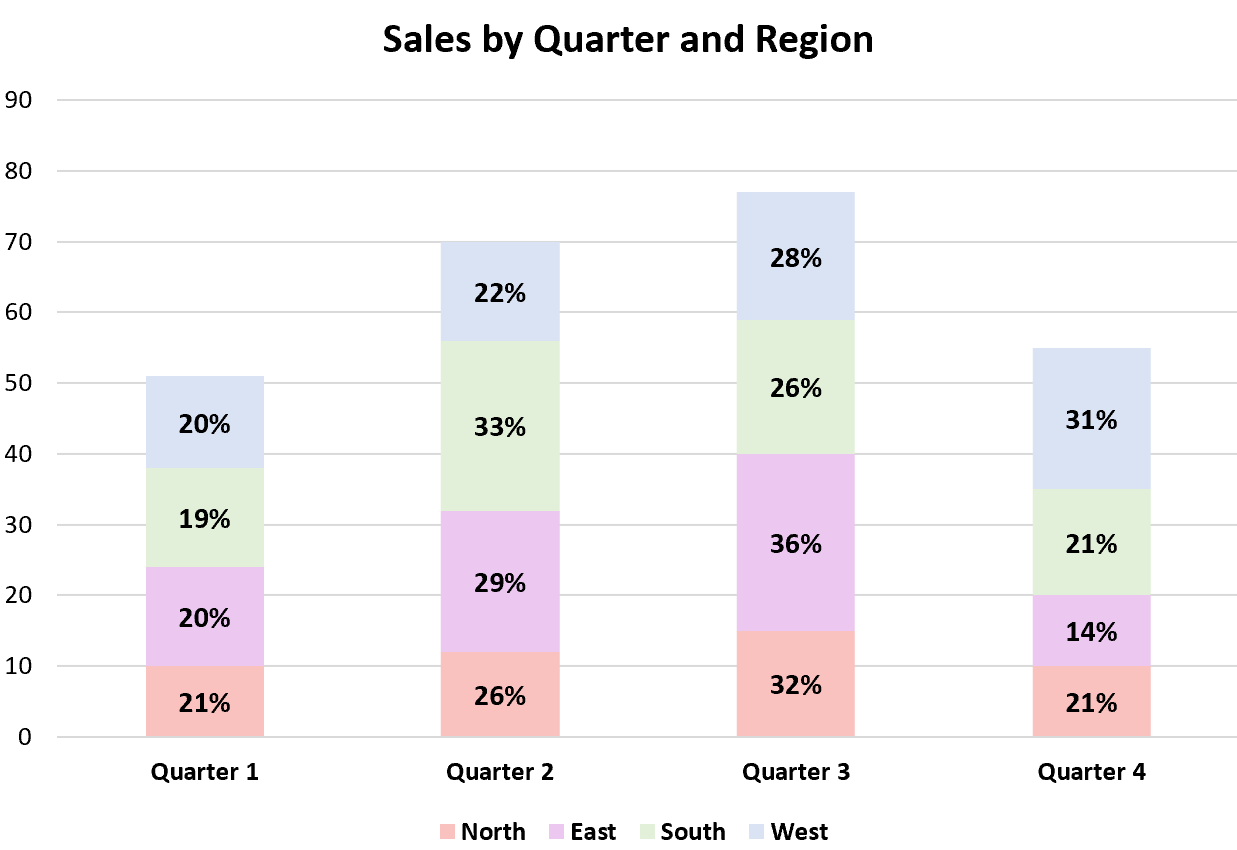
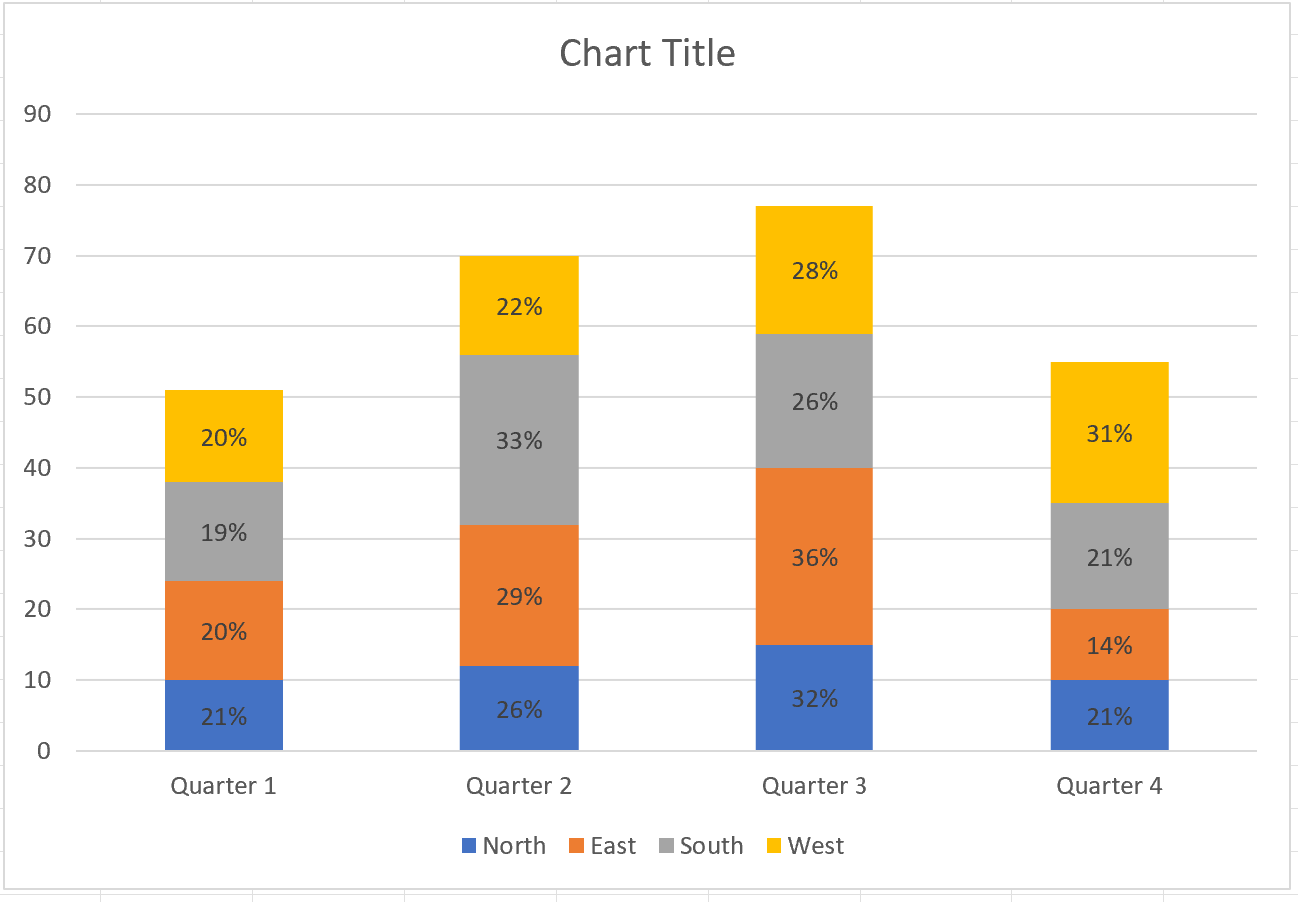
ဤသင်ခန်းစာသည် ဘားတစ်ခုစီအတွင်းရှိ ရာခိုင်နှုန်းအညွှန်းများပါသည့် အောက်ပါ stacked bar chart ကို ဖန်တီးနည်း အဆင့်ဆင့် ဥပမာကို ပေးသည်-
သွားကြရအောင်!
အဆင့် 1: ဒေတာကိုထည့်ပါ။
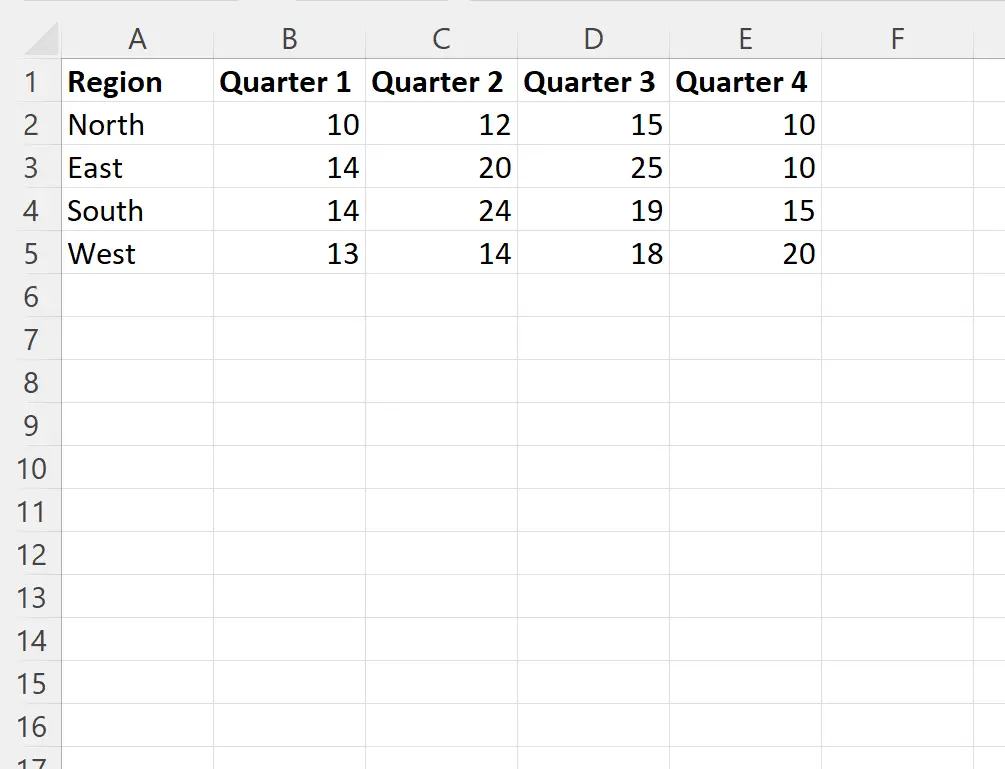
ဦးစွာ၊ ဒေသအသီးသီးရှိ လက်လီစတိုးဆိုင်များမှ လေးပုံတစ်ပုံစီအတွင်း စုစုပေါင်းရောင်းချမှုကိုပြသသည့် အောက်ပါဒေတာအတွဲကို ဖန်တီးကြပါစို့။
အဆင့် 2- ရာခိုင်နှုန်းတန်ဖိုးများကို တွက်ချက်ပါ။
ထို့နောက်၊ ဒေသတစ်ခုစီအတွက် ကွာတားတစ်ခုစီအတွင်း ရောင်းချမှုရာခိုင်နှုန်းကို တွက်ချက်ပါမည်။
ဆဲလ် B7 တွင် အောက်ပါဖော်မြူလာကို ကျွန်ုပ်တို့ ရိုက်ထည့်ပါမည်။
= B2 /SUM( $B2:$E2 )
ထို့နောက် ကျွန်ုပ်တို့သည် ဤဖော်မြူလာကို လေးပုံတစ်ပုံစီ၏ ညာဘက်သို့ နှိပ်ပြီး ဆွဲယူနိုင်ပြီး၊ ထို့နောက် ဒေသတစ်ခုစီသို့ နှိပ်ပြီး အောက်သို့ ဆွဲယူနိုင်သည်-
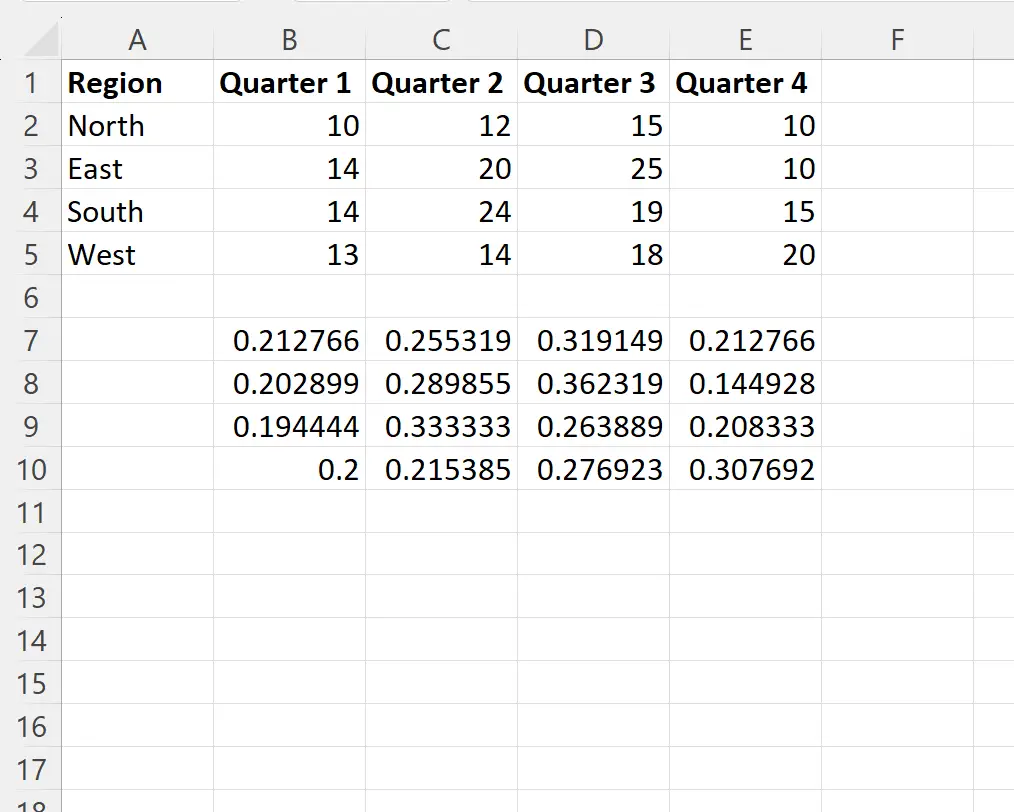
ထို့နောက်၊ ဆဲလ်အကွာအဝေး B7:E10 ကို မီးမောင်းထိုးပြပြီး ဤတန်ဖိုးများကို ရာခိုင်နှုန်းများအဖြစ်ကြည့်ရှုရန် ပင်မ တက်ဘ်ရှိ နံပါတ် အုပ်စုရှိ % သင်္ကေတကို နှိပ်ပါ-

အဆင့် 3- Stacked Column Chart ဖန်တီးပါ။
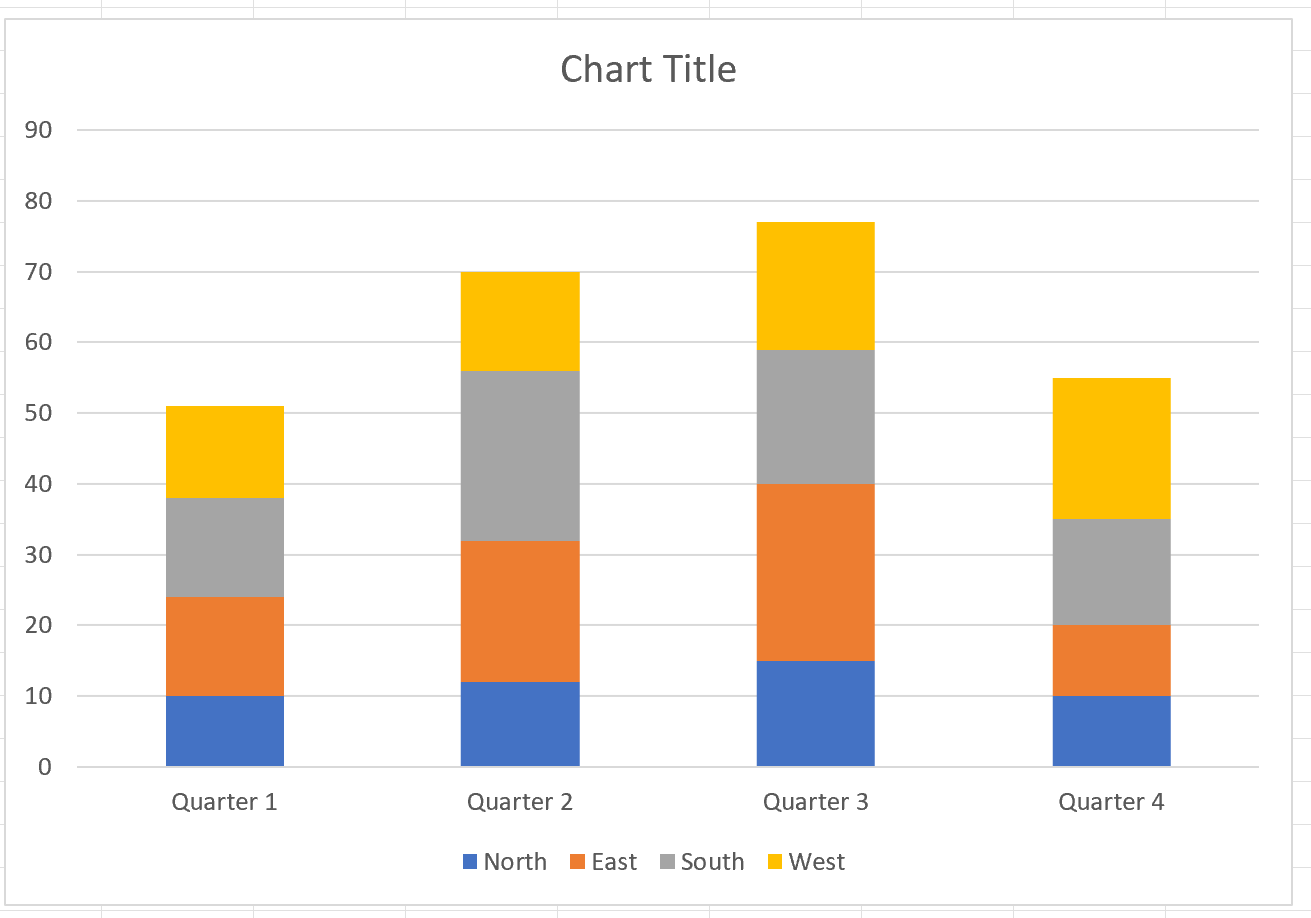
ထို့နောက်၊ ဆဲလ်အကွာအဝေး A1:E5 ကို မီးမောင်းထိုးပြပါ၊ ထို့နောက် ထိပ်ဖဲကြိုးတစ်လျှောက် ထည့်သွင်းသည့် တက်ဘ်ကို နှိပ်ပါ၊ ထို့နောက် ဇယားများအုပ်စုရှိ ဇယားများ အုပ်စုရှိ စတန်းစီကော်လံ ကို နှိပ်ပါ။
အောက်ပါဂရပ်ကိုဖန်တီးလိမ့်မည်-
အဆင့် 4- ရာခိုင်နှုန်းတံဆိပ်များထည့်ပါ။
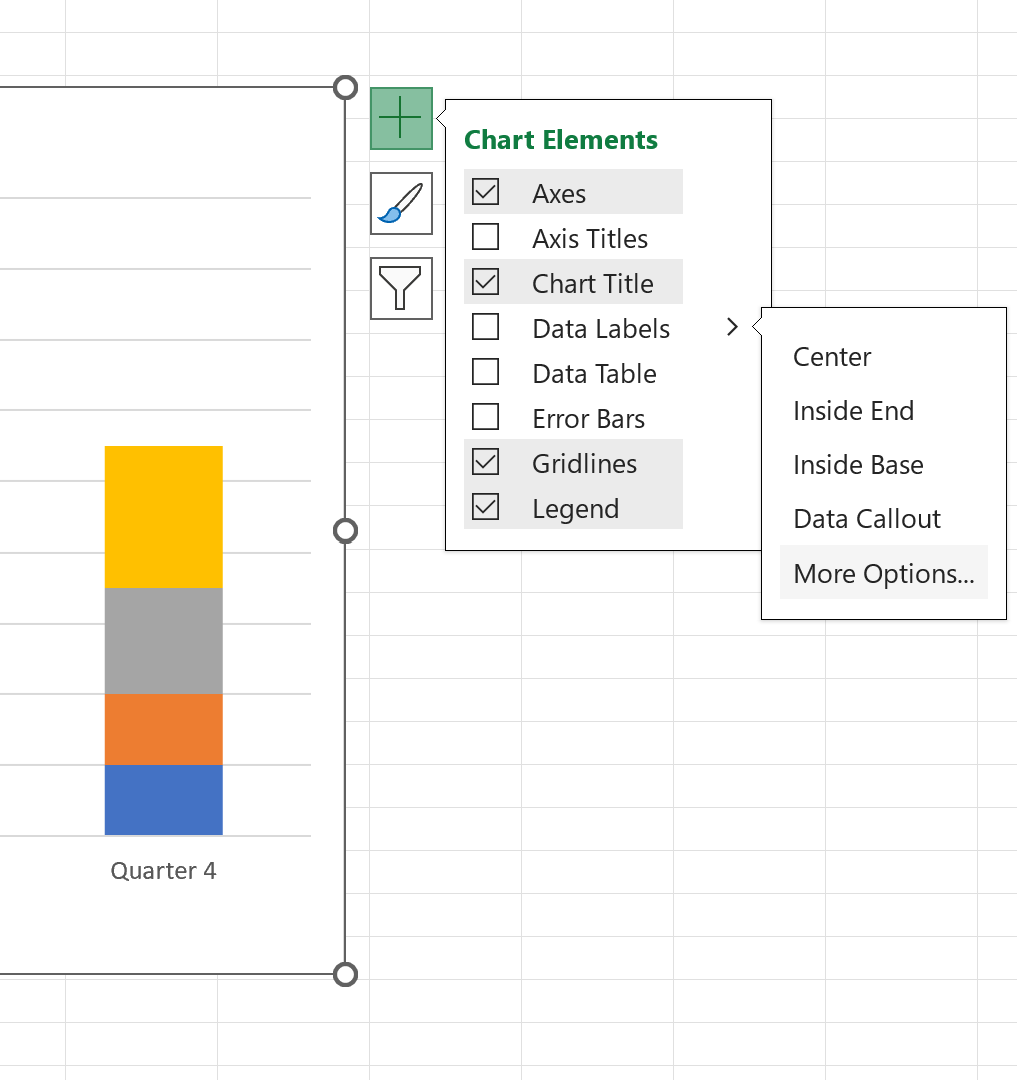
ထို့နောက် ဇယားပေါ်ရှိ အဝါရောင်ဘားများထဲမှ တစ်ခုကို နှိပ်ပါ။ ပြီးရင် အပေါ်ထောင့်က အစိမ်းရောင် အပေါင်းလက္ခဏာလေးကို နှိပ်လိုက်ပါ။ ထို့နောက် Data Labels ဘေးရှိ drop-down မြှားကို နှိပ်ပြီး More Options ကို နှိပ်ပါ။
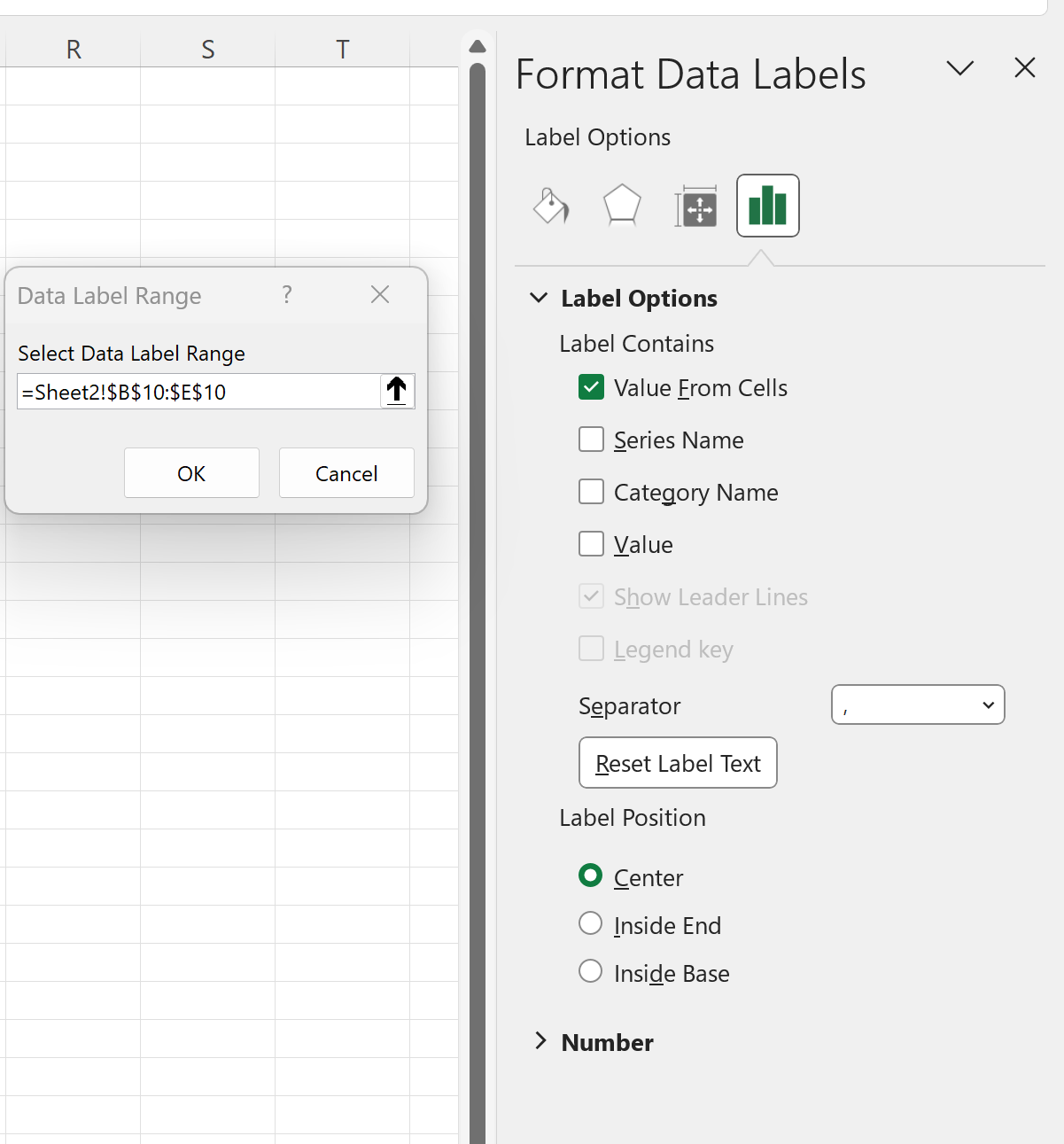
စခရင်၏ ညာဘက်ခြမ်းတွင် ပေါ်လာသည့် ဖော်မတ်ဒေတာ တံဆိပ်များ အကန့်တွင်၊ Values ဘေးရှိ အကွက်ကို အမှန်ခြစ်ဖြုတ်ပါ၊ ထို့နောက် Value From Cells ဘေးရှိ အကွက်ကို အမှန်ခြစ်ပြီး အပိုင်းအခြားအဖြစ် B10:E10 ကို ရွေးချယ်ပါ။
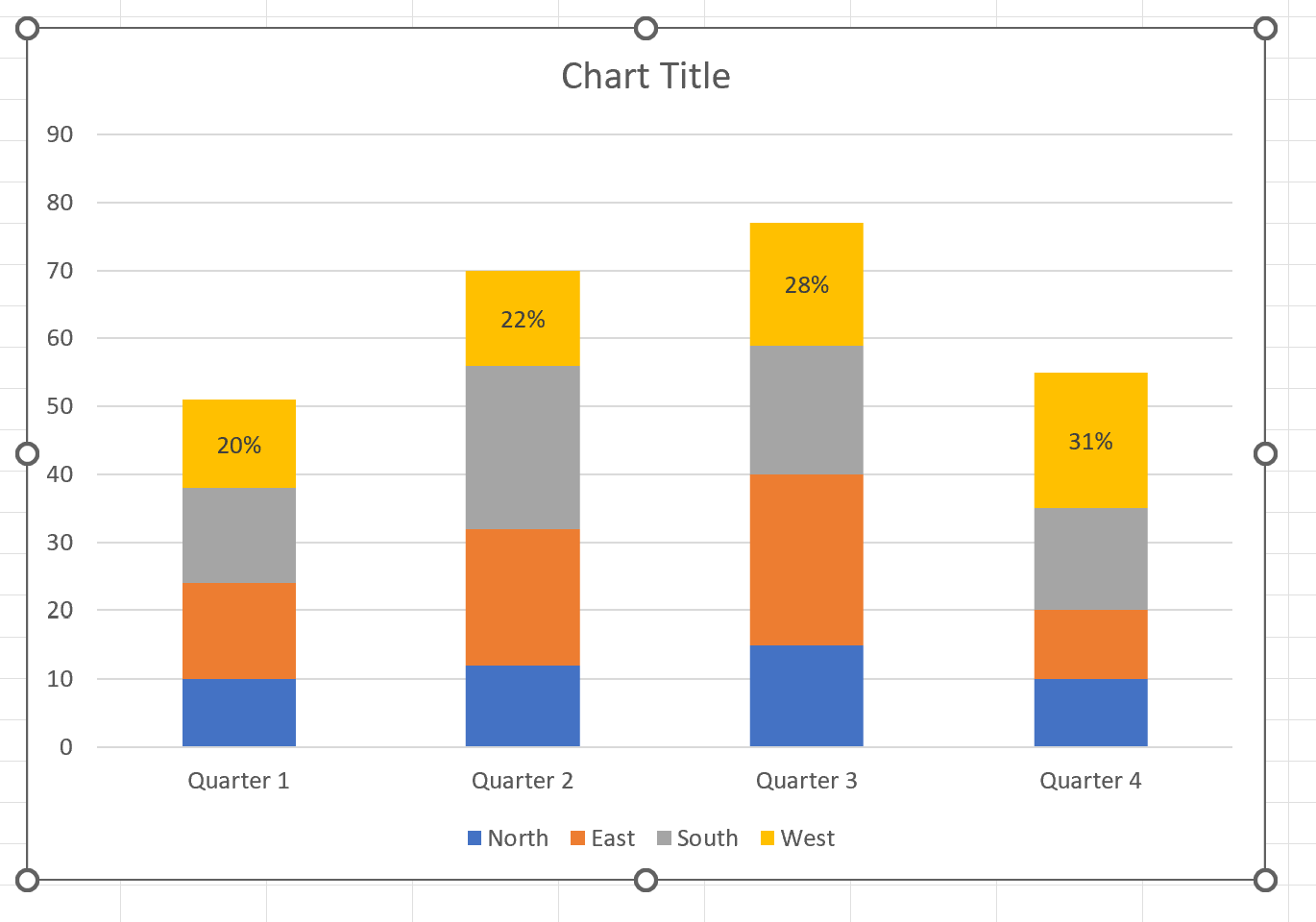
OK ကိုနှိပ်လိုက်သည်နှင့် အဝါရောင်ဘားများသို့ ရာခိုင်နှုန်းအညွှန်းများ ပေါင်းထည့်ပါမည်-
မီးခိုးရောင်၊ လိမ္မော်ရောင်နှင့် အပြာရောင်ဘားများအတွက် ဤလုပ်ငန်းစဉ်ကို ပြန်လုပ်ပါ။
အဆင့် 5- ဇယားကို စိတ်ကြိုက်ပြင်ဆင်ပါ (ချန်လှပ်ထားနိုင်သည်)
ခေါင်းစဉ်တစ်ခုထည့်ရန်၊ အရောင်များကို စိတ်ကြိုက်ပြင်ဆင်ပြီး ကွက်ကွက်ကို ပိုမိုလှပစေရန်အတွက် စာသား၏ဖောင့်အရွယ်အစားကို ချိန်ညှိပါ-
ထပ်လောင်းအရင်းအမြစ်များ
အောက်ဖော်ပြပါ သင်ခန်းစာများသည် Excel တွင် အခြားသော အသုံးများသော အလုပ်များကို မည်သို့လုပ်ဆောင်ရမည်ကို ရှင်းပြသည်-
Excel တွင် Clustered Stacked Bar Chart ဖန်တီးနည်း
Excel တွင် stacked bar chart တွင် စုစုပေါင်းတန်ဖိုးများထည့်နည်း
Excel ရှိ အုပ်စုဖွဲ့ထားသော ကော်လံဇယားတွင် အကွာအဝေးကို ချိန်ညှိနည်း
စာရေးသူအကြောင်း

Benjamin Anderson
မင်္ဂလာပါ၊ ကျွန်ုပ်သည် အငြိမ်းစား စာရင်းအင်း ပါမောက္ခ ဘင်ဂျမင်ဖြစ်ပြီး သီးသန့် Statorials ဆရာအဖြစ် လှည့်ပတ်ပါသည်။ စာရင်းဇယားနယ်ပယ်တွင် ကျယ်ပြန့်သောအတွေ့အကြုံနှင့် ကျွမ်းကျင်မှုနှင့်အတူ၊ Statorials မှတစ်ဆင့် ကျောင်းသားများကို ခွန်အားဖြစ်စေရန်အတွက် ကျွန်ုပ်၏အသိပညာကို မျှဝေလိုပါသည်။ ပိုသိတယ်။