Excel- ကော်လံတစ်ခုကို တန်ဖိုးများစွာဖြင့် စစ်ထုတ်နည်း
မကြာခဏ၊ သင်သည် Excel တွင် တန်ဖိုးများစွာဖြင့် ကော်လံတစ်ခုကို စစ်ထုတ်လိုပေမည်။
ကံကောင်းစွာဖြင့်၊ ၎င်းသည် Advanced Filter လုပ်ဆောင်ချက်ကြောင့် လုပ်ဆောင်ရန် လွယ်ကူသည်။
အောက်ဖော်ပြပါ ဥပမာသည် ဤလုပ်ဆောင်ချက်ကို လက်တွေ့အသုံးချနည်းကို ပြသထားသည်။
ဥပမာ- Excel တွင် တန်ဖိုးများစွာဖြင့် ကော်လံကို စစ်ထုတ်ပါ။
အမျိုးမျိုးသော ဘတ်စကက်ဘောကစားသမားများအကြောင်း အချက်အလက်ပါရှိသော အောက်ပါဒေတာအတွဲကို ကျွန်ုပ်တို့တွင်ရှိသည်ဆိုပါစို့။
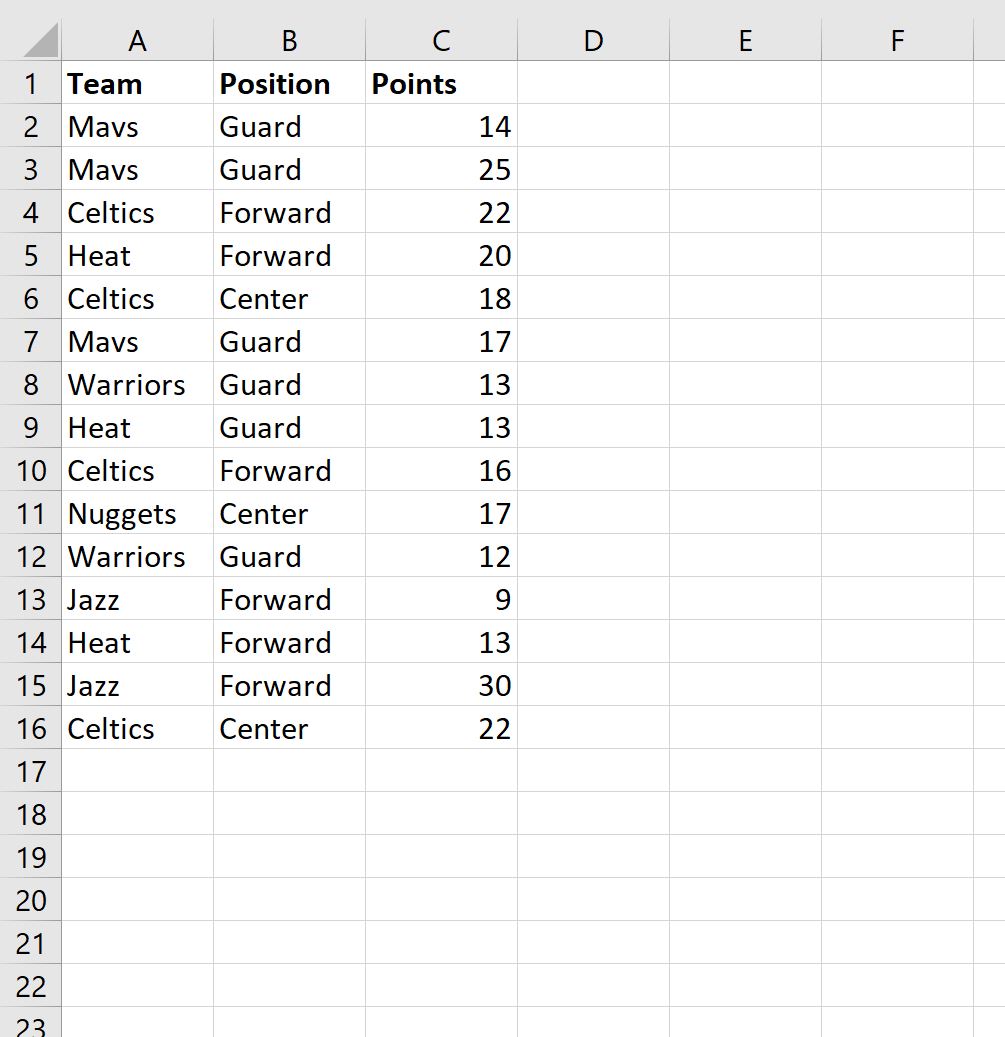
အဖွဲ့ကော်လံတွင် Heat သို့မဟုတ် Celtics ပါဝင်သည့် အတန်းများကိုသာ ပြသရန် ဒေတာအတွဲကို ယခု စစ်ထုတ်လိုသည်ဆိုကြပါစို့။
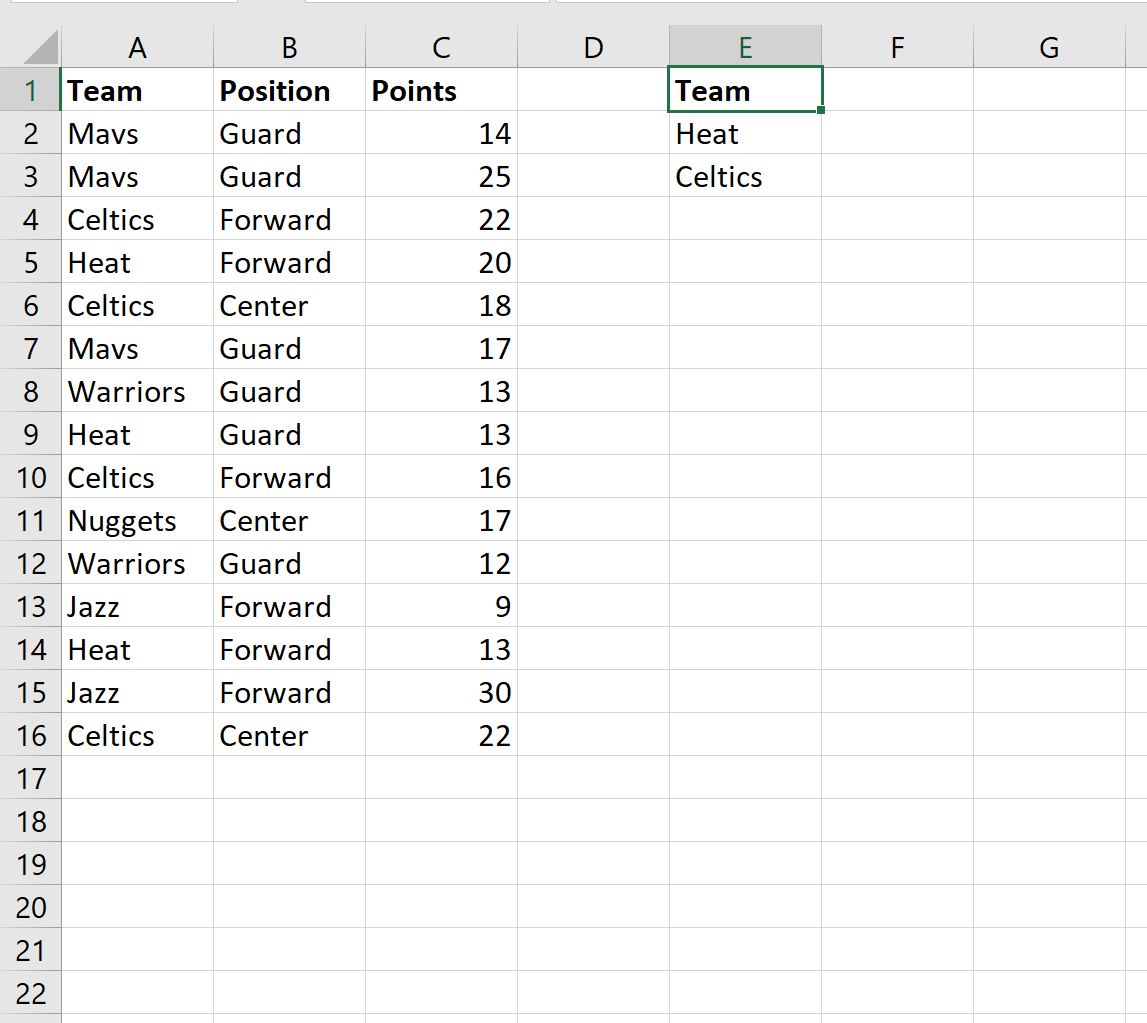
ထိုသို့လုပ်ဆောင်ရန်၊ ကျွန်ုပ်တို့သည် ကျွန်ုပ်တို့အတွက် စစ်ထုတ်လိုသော အသင်းများကို သတ်မှတ်သည့် ကော်လံတစ်ခုကို ဖန်တီးနိုင်သည်-
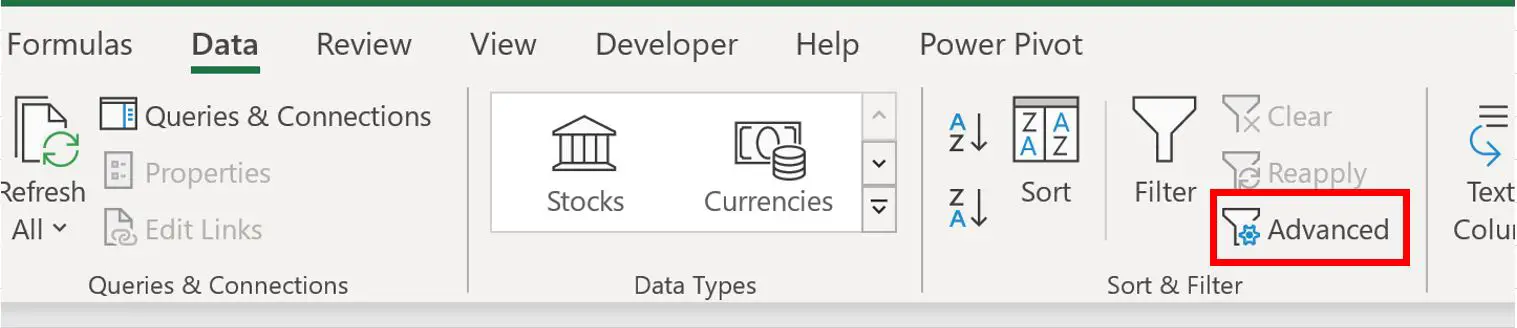
ထို့နောက်၊ ထိပ်ဖဲကြိုးတစ်လျှောက်ရှိ ဒေတာ တက်ဘ်ကို နှိပ်ပါ၊ ထို့နောက် စီရန်နှင့် စစ်ထုတ် မှုအဖွဲ့ရှိ အဆင့်မြင့် ခလုတ်ကို နှိပ်ပါ။
ပေါ်လာသည့်ဝင်းဒိုးအသစ်တွင်၊ စာရင်းအပိုင်းအခြားအဖြစ် A1:C16 ကို စံအပိုင်းအခြားအဖြစ် E1:E3 ကို အသုံးပြုပါ-
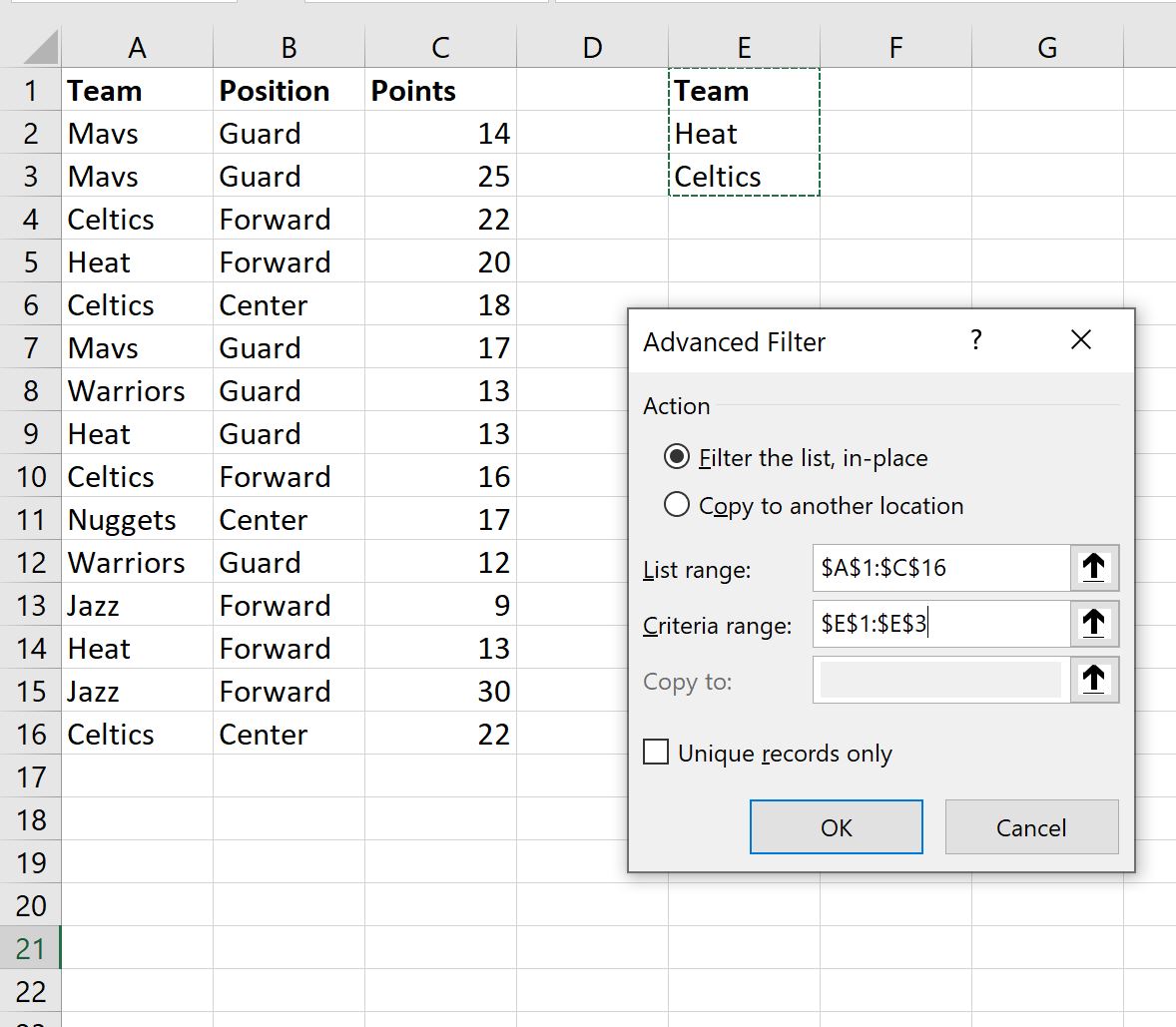
OK ကို နှိပ်လိုက်သည်နှင့် အသင်းအမည်သည် Heat သို့မဟုတ် Celtics နှင့် ညီမျှသည့် အတန်းများကိုသာ ပြသရန် ဒေတာကို အလိုအလျောက် စစ်ထုတ်မည်ဖြစ်သည်။
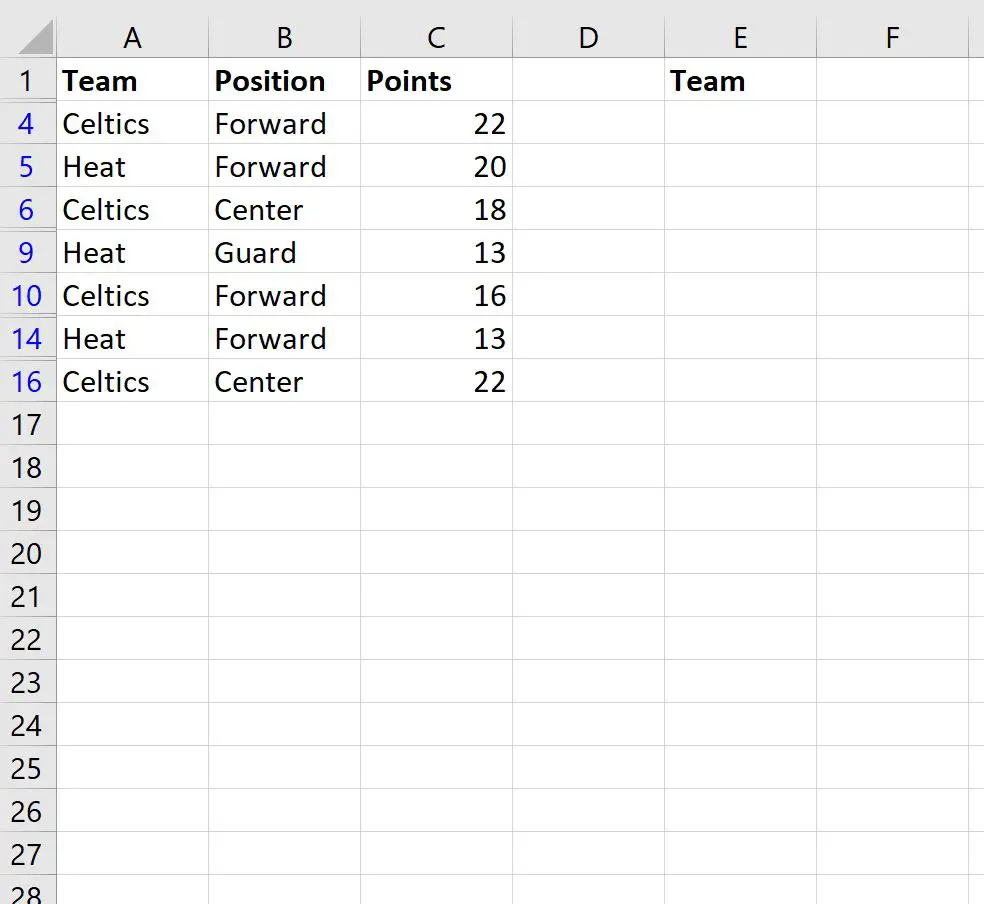
ဤဥပမာတွင်၊ ကျွန်ုပ်တို့သည် နေရာရှိဒေတာကို စစ်ထုတ်ရန် ရွေးချယ်သည်။
စစ်ထုတ်ထားသောဒေတာကို အခြားတည်နေရာတစ်ခုတွင် ပေါ်စေချင်ပါက၊ Advanced Filter window ရှိ အခြားတည်နေရာသို့ Copy ကူးရန် ဘေးရှိ ခလုတ်ကို ရိုးရှင်းစွာစစ်ဆေးပါ။
ထပ်လောင်းအရင်းအမြစ်များ
အောက်ဖော်ပြပါ သင်ခန်းစာများသည် Excel တွင် အခြားသော အသုံးများသည့် လုပ်ဆောင်ချက်များကို မည်သို့လုပ်ဆောင်ရမည်ကို ရှင်းပြသည်-
Excel တွင် ကော်လံများစွာကို စစ်ထုတ်နည်း
Excel တွင် filtered အတန်းများထည့်နည်း
Excel တွင် စစ်ထုတ်ထားသော အတန်းများကို ရေတွက်နည်း
စာရေးသူအကြောင်း

Benjamin Anderson
မင်္ဂလာပါ၊ ကျွန်ုပ်သည် အငြိမ်းစား စာရင်းအင်း ပါမောက္ခ ဘင်ဂျမင်ဖြစ်ပြီး သီးသန့် Statorials ဆရာအဖြစ် လှည့်ပတ်ပါသည်။ စာရင်းဇယားနယ်ပယ်တွင် ကျယ်ပြန့်သောအတွေ့အကြုံနှင့် ကျွမ်းကျင်မှုနှင့်အတူ၊ Statorials မှတစ်ဆင့် ကျောင်းသားများကို ခွန်အားဖြစ်စေရန်အတွက် ကျွန်ုပ်၏အသိပညာကို မျှဝေလိုပါသည်။ ပိုသိတယ်။