Excel- တူညီသောဇယားတွင် များစွာသော data sets များကို မည်သို့ဆွဲမည်နည်း။
မကြာခဏ၊ သင်သည် အောက်ဖော်ပြပါဇယားနှင့် ဆင်တူသော Excel ရှိ တူညီသောဇယားတွင် ဒေတာအစုံများစွာကို ဆွဲချလိုပေမည်။
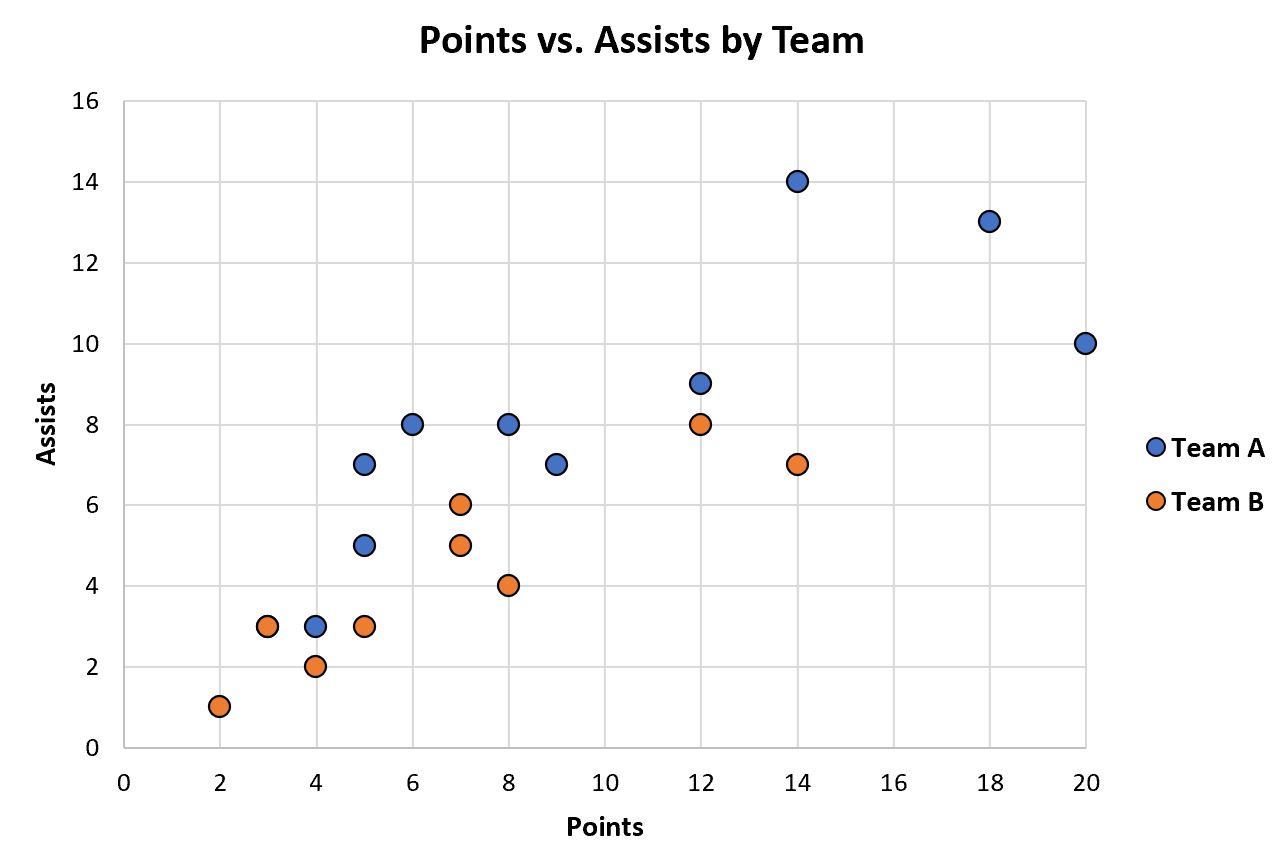
အောက်ဖော်ပြပါ အဆင့်ဆင့် ဥပမာသည် ၎င်းကို မည်သို့ပြုလုပ်ရမည်ကို အတိအကျပြသထားသည်။
အဆင့် 1: ဒေတာအစုံထည့်ပါ။
Excel ထဲသို့ အောက်ဖော်ပြပါ ဒေတာ ၂ စုံကို ထည့်သွင်းခြင်းဖြင့် စတင်ကြပါစို့။
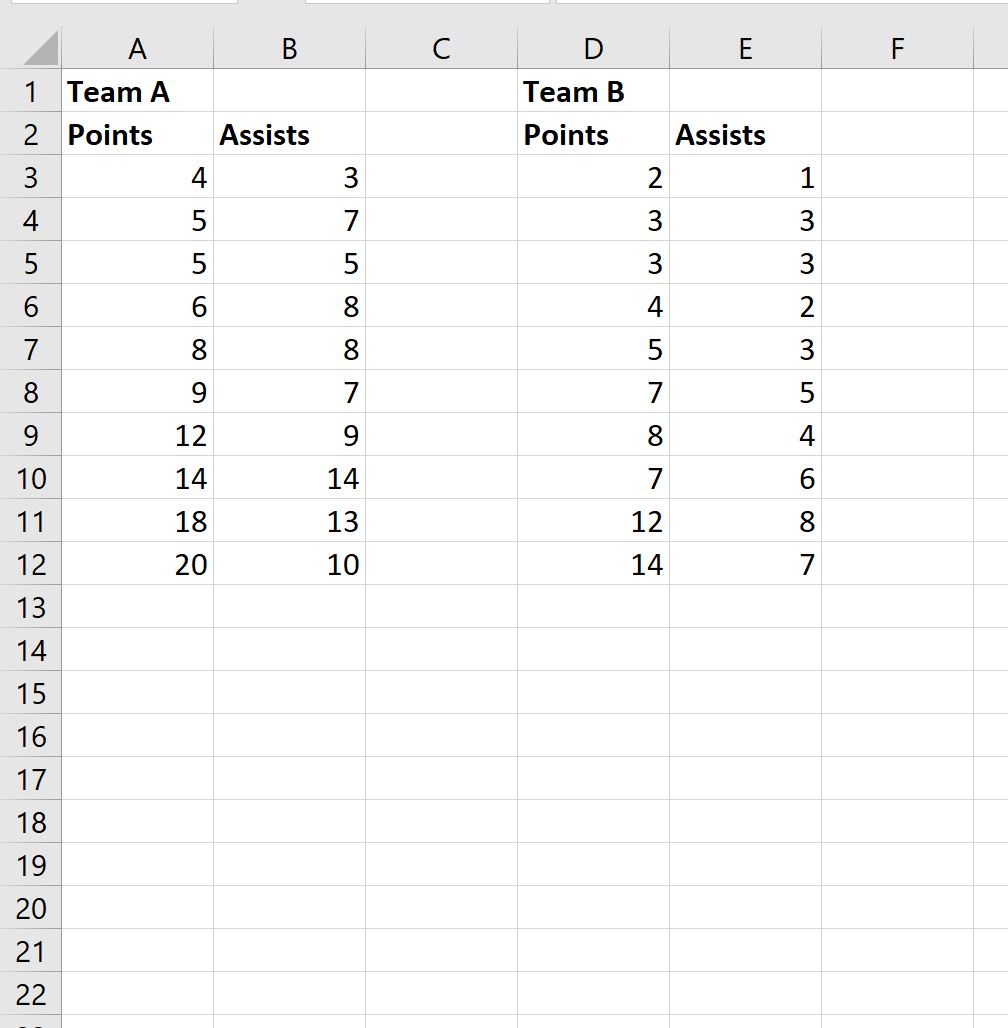
အဆင့် 2- ပထမဒေတာအစုံကို ဆွဲပါ။
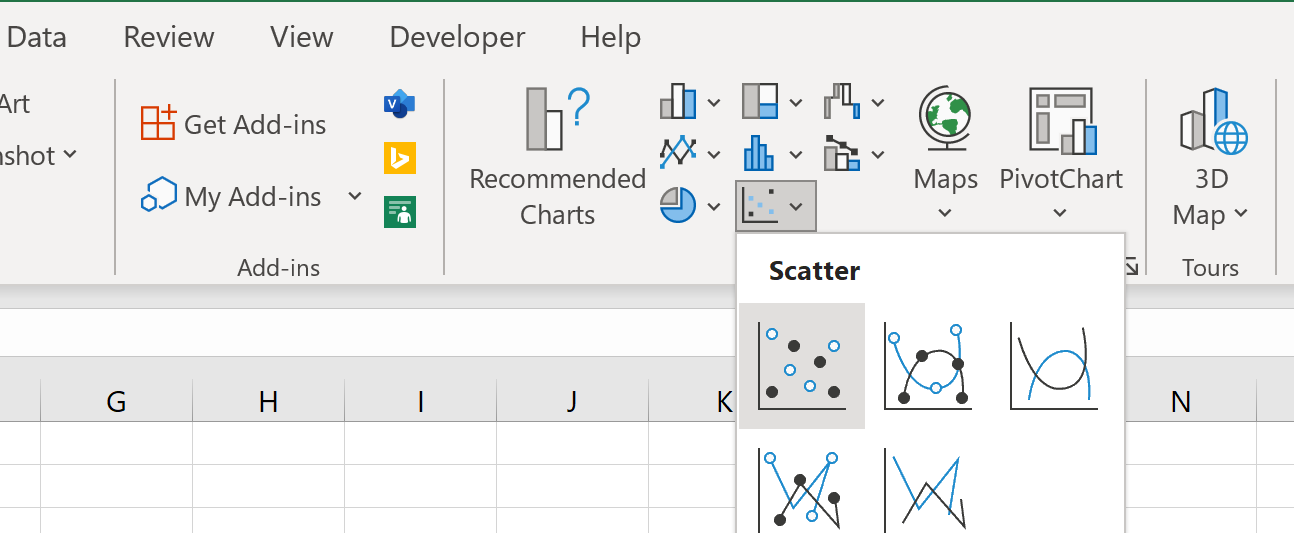
Team A အတွက် အပိုင်းအစတစ်ခုကို ဖန်တီးရန်၊ ဆဲလ်အပိုင်းအခြား A2:B12 ကို မီးမောင်းထိုးပြပါ၊ ထို့နောက် Insert tab ကိုနှိပ်ပါ၊ ထို့နောက် Charts အုပ်စုရှိ Scatter ရွေးချယ်မှုကို နှိပ်ပါ-
အောက်ပါအချက် cloud ကိုဖန်တီးလိမ့်မည်-
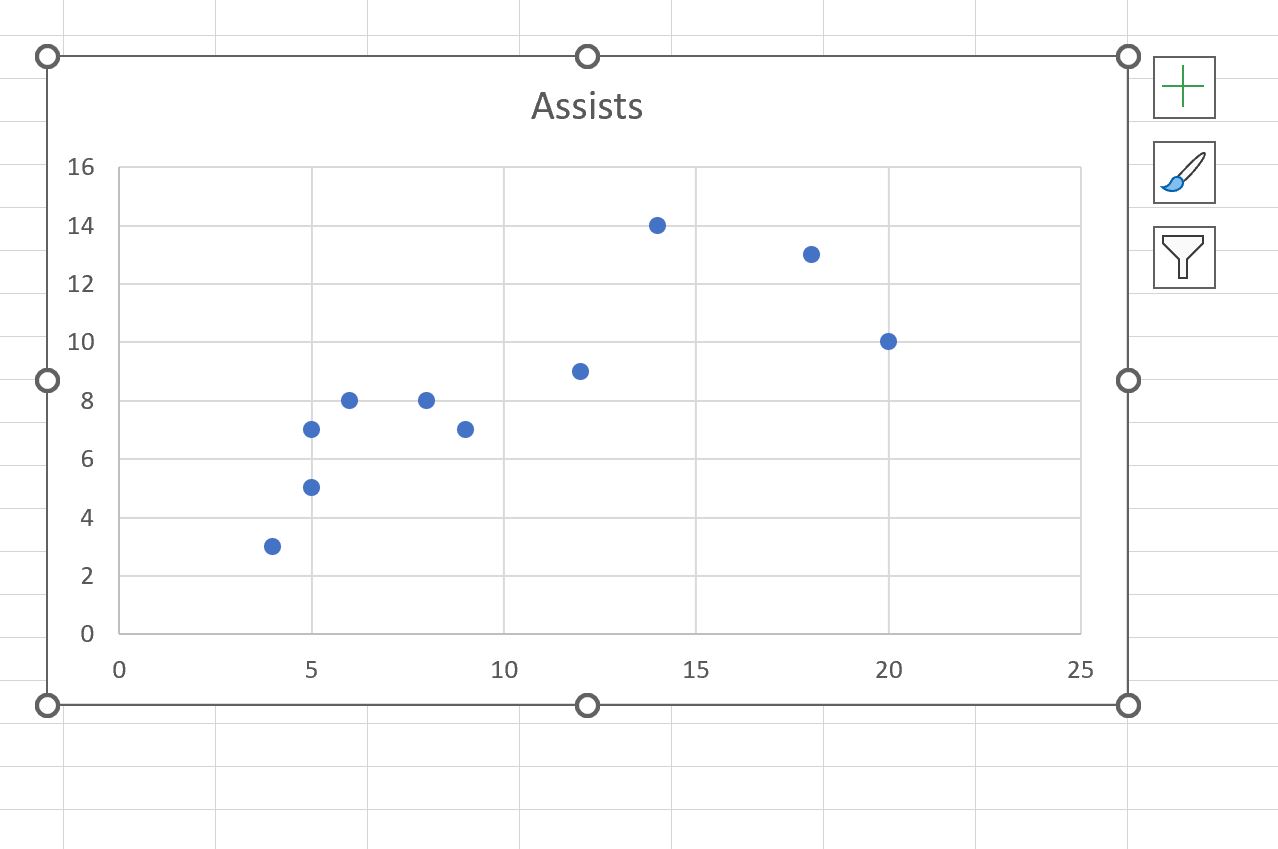
အဆင့် 3: ဒုတိယ Dataset ကိုထည့်ပါ။
ထို့နောက် point cloud ရှိ မည်သည့်နေရာတွင်မဆို ညာကလစ်နှိပ်ပါ။ ထို့နောက် drop-down menu မှ Select Data ကို နှိပ်ပါ။
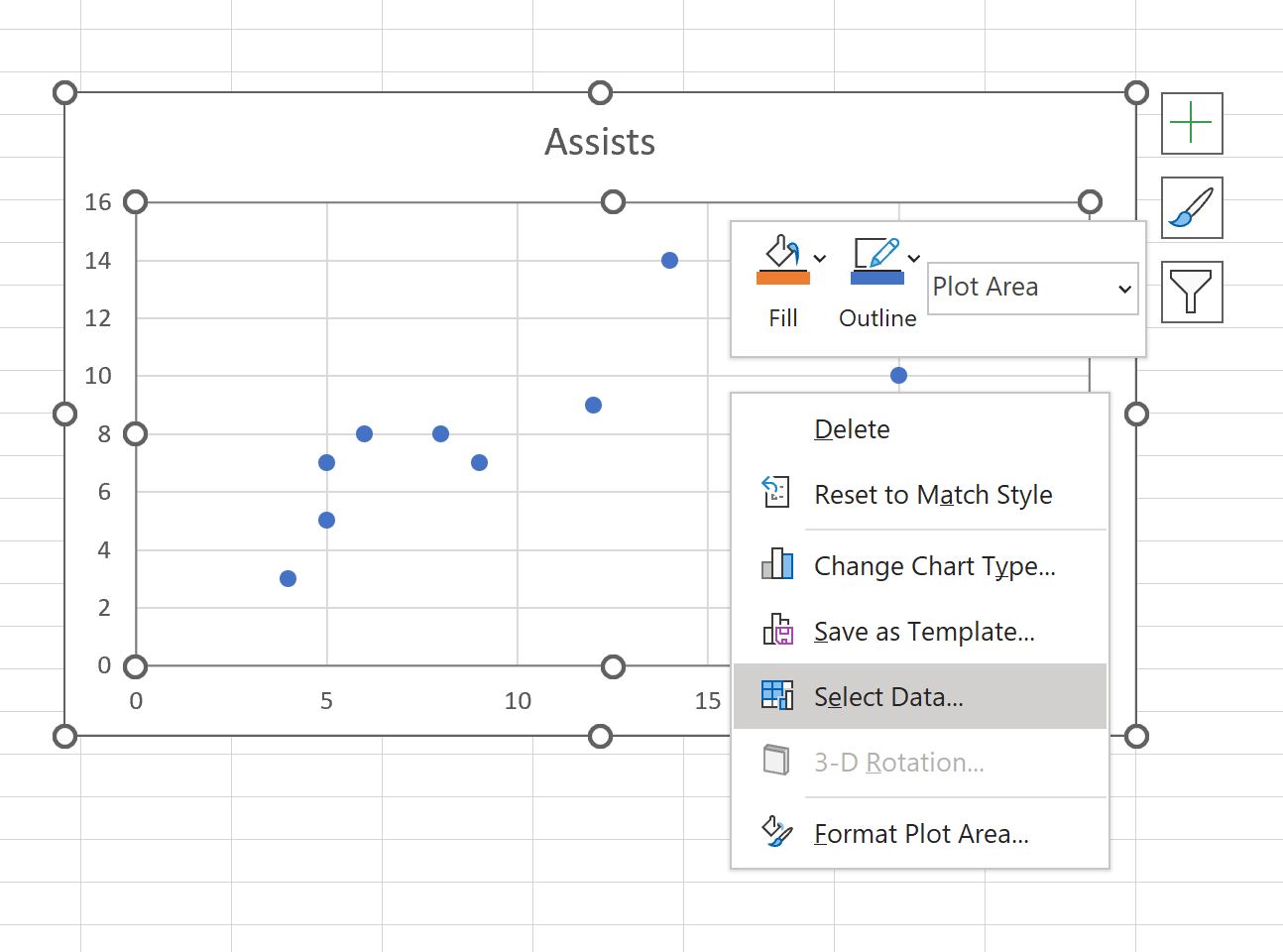
ပေါ်လာသည့် ဝင်းဒိုးအသစ်တွင်၊ စာတန်းထည့်သွင်းမှု အကွက်အောက်ရှိ Add ကို နှိပ်ပါ။
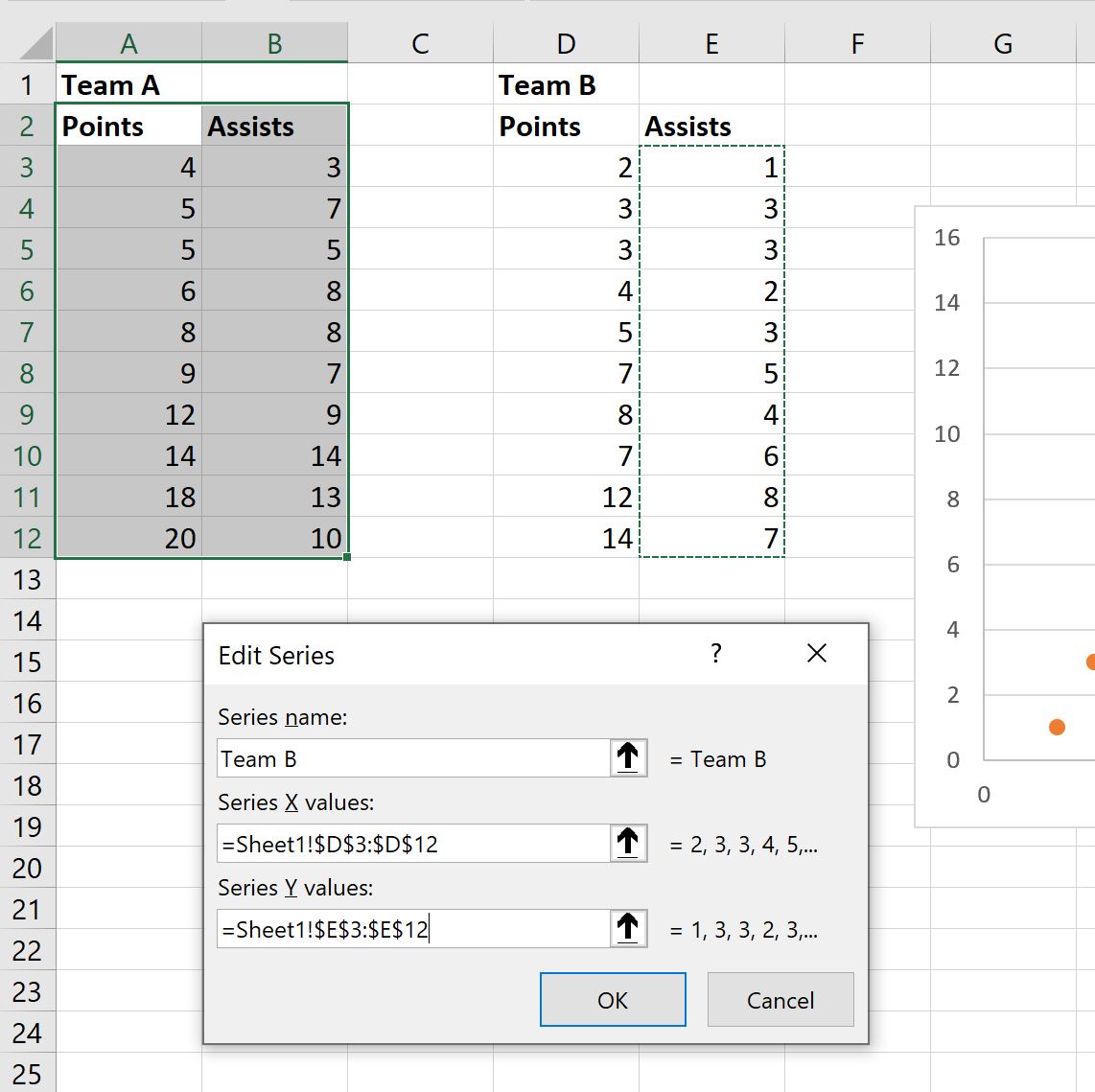
ထို့နောက် စီးရီးအမည်အတွက် “Team B” ကိုရိုက်ထည့်ပါ၊ ထို့နောက် စီးရီး X တန်ဖိုးများအတွက် D3:D12 နှင့် စီးရီး Y တန်ဖိုးများအတွက် E3:E12 ကို ရွေးပါ-
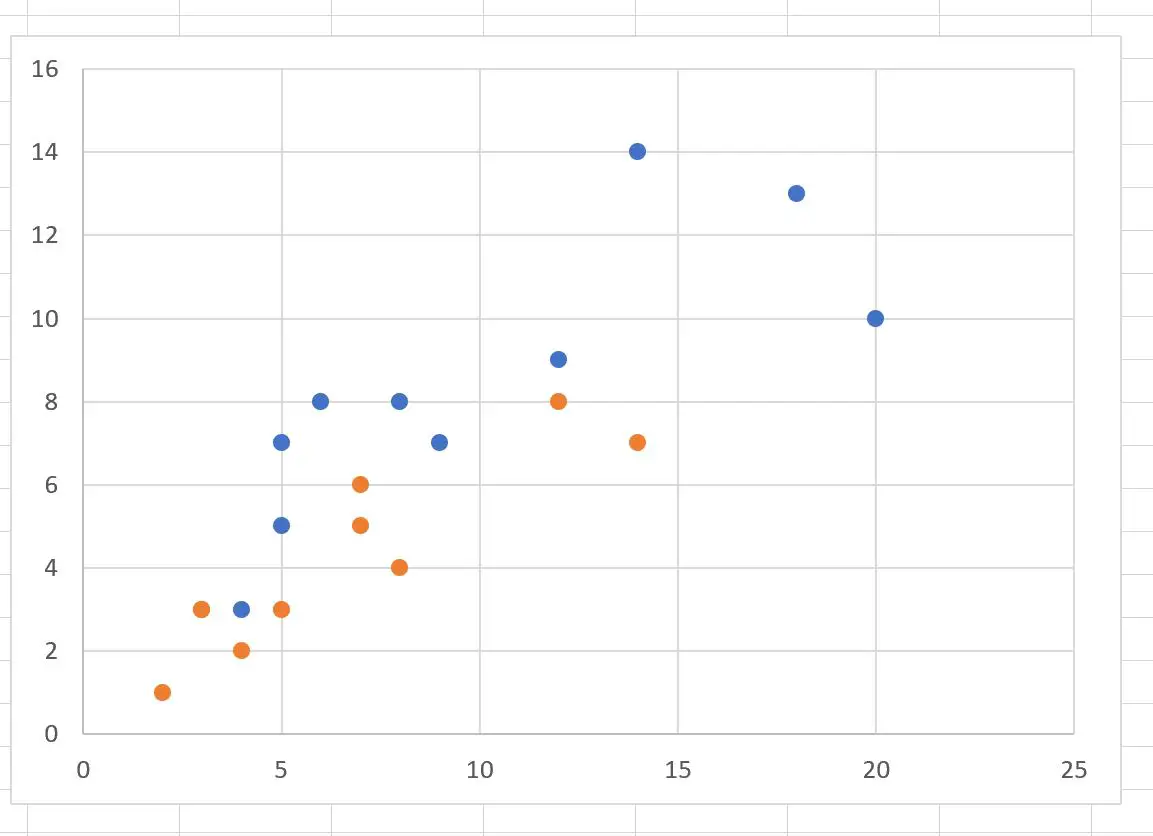
OK ကိုနှိပ်ပြီးသည်နှင့်၊ ဒုတိယဒေတာအစုံမှတန်ဖိုးများကို scatterplot သို့အလိုအလျောက်ထည့်သွင်းလိမ့်မည်-
အဆင့် 4- ဇယားကို စိတ်ကြိုက်ပြင်ဆင်ပါ (ချန်လှပ်ထားနိုင်သည်)
နောက်ဆုံးတွင်၊ အရောင်များပြောင်းရန်၊ ပုံကားချပ်ခေါင်းစဉ်တစ်ခုထည့်ရန်၊ ဝင်ရိုးခေါင်းစဉ်များထည့်ရန်နှင့် ဇယားကိုအဓိပ္ပာယ်ဖွင့်ဆိုရန်ပိုမိုလွယ်ကူစေရန် ဒဏ္ဍာရီတစ်ခုထည့်ပါ-
ထပ်လောင်းအရင်းအမြစ်များ
အောက်ဖော်ပြပါ သင်ခန်းစာများသည် Excel တွင် အခြားသော အသုံးများသော အလုပ်များကို မည်သို့လုပ်ဆောင်ရမည်ကို ရှင်းပြသည်-
Excel တွင် စာကြောင်းများစွာဆွဲနည်း
Excel တွင် Clustered Stacked Bar Chart ဖန်တီးနည်း
Excel တွင် Multiple Series ဖြင့် Scatter Plot ကိုဖန်တီးနည်း
စာရေးသူအကြောင်း

Benjamin Anderson
မင်္ဂလာပါ၊ ကျွန်ုပ်သည် အငြိမ်းစား စာရင်းအင်း ပါမောက္ခ ဘင်ဂျမင်ဖြစ်ပြီး သီးသန့် Statorials ဆရာအဖြစ် လှည့်ပတ်ပါသည်။ စာရင်းဇယားနယ်ပယ်တွင် ကျယ်ပြန့်သောအတွေ့အကြုံနှင့် ကျွမ်းကျင်မှုနှင့်အတူ၊ Statorials မှတစ်ဆင့် ကျောင်းသားများကို ခွန်အားဖြစ်စေရန်အတွက် ကျွန်ုပ်၏အသိပညာကို မျှဝေလိုပါသည်။ ပိုသိတယ်။