Excel တွင်ဖော်မြူလာများကိုအသုံးပြုသောအခါအလွတ်ဆဲလ်များကိုမည်သို့လျစ်လျူရှုမည်နည်း။
တွက်ချက်မှုများအတွင်း ဆဲလ်အလွတ်များကို လျစ်လျူရှုရန် Excel တွင် အောက်ပါဖော်မြူလာများကို အသုံးပြုနိုင်သည်။
ဖော်မြူလာ 1- ကော်လံတစ်ခုရှိ ဆဲလ်အလွတ်များကို လျစ်လျူရှုပါ။
=IF( A2 <>"", A2 +10, "")
ဆဲလ် A2 ၏တန်ဖိုးသည် ဗလာဖြစ်နေမှသာ ဤအထူးဖော်မြူလာသည် 10 ကို ဆဲလ် A2 ၏တန်ဖိုးသို့ ပေါင်းထည့်သည်။
ဖော်မြူလာ 2- ကော်လံအများအပြားရှိ အလွတ်ဆဲလ်များကို လျစ်လျူရှုပါ။
=IF(AND( A2 <>"", B2 <>""), A2 + B2 , "")
ဆဲလ်နှစ်ခုလုံးဗလာမဟုတ်ပါက ဤအထူးဖော်မြူလာသည် A2 နှင့် B2 ၏တန်ဖိုးများကို ပေါင်းထည့်သည်။
အောက်ဖော်ပြပါ ဥပမာများသည် ဖော်မြူလာတစ်ခုစီကို လက်တွေ့အသုံးချနည်းကို ပြသထားသည်။
ဥပမာ 1- ကော်လံရှိ ဗလာဆဲလ်များကို လျစ်လျူရှုပါ။
ကျွန်ုပ်တို့တွင် မတူညီသော ဘတ်စကက်ဘောကစားသမားများမှ ရမှတ်များကိုပြသသည့် Excel တွင် အောက်ပါဒေတာရှိသည်ဆိုပါစို့။
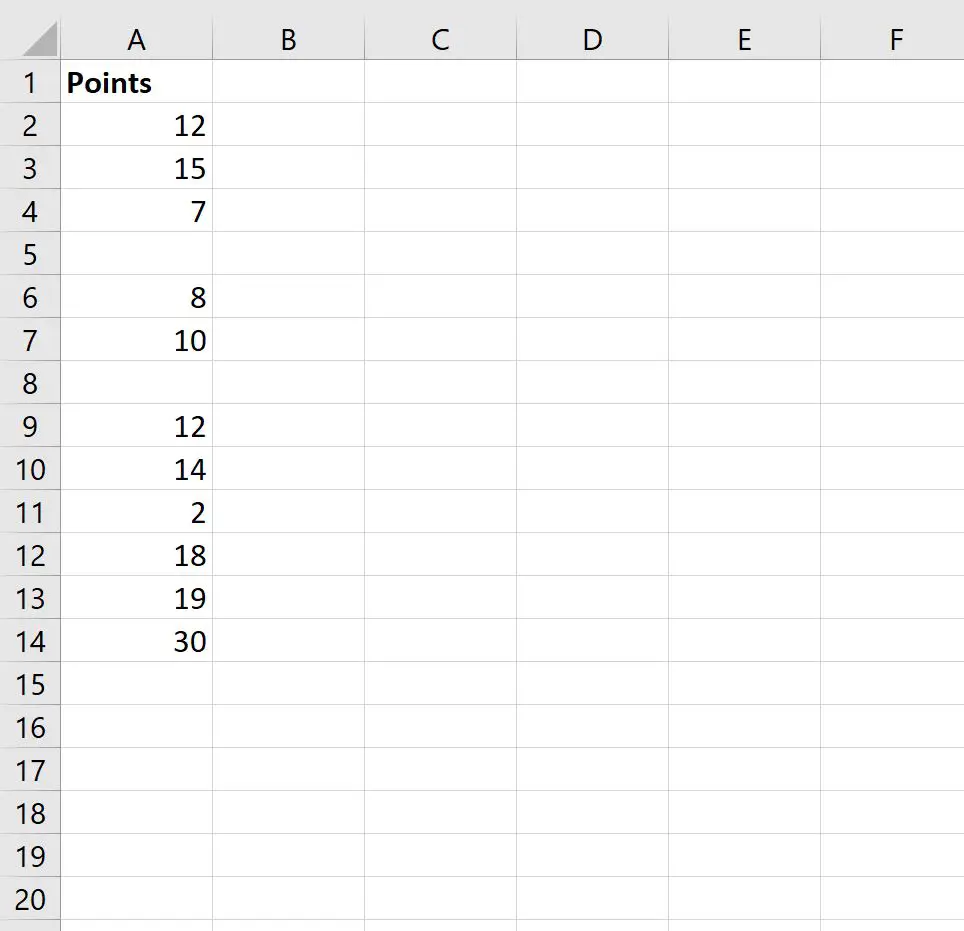
ယခု ကျွန်ုပ်တို့သည် ကော်လံ A ရှိ တန်ဖိုးတစ်ခုစီသို့ 10 ကို ထည့်ရန် အောက်ပါဖော်မြူလာကို အသုံးပြုသည်ဆိုပါစို့။
= A2 +10
အောက်ဖော်ပြပါ ဖန်သားပြင်ဓာတ်ပုံသည် ဤဖော်မြူလာကို အသုံးပြုနည်းကို ပြသသည်-
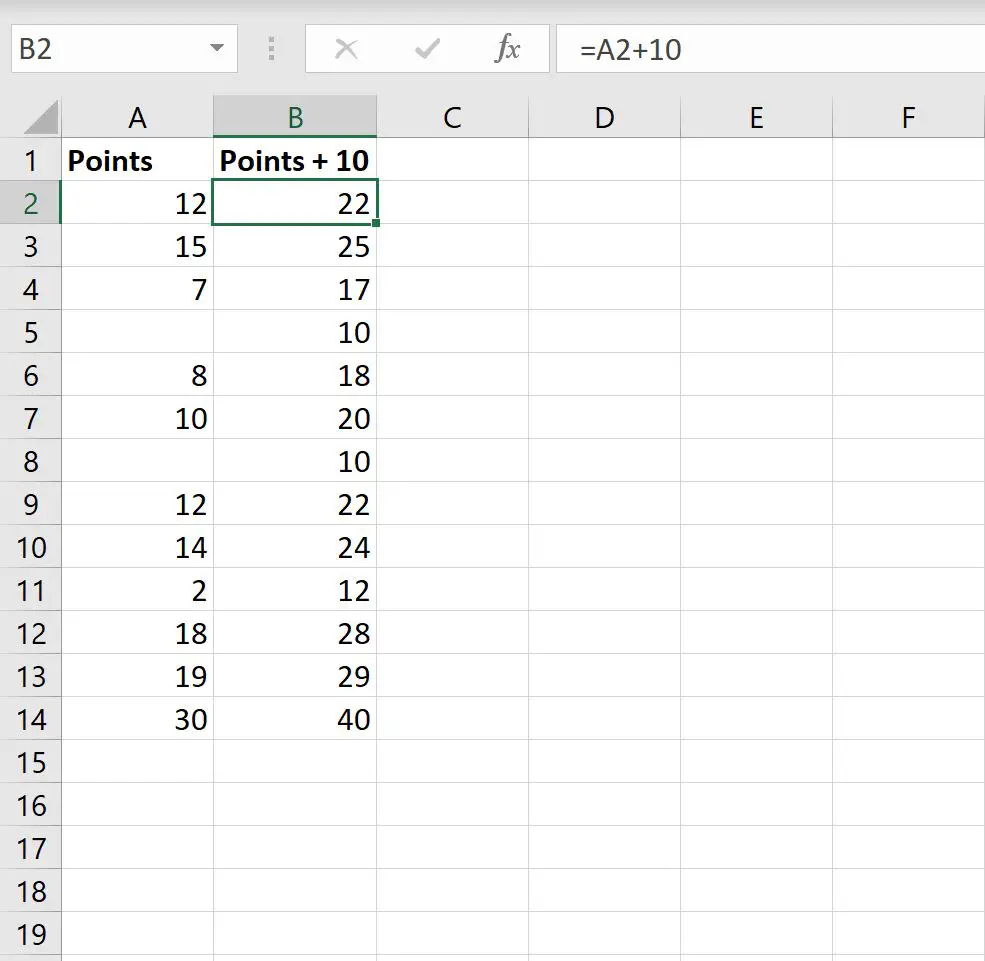
ကော်လံ A ရှိ ဆဲလ်တစ်ခုစီတွင် ကွက်လပ်ဖြစ်နေသော်လည်း ကော်လံ A တွင် ဆဲလ်တစ်ခုစီသို့ 10 ကို ပေါင်းထည့်သည်ကို သတိပြုပါ။
ယင်းအစား၊ ကော်လံ A ရှိ ဆဲလ်တစ်ခုစီသို့ 10 ကို ပေါင်းထည့်ရန်နှင့် ဆဲလ်အလွတ်များကို လုံးလုံးလျားလျား လျစ်လျူရှုရန် အောက်ပါဖော်မြူလာကို အသုံးပြုနိုင်သည်။
=IF( A2 <>"", A2 +10, "")
အောက်ဖော်ပြပါ ဖန်သားပြင်ဓာတ်ပုံသည် ဤဖော်မြူလာကို အသုံးပြုနည်းကို ပြသသည်-
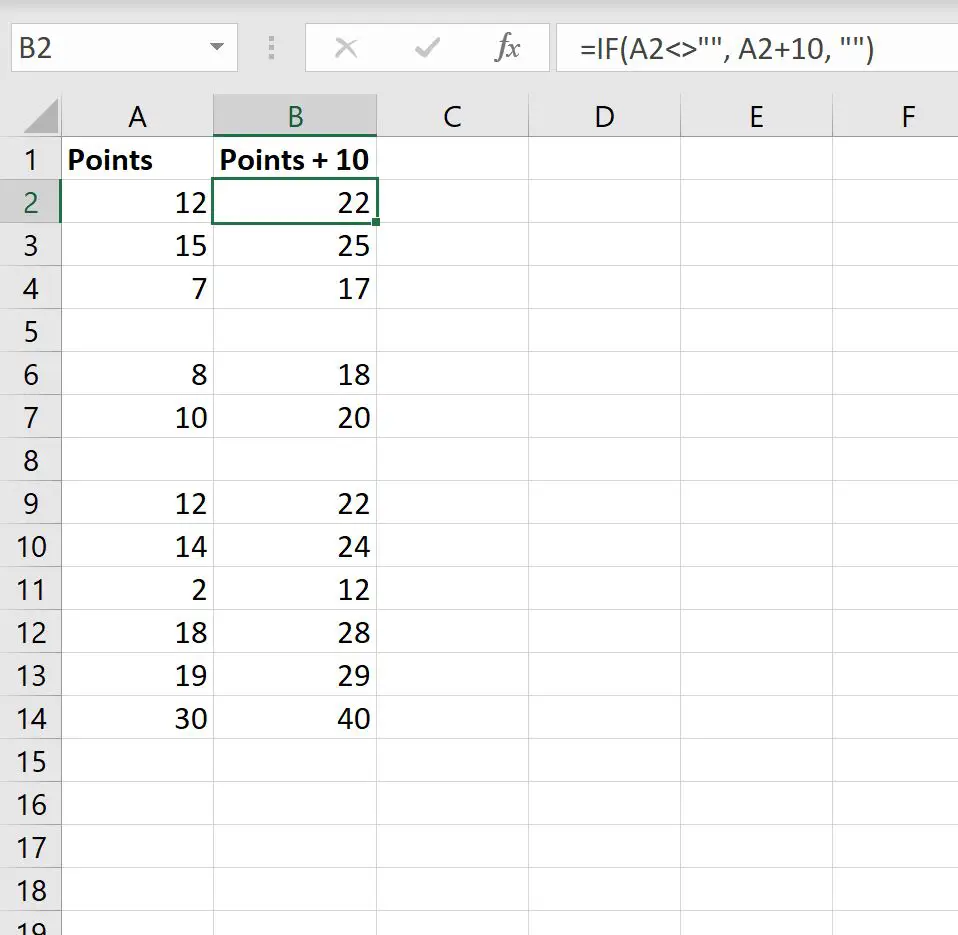
10 ကို ကွက်လပ်မဟုတ်သော ကော်လံ A ရှိ ဆဲလ်တစ်ခုစီသို့သာ ပေါင်းထည့်သည်ကို သတိပြုပါ။
ဥပမာ 2- ကော်လံအများအပြားရှိ ဆဲလ်အလွတ်များကို လျစ်လျူရှုပါ။
ကျွန်ုပ်တို့တွင် ဘတ်စကက်ဘောကစားသမားအမျိုးမျိုးမှ စုဆောင်းထားသော ရမှတ်များနှင့် ပြန်ခုန်နှုန်းများကိုပြသသည့် Excel တွင် အောက်ပါဒေတာရှိသည်ဆိုပါစို့။
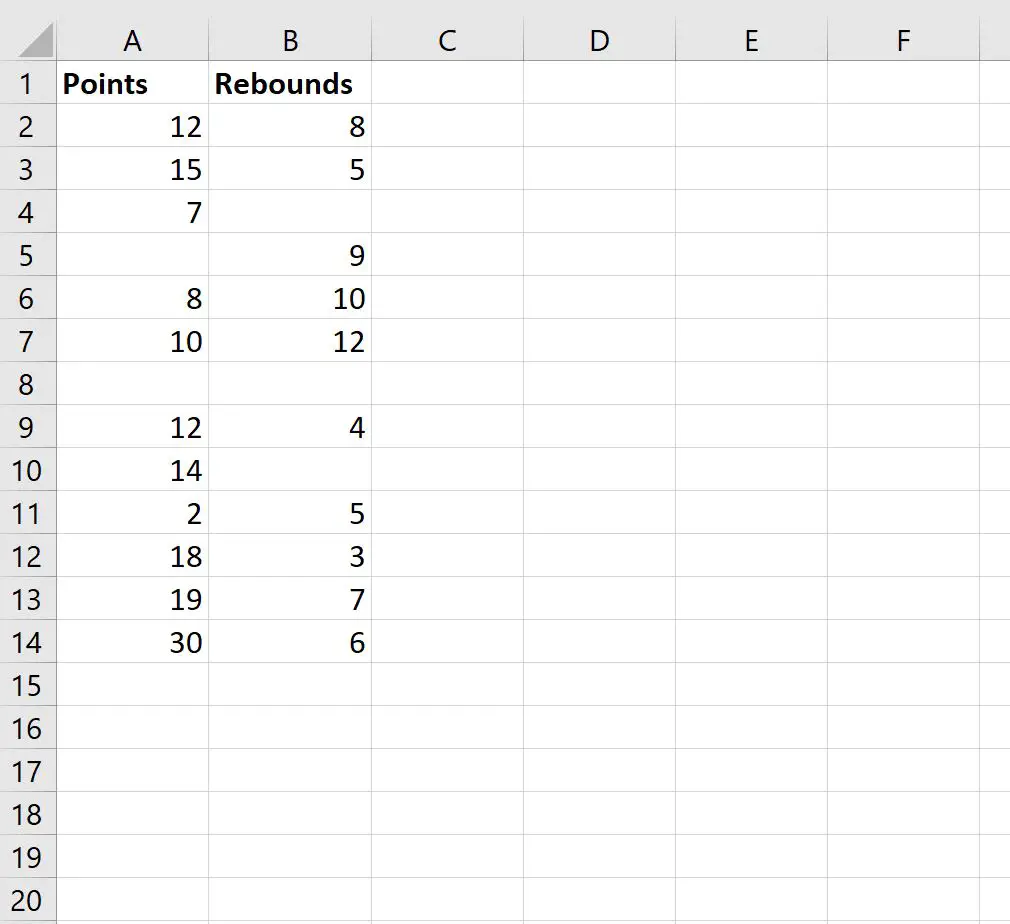
ကျွန်ုပ်တို့သည် အမှတ်များအတွင်းတန်ဖိုးများကိုထည့်ရန်နှင့် တန်ဖိုးနှစ်ခုလုံးအလွတ်မဟုတ်သည့်အတန်းများအတွက်သာ ကျွန်ုပ်တို့သည် အောက်ပါဖော်မြူလာကို အသုံးပြုနိုင်သည်။
=IF(AND( A2 <>"", B2 <>""), A2 + B2 , "")
အောက်ဖော်ပြပါ ဖန်သားပြင်ဓာတ်ပုံသည် ဤဖော်မြူလာကို အသုံးပြုနည်းကို ပြသသည်-
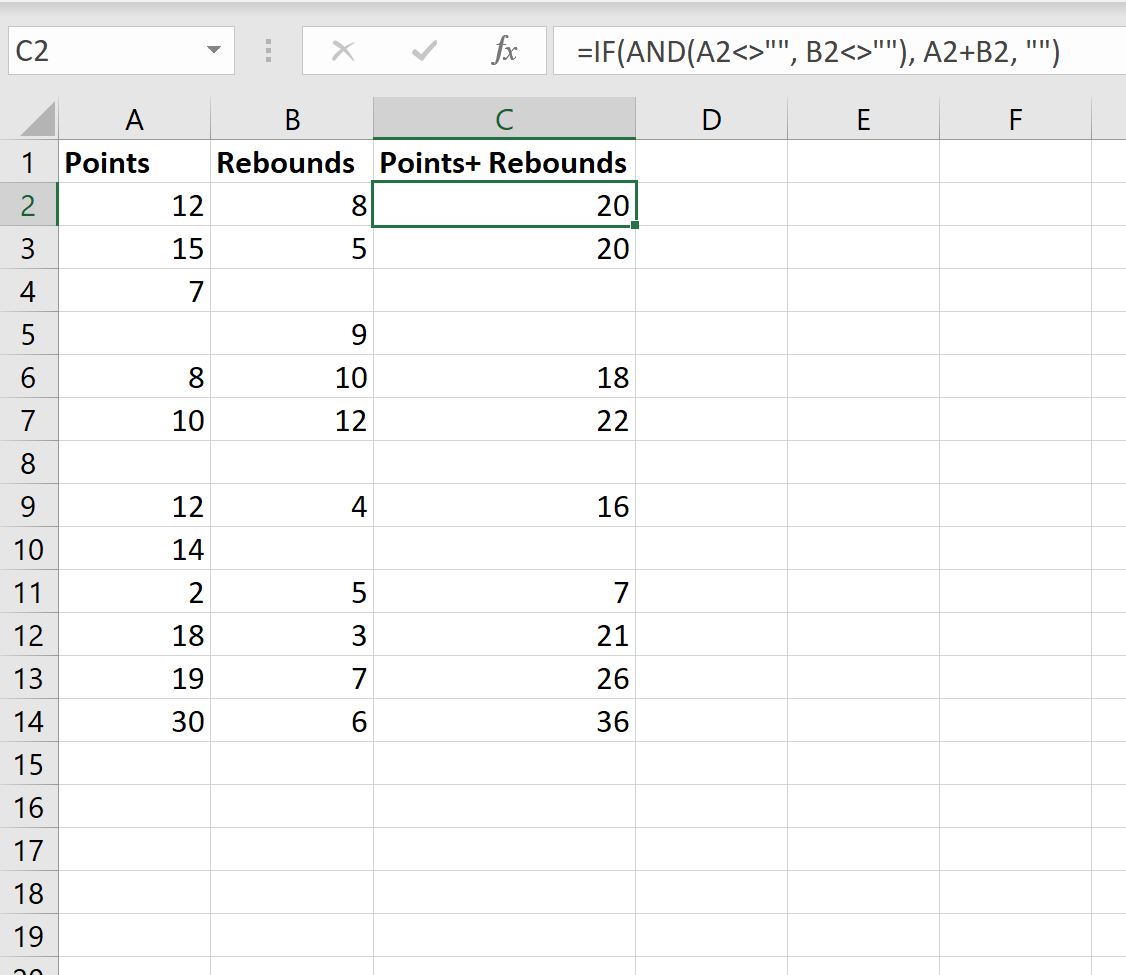
အမှတ်နှင့် ဘောင်သို့ တန်ဖိုးများ နှစ်ခုလုံးကို တန်ဖိုးများ ဗလာမပါသော အတန်းများအတွက်သာ ပေါင်းထည့်သည်ကို သတိပြုပါ။
ထပ်လောင်းအရင်းအမြစ်များ
အောက်ဖော်ပြပါ သင်ခန်းစာများသည် Excel တွင် အခြားသော အသုံးများသော အလုပ်များကို မည်သို့လုပ်ဆောင်ရမည်ကို ရှင်းပြသည်-
Excel တွင် #N/A တန်ဖိုးများကို အစားထိုးနည်း
Excel တွင်ဖော်မြူလာများကိုအသုံးပြုသောအခါ #N/A တန်ဖိုးများကို မည်သို့လျစ်လျူရှုမည်နည်း။
စာရေးသူအကြောင်း

Benjamin Anderson
မင်္ဂလာပါ၊ ကျွန်ုပ်သည် အငြိမ်းစား စာရင်းအင်း ပါမောက္ခ ဘင်ဂျမင်ဖြစ်ပြီး သီးသန့် Statorials ဆရာအဖြစ် လှည့်ပတ်ပါသည်။ စာရင်းဇယားနယ်ပယ်တွင် ကျယ်ပြန့်သောအတွေ့အကြုံနှင့် ကျွမ်းကျင်မှုနှင့်အတူ၊ Statorials မှတစ်ဆင့် ကျောင်းသားများကို ခွန်အားဖြစ်စေရန်အတွက် ကျွန်ုပ်၏အသိပညာကို မျှဝေလိုပါသည်။ ပိုသိတယ်။