Excel- မိနစ်မှ နာရီနှင့် မိနစ်သို့ ပြောင်းနည်း
မကြာခဏ Excel တွင် မိနစ်မှ နာရီသို့ မိနစ်အဖြစ် ပြောင်းလဲလိုပေမည်။
ကံကောင်းထောက်မစွာ၊ ၎င်းသည်ပြုလုပ်ရန်လွယ်ကူပြီး၎င်းကိုပြုလုပ်နည်းကိုအောက်ပါအဆင့်ဆင့်ဥပမာတွင်ပြသထားသည်။
အဆင့် 1: ဒေတာကိုထည့်ပါ။
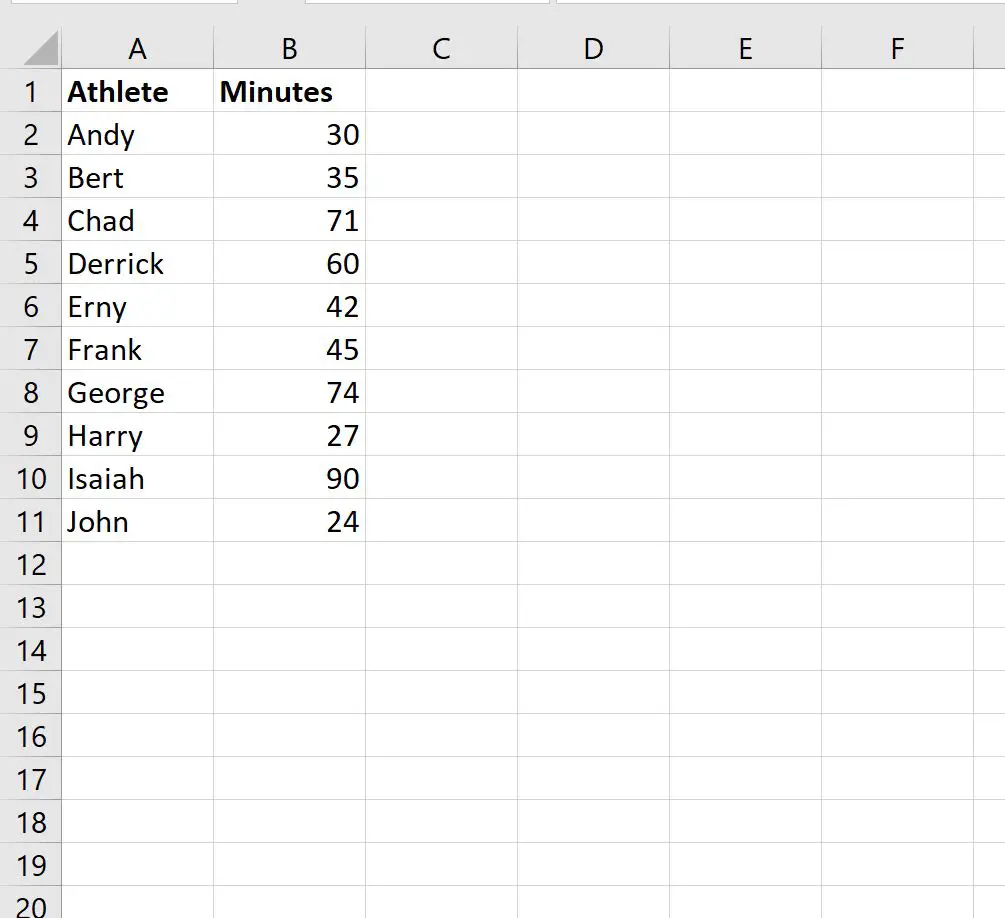
ပထမဦးစွာ၊ အလုပ်တစ်ခုပြီးမြောက်ရန် မတူညီသောအားကစားသမားများအား အချိန် (မိနစ်အတွင်း) ပြသသည့် Excel တွင် အောက်ပါဒေတာအစုံကို ထည့်ကြပါစို့။
အဆင့် 2- မိနစ်များကို 1,440 ဖြင့် ပိုင်းပေးပါ။
မိနစ်များကို နာရီနှင့် မိနစ်အဖြစ် ပြသရန် ပထမဦးစွာ မိနစ်ကော်လံရှိ တန်ဖိုးတစ်ခုစီကို 1440 ဖြင့် ပိုင်းခြားပါ။
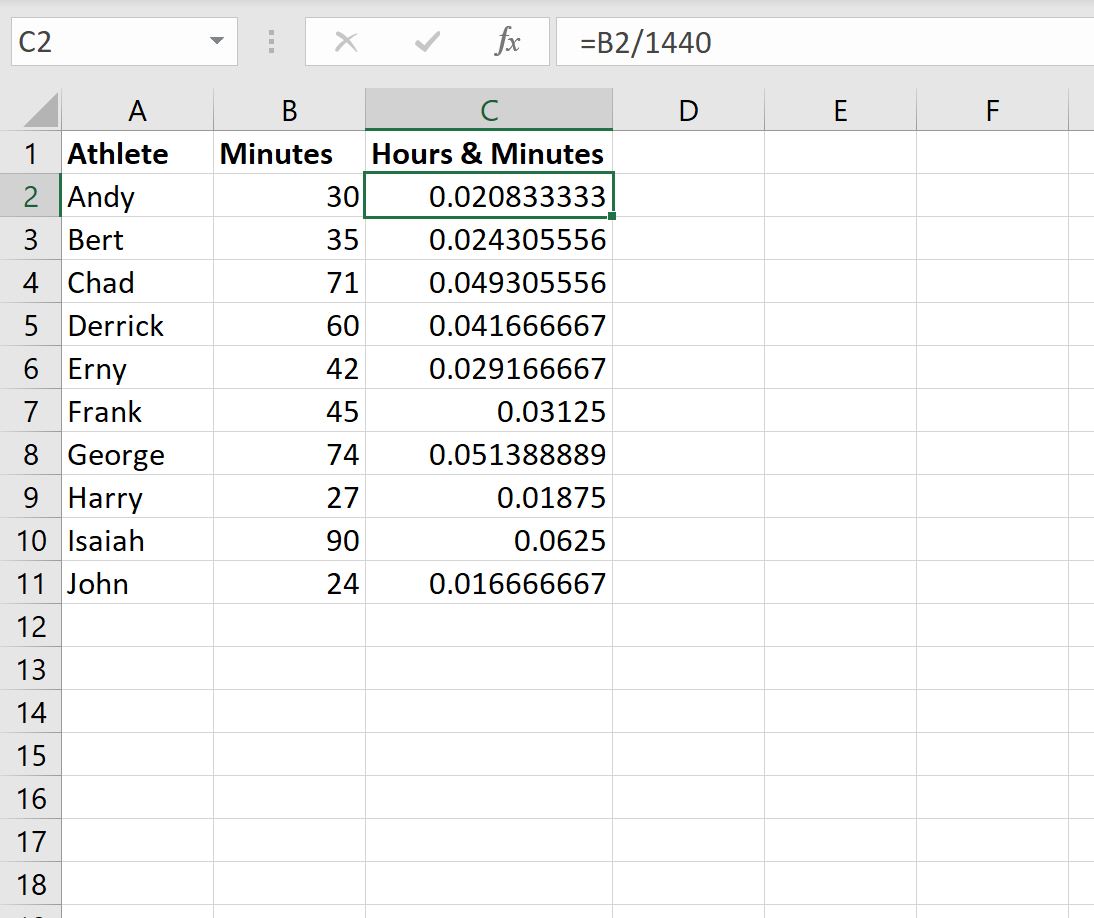
ဆဲလ် C2 တွင် အောက်ပါဖော်မြူလာကို ကျွန်ုပ်တို့ ရိုက်ထည့်မည်ဖြစ်ပြီး၊ ထို့နောက် ကော်လံ C ရှိ ကျန်ဆဲလ် တစ်ခု စီရှိ ဖော်မြူလာကို ဆွဲယူကာ ဖြည့်ပါ
= B2 /1440
အဆင့် 3- ဆဲလ်များကို ဖော်မတ်လုပ်ပါ။
ထို့နောက်၊ ကျွန်ုပ်တို့သည် တန်ဖိုးများကို နာရီနှင့် မိနစ်အလိုက် ပြသနိုင်ရန် ဆဲလ်များကို ဖော်မတ်လုပ်ရန် လိုအပ်သည်။
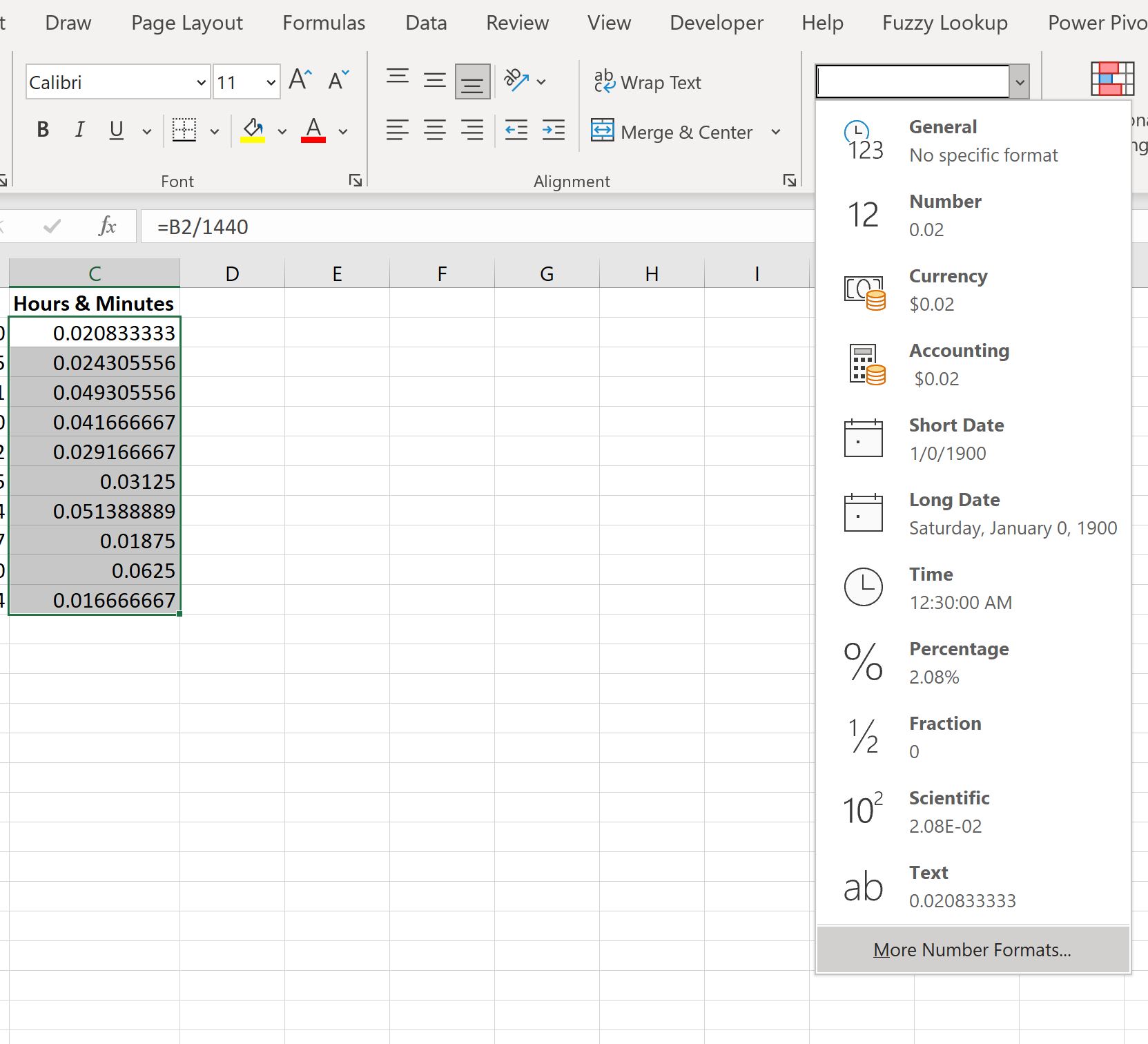
၎င်းကိုလုပ်ဆောင်ရန် အပိုင်းအခြား C2:C11 ရှိ ဆဲလ်များကို မီးမောင်းထိုးပြပါ၊ ထို့နောက် နံပါတ်ဖော်မတ်ပြ စက် မီနူးကို နှိပ်ပါ၊ ထို့နောက် နံပါတ်ဖော်မတ်များကို နှိပ်ပါ။
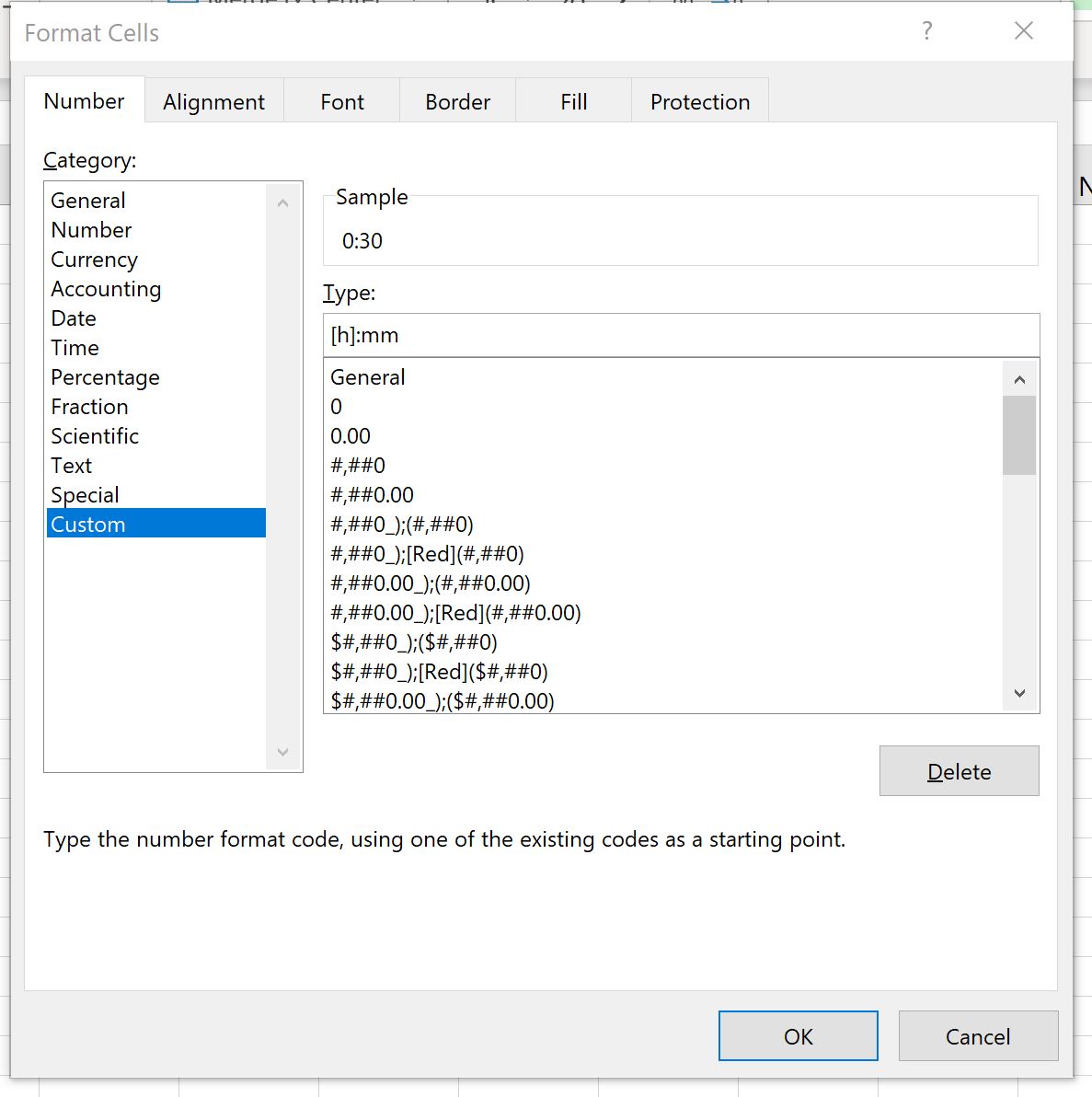
ပေါ်လာသည့် ဝင်းဒိုးအသစ်တွင် အမျိုးအစား စာရင်းရှိ စိတ်ကြိုက်ကို နှိပ်ပါ၊ ထို့နောက် အမျိုးအစား ဝင်းဒိုးတွင် [h]:mm ဟု ရိုက်ထည့်ကာ OK ကို နှိပ်ပါ။
သင် OK ကိုနှိပ်လိုက်သည်နှင့်၊ ဆဲလ်များကို နာရီနှင့် မိနစ်အတွင်း အလိုအလျောက် ဖော်မတ်ပေးလိမ့်မည်-
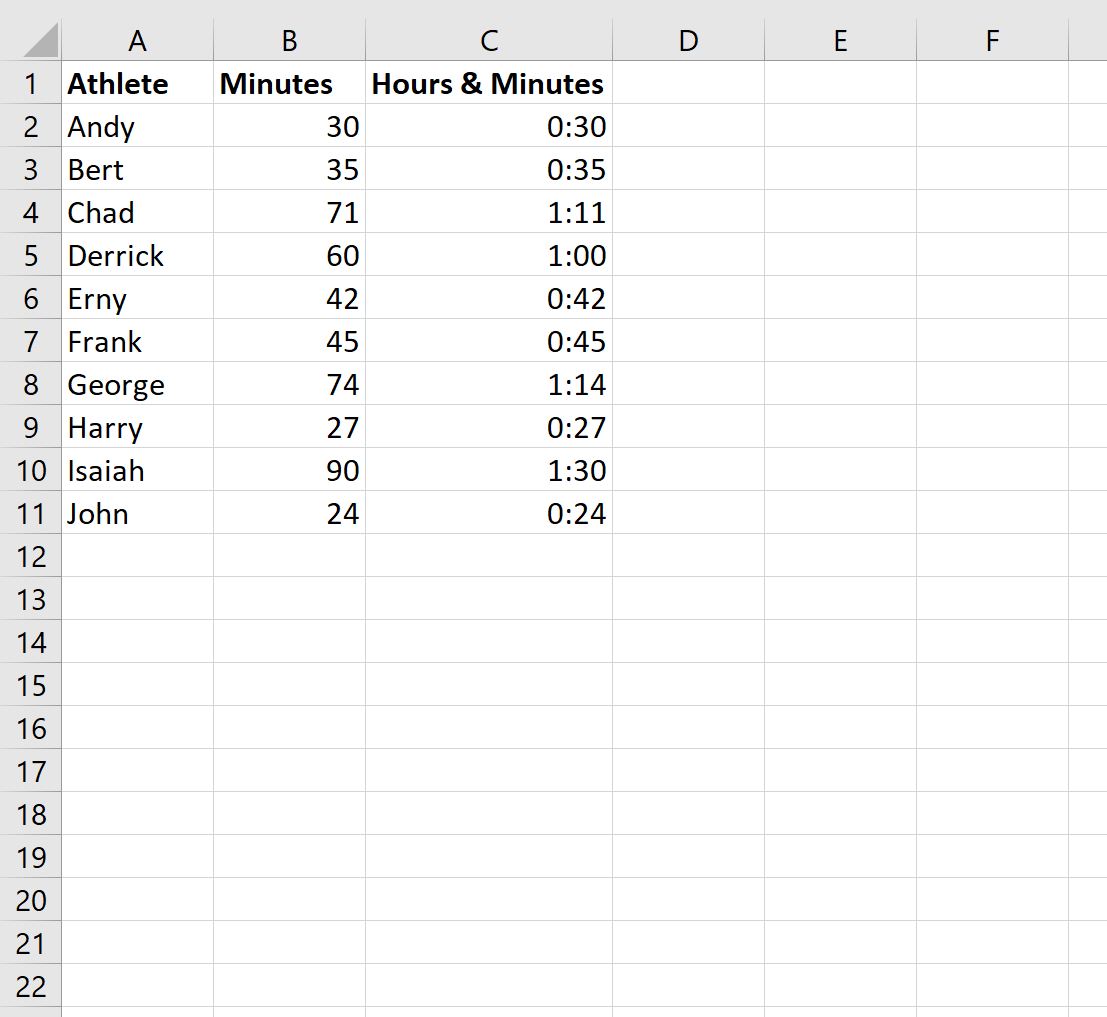
ဥပမာအားဖြင့်:
- မိနစ် 30 သည် 0 နာရီ 30 မိနစ်နှင့် ညီမျှသည်။
- ၃၅ မိနစ်သည် ၀ နာရီ ၃၅ မိနစ်နှင့် ညီမျှသည်။
- ၇၁ မိနစ်သည် ၁ နာရီနှင့် ၁၁ မိနစ် နှင့် ညီမျှသည်။
နောက် … ပြီးတော့။
ထပ်လောင်းအရင်းအမြစ်များ
အောက်ဖော်ပြပါ သင်ခန်းစာများသည် Excel တွင် အခြားသော အသုံးများသည့် လုပ်ဆောင်ချက်များကို မည်သို့လုပ်ဆောင်ရမည်ကို ရှင်းပြသည်-
Excel- ကြာချိန်ကို မိနစ်အဖြစ် ဘယ်လိုပြောင်းမလဲ။
Excel- မိနစ်အတွင်း နှစ်ကြိမ်ကြားခြားနားချက်ကို တွက်ချက်ပါ။
Excel- နာရီအတွင်း နှစ်ဆကြား ခြားနားချက်ကို တွက်ချက်ပါ။
စာရေးသူအကြောင်း

Benjamin Anderson
မင်္ဂလာပါ၊ ကျွန်ုပ်သည် အငြိမ်းစား စာရင်းအင်း ပါမောက္ခ ဘင်ဂျမင်ဖြစ်ပြီး သီးသန့် Statorials ဆရာအဖြစ် လှည့်ပတ်ပါသည်။ စာရင်းဇယားနယ်ပယ်တွင် ကျယ်ပြန့်သောအတွေ့အကြုံနှင့် ကျွမ်းကျင်မှုနှင့်အတူ၊ Statorials မှတစ်ဆင့် ကျောင်းသားများကို ခွန်အားဖြစ်စေရန်အတွက် ကျွန်ုပ်၏အသိပညာကို မျှဝေလိုပါသည်။ ပိုသိတယ်။