Excel- ရက်သတ္တပတ်နံပါတ်မှ ရက်စွဲကို မည်သို့ရယူမည်နည်း။
Excel တွင် ရက်သတ္တပတ်နံပါတ်မှ ရက်စွဲကို ရယူရန် အောက်ပါအခြေခံ syntax ကို သင်အသုံးပြုနိုင်သည်-
=DATE( B2 ,1,1)+( A2 -1)*7-(WEEKDAY(DATE( B2 ,1,1)))+1
ဤအထူးသဖြင့် ပုံသေနည်းသည် အောက်ပါ ယူဆချက်ကို ဖြစ်စေသည်-
- ဆဲလ် A2 တွင် ရက်သတ္တပတ်နံပါတ်ပါရှိသည်။
- Cell B2 တွင် ပါဝင်နေပါသည်။
- ရက်သတ္တပတ်၏ပထမနေ့ကိုတနင်္ဂနွေဟုသတ်မှတ်သည်။
ဤဖော်မြူလာသည် ရက်သတ္တပတ်တစ်ခုအတွက် တနင်္ဂနွေနေ့ရက်ကို ပြန်ပေးပါမည်။
၎င်းအစား တနင်္လာနေ့တွင် ပြန်လိုပါက၊ ဖော်မြူလာ၏အဆုံးတွင် 1 ကို 2 ဖြင့် အစားထိုးပါ။
၎င်းအစား အင်္ဂါနေ့တွင် ပြန်လိုပါက၊ ဖော်မြူလာ၏အဆုံးတွင် 1 ကို 3 ဖြင့် အစားထိုးပါ။
နောက် … ပြီးတော့။
အောက်ဖော်ပြပါ ဥပမာသည် ဤဖော်မြူလာကို လက်တွေ့အသုံးချနည်းကို ပြသထားသည်။
ဥပမာ- Excel တွင် ရက်သတ္တပတ်နံပါတ်မှ ရက်စွဲကို ရယူပါ။
2023 ခုနှစ် 14 ရက်သတ္တပတ်တွင် ကျွန်ုပ်တို့သည် တနင်္ဂနွေနေ့ကို ရယူလိုသည်ဆိုပါစို့။
ဤရက်စွဲကိုတွက်ချက်ရန် ကျွန်ုပ်တို့သည် အောက်ပါဖော်မြူလာကို Excel ဆဲလ် C2 တွင် ရိုက်ထည့်နိုင်ပါသည်။
=DATE( B2 ,1,1)+( A2 -1)*7-(WEEKDAY(DATE( B2 ,1,1)))+1
အောက်ဖော်ပြပါ ဖန်သားပြင်ဓာတ်ပုံသည် ဤဖော်မြူလာကို လက်တွေ့တွင် အသုံးပြုနည်းကို ပြသသည်-
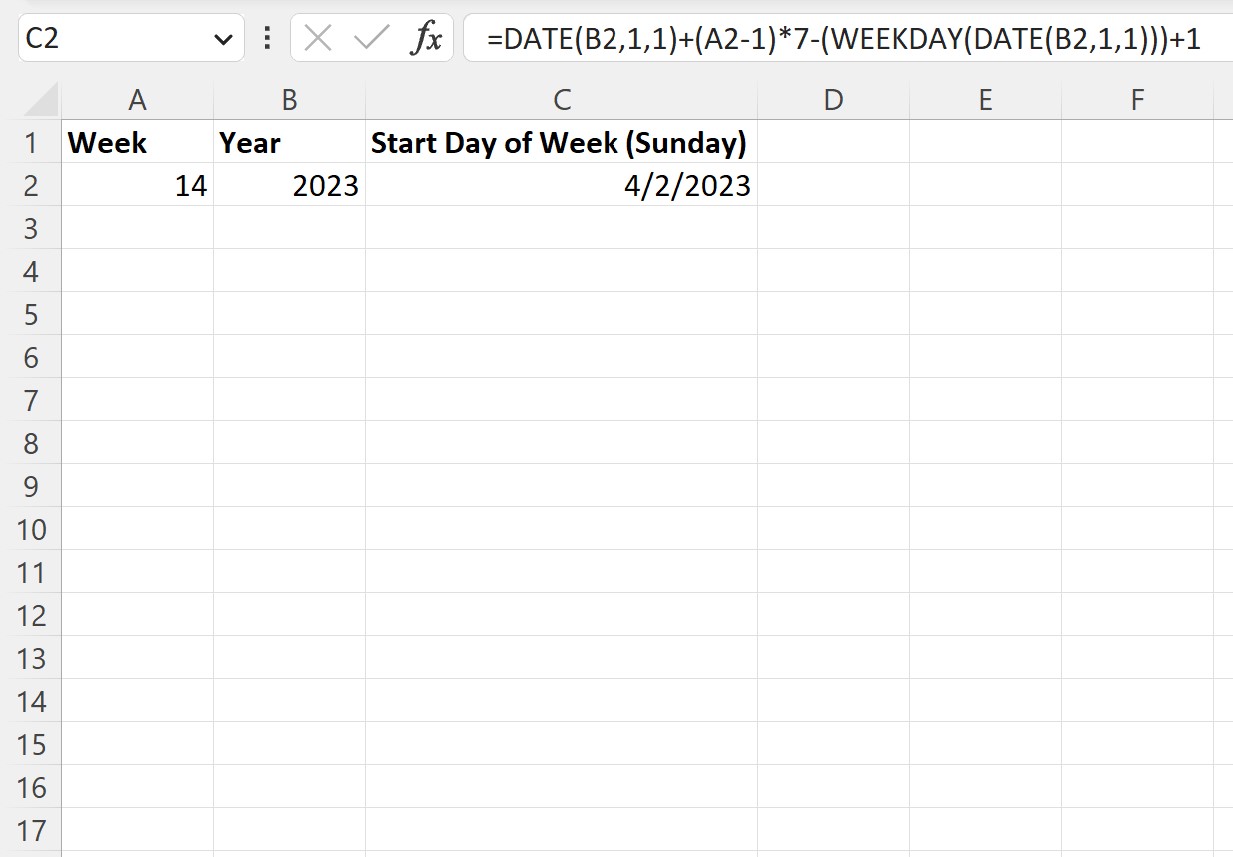
2023 ခုနှစ်တွင် ရက်သတ္တပတ် 14 ၏အစနေ့သည် 4/2/2023 ဖြစ်သည်။
မှတ်ချက် – ဖော်မြူလာက နံပါတ်တစ်ခုကို အစားပြန်ပေးတယ်ဆိုရင်၊ ဆဲလ်ဖော်မတ်ကို ရက်စွဲ အဖြစ် ပြောင်းဖို့ သေချာပါစေ။
ရက်သတ္တပတ်သည် တနင်္လာနေ့တွင် စတင်သည်ဟု သင်ယူဆလိုပါက၊ ရက်သတ္တပတ်နံပါတ်မှ ရက်စွဲကို ရယူရန် အောက်ပါဖော်မြူလာကို အသုံးပြုနိုင်ပါသည်။
=DATE( B2 ,1,1)+( A2 -1)*7-(WEEKDAY(DATE( B2 ,1,1)))+2
အောက်ဖော်ပြပါ ဖန်သားပြင်ဓာတ်ပုံသည် ဤဖော်မြူလာကို လက်တွေ့တွင် အသုံးပြုနည်းကို ပြသသည်-
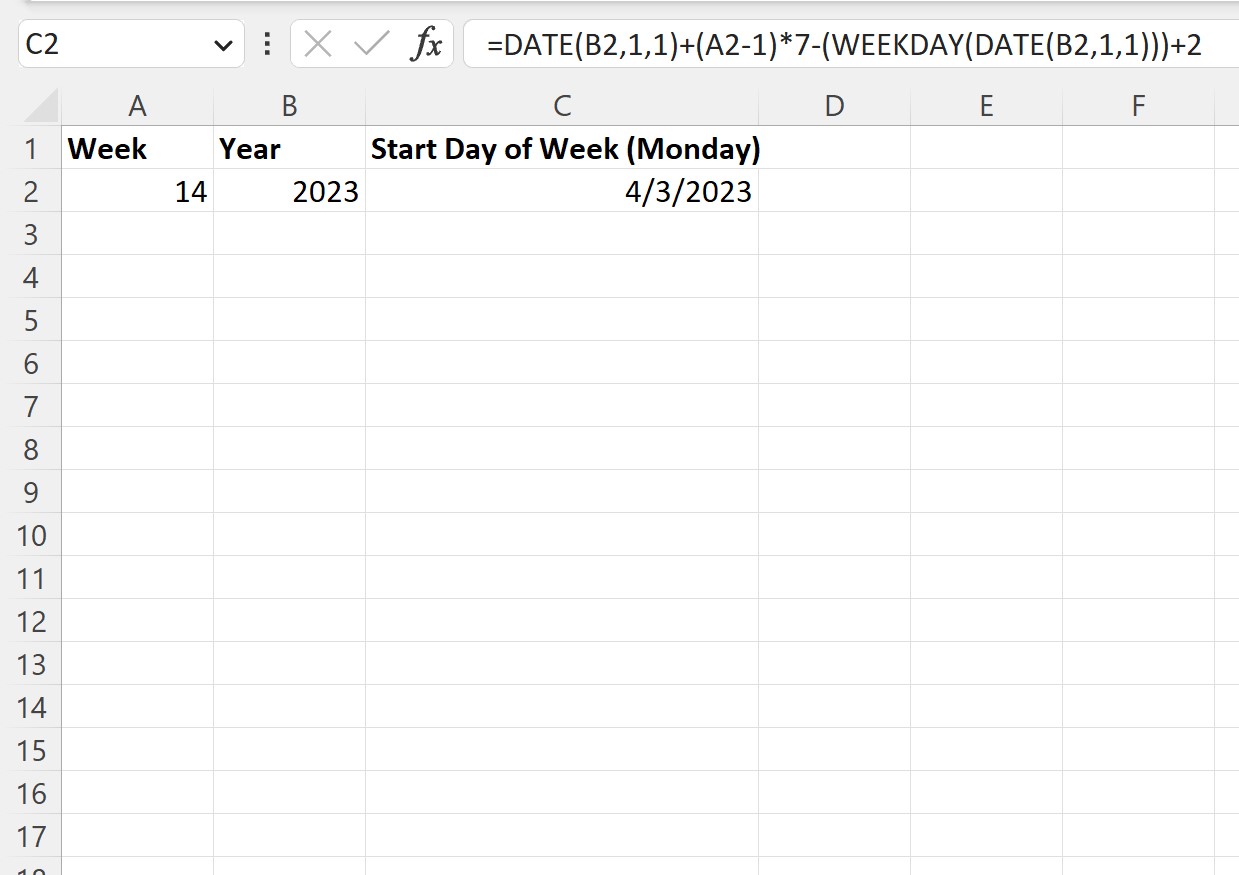
2023 ခုနှစ် 14 ရက်သတ္တပတ်အတွက် စတင်သည့်နေ့ (တနင်္လာနေ့တွင် စသည်ဟု ယူဆသည်) သည် 4/3/2023 ဖြစ်သည်။
ထပ်လောင်းအရင်းအမြစ်များ
အောက်ဖော်ပြပါ သင်ခန်းစာများသည် Excel တွင် အခြားသော အသုံးများသော အလုပ်များကို မည်သို့လုပ်ဆောင်ရမည်ကို ရှင်းပြသည်-
Excel- ရက်စွဲကို ရက်သတ္တပတ်၏နေ့သို့ မည်သို့ပြောင်းရမည်နည်း။
Excel- ရက်စွဲများမှ ရက်သတ္တပတ်များကို ပေါင်းထည့်နည်း၊ နုတ်နည်း
Excel- ရက်စွဲများအကြား ရက်သတ္တပတ်အရေအတွက်ကို တွက်ချက်ပါ။
စာရေးသူအကြောင်း

Benjamin Anderson
မင်္ဂလာပါ၊ ကျွန်ုပ်သည် အငြိမ်းစား စာရင်းအင်း ပါမောက္ခ ဘင်ဂျမင်ဖြစ်ပြီး သီးသန့် Statorials ဆရာအဖြစ် လှည့်ပတ်ပါသည်။ စာရင်းဇယားနယ်ပယ်တွင် ကျယ်ပြန့်သောအတွေ့အကြုံနှင့် ကျွမ်းကျင်မှုနှင့်အတူ၊ Statorials မှတစ်ဆင့် ကျောင်းသားများကို ခွန်အားဖြစ်စေရန်အတွက် ကျွန်ုပ်၏အသိပညာကို မျှဝေလိုပါသည်။ ပိုသိတယ်။