Excel တွင် အကောင်းဆုံး အံဝင်ခွင်ကျ လိုင်းတစ်ခု ဖန်တီးနည်း
ကိန်းဂဏန်းစာရင်းဇယားများတွင်၊ အသင့်တော်ဆုံးမျဉ်း သည် အကောင်းဆုံးသော “ အံဝင်ခွင်ကျ” သို့မဟုတ် ခန့်မှန်းသူကိန်းရှင်နှင့် တုံ့ပြန်မှုကိန်းရှင် အကြား ဆက်နွယ်မှုကို ဖော်ပြသည်။
အောက်ဖော်ပြပါ အဆင့်ဆင့် ဥပမာသည် Excel တွင် အသင့်တော်ဆုံး စာကြောင်းတစ်ခုကို ဖန်တီးနည်းကို ပြသထားသည်။
အဆင့် 1: ဒေတာကိုထည့်ပါ။
ပထမဦးစွာ၊ မတူညီသော ဘတ်စကက်ဘောကစားသမား ရှစ်ဦးမှ ရမှတ်ရနိုင်သော စုစုပေါင်းရမှတ်များကို ပြသသည့် လေ့ကျင့်ရေးနာရီ အရေအတွက်နှင့် စုစုပေါင်းရမှတ်များကို ပြသသည့် အောက်ပါဒေတာအတွဲကို ထည့်ကြပါစို့။
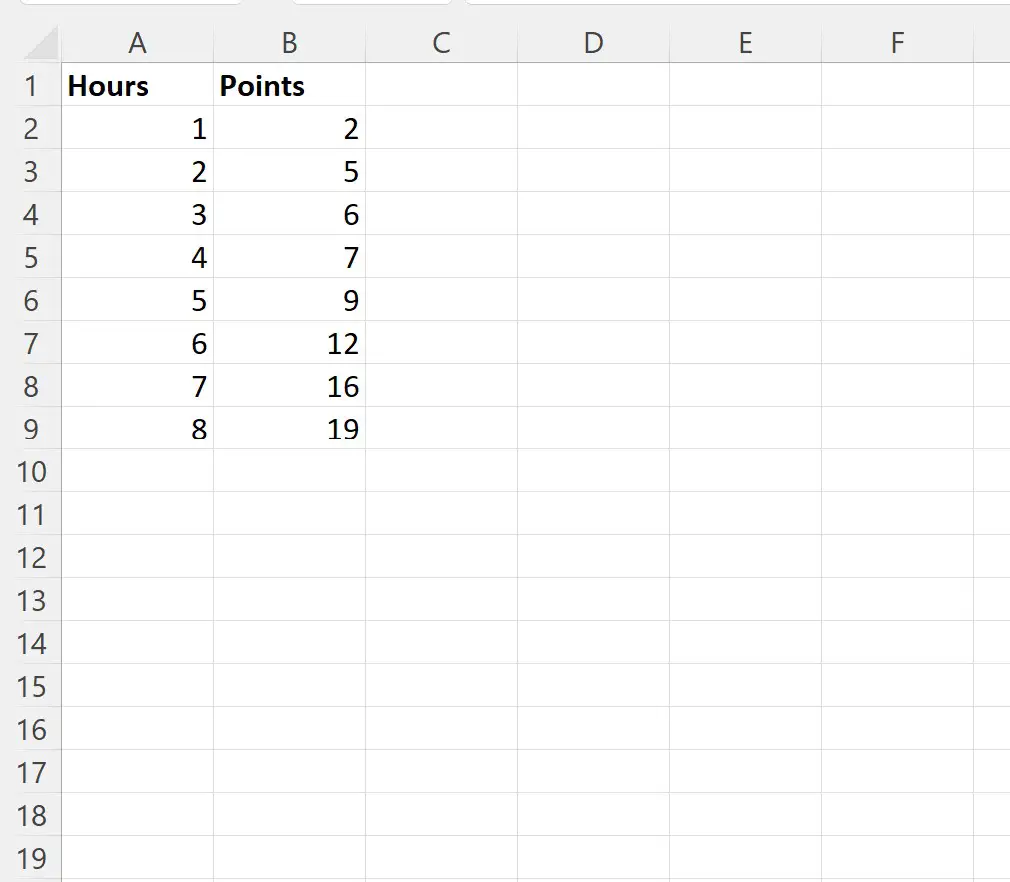
အဆင့် 2- အပိုင်းအစတစ်ခုကို ဖန်တီးပါ။
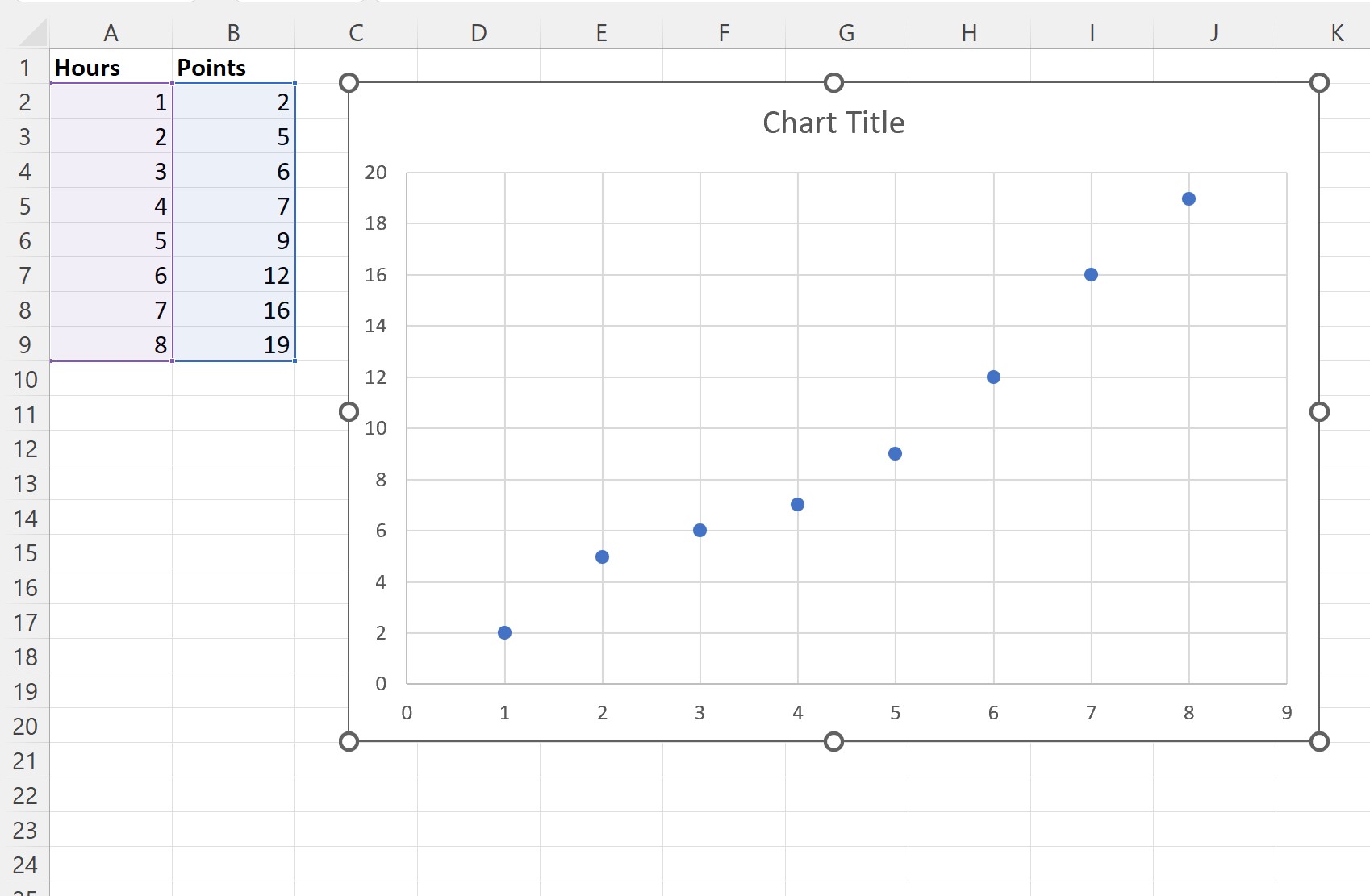
ထို့နောက်၊ variable နှစ်ခုကြားရှိ ဆက်စပ်မှုကို မြင်ယောင်နိုင်ရန် scatterplot တစ်ခုကို ဖန်တီးကြပါစို့။
၎င်းကိုလုပ်ဆောင်ရန် အပိုင်းအခြား A2:B9 ရှိ ဆဲလ်များကို မီးမောင်းထိုးပြပါ၊ ထို့နောက် ထိပ်ဖဲကြိုးတစ်လျှောက် ထည့်သွင်းသည့် တက်ဘ်ကို နှိပ်ပါ၊ ထို့နောက် ဇယားများ အုပ်စုရှိ Scatter ဟုအမည်တပ်ထားသည့် ရွေးစရာကို နှိပ်ပါ-
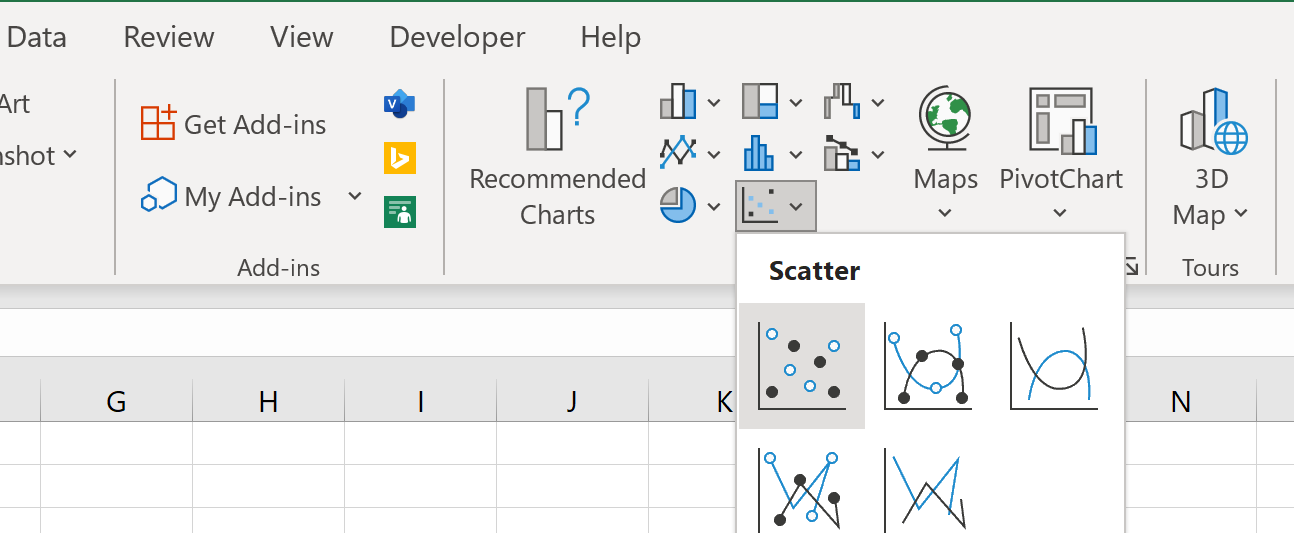
အောက်ပါအချက်သည် cloud ကို အလိုအလျောက် ဖန်တီးပေးလိမ့်မည်-
အဆင့် 3- အသင့်တော်ဆုံးလိုင်းကို ထည့်ပါ။
scatterplot တွင် အသင့်တော်ဆုံးစာကြောင်းကို ထည့်ရန်၊ ဂရပ်ပေါ်တွင် မည်သည့်နေရာကိုမဆို နှိပ်ပါ၊ ထို့နောက် ဂရပ်၏အပေါ်ဘက်ညာဘက်ထောင့်ရှိ အစိမ်းရောင်အပေါင်း (+) သင်္ကေတကို နှိပ်ပါ။
ထို့နောက် Trendline ဘေးရှိ မြှားကို နှိပ်ပါ၊ ထို့နောက် More options ကို နှိပ်ပါ။
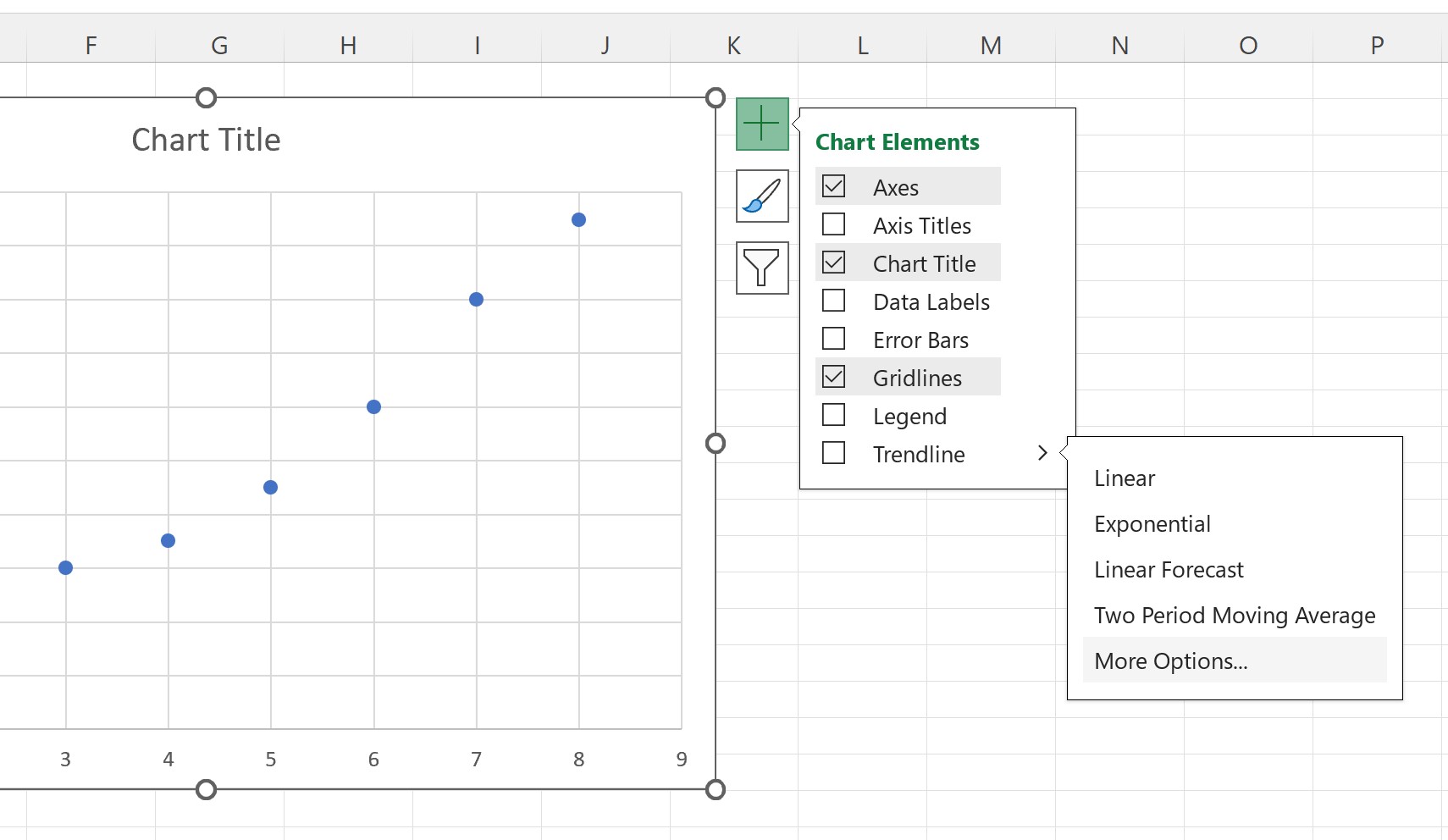
ပေါ်လာသည့် Trendline ဖော်မတ်အကန့်တွင်၊ Linear as trendline ရွေးချယ်မှုဘေးရှိ ခလုတ်ကို နှိပ်ပါ၊ ထို့နောက် ဇယားပေါ်ရှိ ညီမျှခြင်းပြရန် ဘေးရှိ အကွက်ကို အမှန်ခြစ်ပါ။
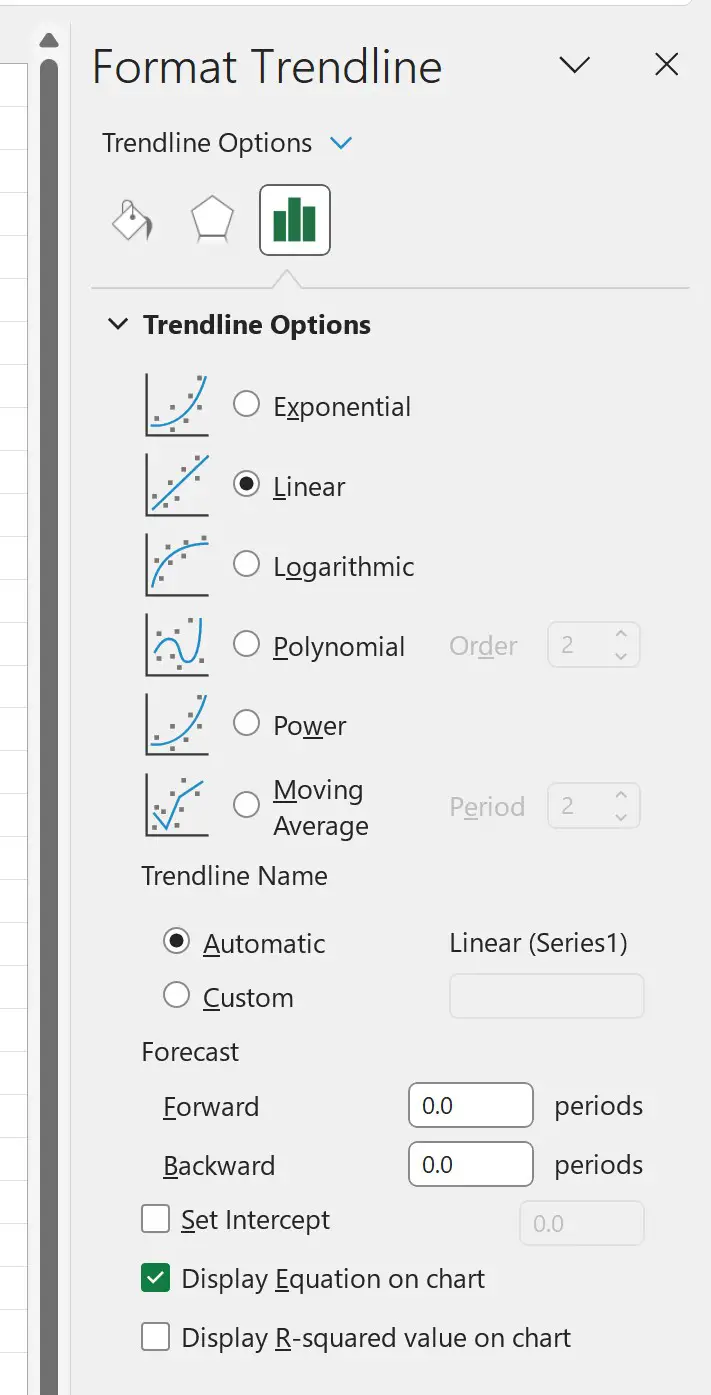
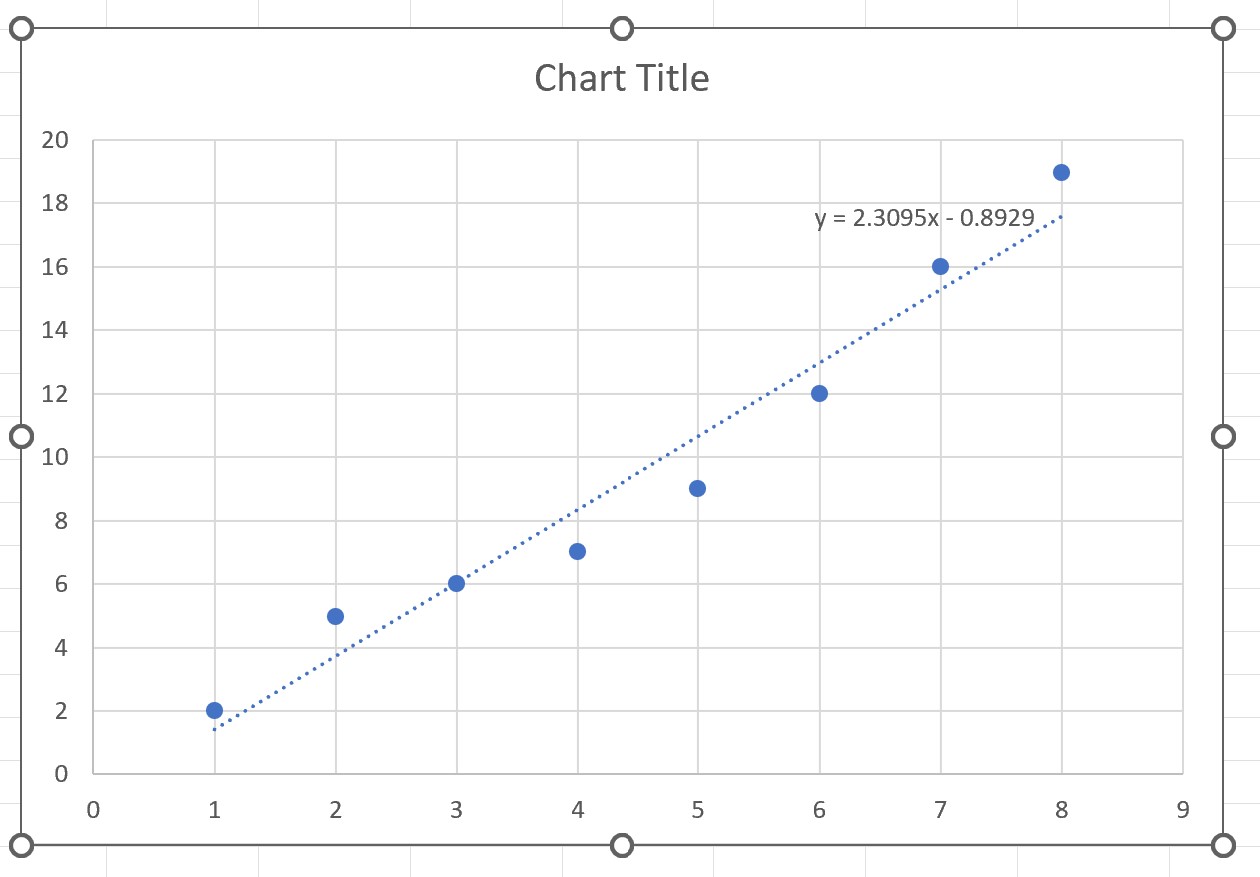
အသင့်တော်ဆုံး စာကြောင်းနှင့် မျဉ်း၏ ညီမျှခြင်းကို ဂရပ်ပေါ်တွင် ပေါ်လာလိမ့်မည်-
အဆင့် 4- အသင့်တော်ဆုံးမျဉ်းကို ဘာသာပြန်ပါ။
ဂရပ်မှ အကောင်းဆုံး အံဝင်ခွင်ကျမျဉ်းသည် အောက်ပါညီမျှခြင်းရှိသည်ကို ကျွန်ုပ်တို့တွေ့မြင်နိုင်သည်-
y = 2.3095x – 0.8929
ဤညီမျှခြင်းအား မည်သို့အနက်ဖွင့်ဆိုရမည်ကို ဤအရာဖြစ်သည် ။
- လေ့ကျင့်ချိန် ထပ်မံသုံးစွဲသည့် တစ်နာရီတိုင်းအတွက် ပျမ်းမျှရမှတ်များ 2.3095 တိုးလာသည်။
- သုညနာရီလေ့ကျင့်သည့်ကစားသမားအတွက်၊ ပျမ်းမျှရမှတ်သည် -0.8929 ဖြစ်သင့်သည်။
regression equation တွင် မူရင်းတန်ဖိုးကို အဓိပ္ပာယ်ဖွင့်ဆိုရန် အမြဲတမ်း အဓိပ္ပါယ်မရှိကြောင်း သတိပြုပါ။
ဥပမာအားဖြင့်၊ ကစားသမားတစ်ဦးသည် အနုတ်လက္ခဏာအမှတ်များ ရရန်မဖြစ်နိုင်ပါ။
ဤဥပမာတွင်၊ ကျွန်ုပ်တို့သည် 2.3095 ဖြစ်သည့် regression line ၏ slope ၏တန်ဖိုးကို အဓိကစိတ်ဝင်စားပါသည်။
ထပ်လောင်းအရင်းအမြစ်များ
အောက်ဖော်ပြပါ သင်ခန်းစာများသည် Excel တွင် အခြားသော အသုံးများသော အလုပ်များကို မည်သို့လုပ်ဆောင်ရမည်ကို ရှင်းပြသည်-
Excel တွင် ရိုးရှင်းသော linear regression လုပ်နည်း
Excel တွင် Multiple Linear Regression ကို မည်သို့လုပ်ဆောင်မည်နည်း။
Excel တွင် R-squared တွက်ချက်နည်း
စာရေးသူအကြောင်း

Benjamin Anderson
မင်္ဂလာပါ၊ ကျွန်ုပ်သည် အငြိမ်းစား စာရင်းအင်း ပါမောက္ခ ဘင်ဂျမင်ဖြစ်ပြီး သီးသန့် Statorials ဆရာအဖြစ် လှည့်ပတ်ပါသည်။ စာရင်းဇယားနယ်ပယ်တွင် ကျယ်ပြန့်သောအတွေ့အကြုံနှင့် ကျွမ်းကျင်မှုနှင့်အတူ၊ Statorials မှတစ်ဆင့် ကျောင်းသားများကို ခွန်အားဖြစ်စေရန်အတွက် ကျွန်ုပ်၏အသိပညာကို မျှဝေလိုပါသည်။ ပိုသိတယ်။