Excel တွင် ဒဿမများအား အချိန်ကို မည်သို့ပြောင်းနည်း (ဥပမာများဖြင့်)
Excel တွင် အချိန်တစ်ခုအား ဒဿမတန်ဖိုးအဖြစ်သို့ ပြောင်းလဲရန် အောက်ပါဖော်မြူလာများကို သင်အသုံးပြုနိုင်သည်-
1. အချိန်ကို နာရီအရေအတွက်သို့ ပြောင်းပါ- မူရင်းအချိန်ကို 24 ဖြင့် မြှောက်ပါ (တစ်နေ့လျှင် နာရီအရေအတွက်)
2. အချိန်ကို မိနစ်အရေအတွက်သို့ ပြောင်းပါ- မူရင်းအချိန်ကို 1440 ဖြင့် မြှောက်ပါ (တစ်နေ့လျှင် မိနစ်အရေအတွက်)
3. အချိန်ကို စက္ကန့်အရေအတွက်သို့ ပြောင်းပါ- မူရင်းအချိန်ကို 86,400 ဖြင့် မြှောက်ပါ (တစ်နေ့လျှင် စက္ကန့်အရေအတွက်)
အောက်ဖော်ပြပါ ဥပမာသည် ဤဖော်မြူလာတစ်ခုစီကို လက်တွေ့အသုံးချနည်းကို ပြသထားသည်။
ဥပမာ- Excel တွင် အချိန်ကို ဒဿမများအဖြစ် ပြောင်းပါ။
ကျွန်ုပ်တို့တွင် Excel တွင် အောက်ပါအချိန်စာရင်းရှိသည်ဆိုပါစို့။
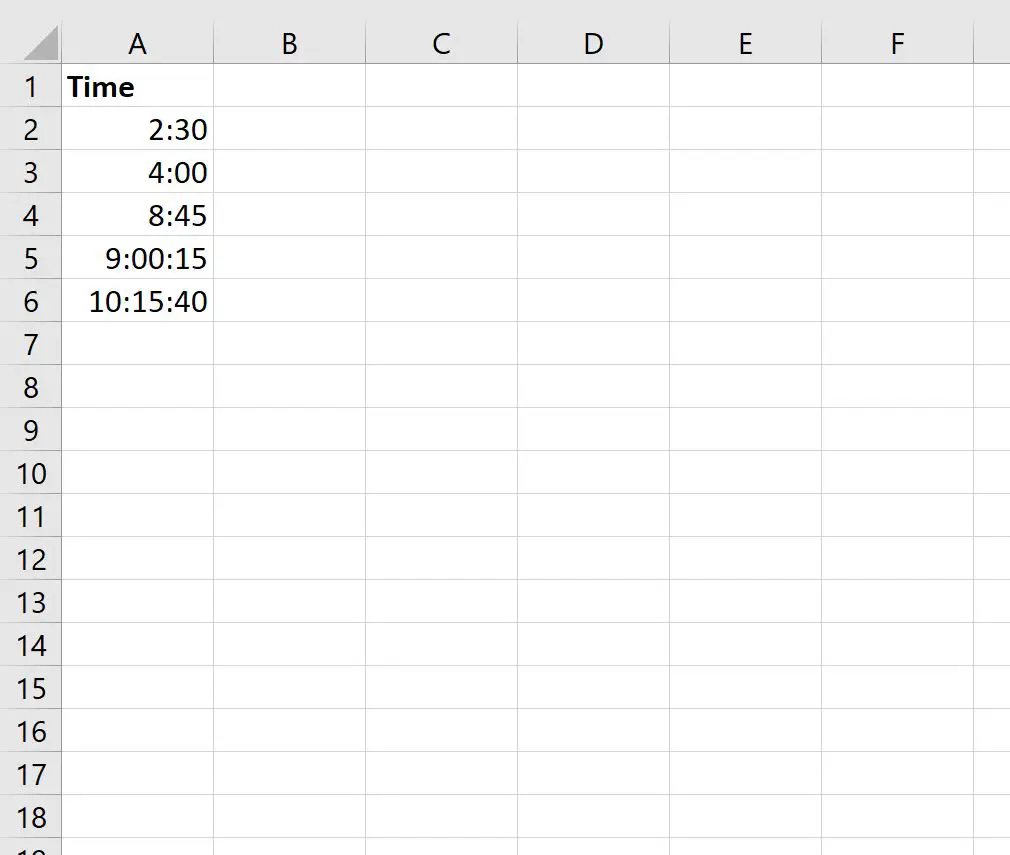
နာရီတစ်ခုစီတိုင်း၏ စုစုပေါင်းနာရီ၊ မိနစ်နှင့် စက္ကန့်များကို ကိုယ်စားပြုသည့် ဒဿမတန်ဖိုးသို့ ပြောင်းရန် အောက်ပါဖော်မြူလာများကို ကျွန်ုပ်တို့အသုံးပြုနိုင်သည်-
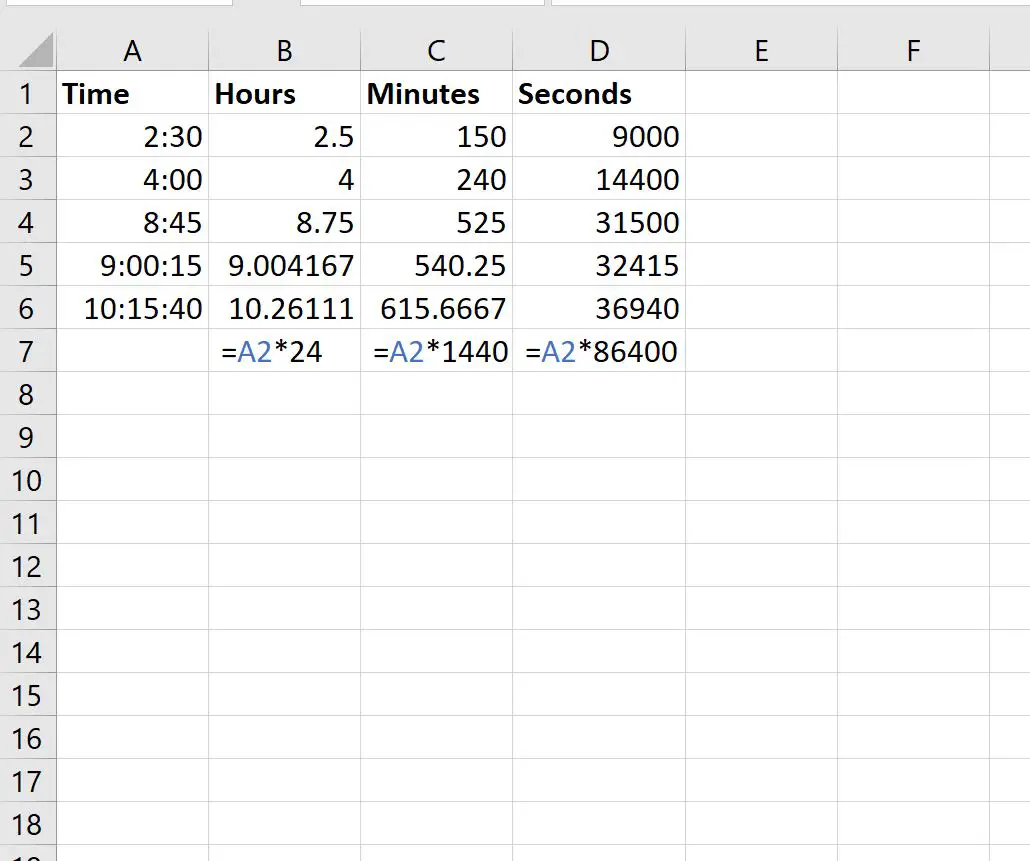
မှတ်ချက် – နာရီ၊ မိနစ်၊ နှင့် စက္ကန့်ကော်လံများအားလုံးကို ယေဘုယျ သို့မဟုတ် နံပါတ် ဖော်မတ်ဖြင့် သေချာအောင်လုပ်ပါ သို့မှသာ ဒသမနေရာများကို မှန်ကန်စွာပြသနိုင်မည်ဖြစ်သည်။
ဤသည်မှာ ရလဒ်ကို မည်သို့အဓိပ္ပာယ်ဖွင့်ဆိုနိုင်သည်-
- အချိန် 2 နာရီ 30 သည် စုစုပေါင်း 2.5 နာရီ နှင့် ညီမျှသည်။
- ၂း၃၀ အချိန်သည် စုစုပေါင်း မိနစ် ၁၅၀ နှင့် ညီမျှသည်။
- အချိန် 2 နာရီ 30 သည် စုစုပေါင်း စက္ကန့် 9,000 နှင့် ညီမျှသည်။
နောက် … ပြီးတော့။
ကိန်းပြည့်တန်ဖိုးများကိုသာ လိုချင်ပါက၊ ဖော်မြူလာတစ်ခုစီကို INT() လုပ်ဆောင်ချက်တွင် ထည့်သွင်းနိုင်သည်-
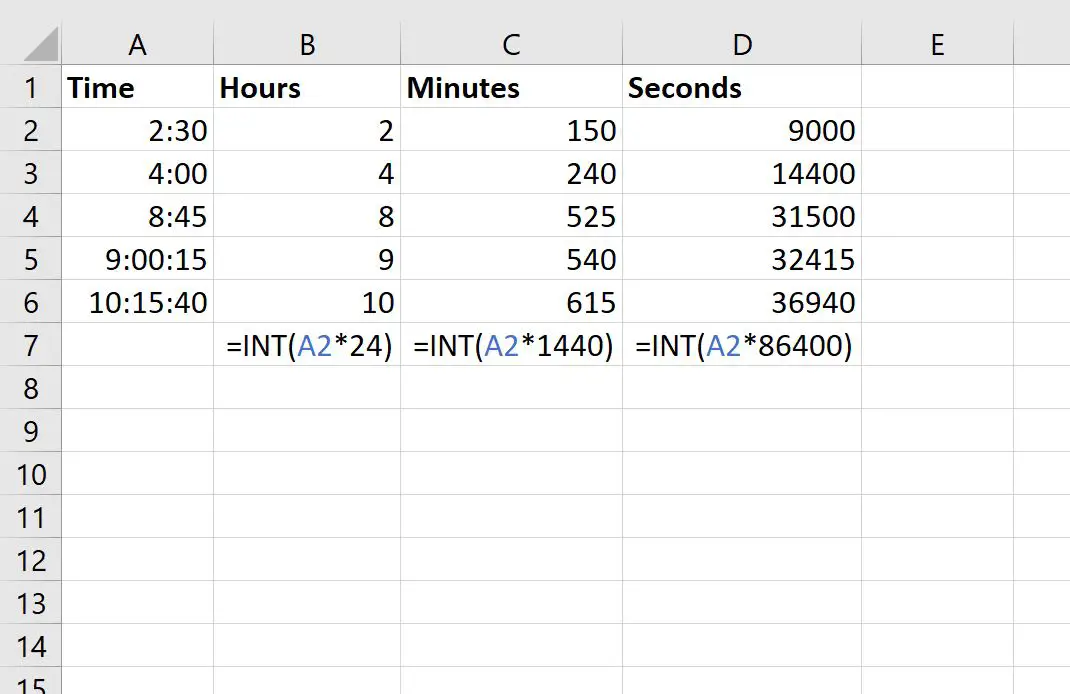
ဤသည်မှာ ရလဒ်ကို မည်သို့အဓိပ္ပာယ်ဖွင့်ဆိုနိုင်သည်-
- အချိန် 10:15:40 တွင် 10 နာရီလုံး ပါဝင်ပါသည်။
- နာရီ 10:15:40 တွင် 615 မိနစ်အပြည့်ပါရှိသည်။
- အချိန် 10:15:40 တွင် စက္ကန့် 36,940 ပါရှိသည်။
နောက် … ပြီးတော့။
ထပ်လောင်းအရင်းအမြစ်များ
အောက်ဖော်ပြပါ သင်ခန်းစာများသည် Excel တွင် အခြားသော အသုံးများသည့် လုပ်ဆောင်ချက်များကို မည်သို့လုပ်ဆောင်ရမည်ကို ရှင်းပြသည်-
Excel တွင် ရက်စွဲနှစ်ခုကြား ခြားနားချက်ကို တွက်ချက်နည်း
Excel တွင် ရက်စွဲအလိုက် Running Sum တွက်ချက်နည်း
Excel တွင် လအလိုက် ဒေတာအုပ်စုဖွဲ့နည်း
စာရေးသူအကြောင်း

Benjamin Anderson
မင်္ဂလာပါ၊ ကျွန်ုပ်သည် အငြိမ်းစား စာရင်းအင်း ပါမောက္ခ ဘင်ဂျမင်ဖြစ်ပြီး သီးသန့် Statorials ဆရာအဖြစ် လှည့်ပတ်ပါသည်။ စာရင်းဇယားနယ်ပယ်တွင် ကျယ်ပြန့်သောအတွေ့အကြုံနှင့် ကျွမ်းကျင်မှုနှင့်အတူ၊ Statorials မှတစ်ဆင့် ကျောင်းသားများကို ခွန်အားဖြစ်စေရန်အတွက် ကျွန်ုပ်၏အသိပညာကို မျှဝေလိုပါသည်။ ပိုသိတယ်။