Google sheets- စံနှုန်းများစွာဖြင့် index match ကို အသုံးပြုပါ။
စံသတ်မှတ်ချက်များစွာဖြင့် Google Sheets တွင် INDEX MATCH ကို လုပ်ဆောင်ရန် အောက်ပါအခြေခံ syntax ကို သင်အသုံးပြုနိုင်သည်-
=INDEX(reference,MATCH(1,(criteria1)*(criteria2)*(criteria3)*...,0))
ရွှေ-
- ရည်ညွှန်းချက် – တန်ဖိုးတစ်ခု ပြန်ပေးမည့် အပိုင်းအခြား
- MATCH : သင့်ရှာဖွေရေးသော့၏ အနေအထားကို ပေးသည်။
- 1 : ပုံသေရှာဖွေမှုကီးကို သတ်မှတ်ပါ။
- စံသတ်မှတ်ချက် 1 ၊ သတ်မှတ်ချက် 2 ၊ စံသတ်မှတ်ချက် 3 : လေးစားလိုက်နာရမည့် စံနှုန်းများ
- 0 : အတိအကျတန်ဖိုးကိုရှာဖွေရန် အမျိုးအစားများ
အောက်ဖော်ပြပါ ဥပမာသည် ဤ syntax ကို လက်တွေ့တွင် မည်သို့အသုံးပြုရမည်ကို ပြသထားသည်။
ဥပမာ- Google Sheets တွင် စံနှုန်းများစွာဖြင့် INDEX MATCH
အမျိုးမျိုးသော ဘတ်စကက်ဘောကစားသမားများအကြောင်း အချက်အလက်များကို ပြသပေးသည့် Google Sheets တွင် အောက်ပါဒေတာရှိသည် ဆိုကြပါစို့။
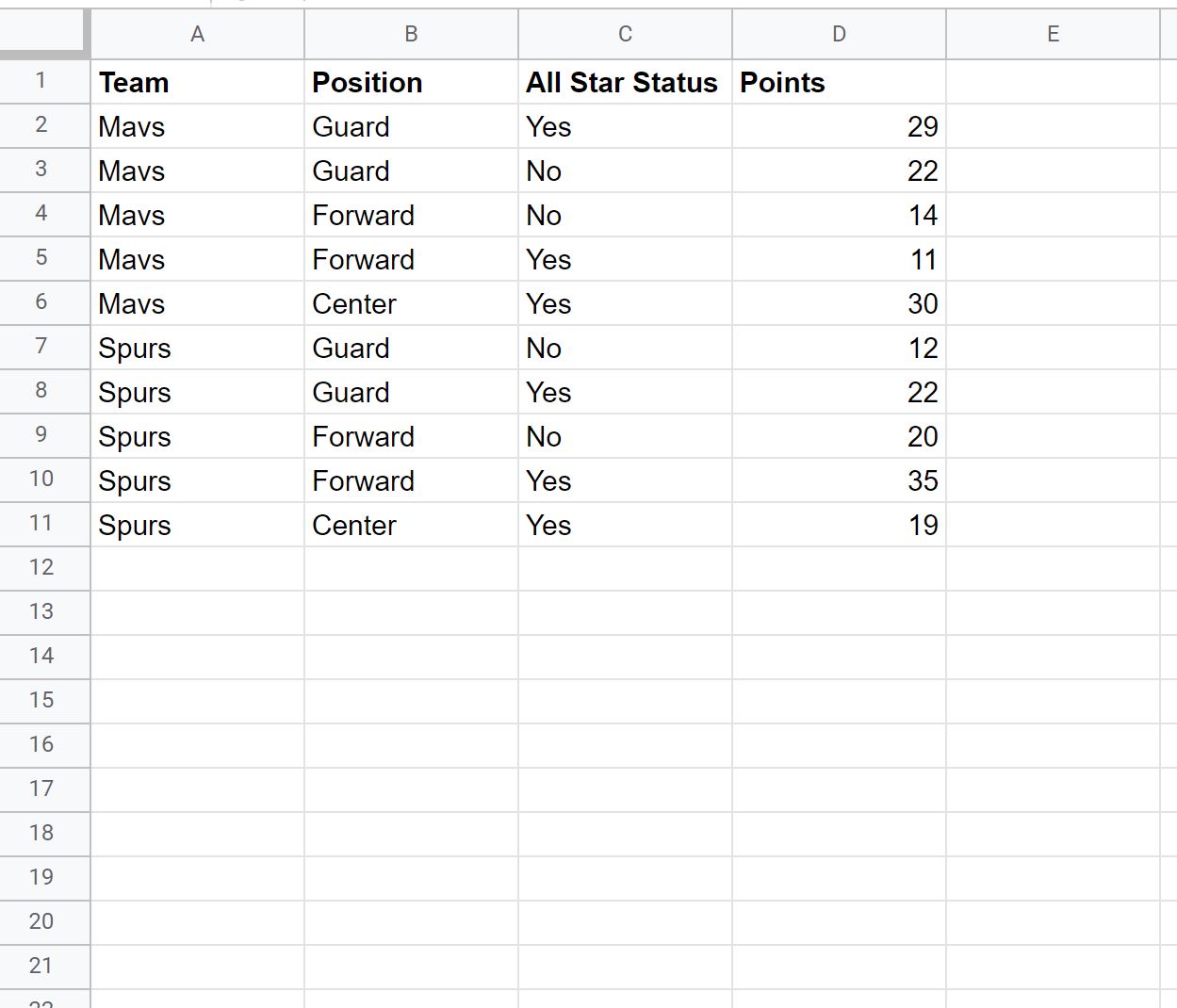
ယခု Mavs တွင်ရှိသော ကစားသမား၊ ရှေ့တန်း နေရာနှင့် Yes ၏ All Star အဆင့်ရှိသော ကစားသမားတို့နှင့် ဆက်စပ်နေသည့် အမှတ်တန်ဖိုးကို ရှာဖွေလိုသည်ဆိုကြပါစို့။
ဤအမှတ်တန်ဖိုးကိုရှာဖွေရန် အောက်ပါ INDEX MATCH ဖော်မြူလာကို ကျွန်ုပ်တို့ အသုံးပြုနိုင်ပါသည်။
=INDEX( D:D ,MATCH( 1 ,( A:A = A15 ) * ( B:B = B15 ) * ( C:C = C15 ), 0 ))
အောက်ဖော်ပြပါ ဖန်သားပြင်ဓာတ်ပုံသည် ဤဖော်မြူလာကို လက်တွေ့တွင် အသုံးပြုနည်းကို ပြသသည်-
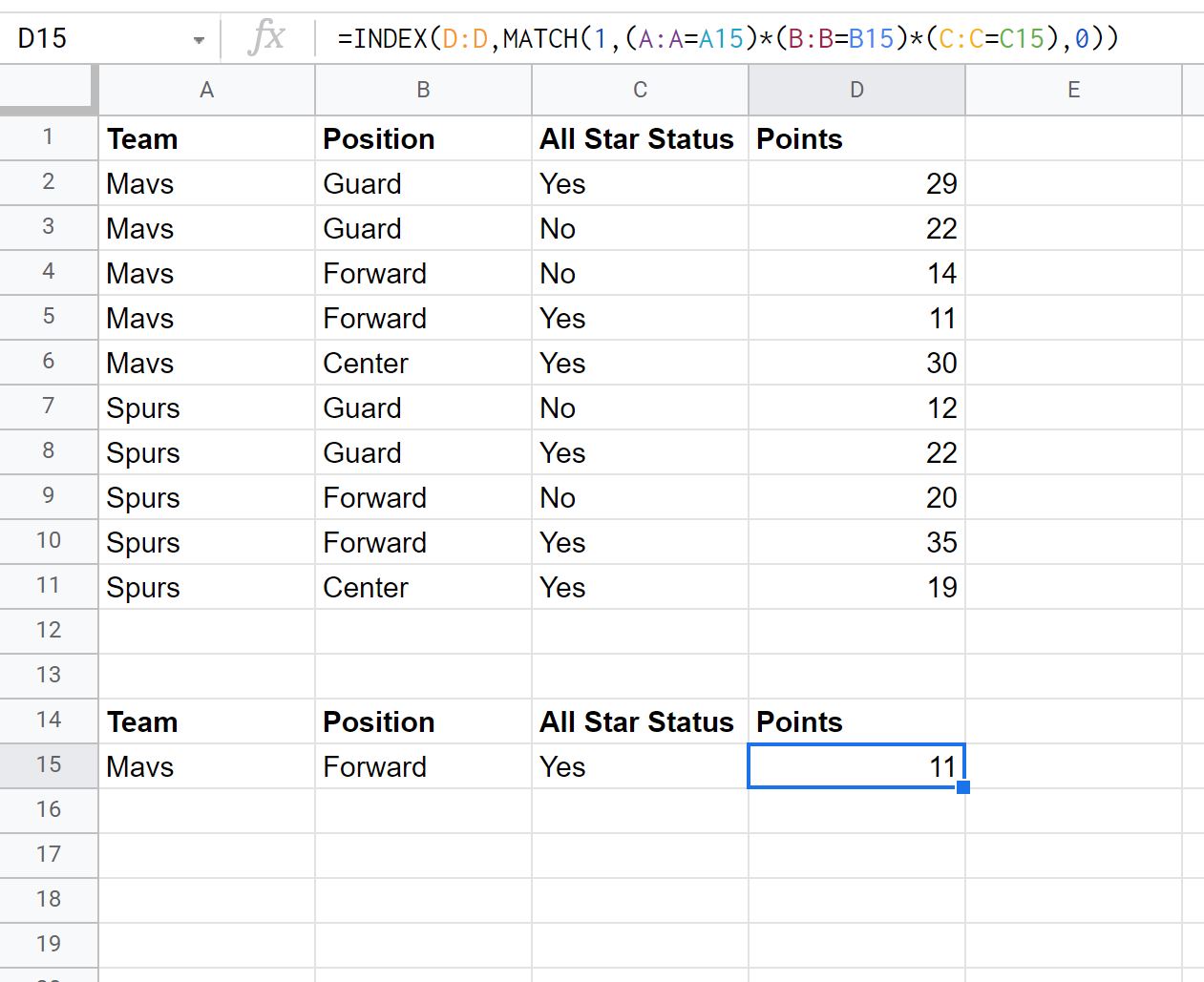
ဖော်မြူလာသည် Mavs အသင်းတွင်ရှိသော ကစားသမားအတွက်၊ Forward အနေအထားရှိပြီး၊ ကြယ်ပွင့်အားလုံး ဟုတ်ကဲ့ အဆင့်ရှိသော ကစားသမားအတွက် အမှတ်တန်ဖိုး 11 ကို မှန်ကန်စွာ ပြန်ပေးပါသည်။
အတန်း 15 ရှိ တန်ဖိုးများကို ပြောင်းလဲပါက ကျွန်ုပ်တို့၏ INDEX MATCH ဖော်မြူလာသည် အလိုအလျောက် အပ်ဒိတ်လုပ်မည်ကို သတိပြုပါ။
ဥပမာအားဖြင့်၊ စပါး အသင်းတွင်ရှိသော ကစားသမား၏ အမှတ်တန်ဖိုး၊ အစောင့် ရာထူးရှိပြီး၊ ကြယ်ပွင့်အားလုံး ဟုတ်ကဲ့ပါ အဆင့်ကိုရှာဖွေရန် ဤဖော်မြူလာကို အသုံးပြုကြပါစို့။
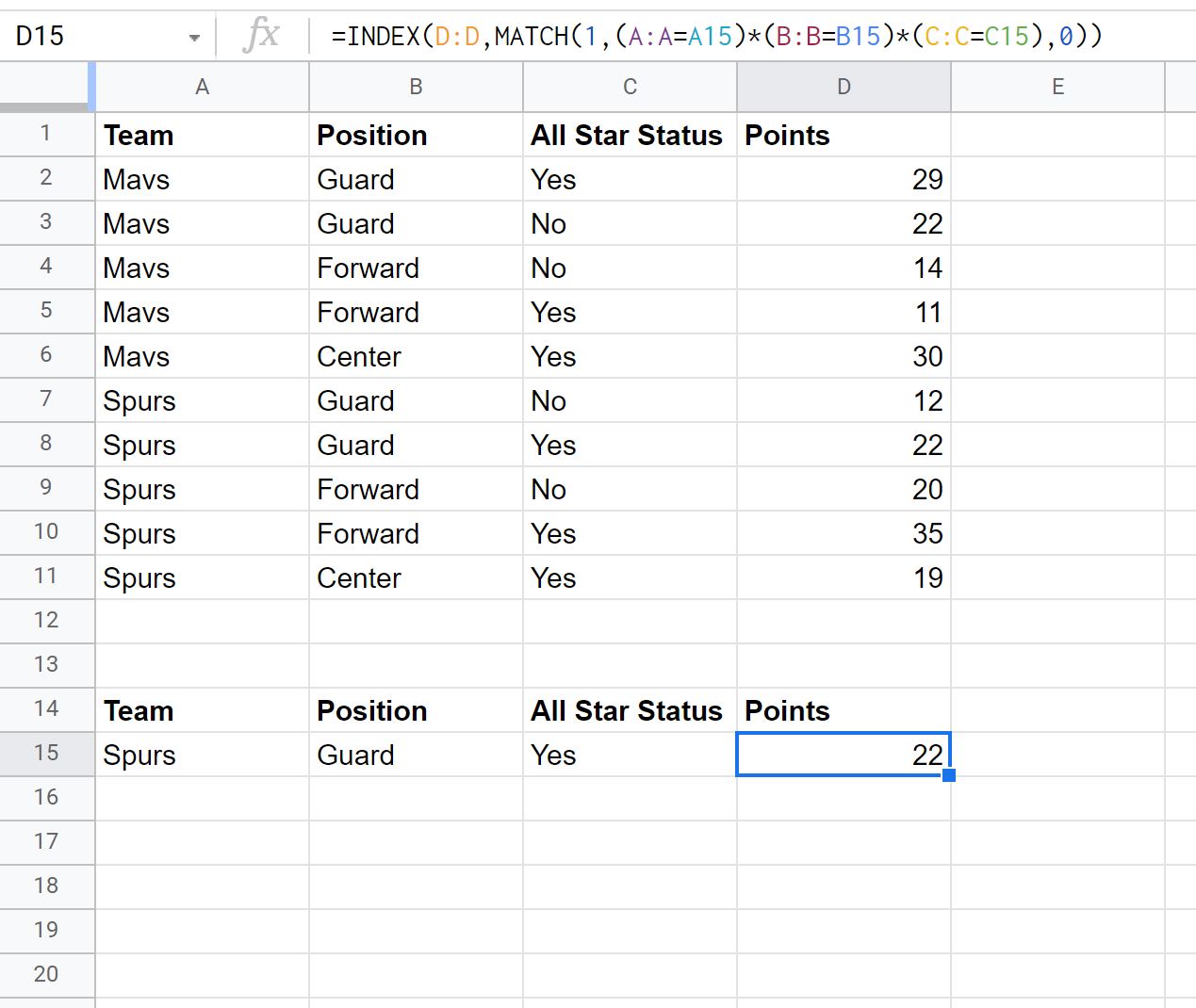
ဖော်မြူလာသည် ဤကစားသမားအတွက် အမှတ်တန်ဖိုး 22 ကို မှန်မှန်ကန်ကန် ပြန်ပေးသည်။
ထပ်လောင်းအရင်းအမြစ်များ
အောက်ပါ သင်ခန်းစာများသည် Google Sheets တွင် အခြားအဖြစ်များသော အရာများကို ပြုလုပ်နည်းကို ရှင်းပြသည်-
Google Sheets တွင် Reverse VLOOKUP လုပ်နည်း
Google Sheets တွင် case-sensitive VLOOKUP ကို အသုံးပြုနည်း
စာရေးသူအကြောင်း

Benjamin Anderson
မင်္ဂလာပါ၊ ကျွန်ုပ်သည် အငြိမ်းစား စာရင်းအင်း ပါမောက္ခ ဘင်ဂျမင်ဖြစ်ပြီး သီးသန့် Statorials ဆရာအဖြစ် လှည့်ပတ်ပါသည်။ စာရင်းဇယားနယ်ပယ်တွင် ကျယ်ပြန့်သောအတွေ့အကြုံနှင့် ကျွမ်းကျင်မှုနှင့်အတူ၊ Statorials မှတစ်ဆင့် ကျောင်းသားများကို ခွန်အားဖြစ်စေရန်အတွက် ကျွန်ုပ်၏အသိပညာကို မျှဝေလိုပါသည်။ ပိုသိတယ်။