Google sheets တွင် ကော်လံသုံးခုကို နှိုင်းယှဉ်နည်း
Google Sheets ရှိ ကော်လံသုံးခုကို နှိုင်းယှဉ်ရန် အောက်ပါအခြေခံဖော်မြူလာကို သင်အသုံးပြုနိုင်သည်-
=IF(AND( B2 = C2 , C2 = D2 ), " Equal ", " Not Equal ")
ဤအထူးဖော်မြူလာသည် ဆဲလ် B2 ၊ C2 နှင့် D2 ရှိ တန်ဖိုးများကို နှိုင်းယှဉ်သည်။
တန်ဘိုးအားလုံး ညီမျှပါက ဖော်မြူလာသည် ညီမျှခြင်း သို့ ပြန်ပေးသည်။ မဟုတ်ရင် Not Equal ပြန်ဖြစ်မှာပါ။
အောက်ဖော်ပြပါ ဥပမာသည် ဤဖော်မြူလာကို လက်တွေ့အသုံးချနည်းကို ပြသထားသည်။
ဥပမာ- Google Sheets ရှိ ကော်လံသုံးခုကို နှိုင်းယှဉ်ပါ။
မတူညီသောဂိမ်းသုံးမျိုးတွင် ဘတ်စကက်ဘောအသင်းများ၏ ဂိုးသွင်းအများဆုံးအသင်းများကိုပြသသည့် အောက်ပါဒေတာအတွဲရှိသည်ဆိုပါစို့။
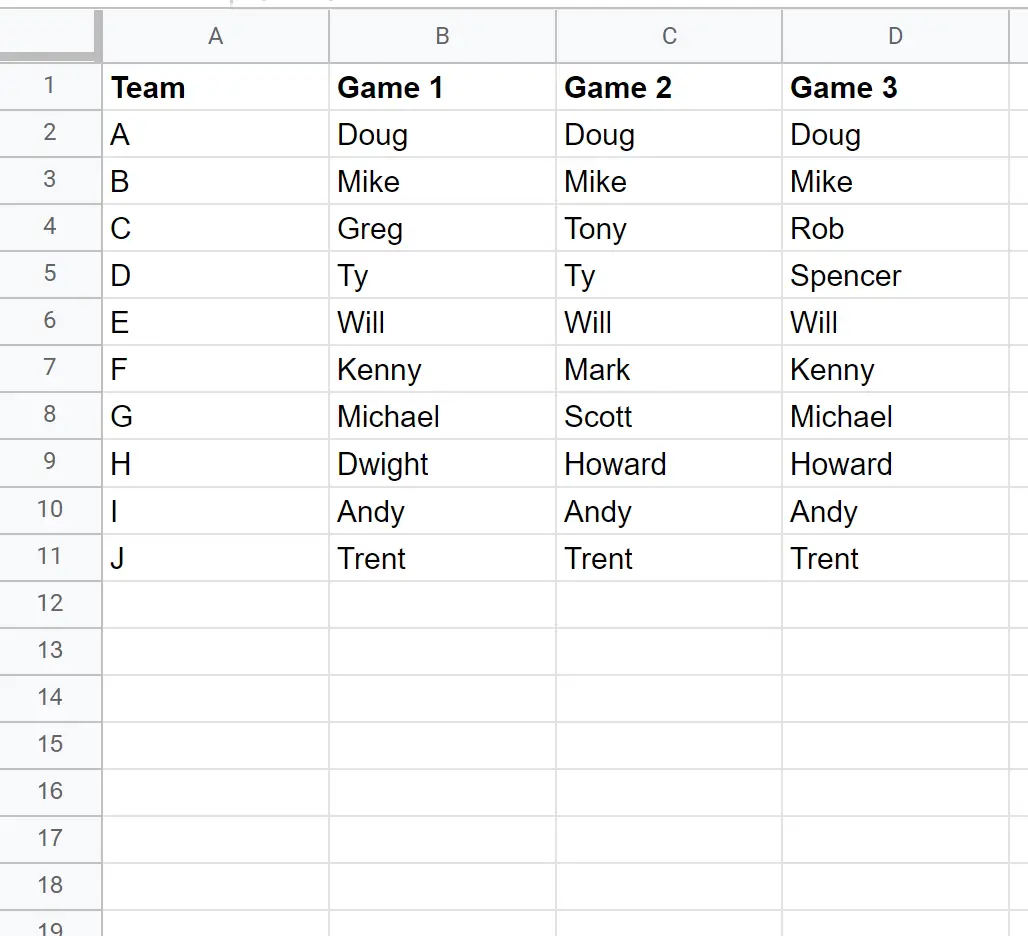
ပထမအတန်းရှိ တန်ဖိုးသုံးခုစလုံးသည် တူညီမှုရှိမရှိ စမ်းသပ်ရန် အောက်ပါဖော်မြူလာကို ဆဲလ် E2 တွင် ရိုက်ထည့်နိုင်သည်-
=IF(AND( B2 = C2 , C2 = D2 ), " Equal ", " Not Equal ")
ထို့နောက် အတန်းတစ်ခုစီရှိ ကိုက်ညီမှုများအတွက် စမ်းသပ်ရန် ဤဖော်မြူလာကို ဆဲလ် E2 မှ ကော်လံ E ရှိ ကျန်ဆဲလ်များသို့ ဆွဲယူနိုင်သည်-
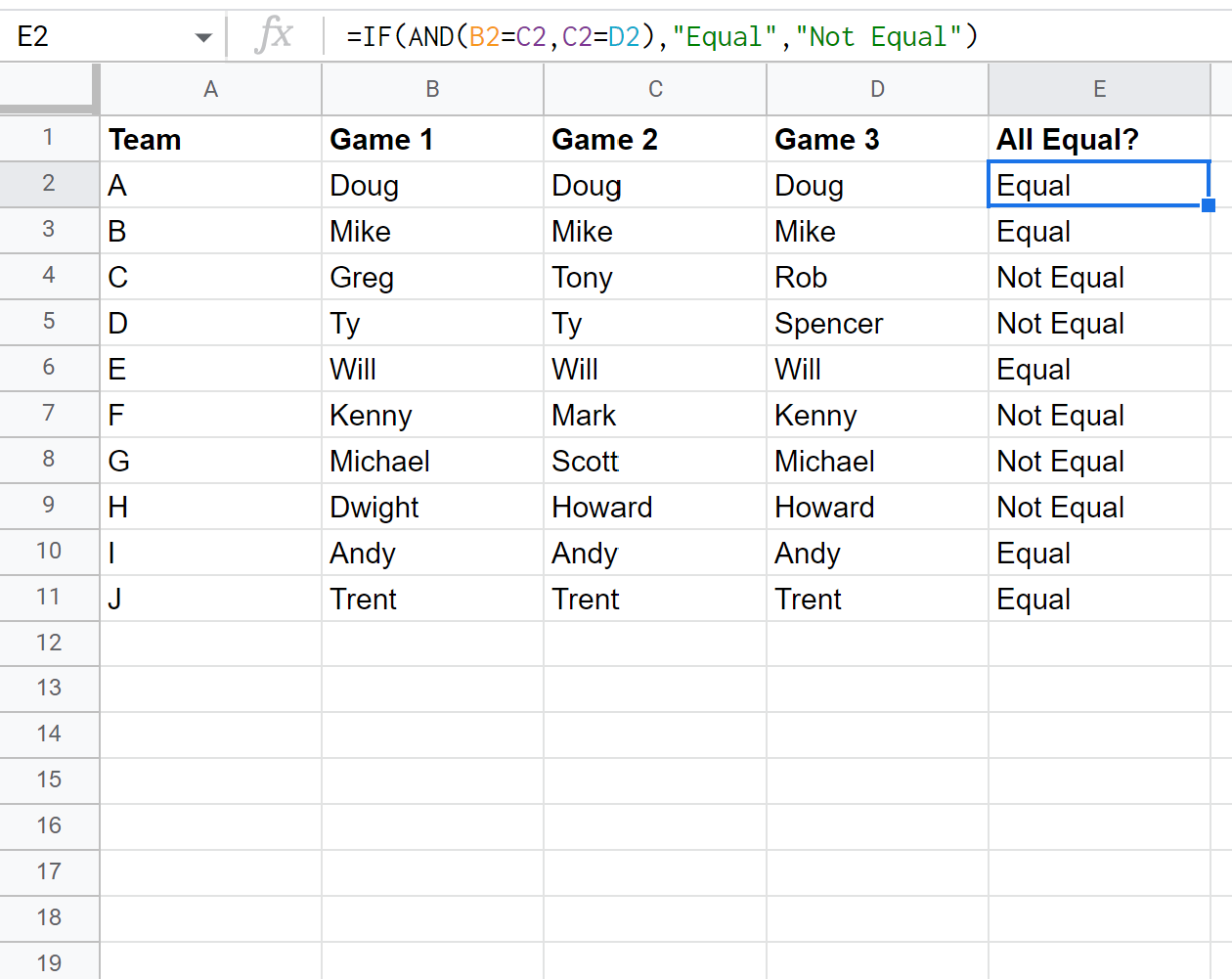
ဖော်မြူလာသည် ကော်လံသုံးခုမှ တစ်ခုစီတွင် ဆဲလ်တန်ဖိုးများ ညီမျှသည့် အတန်းများအတွက် သာတူညီမျှ ပြန်ပေးသည်ကို သတိပြုပါ။
ဥပမာအားဖြင့်:
- ကော်လံ B မှ D အတွင်းရှိ တန်ဖိုးတစ်ခုစီသည် Doug နှင့် ညီမျှသောကြောင့် ပထမအတန်းသည် ညီမျှသည် ။
- ကော်လံ B မှ D အတွင်းရှိ တန်ဖိုးတစ်ခုစီသည် Mike နှင့် ညီမျှသောကြောင့် ဒုတိယအတန်းသည် ညီမျှခြင်းကို ပြသသည်။
- ကော်လံ B မှ D မှ တန်ဖိုးများအားလုံး မညီသောကြောင့် တတိယအတန်းသည် မညီမျှကြောင်း ပြသသည်။
နောက် … ပြီးတော့။
ထပ်လောင်းအရင်းအမြစ်များ
အောက်ဖော်ပြပါ သင်ခန်းစာများသည် Google Sheets တွင် အခြားသော အသုံးများသည့် အလုပ်များကို မည်သို့လုပ်ဆောင်ရမည်ကို ရှင်းပြသည်-
Google Sheets ရှိ ရက်စွဲများကို နှိုင်းယှဉ်နည်း
Google Sheets တွင် ကော်လံနှစ်ခုကို နှိုင်းယှဉ်နည်း
စာရေးသူအကြောင်း

Benjamin Anderson
မင်္ဂလာပါ၊ ကျွန်ုပ်သည် အငြိမ်းစား စာရင်းအင်း ပါမောက္ခ ဘင်ဂျမင်ဖြစ်ပြီး သီးသန့် Statorials ဆရာအဖြစ် လှည့်ပတ်ပါသည်။ စာရင်းဇယားနယ်ပယ်တွင် ကျယ်ပြန့်သောအတွေ့အကြုံနှင့် ကျွမ်းကျင်မှုနှင့်အတူ၊ Statorials မှတစ်ဆင့် ကျောင်းသားများကို ခွန်အားဖြစ်စေရန်အတွက် ကျွန်ုပ်၏အသိပညာကို မျှဝေလိုပါသည်။ ပိုသိတယ်။