Google sheets တွင် တန်ဖိုးရှိသော အတန်းများကို ရေတွက်နည်း (ဥပမာ 3 ခု)
Google Sheets တွင် သီးခြားတန်ဖိုးတစ်ခုဖြင့် အတန်းများကို ရေတွက်ရန် အောက်ပါနည်းလမ်းများကို သင်အသုံးပြုနိုင်သည်-
နည်းလမ်း 1- မည်သည့်တန်ဖိုးဖြင့် အတန်းများကို ရေတွက်ပါ။
=COUNTIF( A1:A10 , “ <> ”)
နည်းလမ်း 2- တန်ဖိုးမရှိ အတန်းများကို ရေတွက်ပါ။
=COUNTBLANK( A1:A10 )
နည်းလမ်း 3- သီးခြားတန်ဖိုးတစ်ခုဖြင့် အတန်းများကို ရေတွက်ပါ။
=COUNTBLANK( A1:A10 , " 50 ")
အောက်ပါဥပမာများသည် Google Sheets ရှိ အောက်ပါဒေတာအစုံဖြင့် နည်းလမ်းတစ်ခုစီကို အသုံးပြုနည်းကို ပြသသည်-
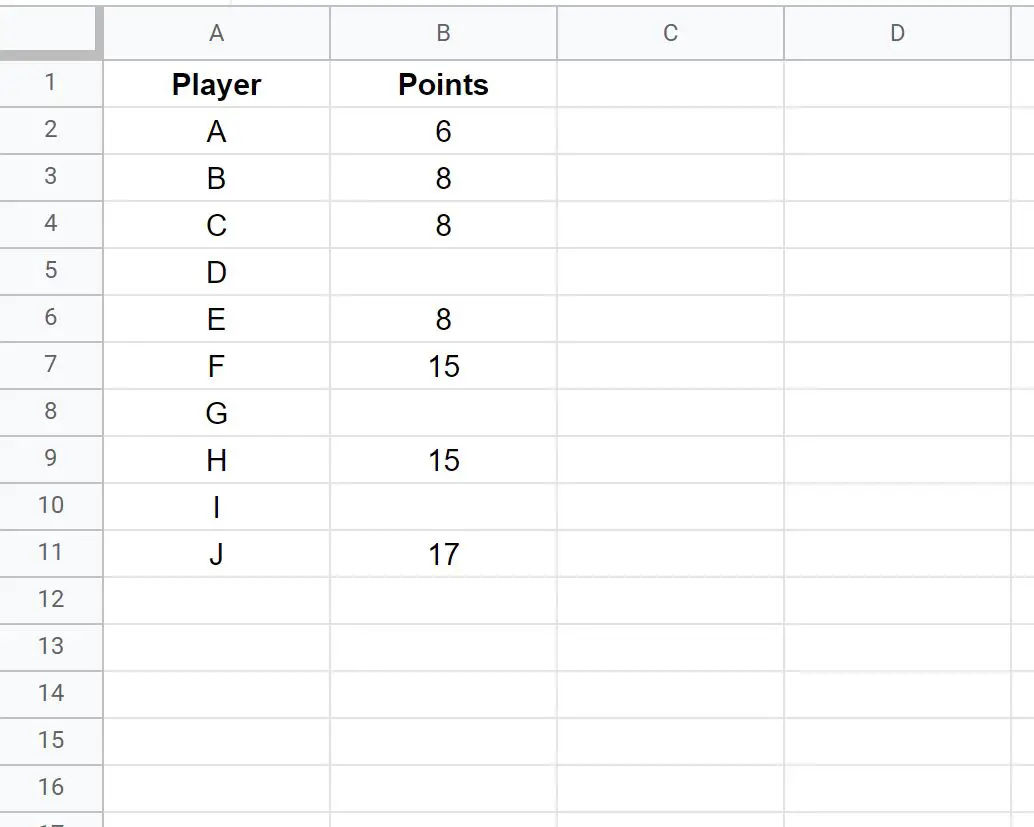
ဥပမာ 1- မည်သည့်တန်ဖိုးဖြင့် အတန်းများကို ရေတွက်ပါ။
ကော်လံ B တွင် မည်သည့် တန်ဖိုးဖြင့် အတန်းအရေအတွက်ကို ရေတွက်ရန် အောက်ပါဖော်မြူလာကို ကျွန်ုပ်တို့ အသုံးပြုနိုင်ပါသည်။
=COUNTIF( B2:B11 , “ <> ”)
အောက်ဖော်ပြပါ ဖန်သားပြင်ဓာတ်ပုံသည် ဤဖော်မြူလာကို လက်တွေ့တွင် အသုံးပြုနည်းကို ပြသသည်-
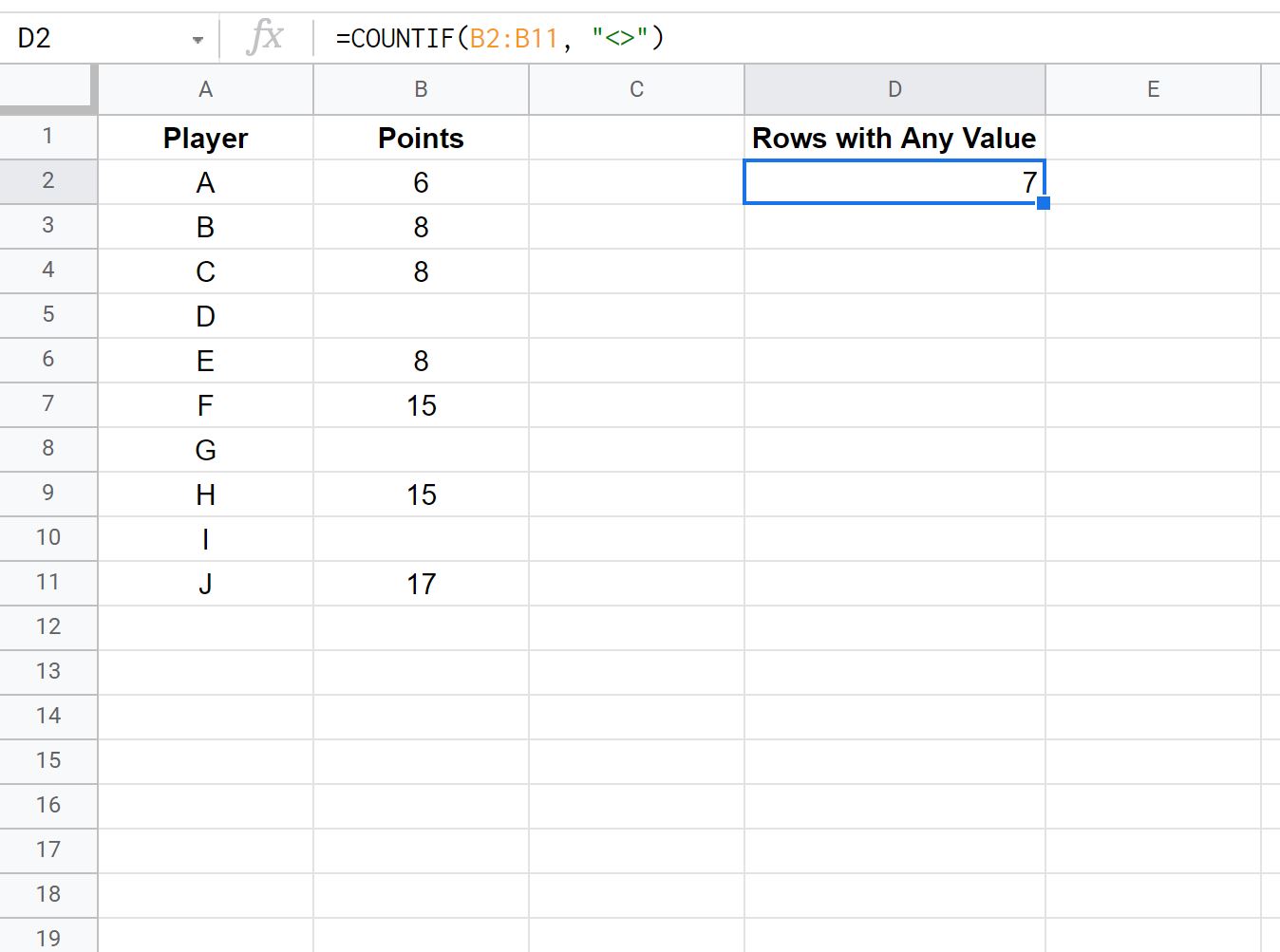
Points ကော်လံတွင် မည်သည့်တန်ဖိုးမဆို အတန်း 7 တန်းရှိကြောင်း ကျွန်ုပ်တို့တွေ့မြင်နိုင်ပါသည်။
ဥပမာ 2- တန်ဖိုးမရှိ အတန်းများကို ရေတွက်ပါ။
ကော်လံ B တွင် တန်ဖိုးမရှိ သော အတန်းအရေအတွက်ကို ရေတွက်ရန် အောက်ပါဖော်မြူလာကို အသုံးပြုနိုင်သည်။
=COUNTBLANK( B2:B11 )
အောက်ဖော်ပြပါ ဖန်သားပြင်ဓာတ်ပုံသည် ဤဖော်မြူလာကို လက်တွေ့တွင် အသုံးပြုနည်းကို ပြသသည်-
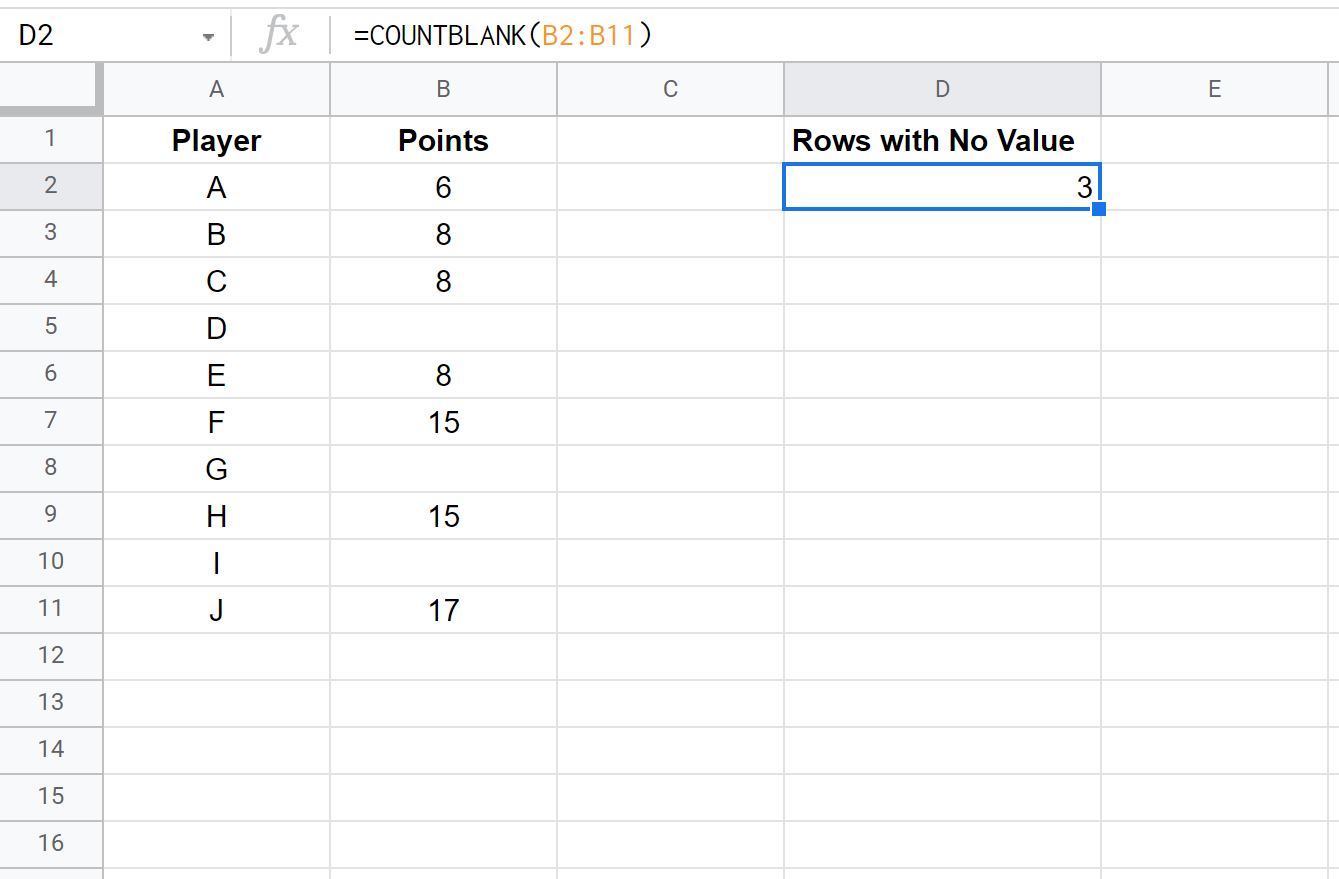
Points ကော်လံတွင် တန်ဖိုးမရှိသော အတန်း 3 တန်းရှိကြောင်း ကျွန်ုပ်တို့တွေ့မြင်နိုင်ပါသည်။
ဥပမာ 3- သီးခြားတန်ဖိုးတစ်ခုဖြင့် အတန်းများကို ရေတွက်ပါ။
ကော်လံ B တွင် “ 8” တန်ဖိုးဖြင့် အတန်းအရေအတွက်ကို ရေတွက်ရန် အောက်ပါဖော်မြူလာကို အသုံးပြုနိုင်ပါသည်။
=COUNTIF( B2:B11 , “ 8 ”)
အောက်ဖော်ပြပါ ဖန်သားပြင်ဓာတ်ပုံသည် ဤဖော်မြူလာကို လက်တွေ့တွင် အသုံးပြုနည်းကို ပြသသည်-
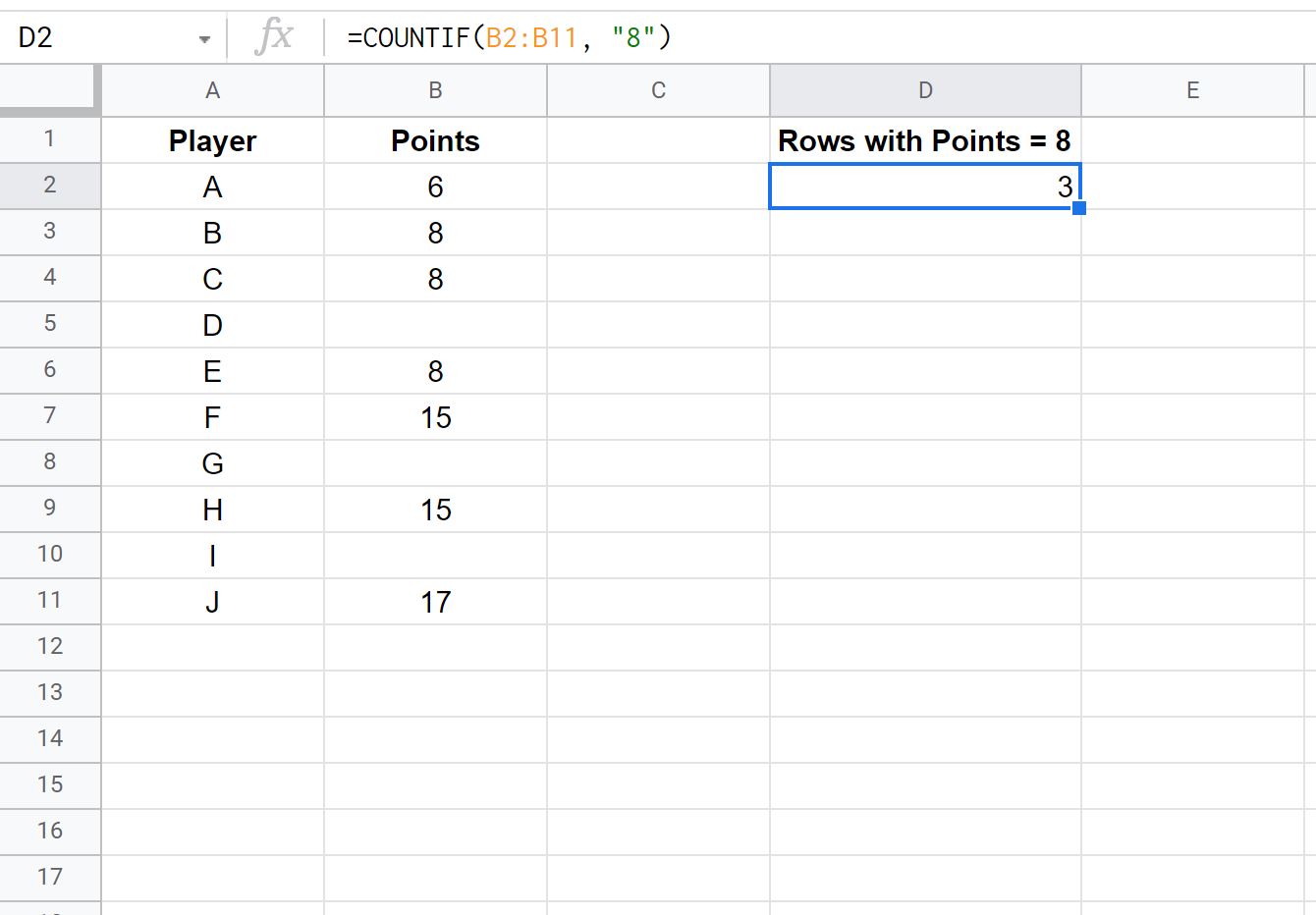
Points ကော်လံတွင် “8” တန်ဖိုးရှိသော အတန်း 3 တန်းရှိကြောင်း ကျွန်ုပ်တို့တွေ့မြင်နိုင်ပါသည်။
ထပ်လောင်းအရင်းအမြစ်များ
အောက်ပါ သင်ခန်းစာများသည် Google Sheets တွင် အခြားအဖြစ်များသော အရာများကို ပြုလုပ်နည်းကို ရှင်းပြသည်-
Google Sheets- စာသားပါရှိသောဆဲလ်များကို စစ်ထုတ်နည်း
Google Sheets- ကော်လံများစွာဖြင့် SUMIF ကိုအသုံးပြုနည်း
Google Sheets- စာရွက်များစွာတွင် ထည့်သွင်းနည်း
စာရေးသူအကြောင်း

Benjamin Anderson
မင်္ဂလာပါ၊ ကျွန်ုပ်သည် အငြိမ်းစား စာရင်းအင်း ပါမောက္ခ ဘင်ဂျမင်ဖြစ်ပြီး သီးသန့် Statorials ဆရာအဖြစ် လှည့်ပတ်ပါသည်။ စာရင်းဇယားနယ်ပယ်တွင် ကျယ်ပြန့်သောအတွေ့အကြုံနှင့် ကျွမ်းကျင်မှုနှင့်အတူ၊ Statorials မှတစ်ဆင့် ကျောင်းသားများကို ခွန်အားဖြစ်စေရန်အတွက် ကျွန်ုပ်၏အသိပညာကို မျှဝေလိုပါသည်။ ပိုသိတယ်။