Google sheets- ရက်စွဲများကို စာကြောင်းများအဖြစ် ပြောင်းလဲနည်း
Google Sheets တွင် ရက်စွဲတစ်ခုသို့ စာကြောင်းတစ်ခုသို့ ပြောင်းရန် အောက်ပါဖော်မြူလာများကို အသုံးပြုနိုင်သည်။
နည်းလမ်း 1- ရက်စွဲကို စာကြောင်းအဖြစ် ပြောင်းပါ။
=TEXT( A1 , " mm-dd-yyyy " )
နည်းလမ်း 2- Datetime ကို String သို့ပြောင်းပါ။
=TEXT( A1 , " yyyy-mm-dd hh:mm:ss " )
အောက်ဖော်ပြပါ ဥပမာများသည် ဤဖော်မြူလာများကို လက်တွေ့တွင် အသုံးပြုနည်းကို ပြသထားသည်။
ဥပမာ 1- ရက်စွဲကို Google Sheets တွင် စာကြောင်းအဖြစ် ပြောင်းပါ။
Google Sheets တွင် အောက်ပါရက်စွဲများစာရင်းရှိသည် ဆိုကြပါစို့။

ဆဲလ် A1 ရှိ ရက်စွဲကို စာကြောင်းတစ်ခုသို့ ပြောင်းရန် အောက်ပါဖော်မြူလာကို ကျွန်ုပ်တို့ အသုံးပြုနိုင်သည်။
=TEXT( A1 , " mm-dd-yyyy " )
ထို့နောက် ကျွန်ုပ်တို့သည် ဤဖော်မြူလာကို ကော်လံ B ရှိ ကျန်ဆဲလ်များထဲသို့ ကူးယူပြီး ကူးထည့်နိုင်သည်-
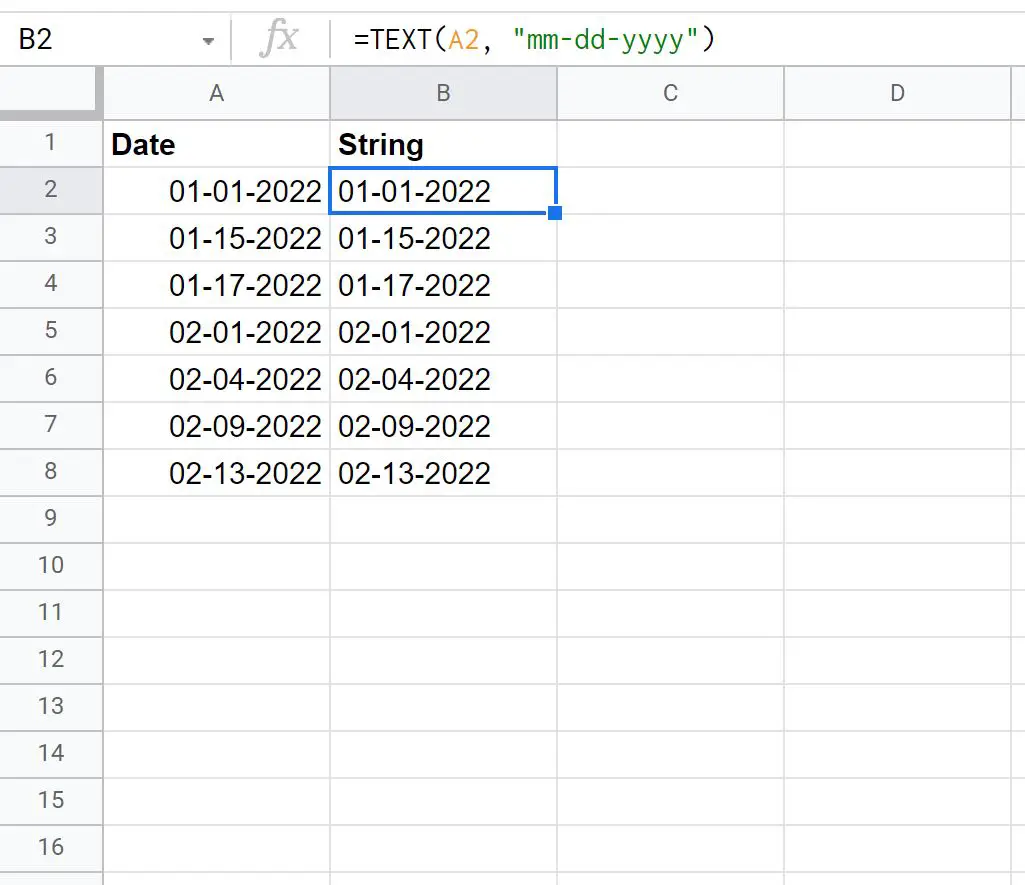
ကော်လံ B ရှိ ဆဲလ်အားလုံးသည် ယခု ကွင်းဆက်တစ်ခု ဖြစ်လာသည်။
၎င်းကိုစစ်ဆေးရန်၊ ကျွန်ုပ်တို့သည် ဆဲလ် A2 နှင့် B2 ရှိ တန်ဖိုးများသည် စာကြောင်းများ အသီးသီးရှိမရှိ စစ်ဆေးရန် =ISTEXT(A2) နှင့် =ISTEXT(B2) ကို ရိုက်ထည့်နိုင်သည်-
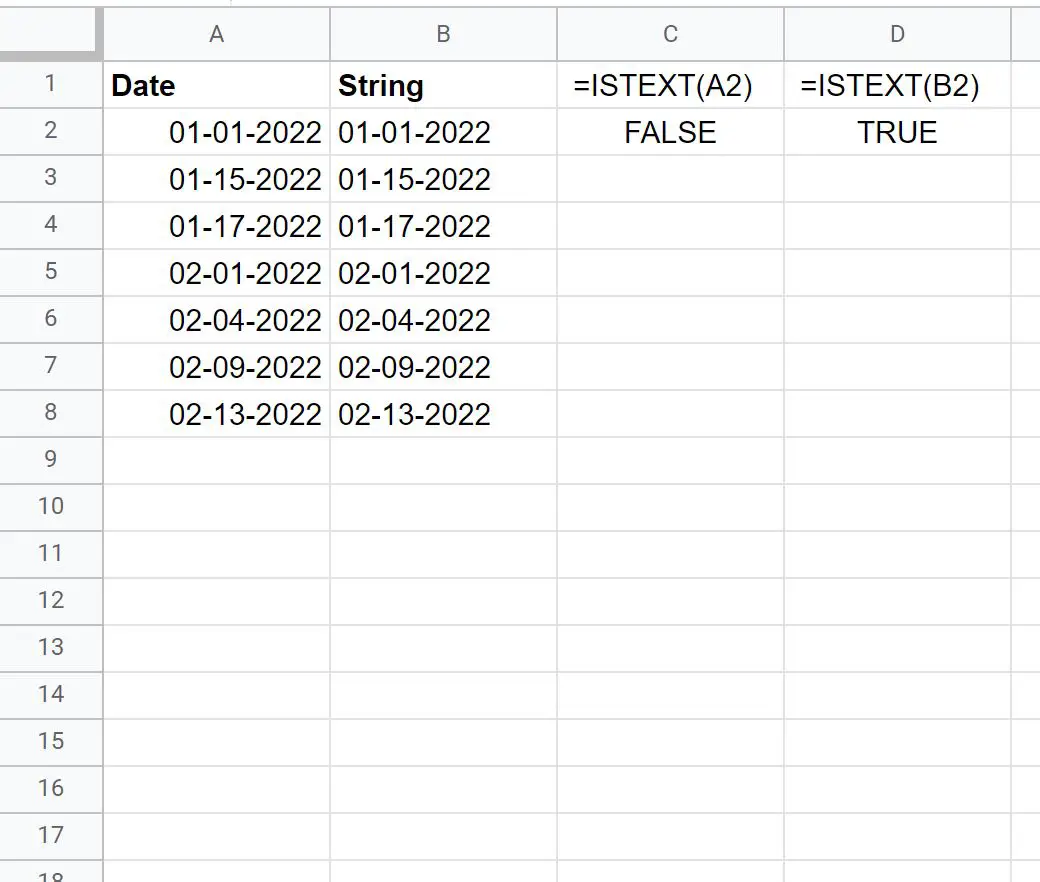
ISTEXT() လုပ်ဆောင်ချက်သည် FALSE ပြန်လာသောကြောင့် ဆဲလ် A2 ရှိ တန်ဖိုးသည် စာကြောင်းမဟုတ်ကြောင်း ကျွန်ုပ်တို့တွေ့မြင်နိုင်ပါသည်။
အပြန်အလှန်အားဖြင့်၊ ဆဲလ် B2 ရှိတန်ဖိုးသည် ISTEXT() လုပ်ဆောင်ချက်မှ TRUE ပြန်လာသောကြောင့် ကျွန်ုပ်တို့တွေ့နိုင်သည် ။
ဥပမာ 2- Google Sheets တွင် Datetime ကို String သို့ ပြောင်းပါ။
Google Sheets တွင် အောက်ပါ ရက်စွဲ/အချိန်များ စာရင်းရှိသည် ဆိုကြပါစို့။
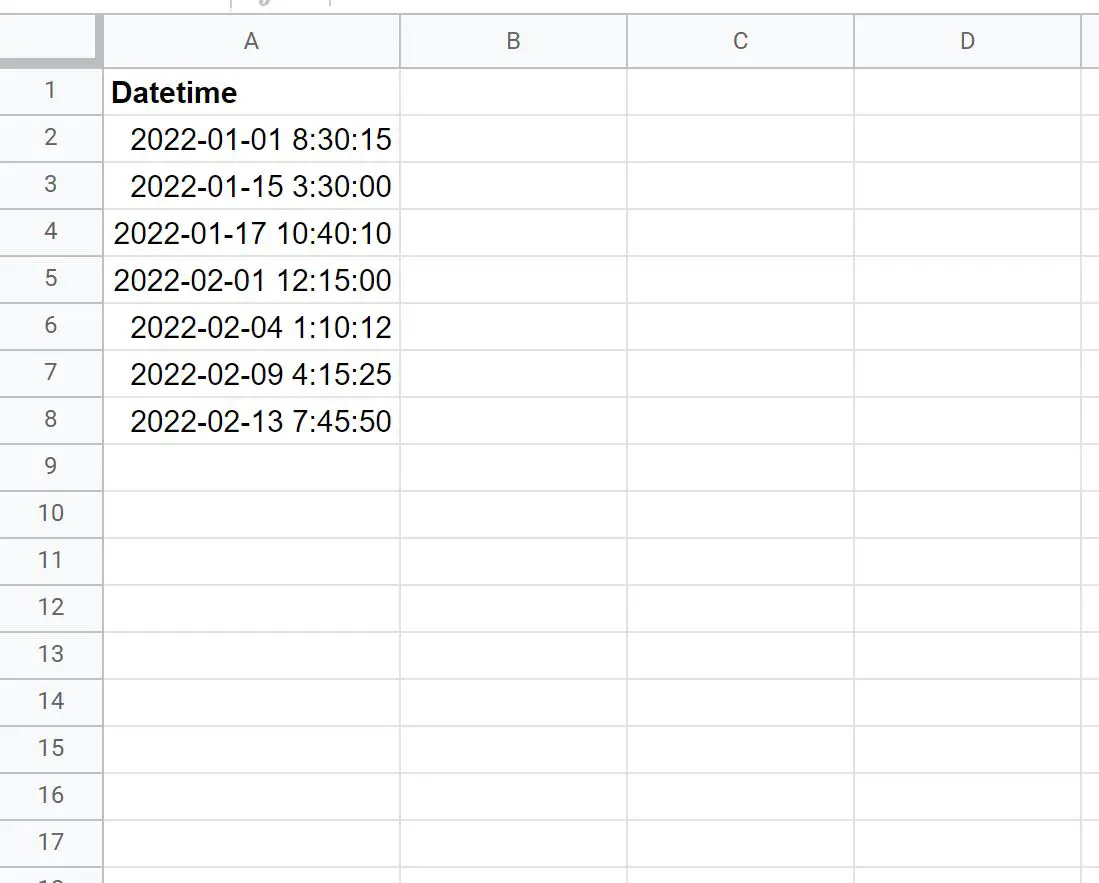
ဆဲလ် A1 ၏ ရက်စွဲအချိန်ကို စာကြောင်းတစ်ခုသို့ ပြောင်းရန် အောက်ပါဖော်မြူလာကို အသုံးပြုနိုင်သည်။
=TEXT( A1 , " yyyy-mm-dd hh:mm:ss " )
ထို့နောက် ကျွန်ုပ်တို့သည် ဤဖော်မြူလာကို ကော်လံ B ရှိ ကျန်ဆဲလ်များထဲသို့ ကူးယူပြီး ကူးထည့်နိုင်သည်-
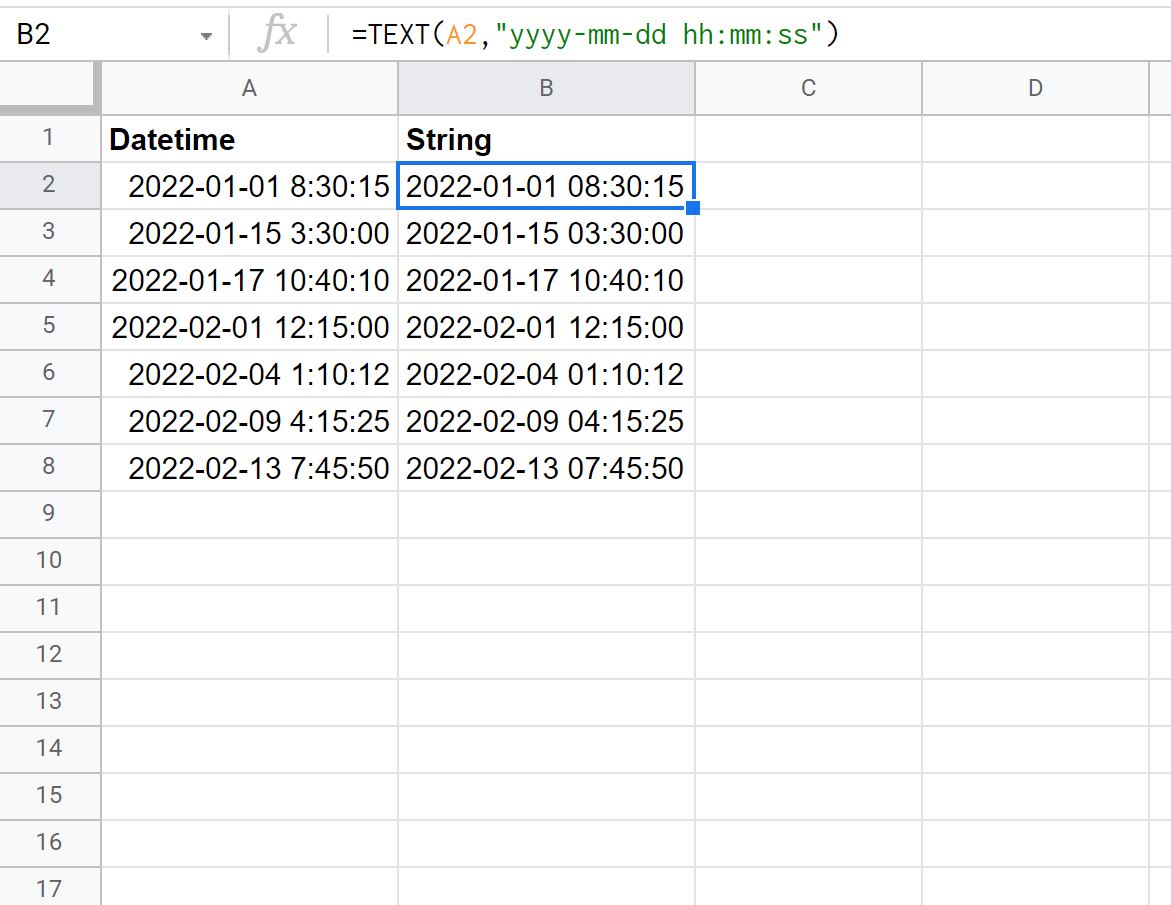
ကော်လံ B ရှိ ဆဲလ်အားလုံးသည် ယခု ကွင်းဆက်တစ်ခု ဖြစ်လာသည်။
၎င်းကိုစစ်ဆေးရန်၊ ကျွန်ုပ်တို့သည် ဆဲလ် A2 နှင့် B2 ရှိ တန်ဖိုးများသည် စာကြောင်းများ အသီးသီးရှိမရှိ စစ်ဆေးရန် =ISTEXT(A2) နှင့် =ISTEXT(B2) ကို ရိုက်ထည့်နိုင်သည်-
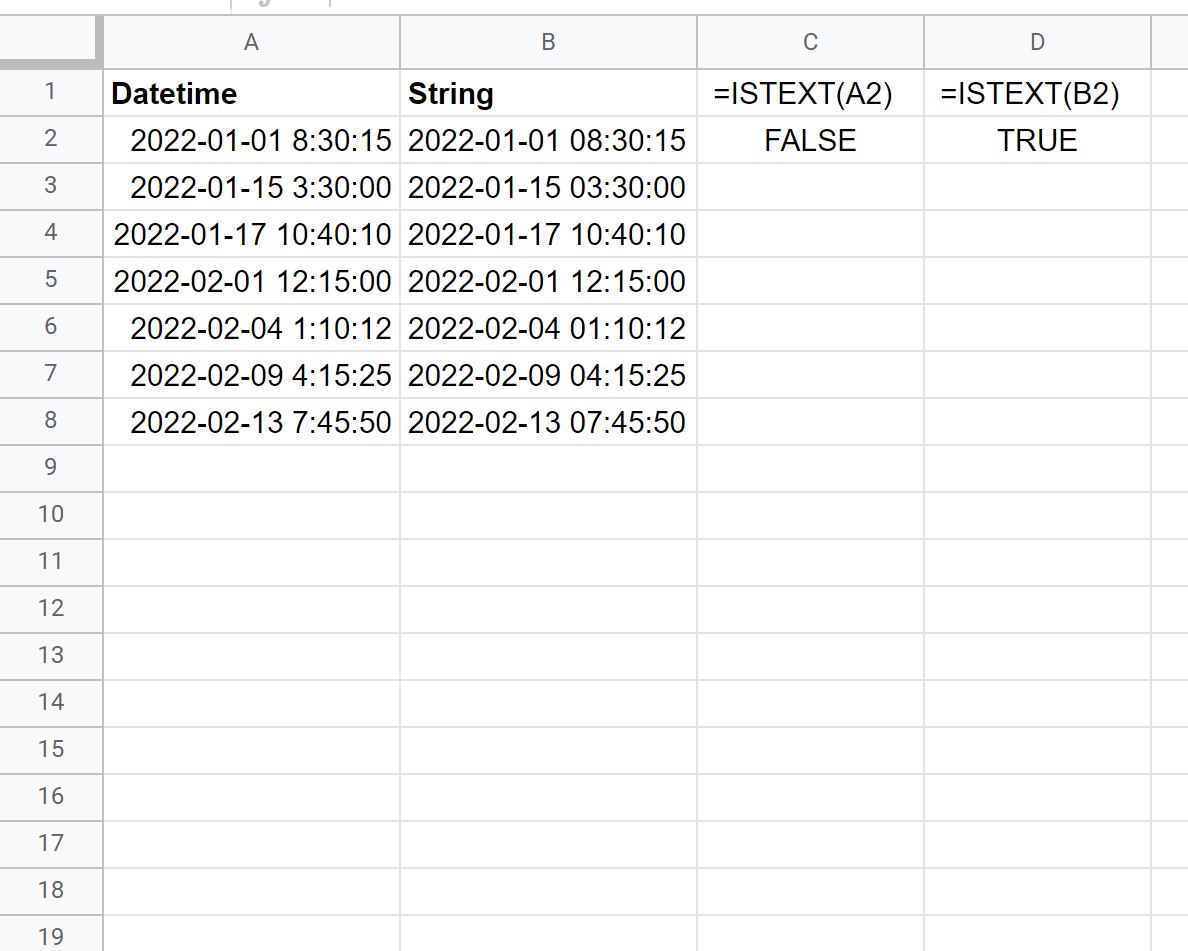
ISTEXT() လုပ်ဆောင်ချက်သည် FALSE ပြန်လာသောကြောင့် ဆဲလ် A2 ရှိ တန်ဖိုးသည် စာကြောင်းမဟုတ်ကြောင်း ကျွန်ုပ်တို့တွေ့မြင်နိုင်ပါသည်။
အပြန်အလှန်အားဖြင့်၊ ဆဲလ် B2 ရှိ တန်ဖိုးသည် ISTEXT() လုပ်ဆောင်ချက်မှ TRUE ပြန်လာသောကြောင့် ကျွန်ုပ်တို့တွေ့နိုင်သည် ။
ထပ်လောင်းအရင်းအမြစ်များ
အောက်ဖော်ပြပါ သင်ခန်းစာများသည် Google Sheets တွင် အခြားသော အသုံးများသည့် အလုပ်များကို မည်သို့လုပ်ဆောင်ရမည်ကို ရှင်းပြသည်-
Google Sheets တွင် စာတန်းခွဲတစ်ခုကို မည်သို့ထုတ်မည်နည်း။
Google Sheets တွင် ရက်အပိုင်းအခြားအလိုက် စစ်ထုတ်နည်း
Google Sheets တွင် ရက်စွဲများကို အလိုအလျောက်ဖြည့်နည်း
စာရေးသူအကြောင်း

Benjamin Anderson
မင်္ဂလာပါ၊ ကျွန်ုပ်သည် အငြိမ်းစား စာရင်းအင်း ပါမောက္ခ ဘင်ဂျမင်ဖြစ်ပြီး သီးသန့် Statorials ဆရာအဖြစ် လှည့်ပတ်ပါသည်။ စာရင်းဇယားနယ်ပယ်တွင် ကျယ်ပြန့်သောအတွေ့အကြုံနှင့် ကျွမ်းကျင်မှုနှင့်အတူ၊ Statorials မှတစ်ဆင့် ကျောင်းသားများကို ခွန်အားဖြစ်စေရန်အတွက် ကျွန်ုပ်၏အသိပညာကို မျှဝေလိုပါသည်။ ပိုသိတယ်။