Google sheets- ကော်လံများစွာတွင် ဖိုင်များကို စီရန်
Google Sheets အတွင်းရှိ ကော်လံအများအပြားရှိ အရာများကို မှာယူရန် အောက်ပါ syntax ကို အသုံးပြုနိုင်ပါသည်။
=RANK( B2 , $B$2:$B$11 )+SUMPRODUCT(--( $B$2:$B$11 = $B2 ),--( C2 < $C$2:$C$11 ))
ဤအထူးဖော်မြူလာသည် ကော်လံ B ရှိ တန်ဖိုးများအပေါ် အခြေခံကာ ပထမ ကြီးစဉ်ငယ်လိုက် အရာကို အမိန့်ပေးသည်၊ ထို့နောက် ကော်လံ C ရှိ တန်ဖိုးများကို အခြေခံသည်။
အောက်ဖော်ပြပါ ဥပမာသည် ဤဖော်မြူလာကို လက်တွေ့အသုံးချနည်းကို ပြသထားသည်။
ဥပမာ- Google Sheets ရှိ ကော်လံအများအပြားတွင် အရာများကို စီပါ။
ကျွန်ုပ်တို့တွင် မတူညီသော ဘတ်စကက်ဘောကစားသမား 10 ဦး၏ အမှတ်များနှင့် ကူညီပေးမှုများကို ပြသသည့် Google Sheets တွင် အောက်ပါဒေတာအစုံရှိသည် ဆိုကြပါစို့။
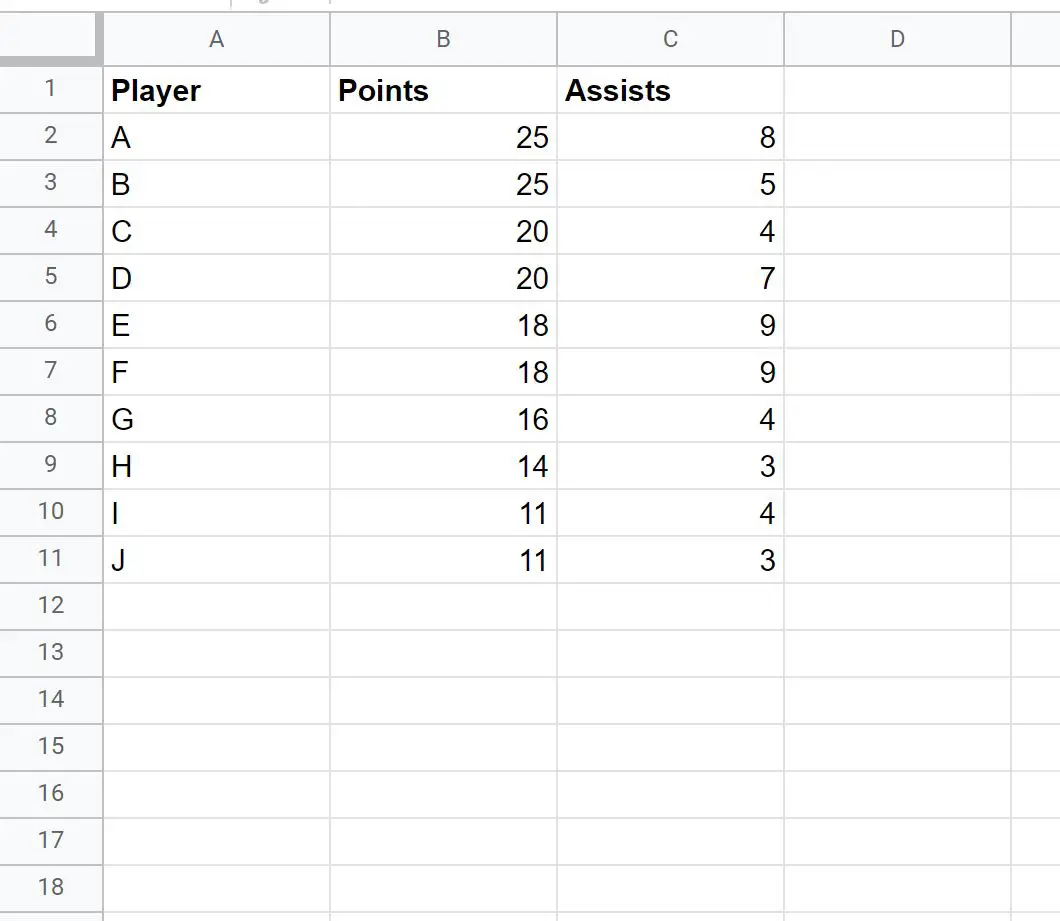
ယခု ကျွန်ုပ်တို့သည် ဤကစားသမားများကို အကောင်းဆုံးမှ အဆိုးဆုံးအဆင့်သို့ သတ်မှတ်လိုပြီး “ 1” တန်ဖိုးကို အကောင်းဆုံးကစားသမားအဖြစ် သတ်မှတ်ကာ အဆိုးဆုံးကစားသမားကို “ 10” ဟု သတ်မှတ်လိုသည်ဆိုပါစို့။
Points ကော်လံတွင် ဖော်ပြထားသော တန်ဖိုးပေါ်မူတည်၍ အကောင်းဆုံးမှ အဆိုးဆုံး ကစားသမားများကို အဆင့်သတ်မှတ်ပါမည်။ သရေဖြစ်လျှင် Assists ကော်လံရှိ တန်ဖိုးကို ကိုးကားပါမည်။
ကစားသမားများကို အဆင့်သတ်မှတ်ရန် အောက်ပါဖော်မြူလာကို အသုံးပြုပါမည်။
=RANK( B2 , $B$2:$B$11 )+SUMPRODUCT(--( $B$2:$B$11 = $B2 ),--( C2 < $C$2:$C$11 ))
အောက်ဖော်ပြပါ ဖန်သားပြင်ဓာတ်ပုံသည် ဤဖော်မြူလာကို လက်တွေ့တွင် အသုံးပြုနည်းကို ပြသသည်-
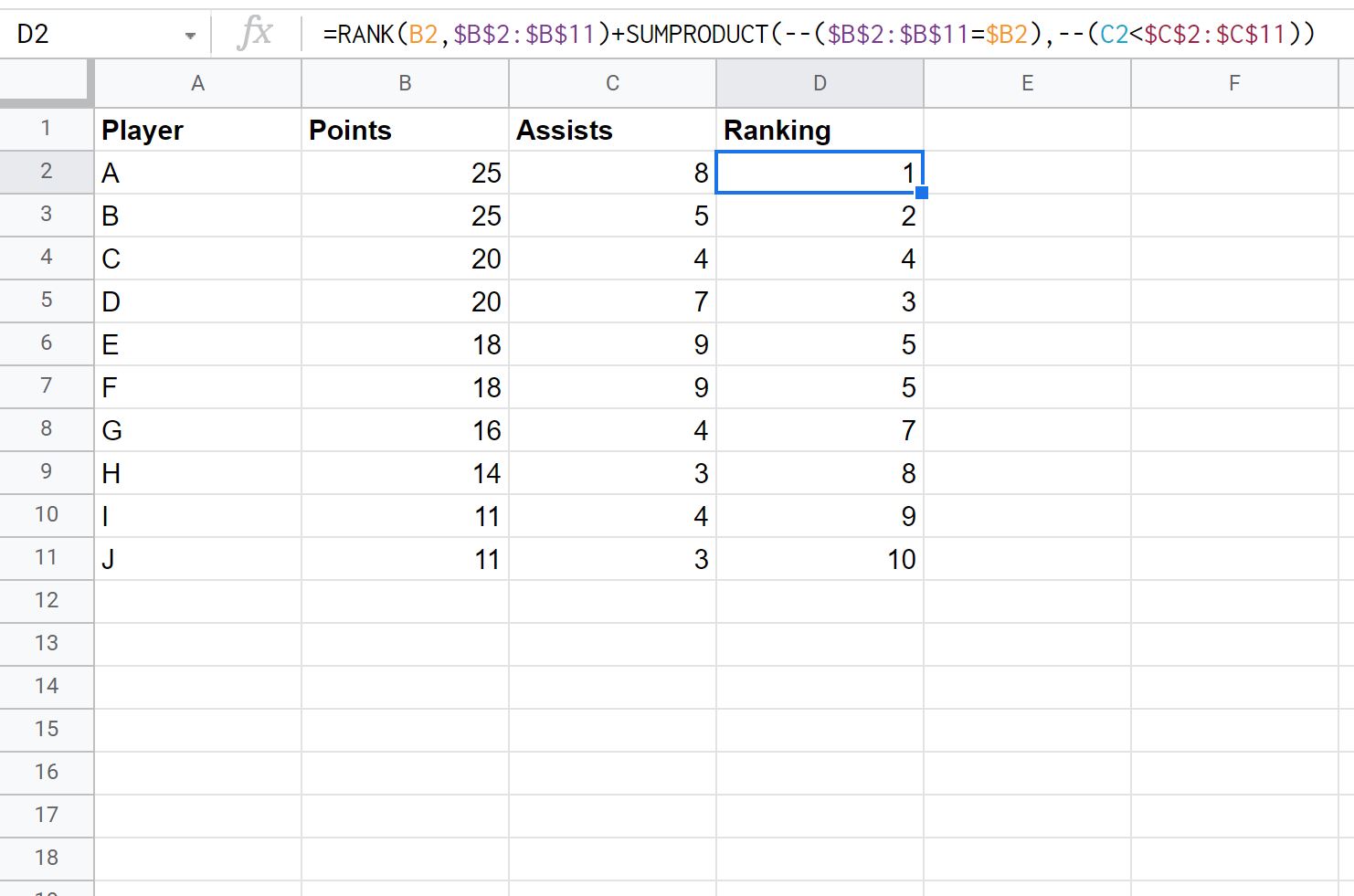
အဆင့် 1 ကစားသမားကို အကောင်းဆုံးဟု သတ်မှတ်ပြီး အဆင့် 10 ကစားသမားကို အဆိုးဆုံးဟု သတ်မှတ်သည်။
ဤတွင် ကျွန်ုပ်တို့၏ဖော်မြူလာ အလုပ်လုပ်ပုံမှာ-
- Points ကော်လံတွင် ဖော်ပြထားသော တန်ဖိုးအပေါ် အခြေခံ၍ ကစားသမားများအား အကောင်းဆုံးမှ အဆိုးဆုံးအဆင့်ကို အဆင့်သတ်မှတ်ပါ။
- ကြိုးတစ်ခုအတွက်၊ Help ကော်လံရှိ တန်ဖိုးကို ကိုးကားပါ။
ဥပမာအားဖြင့်၊ ကစားသမားများ A နှင့် B သည် အမှတ်အများဆုံးရရန်အတွက် ချိတ်ဆက်ထားသည်။ သို့သော်၊ ကစားသမား A တွင် ပံ့ပိုးမှုပိုများသောကြောင့် အဆင့်သတ်မှတ်ချက် 1 ရရှိပြီး ကစားသမား B သည် အဆင့်သတ်မှတ်ချက် 2 ရရှိခဲ့သည်။
တူညီသော အမှတ်များ နှင့် ပံ့ပိုးမှု တန်ဖိုးများရှိသော ကစားသမားများအားလုံး (E နှင့် F ကဲ့သို့သော ကစားသမားများကဲ့သို့) တူညီသောအဆင့်ကို ရရှိထားကြောင်း သတိပြုပါ။
ကစားသမားတွေကို ကြီးလိုက်ကြီး လိုက် (1 = အဆိုးဆုံး၊ 10 = အကောင်းဆုံး) ကို အဆင့်သတ်မှတ်ချင်တယ်ဆိုရင်တော့ အောက်ပါပုံသေနည်းကို အသုံးပြုနိုင်ပါတယ်။
=RANK( B2 , $B$2:$B$11 , 1)+SUMPRODUCT(--( $B$2:$B$11 = $B2 ),--( C2 < $C$2:$C$11 ))+1
အောက်ဖော်ပြပါ ဖန်သားပြင်ဓာတ်ပုံသည် ဤဖော်မြူလာကို လက်တွေ့တွင် အသုံးပြုနည်းကို ပြသသည်-
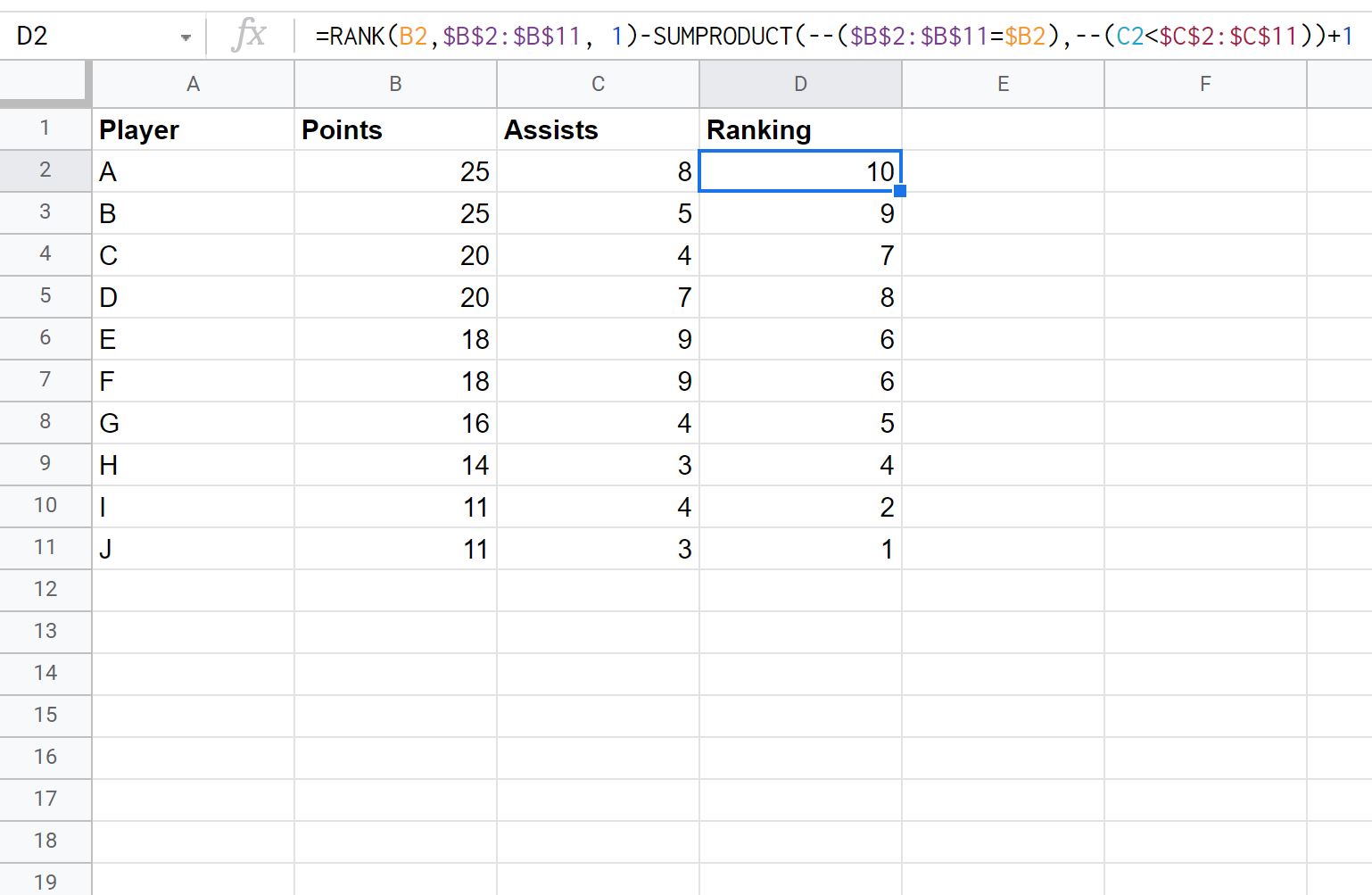
“ အကောင်းဆုံး” ကစားသမားသည် အဆင့်သတ်မှတ်ချက် 10 ရှိပြီး “ အဆိုးဆုံး” ကစားသမားသည် အဆင့်သတ်မှတ်ချက် 1 ရှိသည်။
ထပ်လောင်းအရင်းအမြစ်များ
အောက်ပါ သင်ခန်းစာများသည် Google Sheets တွင် အခြားအဖြစ်များသော အရာများကို ပြုလုပ်နည်းကို ရှင်းပြသည်-
Google Sheets- စာသားပါရှိသောဆဲလ်များကို စစ်ထုတ်နည်း
Google Sheets- ကော်လံများစွာဖြင့် SUMIF ကိုအသုံးပြုနည်း
Google Sheets- စာရွက်များစွာတွင် ထည့်သွင်းနည်း
စာရေးသူအကြောင်း

Benjamin Anderson
မင်္ဂလာပါ၊ ကျွန်ုပ်သည် အငြိမ်းစား စာရင်းအင်း ပါမောက္ခ ဘင်ဂျမင်ဖြစ်ပြီး သီးသန့် Statorials ဆရာအဖြစ် လှည့်ပတ်ပါသည်။ စာရင်းဇယားနယ်ပယ်တွင် ကျယ်ပြန့်သောအတွေ့အကြုံနှင့် ကျွမ်းကျင်မှုနှင့်အတူ၊ Statorials မှတစ်ဆင့် ကျောင်းသားများကို ခွန်အားဖြစ်စေရန်အတွက် ကျွန်ုပ်၏အသိပညာကို မျှဝေလိုပါသည်။ ပိုသိတယ်။