Google sheets တွင် စာသားအစားထိုးနည်း (ဥပမာများဖြင့်)
ဤသင်ခန်းစာတွင် Google Sheets ရှိ သီးခြားစာသားများကို အစားထိုးရန် Find and Replace ကို အသုံးပြုပုံကို ရှင်းပြထားသည်။
ဥပမာ- Google Sheets တွင် စာသားအစားထိုးနည်း
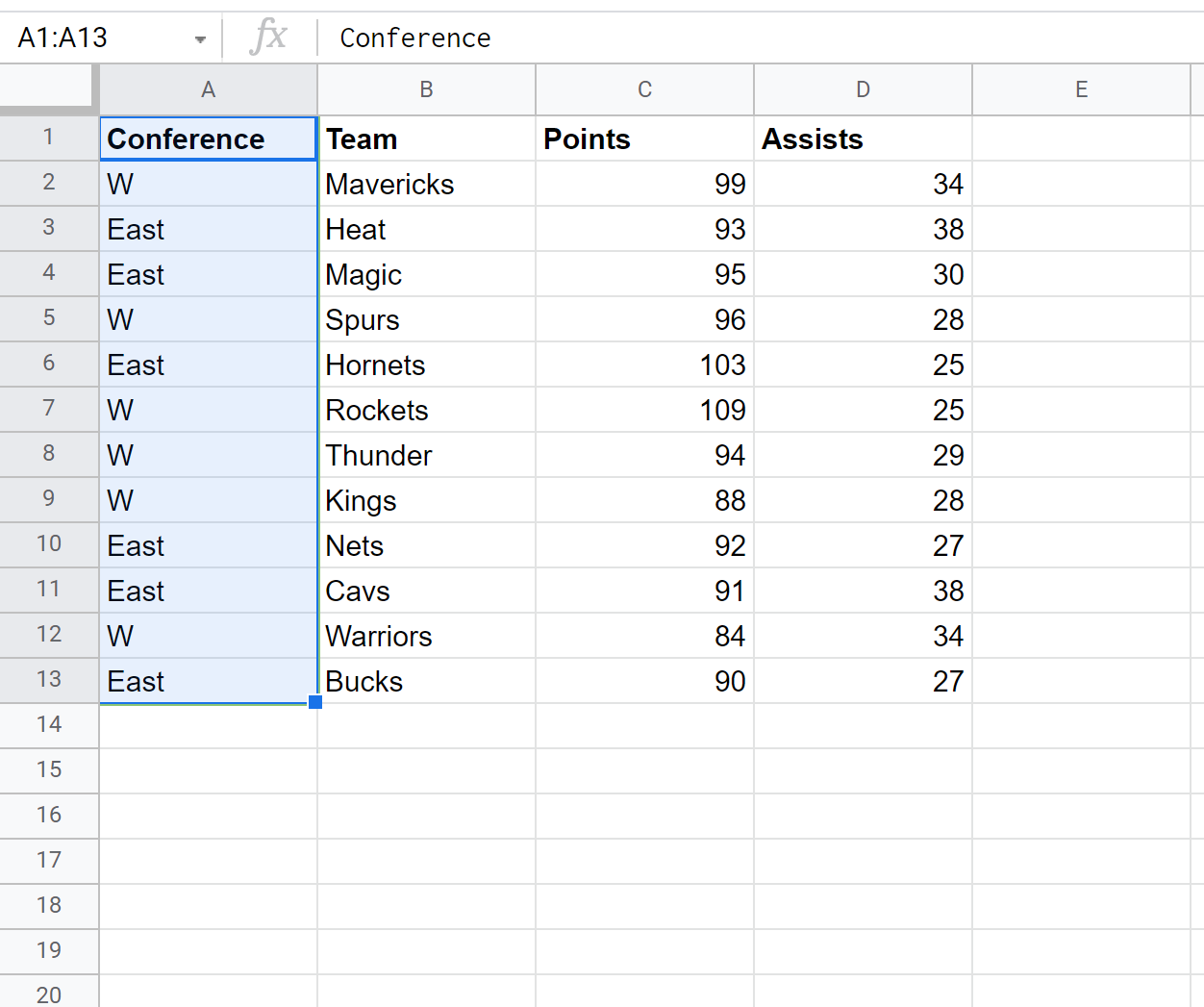
အမျိုးမျိုးသော ဘတ်စကက်ဘောအသင်းများအကြောင်း အချက်အလက်ပါရှိသော Google Sheets တွင် အောက်ပါဒေတာအစုံရှိသည် ဆိုကြပါစို့။
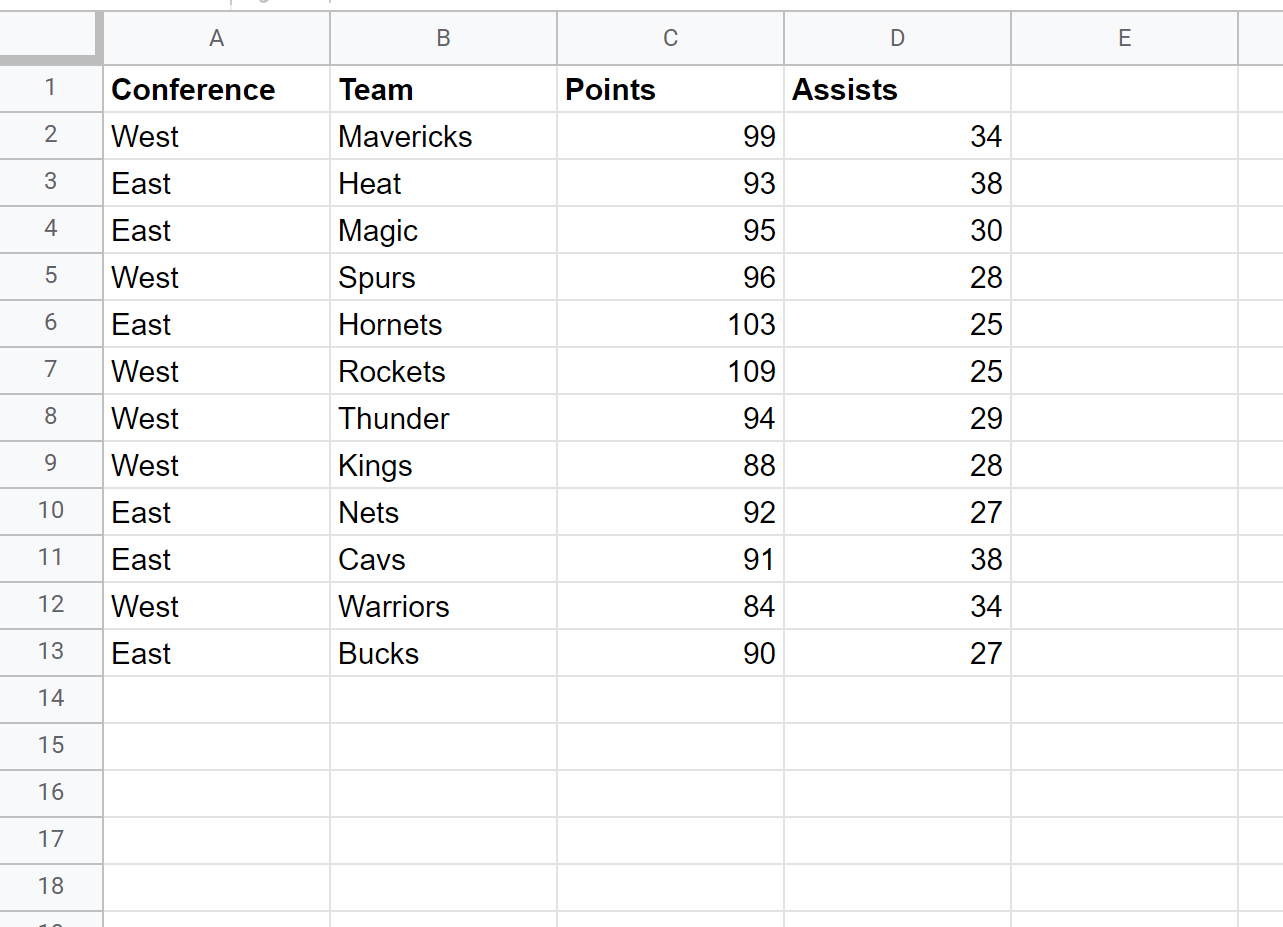
ညီလာခံကော်လံရှိ “ အနောက်” မှ “ W” နှင့် “ အရှေ့” မှ “ အီး” သို့ပြောင်းလိုသည်ဆိုပါစို့။
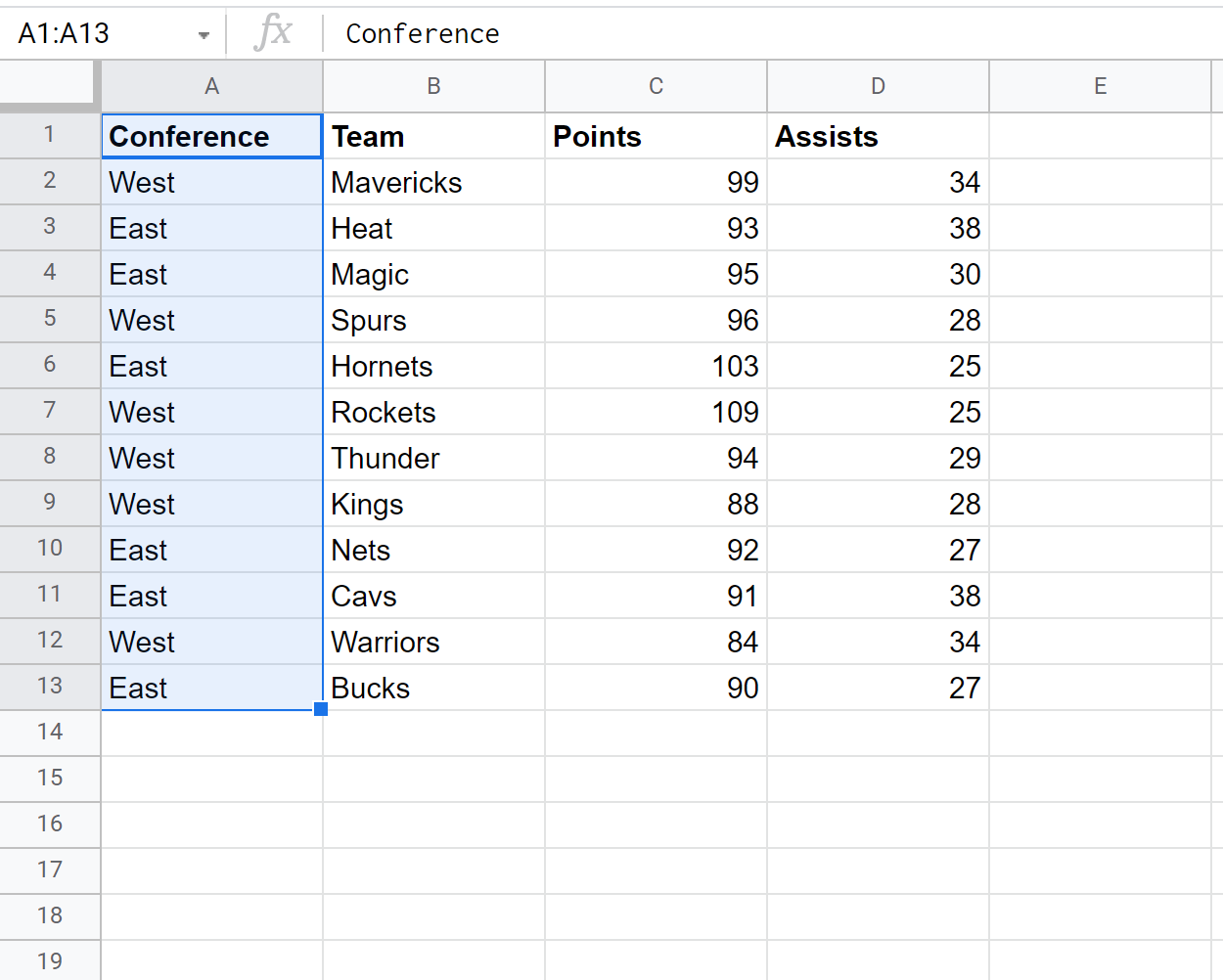
ဒါကိုလုပ်ဖို့၊ ညီလာခံကော်လံကို မီးမောင်းထိုးပြပါ-
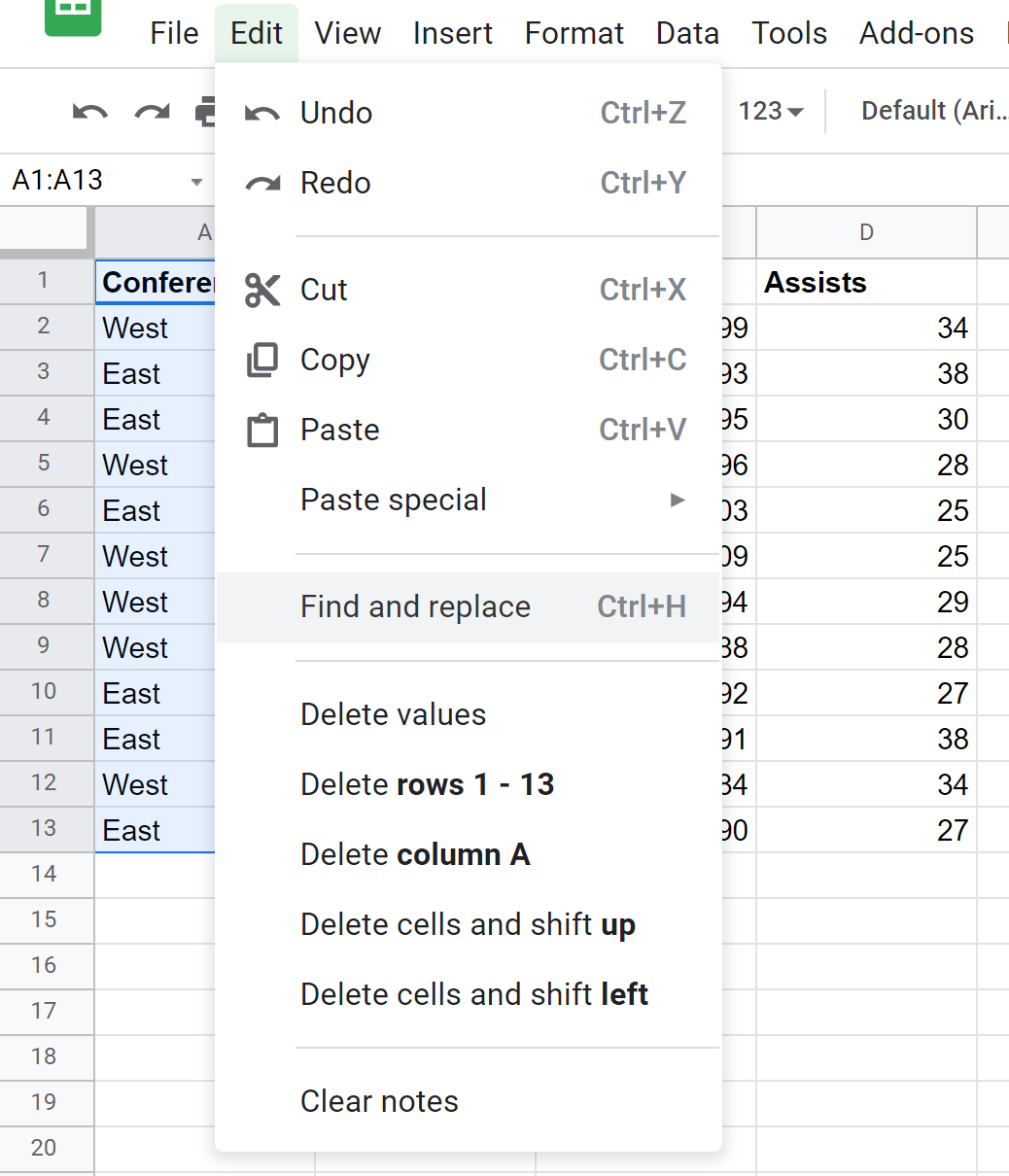
ထို့နောက် Edit tab ကိုနှိပ်ပြီး Find and Replace ကို နှိပ်ပါ။
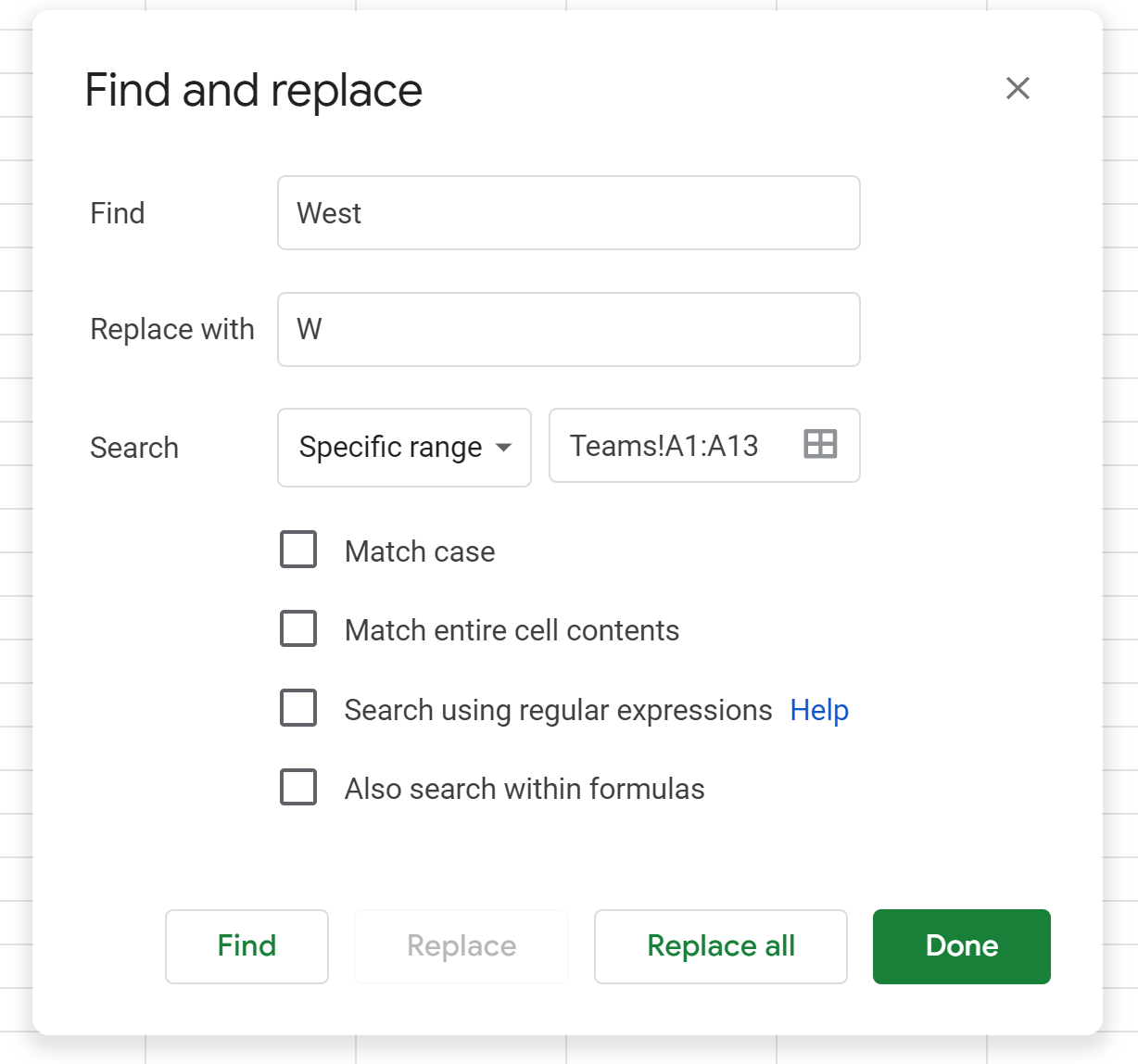
ပေါ်လာသည့် Find and Replace Window တွင် Find box တွင် “ West” နှင့် Replace with box တွင် “ W” ဟုရိုက်ထည့်ပြီး Replace All ကို နှိပ်ပါ။
“အနောက်” တန်ဖိုးတစ်ခုစီကို ညီလာခံကော်လံတွင် “W” ဖြင့် အလိုအလျောက် အစားထိုးလိမ့်မည်-
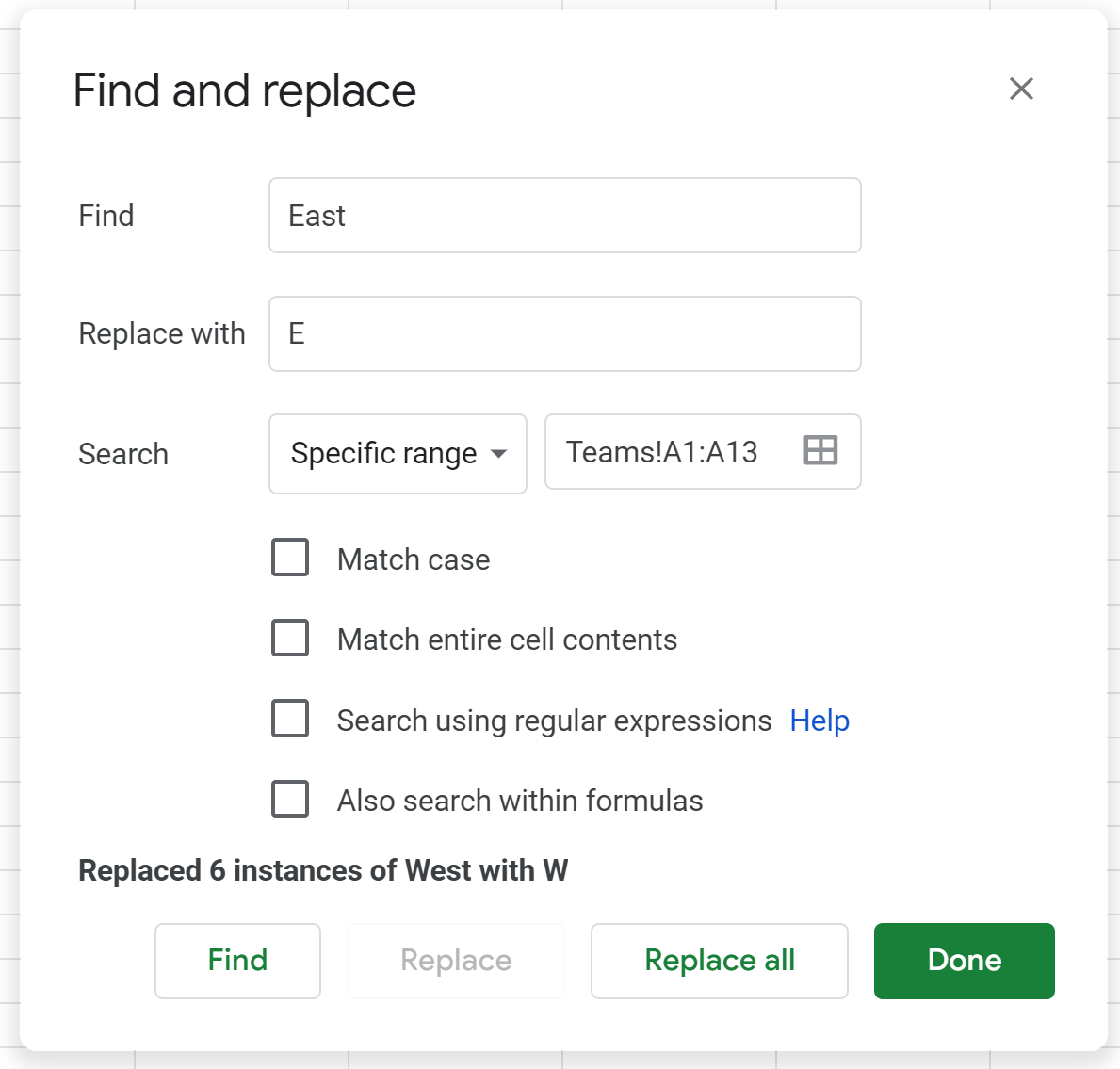
ထို့နောက် Find and Replace Window တွင် Find box တွင် “ Is” နှင့် Replace with box တွင် “ E” ဟုရိုက်ထည့်ပြီး Replace All ကို နှိပ်ပါ။
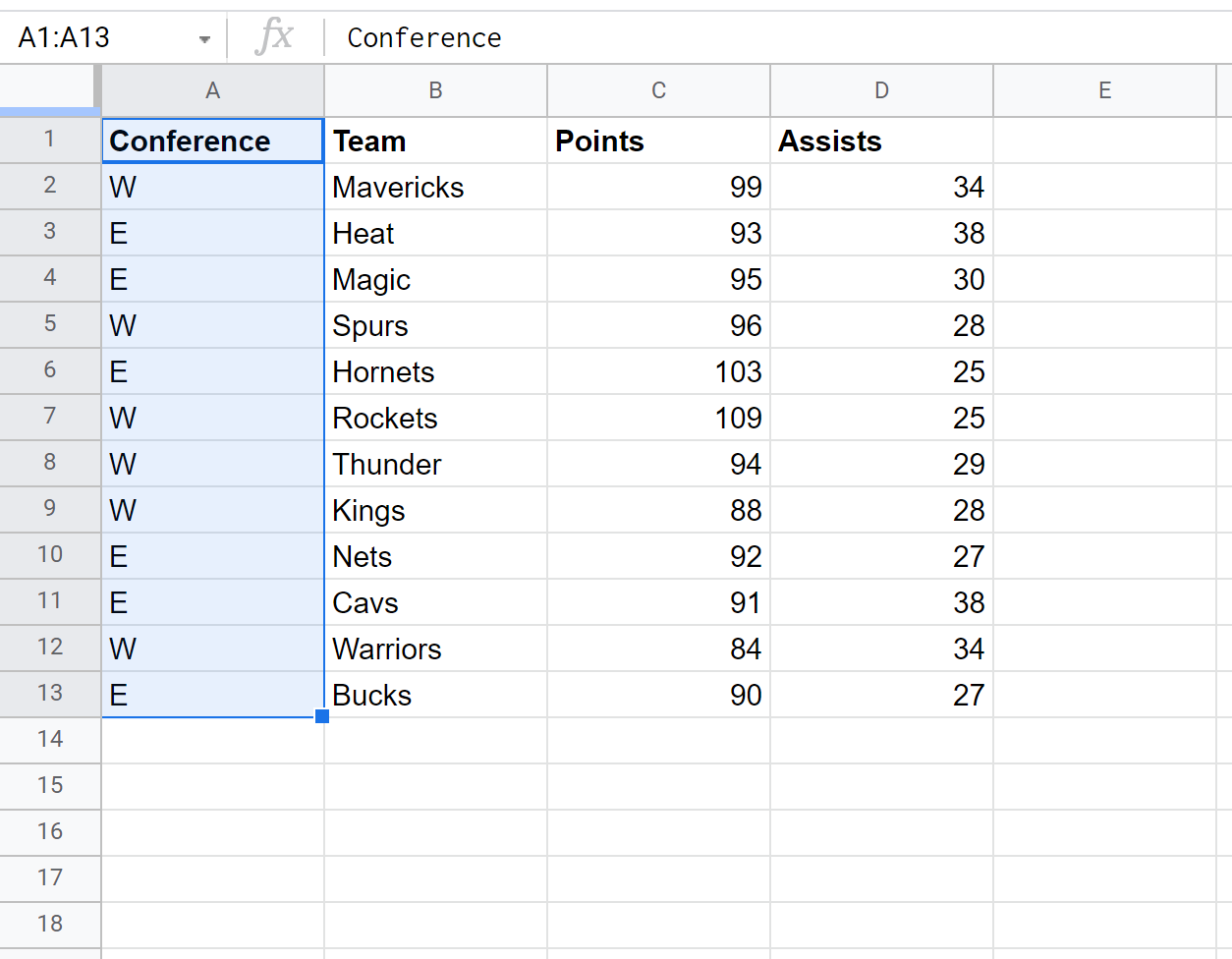
“အရှေ့” တန်ဖိုးတစ်ခုစီကို ညီလာခံကော်လံတွင် “E” ဖြင့် အလိုအလျောက် အစားထိုးလိမ့်မည်-
စာရင်းဇယားတစ်ခုတွင် သင်လိုချင်သော တန်ဖိုးအရေအတွက်ကို ရှာဖွေပြီး အစားထိုးရန် တူညီသောလုပ်ငန်းစဉ်ကို သင်အသုံးပြုနိုင်သည်။
ထပ်လောင်းအရင်းအမြစ်များ
အောက်ပါ သင်ခန်းစာများသည် Google Sheets တွင် အခြားအဖြစ်များသော အရာများကို ပြုလုပ်နည်းကို ရှင်းပြသည်-
Google Sheets တွင် ဆဲလ်အလွတ်များကို သုညဖြင့် အစားထိုးနည်း
Google Sheets တွင် တန်ဖိုးသည် အပိုင်းအခြားရှိမရှိ စစ်ဆေးနည်း
Google Sheets တွင် တန်ဖိုးများ အလိုအလျောက်တိုးနည်း
စာရေးသူအကြောင်း

Benjamin Anderson
မင်္ဂလာပါ၊ ကျွန်ုပ်သည် အငြိမ်းစား စာရင်းအင်း ပါမောက္ခ ဘင်ဂျမင်ဖြစ်ပြီး သီးသန့် Statorials ဆရာအဖြစ် လှည့်ပတ်ပါသည်။ စာရင်းဇယားနယ်ပယ်တွင် ကျယ်ပြန့်သောအတွေ့အကြုံနှင့် ကျွမ်းကျင်မှုနှင့်အတူ၊ Statorials မှတစ်ဆင့် ကျောင်းသားများကို ခွန်အားဖြစ်စေရန်အတွက် ကျွန်ုပ်၏အသိပညာကို မျှဝေလိုပါသည်။ ပိုသိတယ်။