Google sheets တွင် စိတ်ကြိုက်ဒေတာအညွှန်းများ ထည့်သွင်းနည်း
သင်သည် Google Sheets ရှိ ဇယားများတွင် စိတ်ကြိုက်ဒေတာ အညွှန်းများကို မကြာခဏ ထည့်လိုပါလိမ့်မည်။
ကံကောင်းစွာဖြင့်၊ ၎င်းသည် Google Sheets ရှိ Add Tags အင်္ဂါရပ်ဖြင့် လုပ်ဆောင်ရန် လွယ်ကူသည်။
အောက်ဖော်ပြပါ ဥပမာသည် ဤလုပ်ဆောင်ချက်ကို လက်တွေ့အသုံးချနည်းကို ပြသထားသည်။
ဥပမာ- Google Sheets တွင် စိတ်ကြိုက်ဒေတာအညွှန်းများ ထည့်ပါ။
အသင်းအသီးသီးမှ ဘတ်စကက်ဘောကစားသမားများ၏ ရမှတ်များနှင့် ပံ့ပိုးကူညီမှုများကို ပြသသည့် အောက်ပါဒေတာအတွဲရှိသည် ဆိုကြပါစို့။
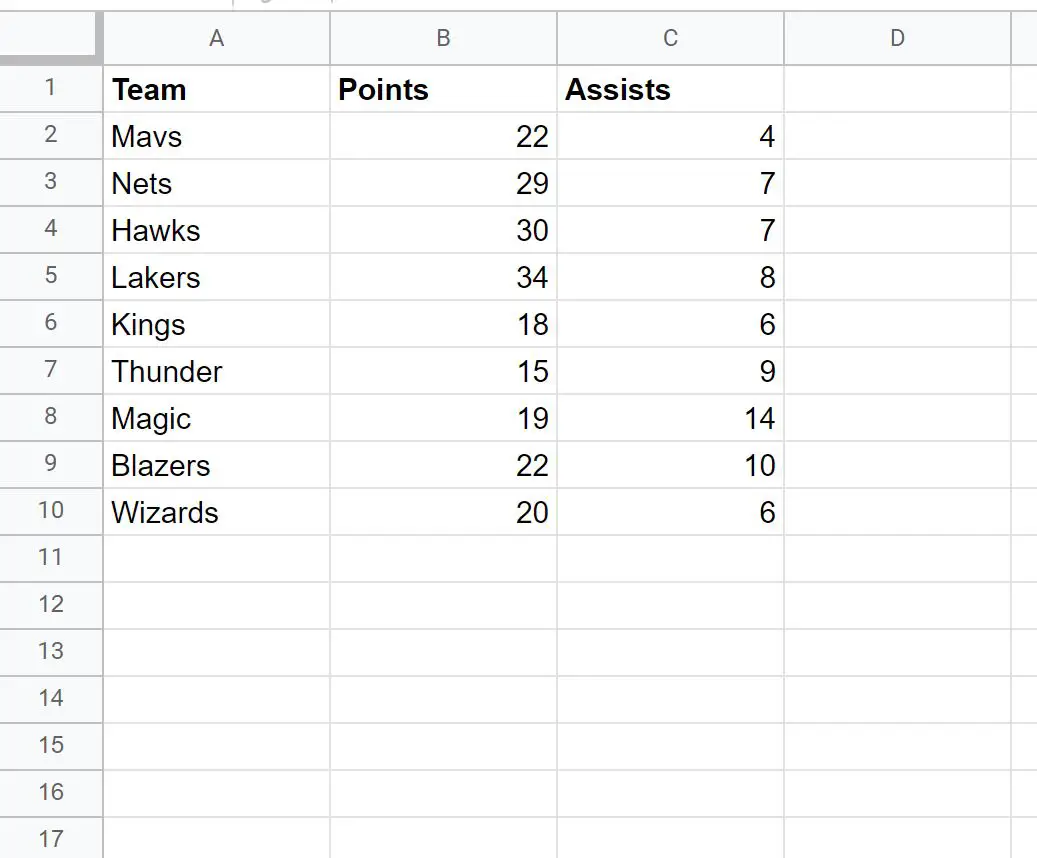
ယခု ကျွန်ုပ်တို့သည် စိတ်ကြိုက်တံဆိပ်များဖြင့် ခွဲခြမ်းစိပ်ဖြာမှုတစ်ခုကို ဖန်တီးလိုသည်ဆိုကြပါစို့။
အကွာအဝေး B2:C10 အတွင်းရှိ ဆဲလ်များကို မီးမောင်းထိုးပြနိုင်သည်၊ ထို့နောက် ထိပ်ဖဲကြိုးတစ်လျှောက် ထည့်သွင်းသည့် tab ကိုနှိပ်ပါ၊ ထို့နောက် Chart ကိုနှိပ်ပါ။
အောက်ပါ ဘားဂရပ် ပေါ်လာပါမည်-
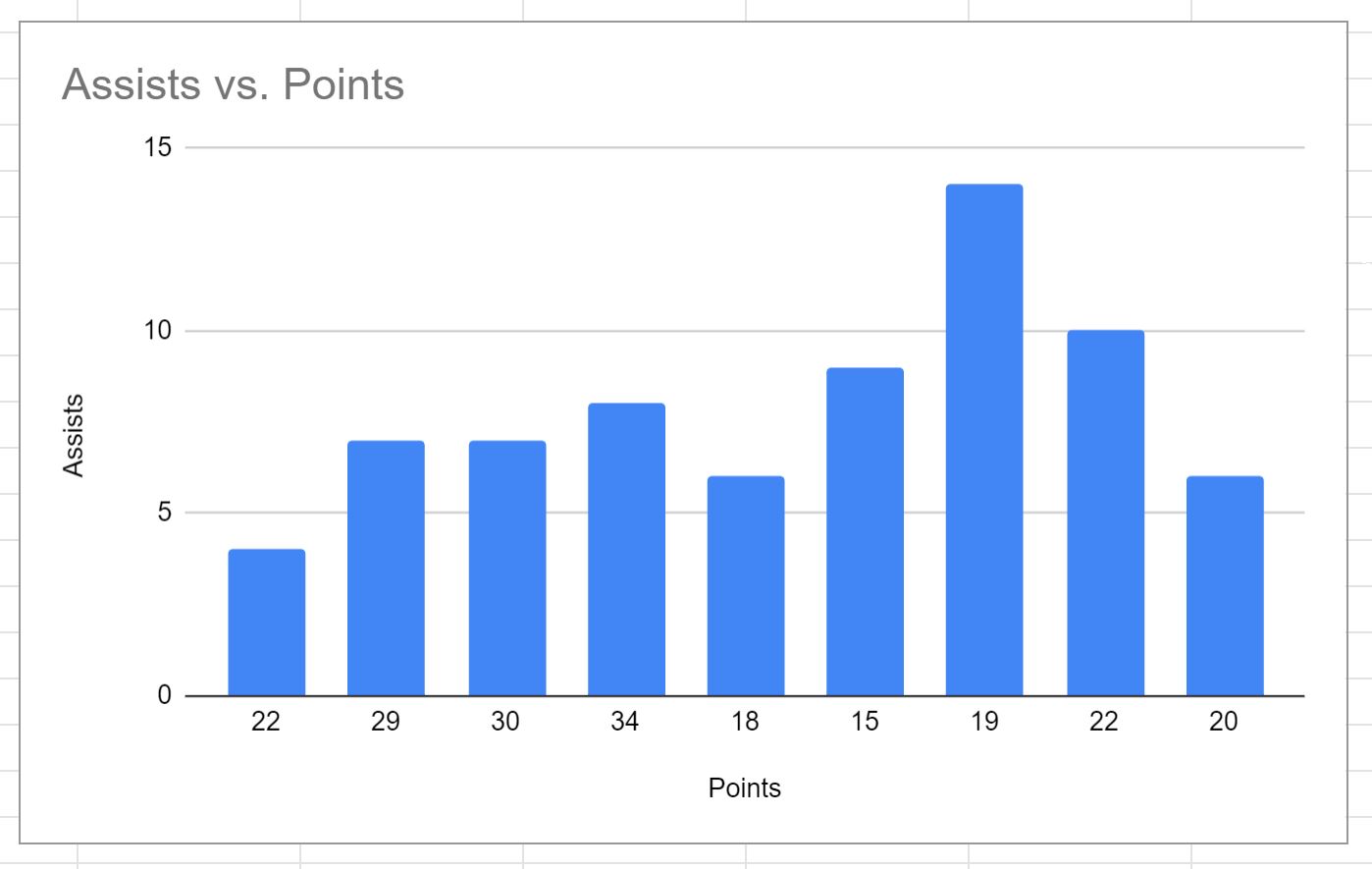
၎င်းကို scatterplot အဖြစ်ပြောင်းရန် ဂရပ်ပေါ်ရှိ မည်သည့်နေရာတွင်မဆို နှစ်ချက်နှိပ်ပါ။
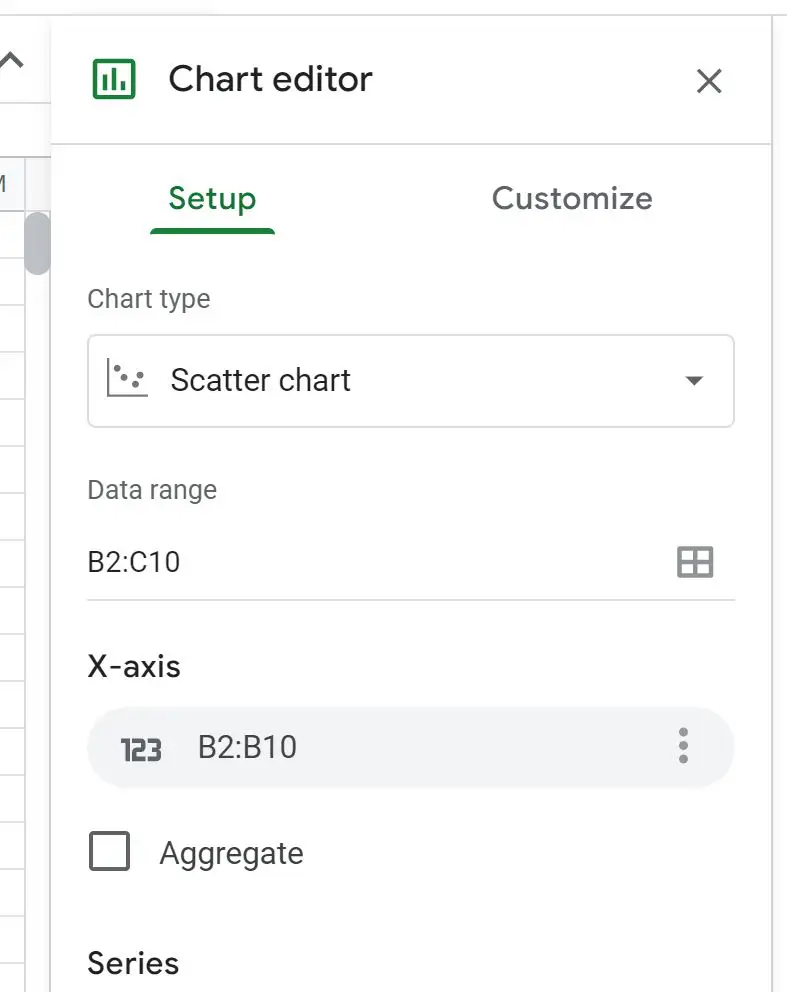
ပေါ်လာသည့် Chart Editor panel တွင်၊ Configuration tab ကိုနှိပ်ပြီး Chart Type အောက်ရှိ drop-down list မှ Scatter Plot ကို ရွေးချယ်ပါ။
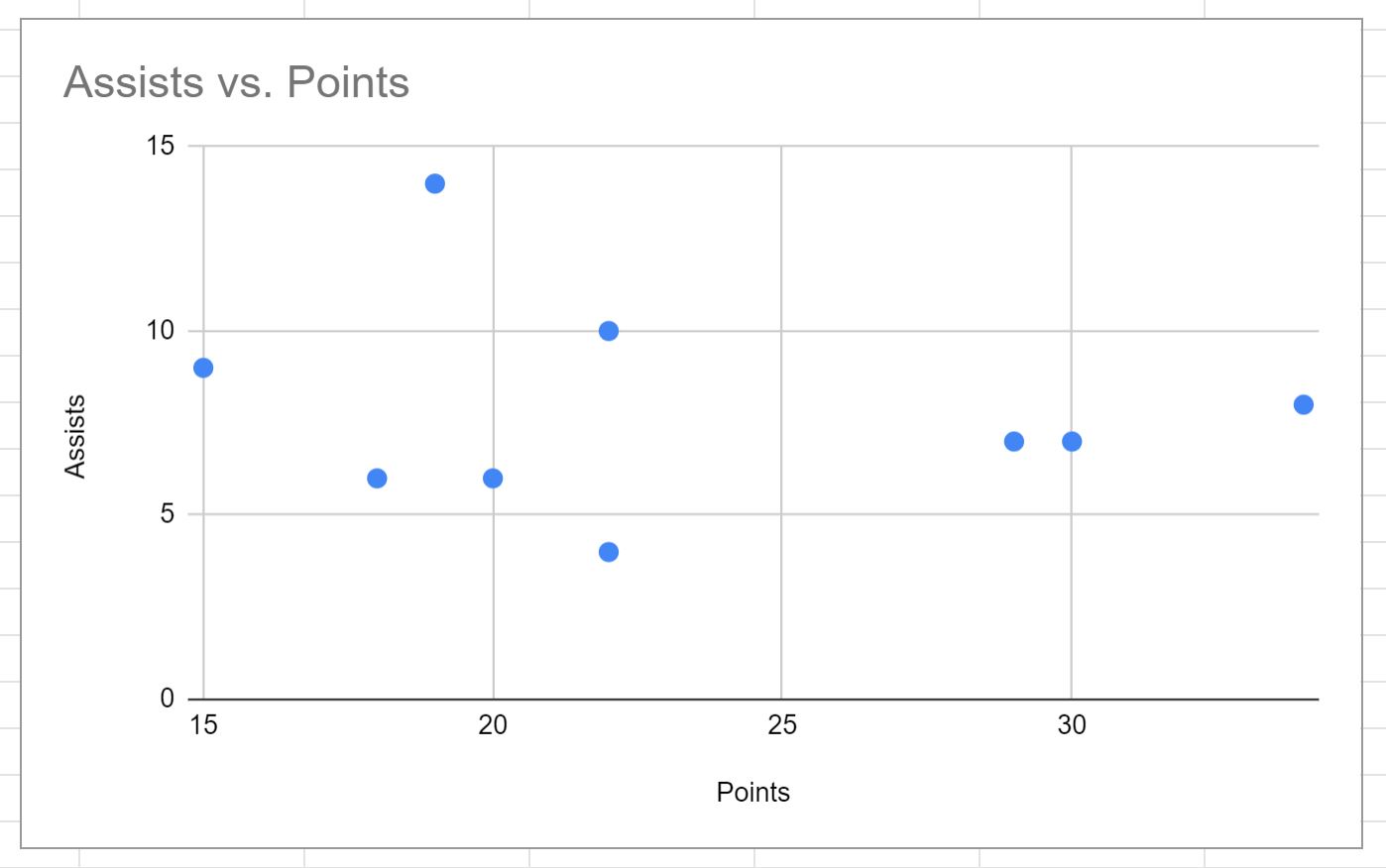
ဘားဇယားကို ဖြန့်ခွဲကွက်အဖြစ် ပြောင်းလဲသွားပါမည်-
အမှတ်တစ်ခုစီသို့ စိတ်ကြိုက်ဒေတာအညွှန်းများထည့်ရန် စီးရီး အောက်ရှိ ဒေါင်လိုက်အစက်သုံးစက်ကို နှိပ်ပါ၊ ထို့နောက် drop-down menu မှ Add Labels ကို နှိပ်ပါ-
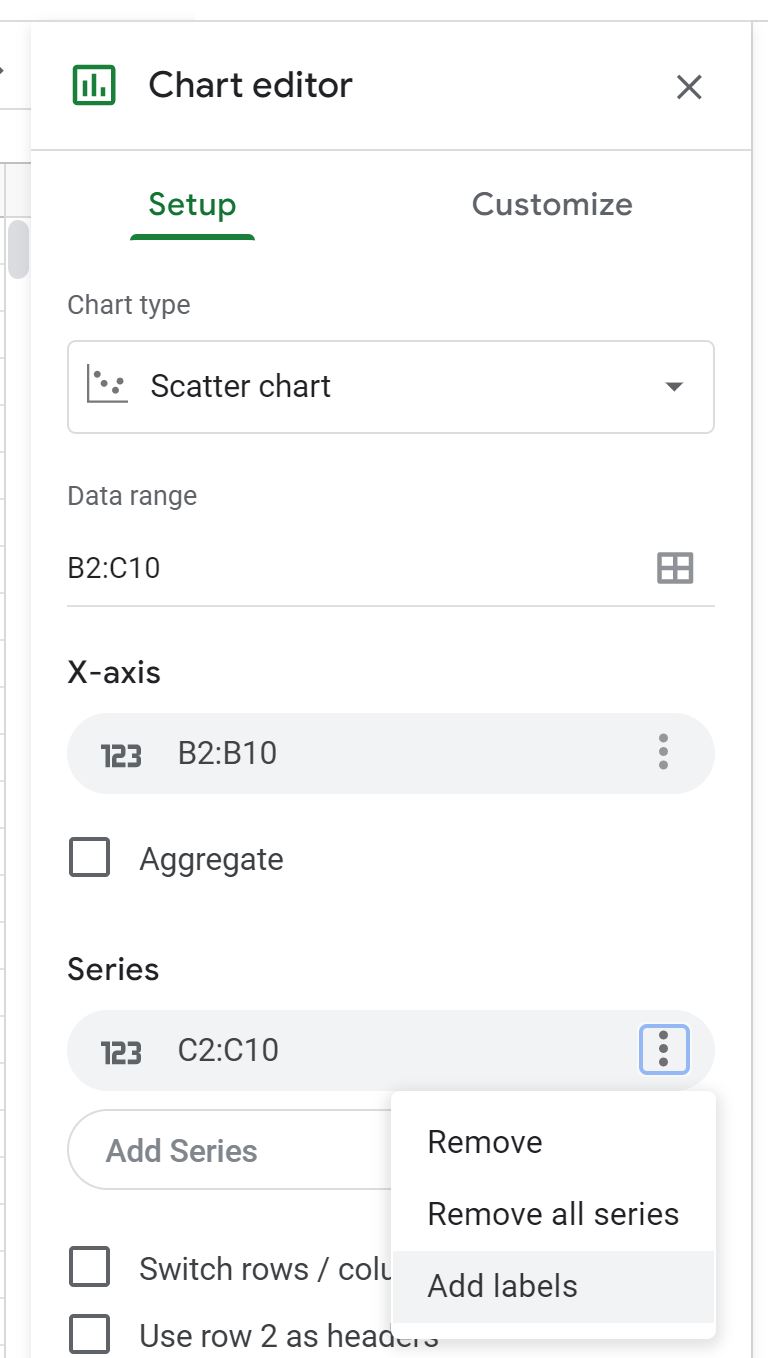
ထို့နောက် တံဆိပ် အကွက်ကို နှိပ်ပါ၊ ထို့နောက် ဒေတာအပိုင်းအခြားကို ရွေးချယ်ပါ ဟူသော အိုင်ကွန်ငယ်ကို နှိပ်ပါ၊ ထို့နောက် A2:A10 ဟု ရိုက်ထည့်ပါ။
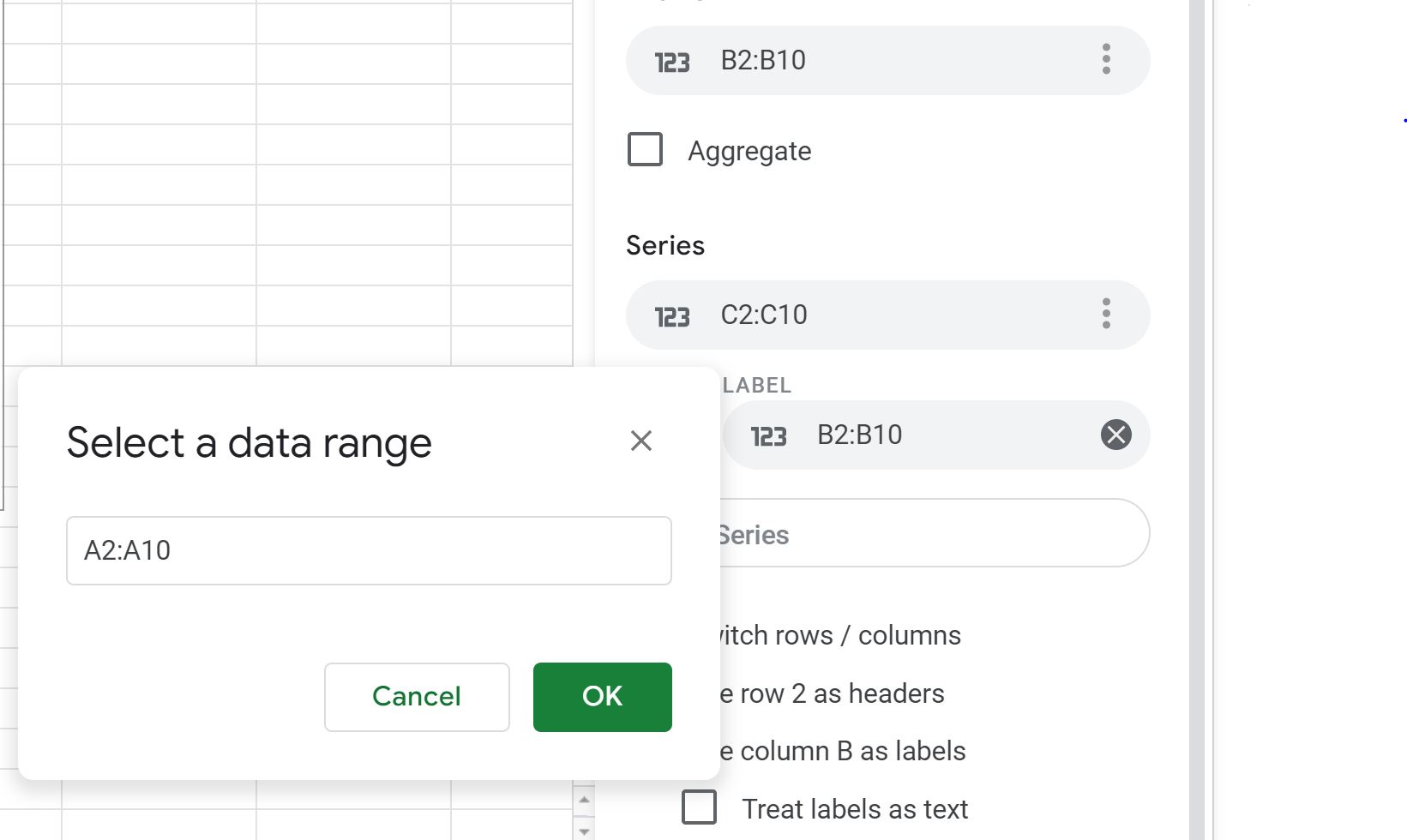
OK ကိုနှိပ်ပြီးသည်နှင့် A2:A10 အပိုင်းအခြားရှိ အဖွဲ့အမည်များကို ကွက်လပ်ပေါ်ရှိ အမှတ်တစ်ခုစီအတွက် ဒေတာတံဆိပ်များအဖြစ် အသုံးပြုပါမည်။
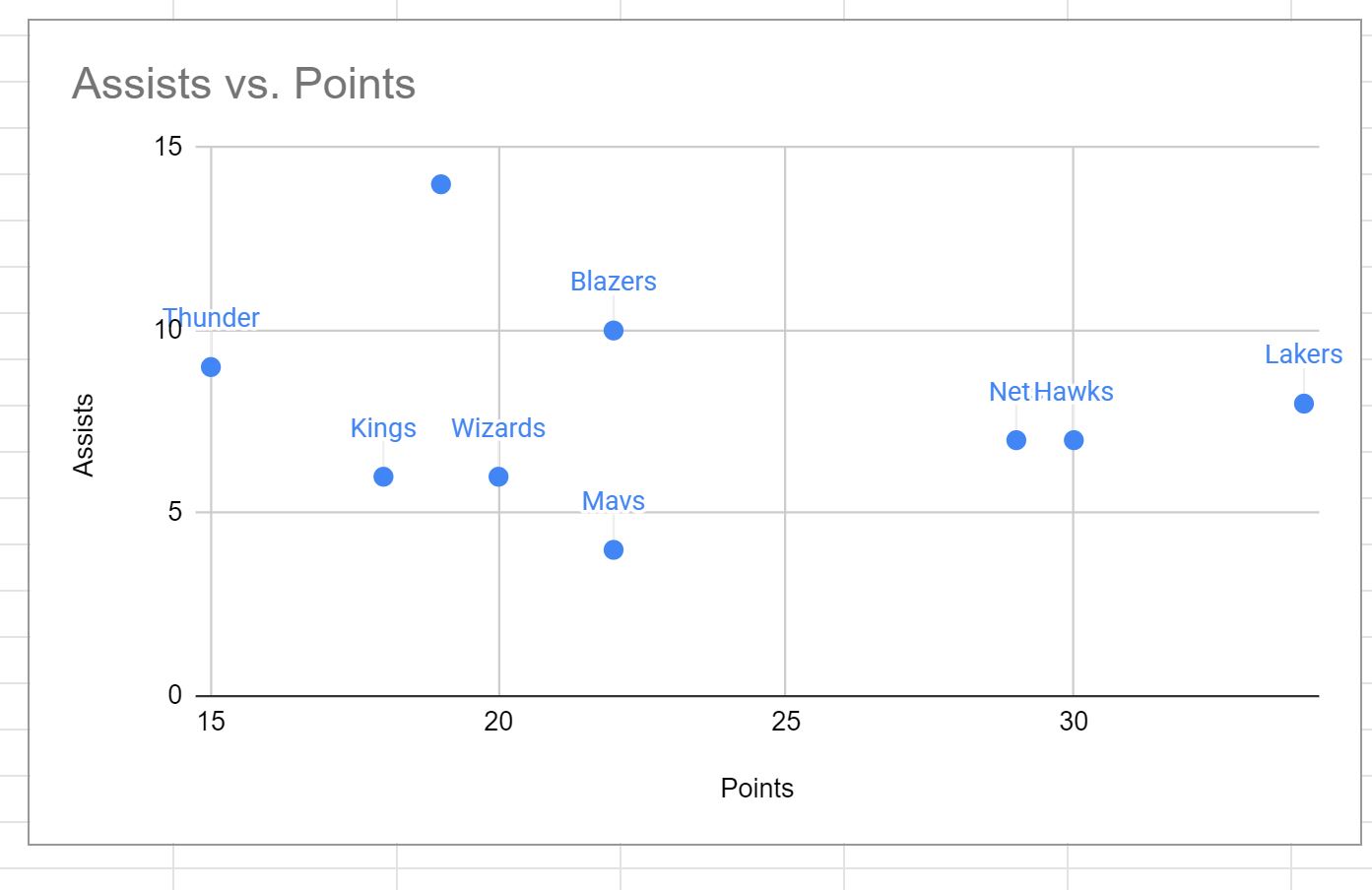
A2:A10 အကွာအဝေးရှိ တန်ဖိုးများကို သင်ပြောင်းလဲပါက၊ ကွက်လပ်ရှိ ဒေတာအညွှန်းများသည်လည်း အလိုအလျောက် ပြောင်းလဲသွားမည်ဖြစ်ကြောင်း သတိပြုပါ။
ထပ်လောင်းအရင်းအမြစ်များ
အောက်ဖော်ပြပါ သင်ခန်းစာများသည် Google Sheets တွင် အခြားသော အသုံးများသည့် အလုပ်များကို မည်သို့လုပ်ဆောင်ရမည်ကို ရှင်းပြသည်-
Google Sheets ကွက်များတွင် ဝင်ရိုးစကေးများ ပြောင်းလဲနည်း
Google Sheets တွင် ဝင်ရိုးအညွှန်းများထည့်နည်း
Google Sheets တွင် ဒုတိယ Y ဝင်ရိုးထည့်နည်း
စာရေးသူအကြောင်း

Benjamin Anderson
မင်္ဂလာပါ၊ ကျွန်ုပ်သည် အငြိမ်းစား စာရင်းအင်း ပါမောက္ခ ဘင်ဂျမင်ဖြစ်ပြီး သီးသန့် Statorials ဆရာအဖြစ် လှည့်ပတ်ပါသည်။ စာရင်းဇယားနယ်ပယ်တွင် ကျယ်ပြန့်သောအတွေ့အကြုံနှင့် ကျွမ်းကျင်မှုနှင့်အတူ၊ Statorials မှတစ်ဆင့် ကျောင်းသားများကို ခွန်အားဖြစ်စေရန်အတွက် ကျွန်ုပ်၏အသိပညာကို မျှဝေလိုပါသည်။ ပိုသိတယ်။