Google sheets တွင် ပျမ်းမျှ စစ်ထုတ်ထားသော အတန်းများကို မည်ကဲ့သို့ ပြုလုပ်နည်း (ဥပမာဖြင့်)
Google Sheets တွင် စစ်ထုတ်ထားသော အပိုင်းအခြားတစ်ခု၏ ပျမ်းမျှအား ရယူရန် အလွယ်ကူဆုံးနည်းလမ်းမှာ အောက်ပါ syntax ကို အသုံးပြုခြင်းဖြစ်သည် ။
SUBTOTAL( 101 , A1:A10 )
တန်ဖိုး 101 သည် စစ်ထုတ်ထားသော အတန်းများ၏ ပျမ်းမျှအကွာအဝေးကို ရယူရန်အတွက် ဖြတ်လမ်း တစ်ခုဖြစ်ကြောင်း သတိပြုပါ။
အောက်ဖော်ပြပါ ဥပမာသည် ဤလုပ်ဆောင်ချက်ကို လက်တွေ့အသုံးချနည်းကို ပြသထားသည်။
ဥပမာ- Google Sheets ရှိ ပျမ်းမျှ စစ်ထုတ်ထားသော အတန်းများ
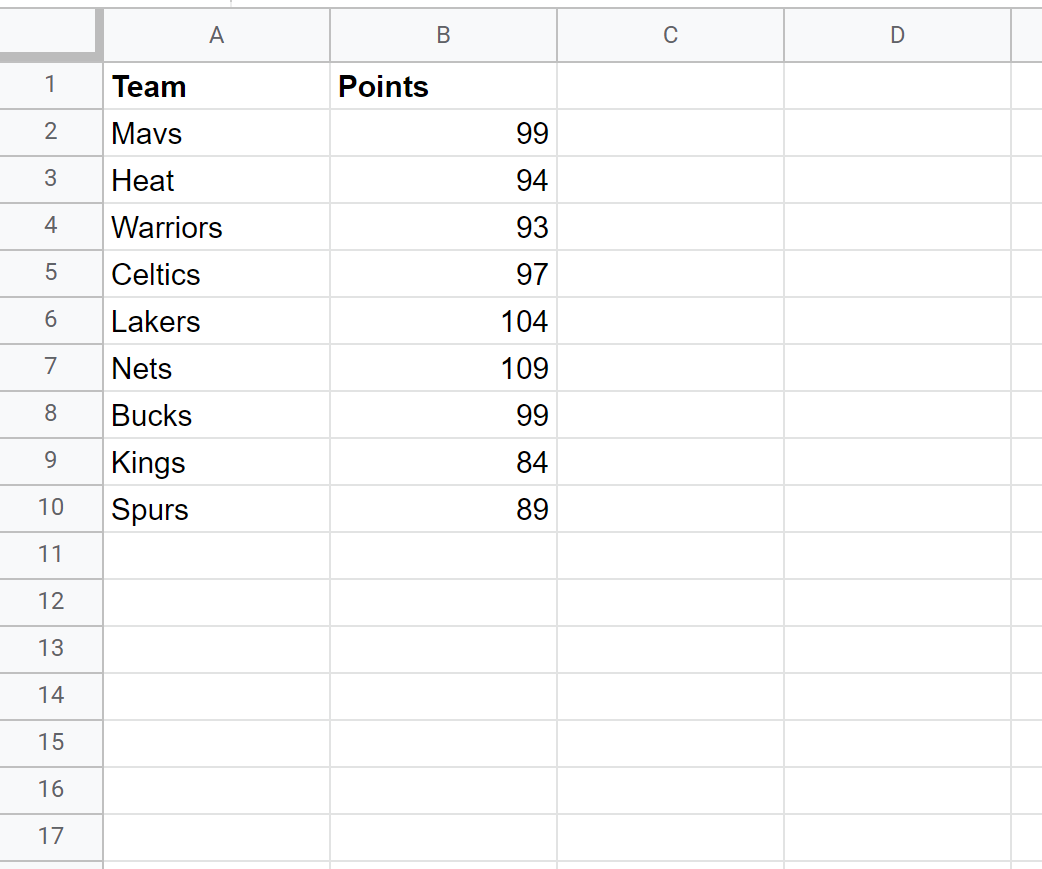
ကျွန်ုပ်တို့တွင် အမျိုးမျိုးသော ဘတ်စကက်ဘောအသင်းများအကြောင်း အချက်အလက်ပါရှိသော အောက်ပါဇယားကွက်ကို ဆိုပါစို့။
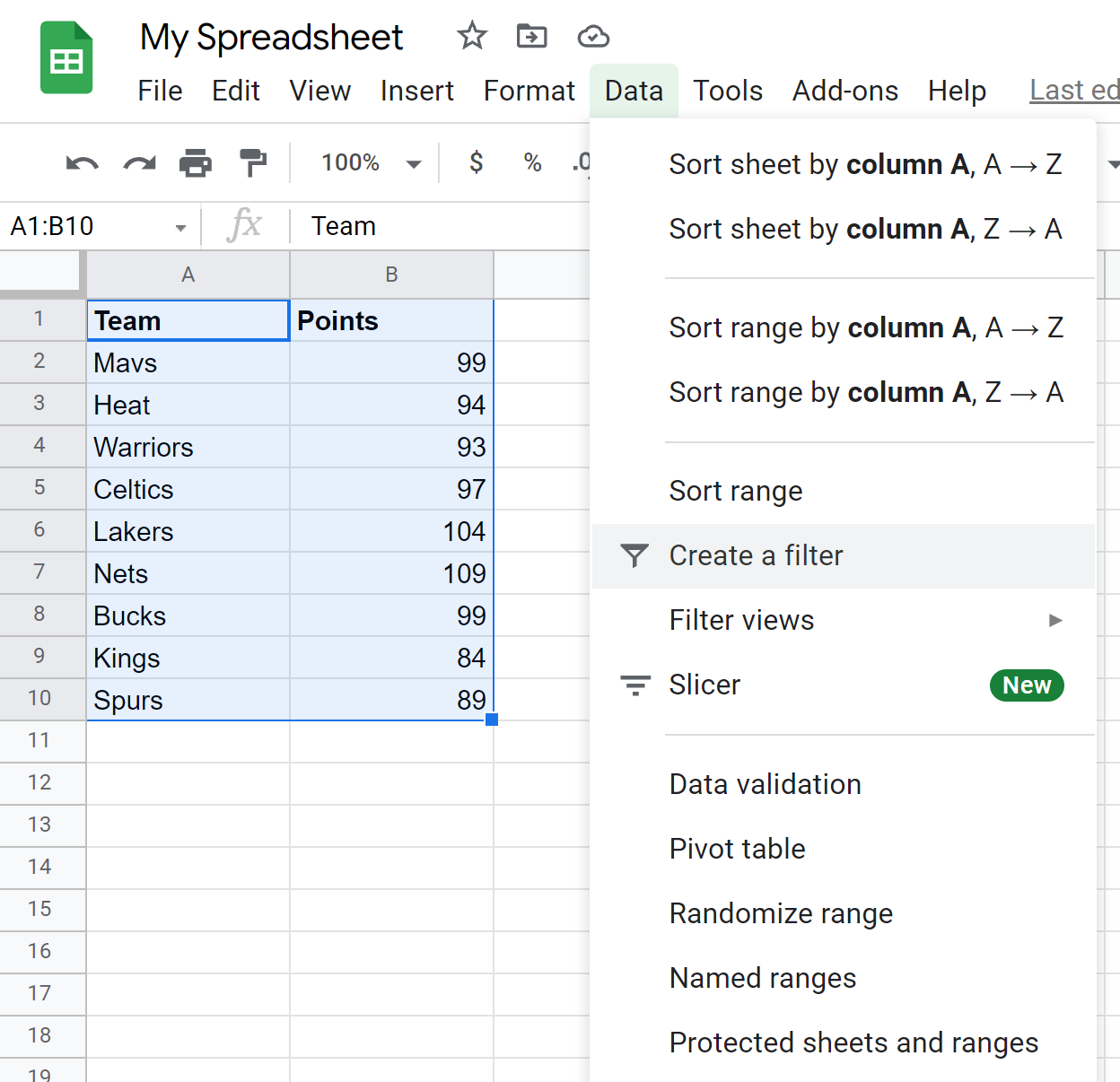
ဤဒေတာသို့ စစ်ထုတ်မှုတစ်ခုထည့်ရန်၊ ကျွန်ုပ်တို့သည် ဆဲလ် A1:B10 ကို မီးမောင်းထိုးပြနိုင်ပြီး၊ ထို့နောက် ဒေတာ တက်ဘ်ကို နှိပ်ပါ၊ ထို့နောက် ဖန်တီးရန် စစ်ထုတ်မှုကို နှိပ်ပါ-
ထို့နောက် ကျွန်ုပ်တို့သည် Points ကော်လံထိပ်ရှိ Filter အိုင်ကွန်ကို နှိပ်ပြီး ပထမတန်ဖိုး 84၊ 89 နှင့် 93 ဘေးရှိ ပထမတန်ဖိုးသုံးခုရှိ အကွက်ကို အမှန်ခြစ်ဖြုတ်နိုင်သည်-
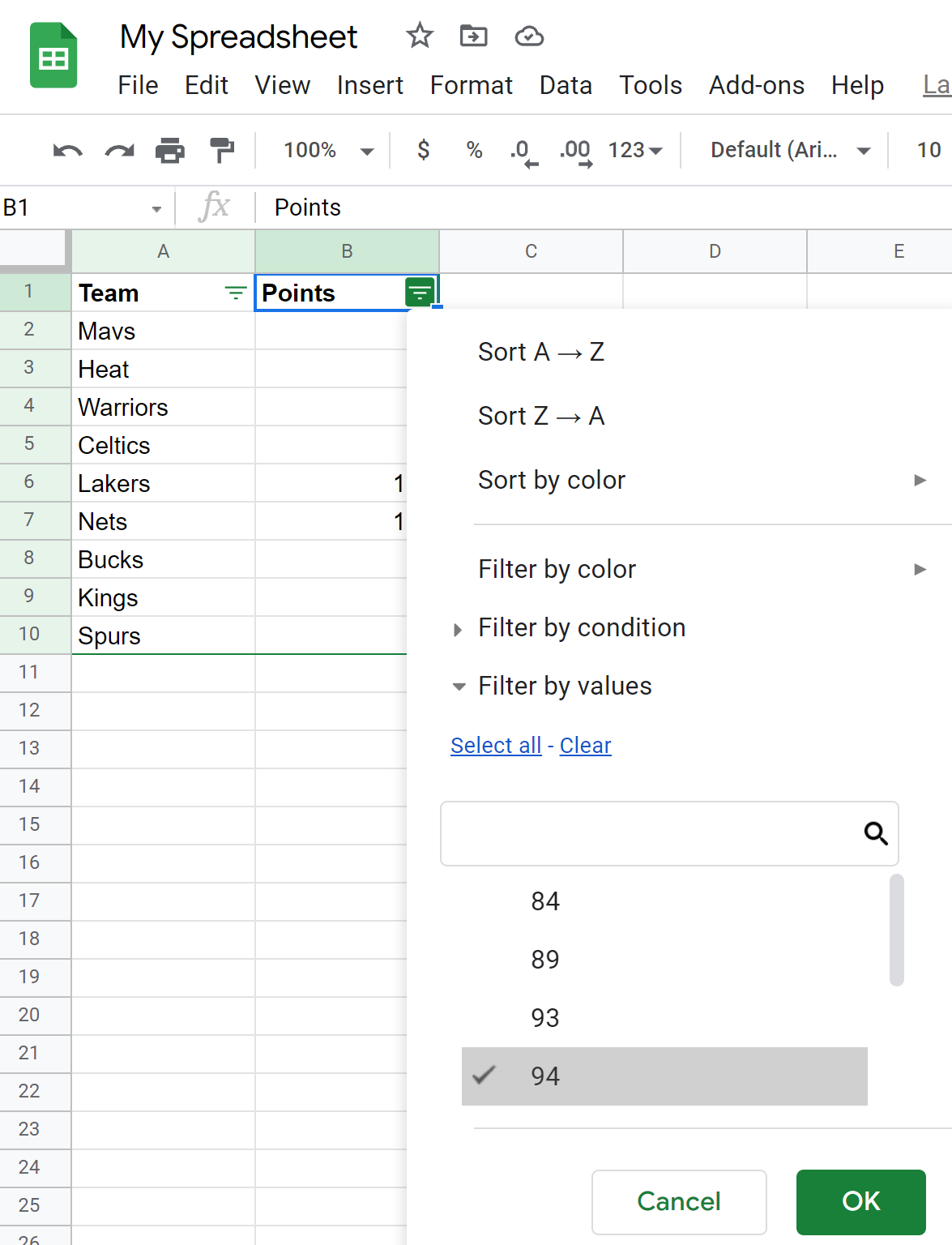
ကျွန်ုပ်တို့ OK ကိုနှိပ်ပြီးသည်နှင့် ဤတန်ဖိုးများကို ဖယ်ရှားရန် ဒေတာများကို စစ်ထုတ်ပါမည်။
AVERAGE() လုပ်ဆောင်ချက်ကို စစ်ထုတ်ထားသော အတန်းများ၏ အမှတ်များကော်လံကို ပျမ်းမျှရန် ကြိုးစားပါက၊ ၎င်းသည် မှန်ကန်သောတန်ဖိုးကို ပြန်ပေးမည်မဟုတ်ပါ။
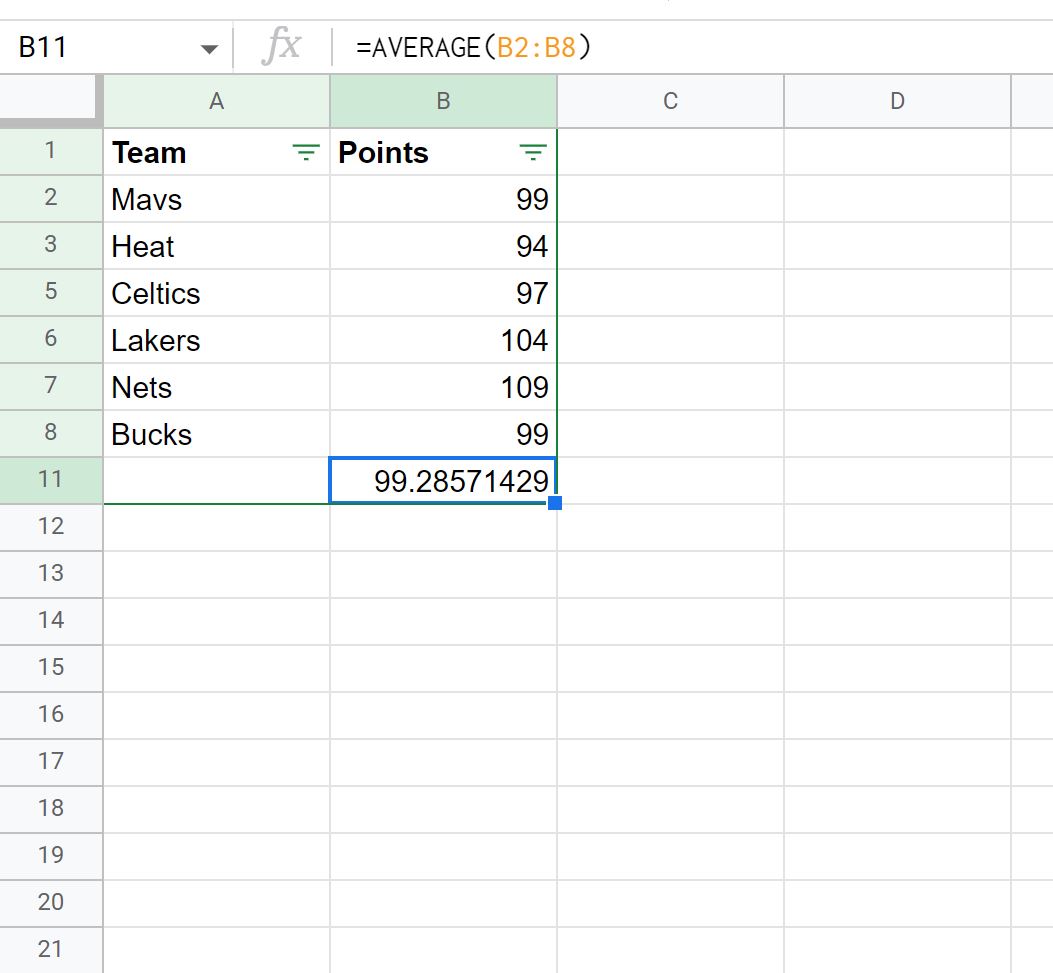
ယင်းအစား၊ သင်သည် SUBTOTAL() လုပ်ဆောင်ချက်ကို အသုံးပြုသင့်သည်-
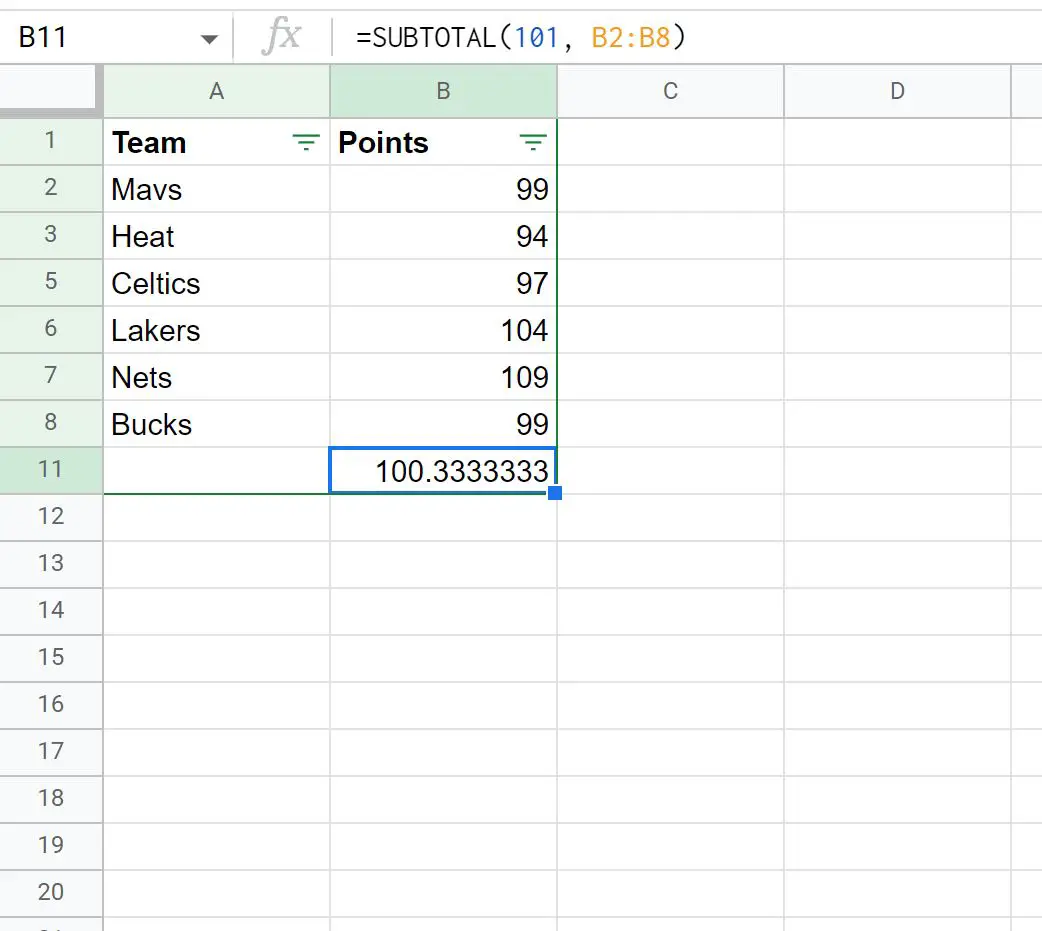
ဤလုပ်ဆောင်ချက်သည် မြင်နိုင်သောလိုင်းများသာ ပျမ်းမျှအား ယူသည်။
မြင်နိုင်သောလိုင်းများကို ပျမ်းမျှအားဖြင့် ကျွန်ုပ်တို့ကိုယ်တိုင် စစ်ဆေးနိုင်သည်-
မြင်နိုင်သောလိုင်းများ၏ ပျမ်းမျှ- (99 + 94 + 97 + 104 + 109 + 99) / 6 = 100.333 ။
ထပ်လောင်းအရင်းအမြစ်များ
အောက်ပါ သင်ခန်းစာများသည် Google Sheets တွင် အခြားအဖြစ်များသော အရာများကို ပြုလုပ်နည်းကို ရှင်းပြသည်-
Google Sheets တွင် စစ်ထုတ်ထားသော အတန်းများကို ရေတွက်နည်း
Google Sheets တွင် စစ်ထုတ်ထားသောအတန်းများကို ပေါင်းနည်း
စာရေးသူအကြောင်း

Benjamin Anderson
မင်္ဂလာပါ၊ ကျွန်ုပ်သည် အငြိမ်းစား စာရင်းအင်း ပါမောက္ခ ဘင်ဂျမင်ဖြစ်ပြီး သီးသန့် Statorials ဆရာအဖြစ် လှည့်ပတ်ပါသည်။ စာရင်းဇယားနယ်ပယ်တွင် ကျယ်ပြန့်သောအတွေ့အကြုံနှင့် ကျွမ်းကျင်မှုနှင့်အတူ၊ Statorials မှတစ်ဆင့် ကျောင်းသားများကို ခွန်အားဖြစ်စေရန်အတွက် ကျွန်ုပ်၏အသိပညာကို မျှဝေလိုပါသည်။ ပိုသိတယ်။