Google sheets- အမျိုးမျိုးသောအပိုင်းအခြားများမှ မေးမြန်းနည်း
Google Sheets တွင် အပိုင်းအခြားများစွာကို မေးမြန်းရန် အောက်ပါအခြေခံ syntax ကို သင်အသုံးပြုနိုင်သည်-
=QUERY({ Sheet1!A1:B10 ; Sheet2!A2:B5 })
Sheet1 ၏ အပိုင်းအခြား A1 :B10 အတွင်းရှိ ဆဲလ်များကို ဤဥပမာဖြင့် ပြန်ပေးပါမည်။
အောက်ဖော်ပြပါ ဥပမာသည် ဤ syntax ကို လက်တွေ့တွင် မည်သို့အသုံးပြုရမည်ကို ပြသထားသည်။
ဥပမာ- Google Sheets ရှိ အပိုင်းအခြားများစွာမှ မေးခွန်း
အမျိုးမျိုးသော ဘတ်စကတ်ဘောအသင်းများအကြောင်း အချက်အလက်ပါရှိသော Google Sheet တွင် Sheet1 နှင့် Sheet2 တွင် အောက်ပါဒေတာရှိသည်ဆိုပါစို့။


Sheet3 ဟုခေါ်သော စာရွက်အသစ်တစ်ခုတွင် စာရွက်နှစ်ခုလုံးမှ အချက်အလက်များကို စုံစမ်းမေးမြန်းရန် အောက်ပါဖော်မြူလာကို အသုံးပြုနိုင်ပါသည်။
=QUERY({ Sheet1!A1:B10 ; Sheet2!A2:B5 })
ဤသည်မှာ ဖော်မြူလာကို လက်တွေ့အသုံးပြုနည်းဖြစ်သည်။
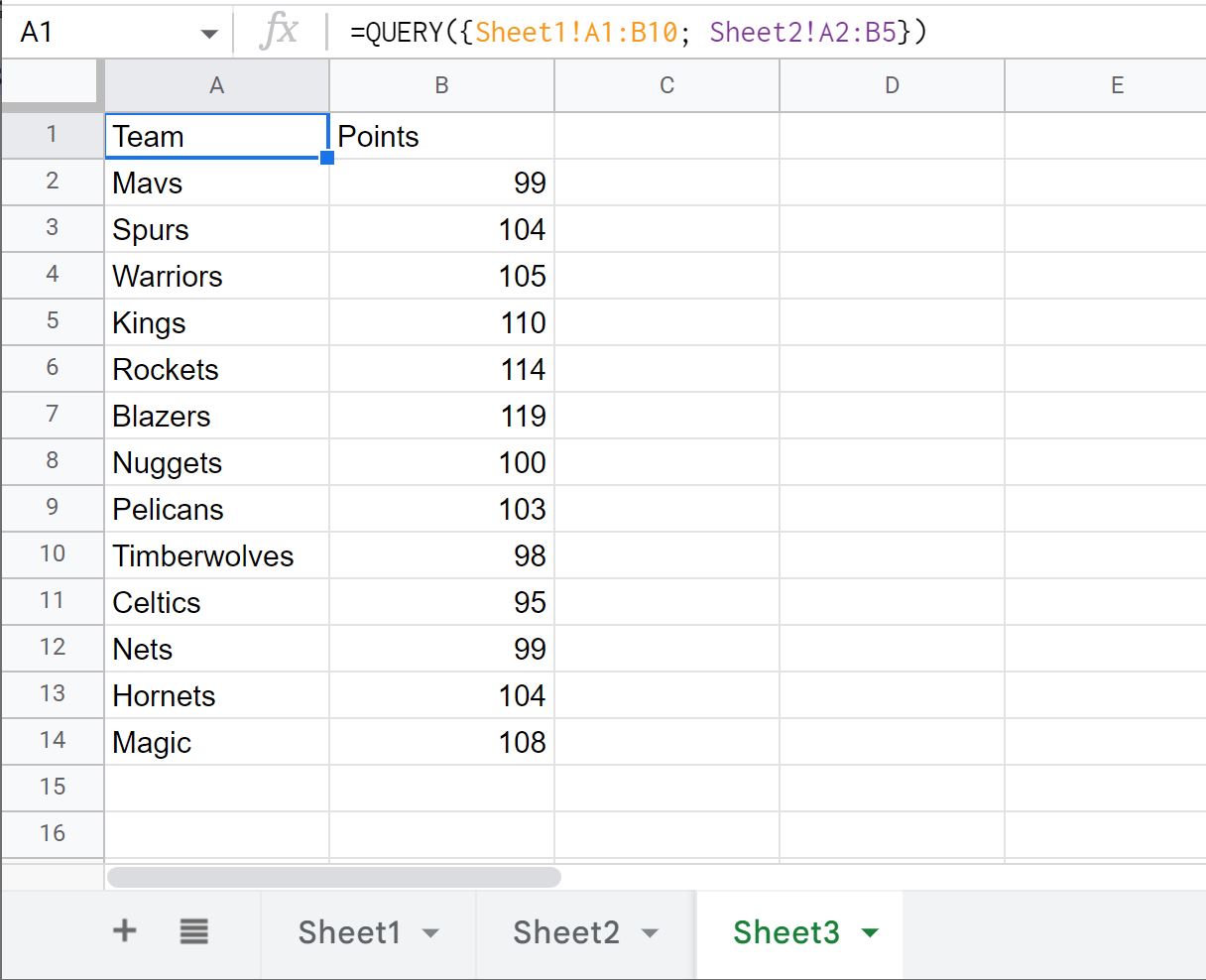
Sheet1 ရှိ အတန်းများကို Sheet2 ရှိ အတန်းများ၏ထိပ်တွင် ရိုးရိုးတန်းစီထားသည်ကို သတိပြုပါ။
Sheet1 ၏အတန်းများဘေးတွင် Sheet2 အတန်းများကို ထားရှိလိုပါက၊ semicolon အစား ဖော်မြူလာတွင် ကော်မာကို အသုံးပြုနိုင်ပါသည်။
=QUERY({ Sheet1!A1:B10 , Sheet2!A1:B10 })
ဤသည်မှာ ဖော်မြူလာကို လက်တွေ့အသုံးပြုနည်းဖြစ်သည်။
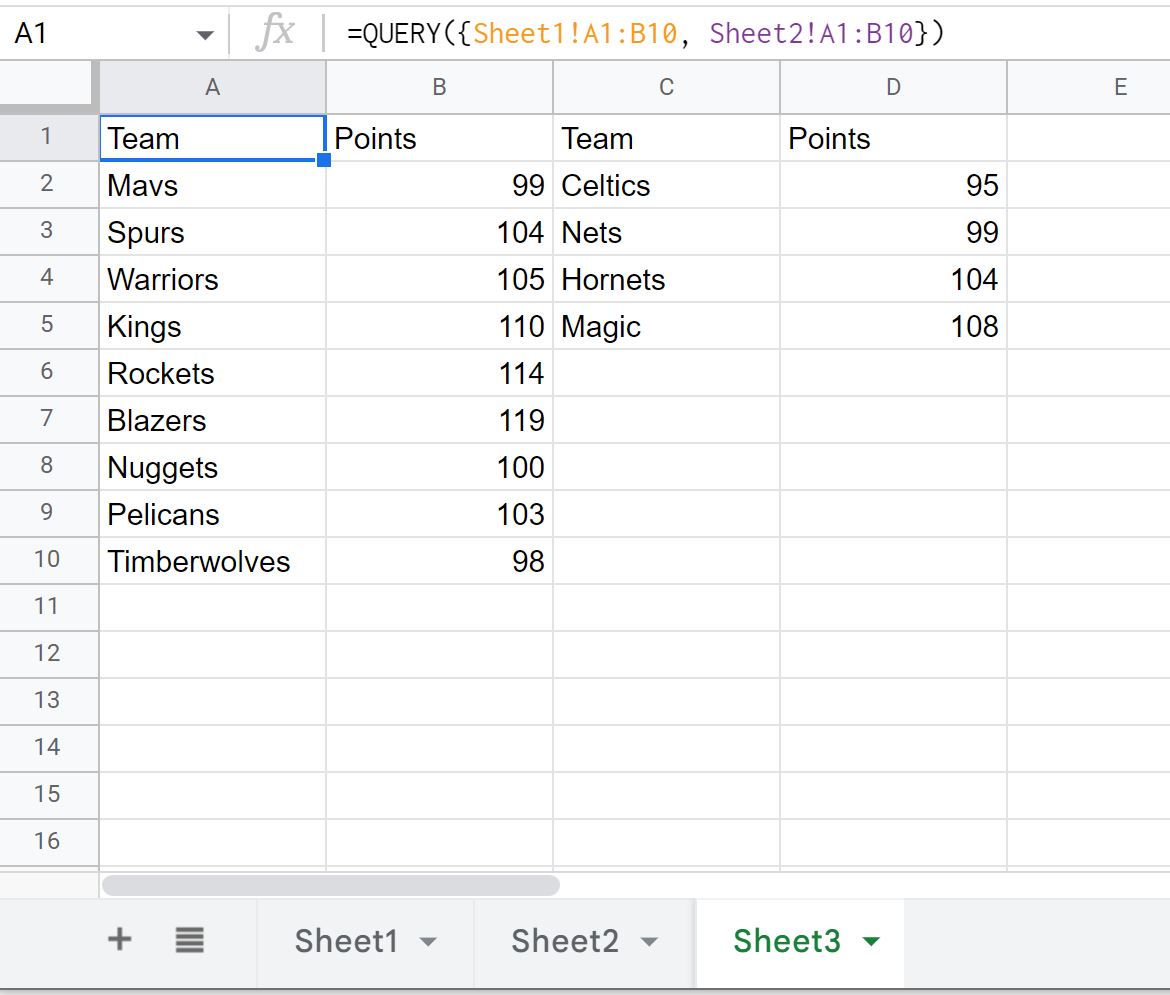
Sheet2 မှ အတန်းများကို ယခု Sheet1 မှ အတန်းများဘေးတွင် ချထားကြောင်း သတိပြုပါ။
မှတ်ချက် – ဤဥပမာတွင်၊ ကျွန်ုပ်တို့သည် ဆဲလ်အပိုင်းအခြားနှစ်ခုကိုသာ အသုံးပြုခဲ့သည်၊ သို့သော် သင်အလိုရှိသလောက် ဆဲလ်အပိုင်းအခြားများကို မေးမြန်းရန် အလားတူအစီအမံကို သင်အသုံးပြုနိုင်ပါသည်။
ထပ်လောင်းအရင်းအမြစ်များ
အောက်ပါ သင်ခန်းစာများသည် Google Sheets တွင် အခြားသော အသုံးများသော မေးခွန်းများကို မည်သို့လုပ်ဆောင်ရမည်ကို ရှင်းပြသည်-
Google Sheets- စုံစမ်းမှုတစ်ခုတွင် ကော်လံများစွာကို ရွေးချယ်နည်း
Google Sheets- အခြားစာရွက်မှ မေးမြန်းနည်း
Google Sheets- မေးမြန်းမှုတစ်ခုတွင် Group By ကိုအသုံးပြုနည်း
Google Sheets- မေးမြန်းမှုတစ်ခုတွင် Order By ကိုအသုံးပြုနည်း
စာရေးသူအကြောင်း

Benjamin Anderson
မင်္ဂလာပါ၊ ကျွန်ုပ်သည် အငြိမ်းစား စာရင်းအင်း ပါမောက္ခ ဘင်ဂျမင်ဖြစ်ပြီး သီးသန့် Statorials ဆရာအဖြစ် လှည့်ပတ်ပါသည်။ စာရင်းဇယားနယ်ပယ်တွင် ကျယ်ပြန့်သောအတွေ့အကြုံနှင့် ကျွမ်းကျင်မှုနှင့်အတူ၊ Statorials မှတစ်ဆင့် ကျောင်းသားများကို ခွန်အားဖြစ်စေရန်အတွက် ကျွန်ုပ်၏အသိပညာကို မျှဝေလိုပါသည်။ ပိုသိတယ်။