Google sheets ကွက်များတွင် ဝင်ရိုးစကေးများ ပြောင်းလဲနည်း
ဤသင်ခန်းစာသည် Google Sheets ရှိ ကွက်ကွက်တစ်ခုပေါ်ရှိ ဝင်ရိုးစကေးများကို ပြောင်းလဲပုံအဆင့်ဆင့်ကို ဥပမာပေးထားပါသည်။
အဆင့် 1: ဒေတာကိုထည့်ပါ။
Google Sheets ထဲသို့ ရိုးရှင်းသော ဒေတာအစုတစ်ခုကို ထည့်ခြင်းဖြင့် စတင်ကြပါစို့။
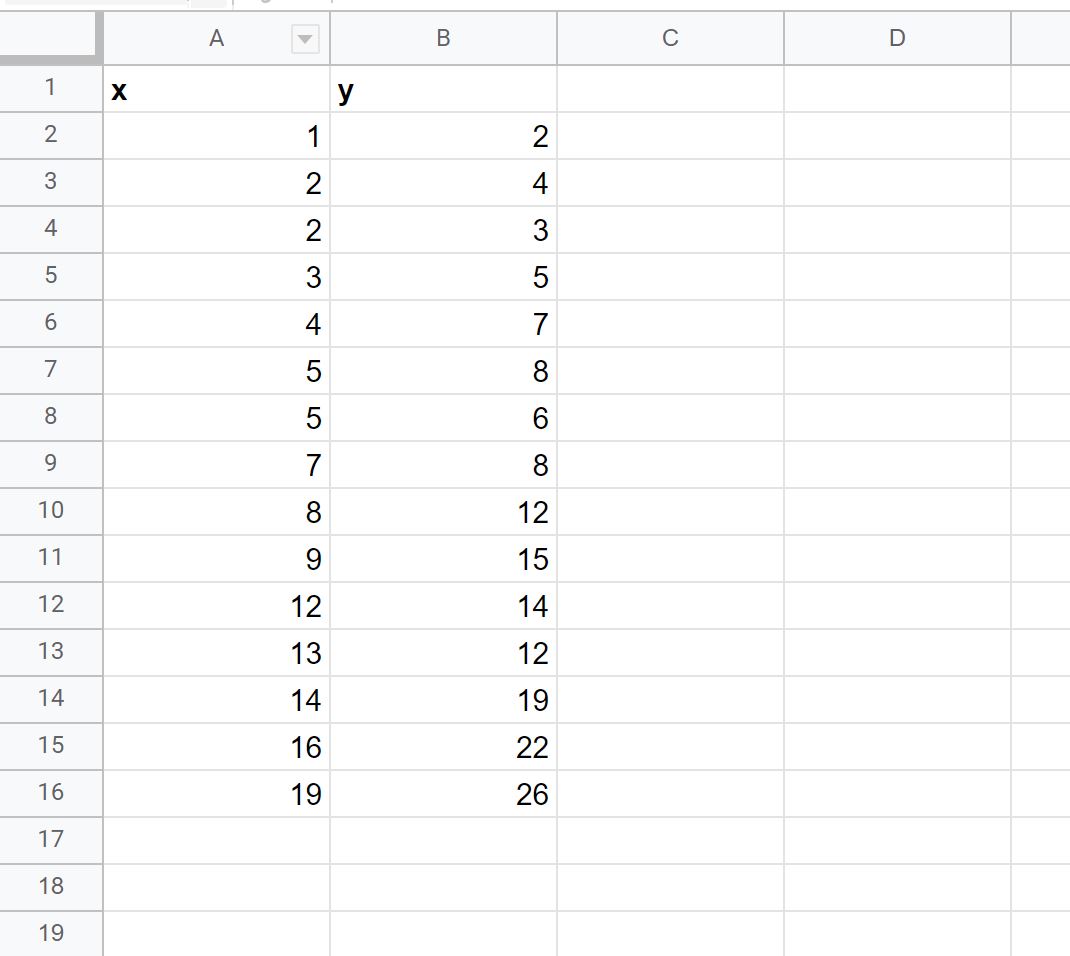
အဆင့် 2: Plot တစ်ခုဖန်တီးပါ။
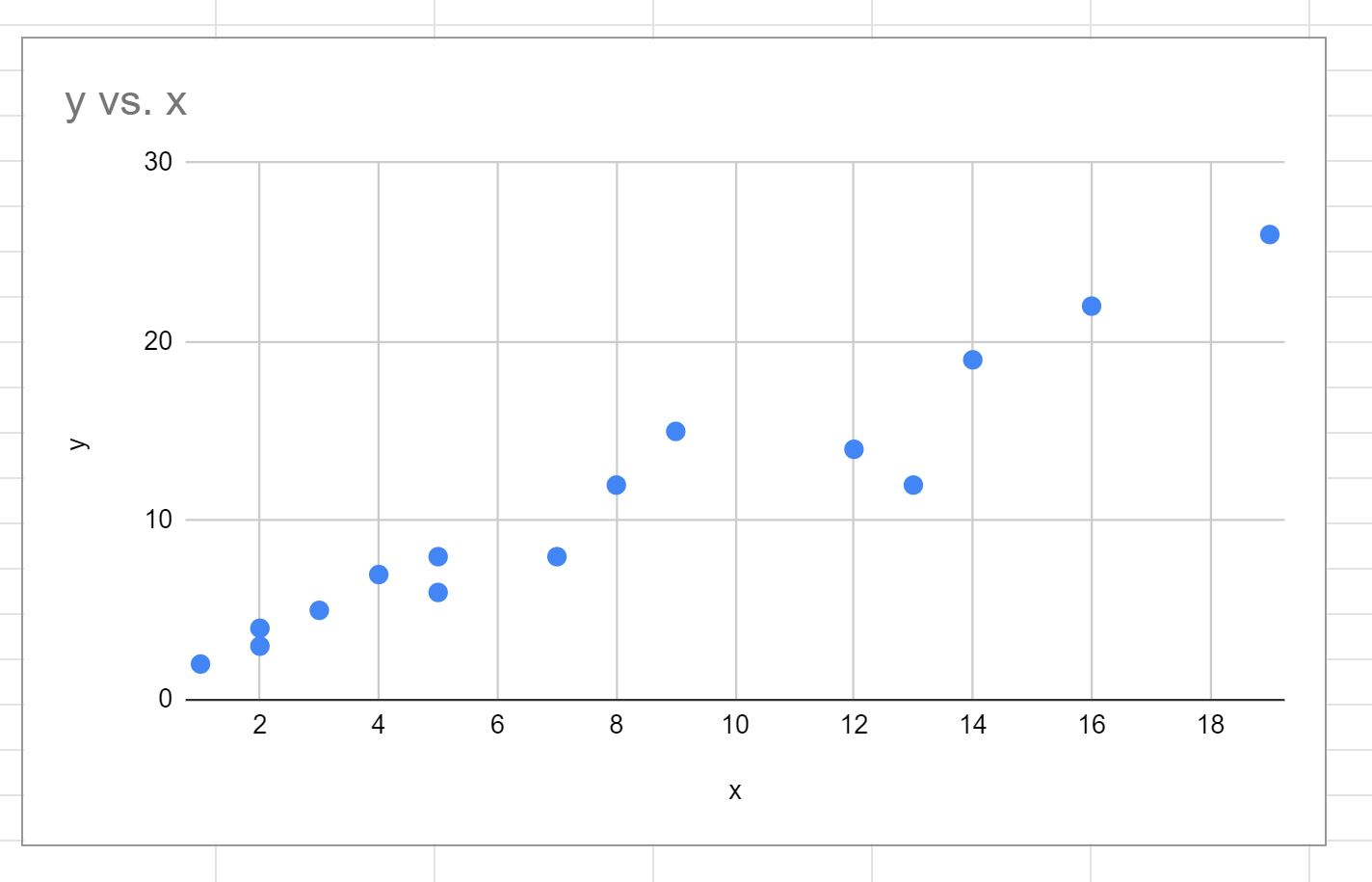
ထို့နောက် A2:B16 အကွာအဝေးရှိ ဆဲလ်များကို မီးမောင်းထိုးပြပါ။ ထို့နောက် အပေါ်ပိုင်းရှိ ဖဲကြိုးတစ်လျှောက် ထည့်သွင်းသည့် tab ကို နှိပ်ပါ၊ ထို့နောက် Chart ကို နှိပ်ပါ။
အောက်ပါအချက် cloud ကိုဖန်တီးလိမ့်မည်-
အဆင့် 3- ဝင်ရိုးစကေးများကို ပြောင်းပါ။
မူရင်းအားဖြင့်၊ Google Sheets သည် ကော်လံတစ်ခုစီရှိ အနိမ့်ဆုံးမှ အမြင့်ဆုံးတန်ဖိုးများအထိ ခန့်မှန်းခြေရှိသော X နှင့် Y axes အတွက် စကေးတစ်ခုကို ရွေးချယ်မည်ဖြစ်သည်။
x-axis စကေးကိုပြောင်းရန်၊ မည်သည့် x-axis တန်ဖိုးကိုမဆို နှစ်ချက်နှိပ်ရုံသာဖြစ်သည်။
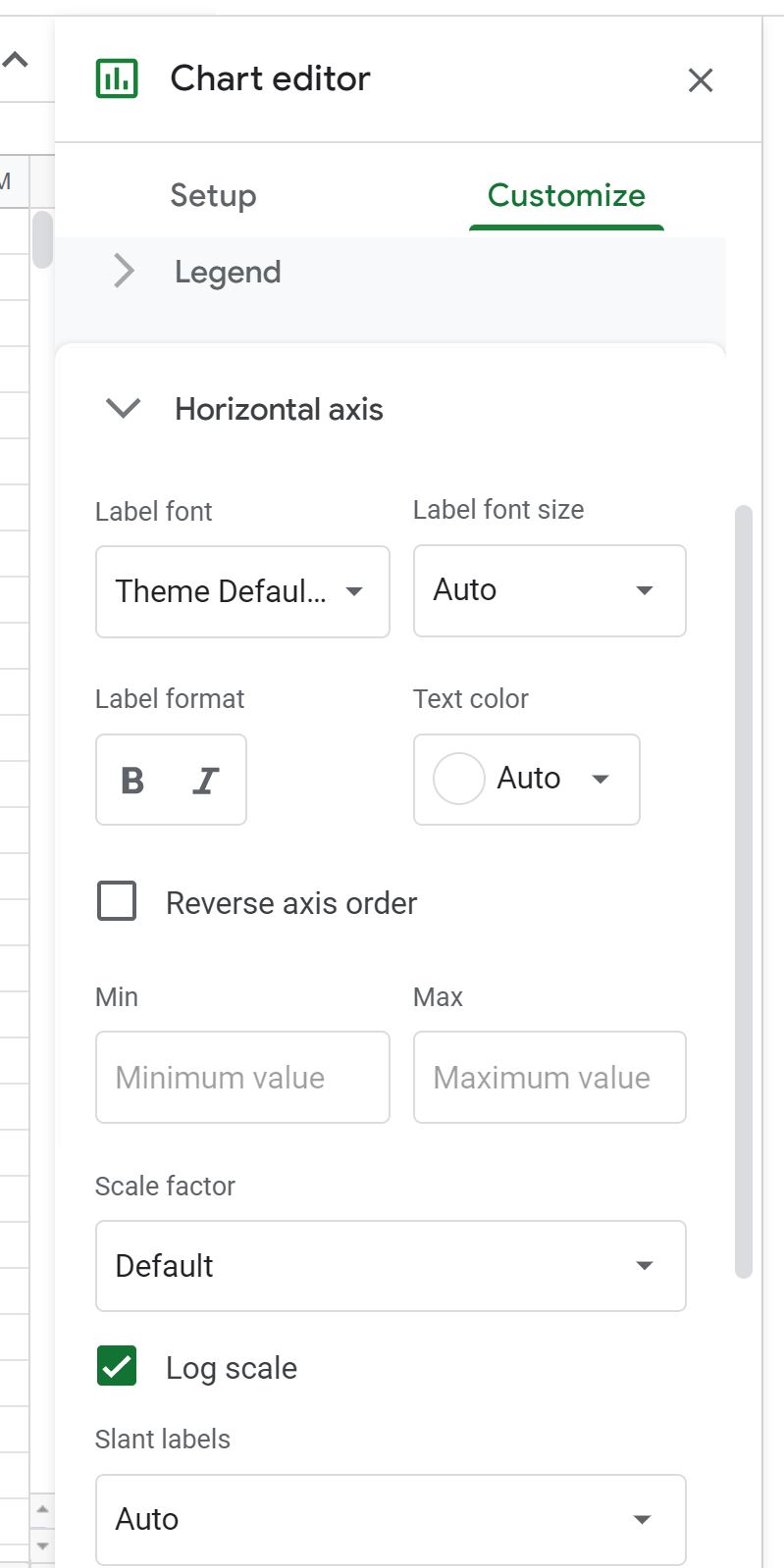
၎င်းသည် စခရင်၏ညာဘက်ခြမ်းရှိ Chart Editor အကန့်ကို ပေါ်လာလိမ့်မည်။
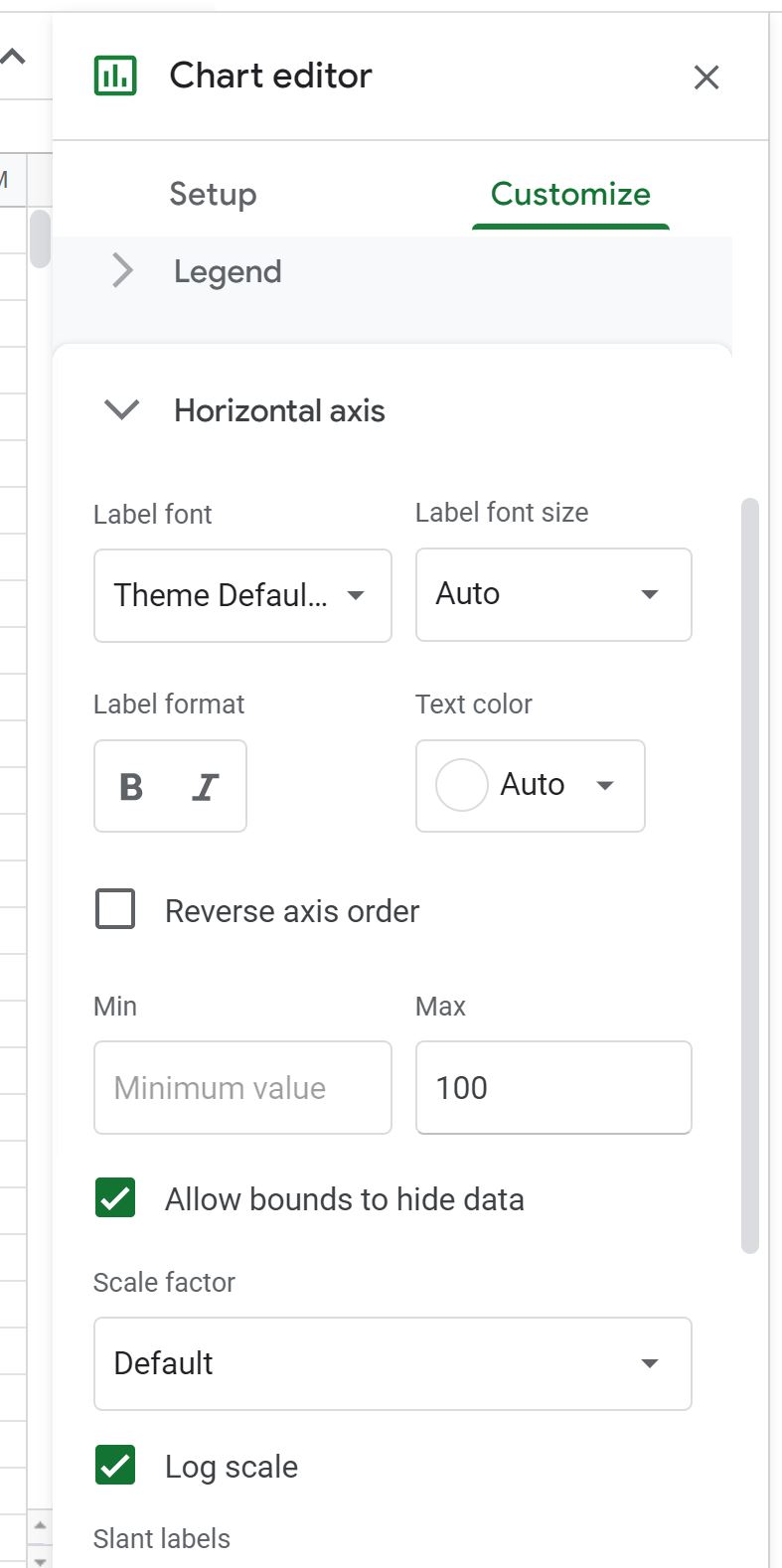
ဤအကန့်တွင်၊ သင်သည် စိတ်ကြိုက်လုပ်ရန် တက်ဘ်ကို နှိပ်နိုင်ပြီး၊ အလျားလိုက် ဝင်ရိုး ဘေးရှိ မျဉ်းကွေးကိုနှိပ်ပါ၊ ထို့နောက် X ဝင်ရိုးကို လော့ ဂရစ်သမ်စကေး အဖြစ်သို့ ပြောင်းရန် လော့ဂရစ်သမ်စကေးဘေးရှိ အကွက်ကို အမှန်ခြစ်ပါ-
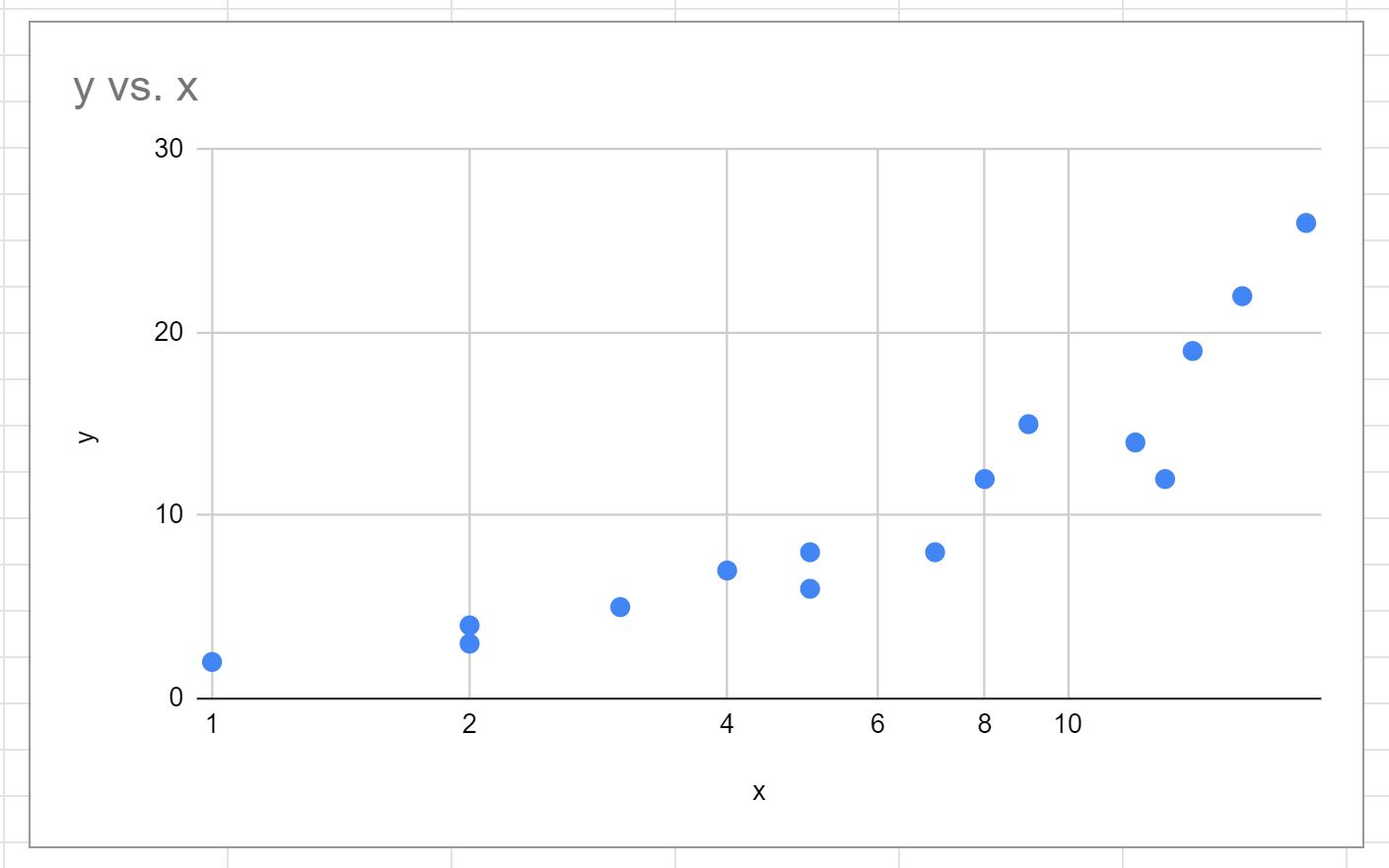
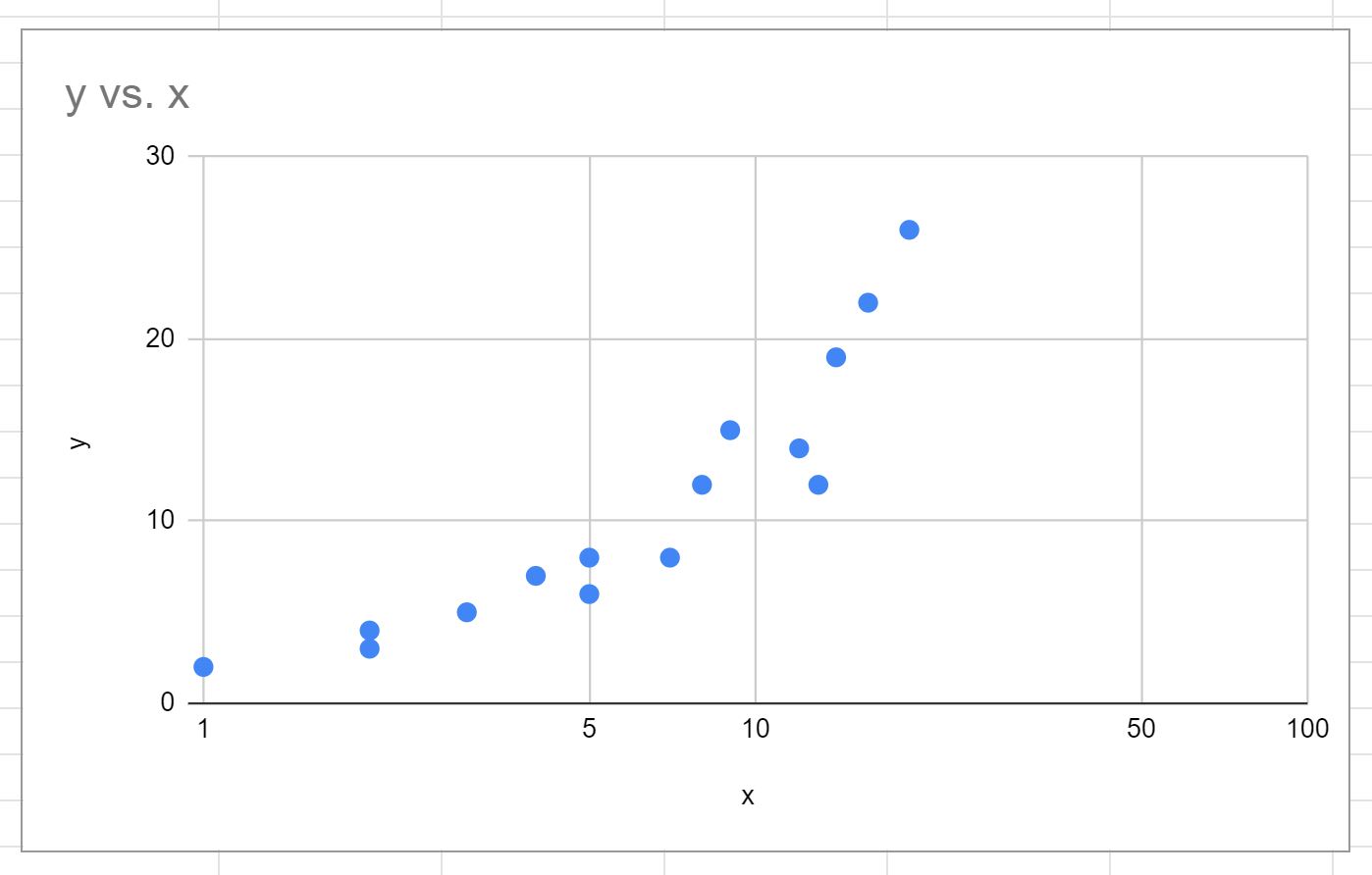
x-axis ကို လော့ဂရစ်သမ်စကေးအဖြစ် အလိုအလျောက် ပြောင်းလဲသွားလိမ့်မည်-
သက်ဆိုင်ရာ- ဇယားကွက်များတွင် လော့ဂရစ်သမ်စကေးကို မည်သည့်အချိန်တွင် အသုံးပြုသင့်သနည်း။
X ဝင်ရိုး၏တန်ဖိုးအပိုင်းအခြားကိုလည်း သင်ပြောင်းနိုင်သည်။
ဥပမာ၊ x-axis ပေါ်ရှိ အမြင့်ဆုံးတန်ဖိုးကို 100 နှင့်ညီစေရန် ရွေးချယ်နိုင်သည်-
ဇယားရှိ X-axis သည် အလိုအလျောက် အပ်ဒိတ်လုပ်လိမ့်မည်-
ဤဥပမာတွင် ကျွန်ုပ်တို့သည် x-axis စကေးကိုသာ ပြောင်းလဲရန် ရွေးချယ်ထားကြောင်း သတိပြုပါ။
သို့သော်၊ Chart Editor panel ၏ Customize tab ရှိ ဒေါင်လိုက်ဝင်ရိုး ဘေးရှိ drop-down မြှားကိုနှိပ်ခြင်းဖြင့် Y ဝင်ရိုး၏စကေးကို အလွယ်တကူပြောင်းနိုင်ပြီး အောက်ပါအတိုင်း အဆင့်များကို လုပ်ဆောင်နိုင်ပါသည်။ – အထက်။
ထပ်လောင်းအရင်းအမြစ်များ
အောက်ဖော်ပြပါ သင်ခန်းစာများသည် Google Sheets တွင် အခြားသော အသုံးများသည့် အလုပ်များကို မည်သို့လုပ်ဆောင်ရမည်ကို ရှင်းပြသည်-
Google Sheets တွင် ဝင်ရိုးအညွှန်းများထည့်နည်း
Google Sheets တွင် စာကြောင်းများစွာဆွဲနည်း
Google Sheets ရှိ ကွက်ကွက်အချက်များကို ဖြန့်ကျက်ရန် အညွှန်းများထည့်နည်း
စာရေးသူအကြောင်း

Benjamin Anderson
မင်္ဂလာပါ၊ ကျွန်ုပ်သည် အငြိမ်းစား စာရင်းအင်း ပါမောက္ခ ဘင်ဂျမင်ဖြစ်ပြီး သီးသန့် Statorials ဆရာအဖြစ် လှည့်ပတ်ပါသည်။ စာရင်းဇယားနယ်ပယ်တွင် ကျယ်ပြန့်သောအတွေ့အကြုံနှင့် ကျွမ်းကျင်မှုနှင့်အတူ၊ Statorials မှတစ်ဆင့် ကျောင်းသားများကို ခွန်အားဖြစ်စေရန်အတွက် ကျွန်ုပ်၏အသိပညာကို မျှဝေလိုပါသည်။ ပိုသိတယ်။