Vba- ကော်လံနံပါတ်ကို အက္ခရာအဖြစ် ပြောင်းနည်း
ကော်လံနံပါတ်ကို အက္ခရာအဖြစ်သို့ ပြောင်းရန် VBA တွင် အောက်ပါ syntax ကို သင်အသုံးပြုနိုင်သည်-
 Sub ConvertNumberToLetter()
Range(" B2 ") = Split((Columns(Range(" A2 ")).Address(, 0)), " : ")(0)
End Sub
ဤထူးခြားသော macro သည် ဆဲလ် A2 ရှိ ကော်လံနံပါတ်ကို အက္ခရာတစ်ခုအဖြစ်သို့ ပြောင်းလဲပြီး ဆဲလ် B2 တွင် စာလုံးကိုပြသမည်ဖြစ်သည်။
ဥပမာအားဖြင့်၊ ဆဲလ် A2 တွင်တန်ဖိုးသည် 4 ဖြစ်ပါက၊ ဆဲလ် B2 သည် Excel ရှိ စတုတ္ထကော်လံနှင့် ကိုက်ညီသောစာလုံးဖြစ်သောကြောင့် “ D” ကိုပြသမည်ဖြစ်သည်။
အောက်ဖော်ပြပါ ဥပမာသည် ဤ syntax ကို လက်တွေ့တွင် မည်သို့အသုံးပြုရမည်ကို ပြသထားသည်။
ဥပမာ- ကော်လံနံပါတ်ကို VBA တွင် စာလုံးသို့ ပြောင်းပါ။
Excel တွင် ကော်လံနံပါတ် 4 ၏ ကော်လံနံပါတ်နှင့် ကိုက်ညီမည့် ကော်လံအက္ခရာကို ကျွန်ုပ်တို့ သိလိုသည်ဆိုပါစို့။
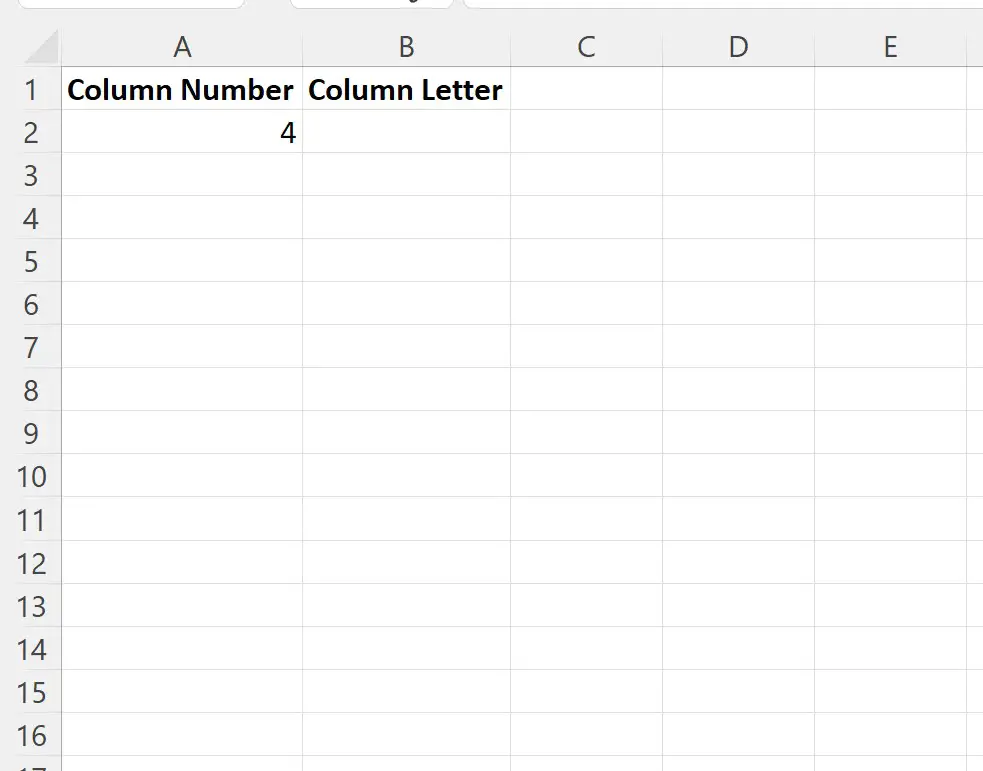
ဤနံပါတ်ကို အက္ခရာအဖြစ်ပြောင်းရန် အောက်ပါ macro ကို ဖန်တီးနိုင်သည်-
 Sub ConvertNumberToLetter()
Range(" B2 ") = Split((Columns(Range(" A2 ")).Address(, 0)), " : ")(0)
End Sub
ကျွန်ုပ်တို့ ဤ macro ကို run သောအခါတွင်၊ ကျွန်ုပ်တို့သည် အောက်ပါ output ကို ရရှိသည် ။
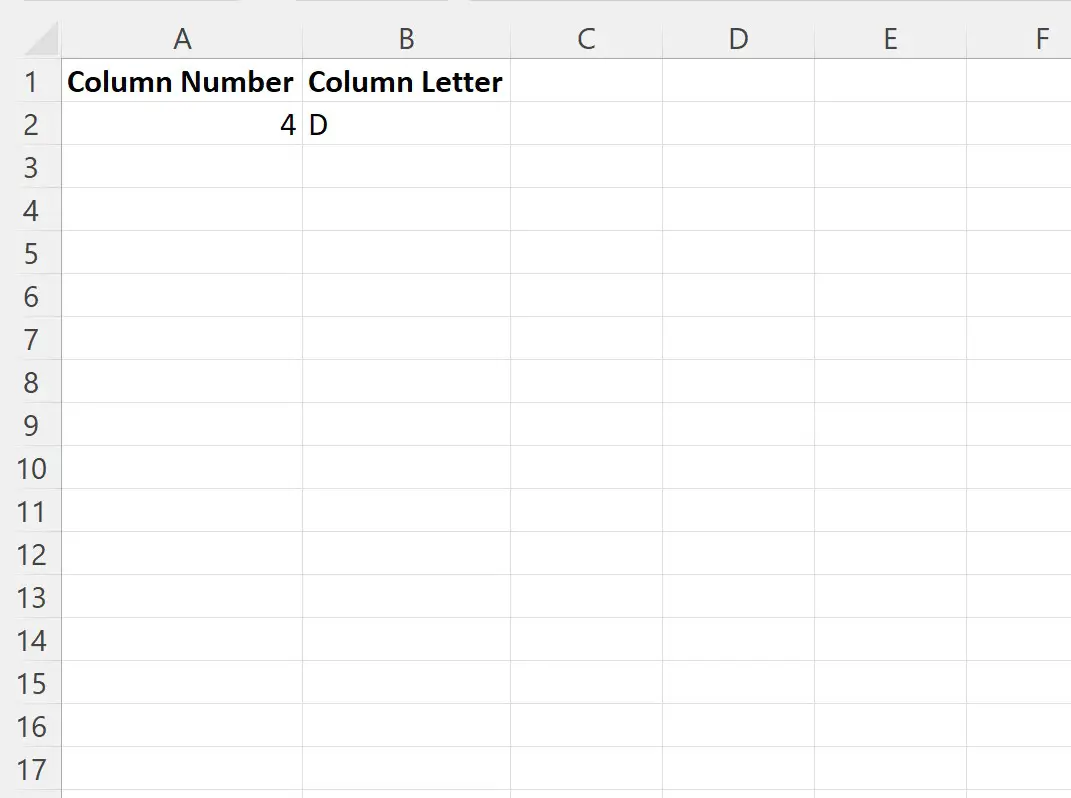
ဆဲလ် B2 သည် စတုတ္ထကော်လံနှင့် ကိုက်ညီသော စာလုံးဖြစ်သောကြောင့် “D” တန်ဖိုးကို ပြသသည်။
ကျွန်ုပ်တို့သည် ဆဲလ် A2 တွင် နံပါတ်ကိုပြောင်းပြီး မက်ခရိုကို ထပ်မံလုပ်ဆောင်ပါက၊ ဆဲလ် B2 သည် အပ်ဒိတ်ကော်လံအက္ခရာကို ပြသမည်ဖြစ်သည်။
ဥပမာအားဖြင့်၊ ကျွန်ုပ်တို့သည် ဆဲလ် A2 မှ 73 သို့ပြောင်းပြီး မက်ခရိုကို ထပ်မံလုပ်ဆောင်သည်ဆိုပါစို့။
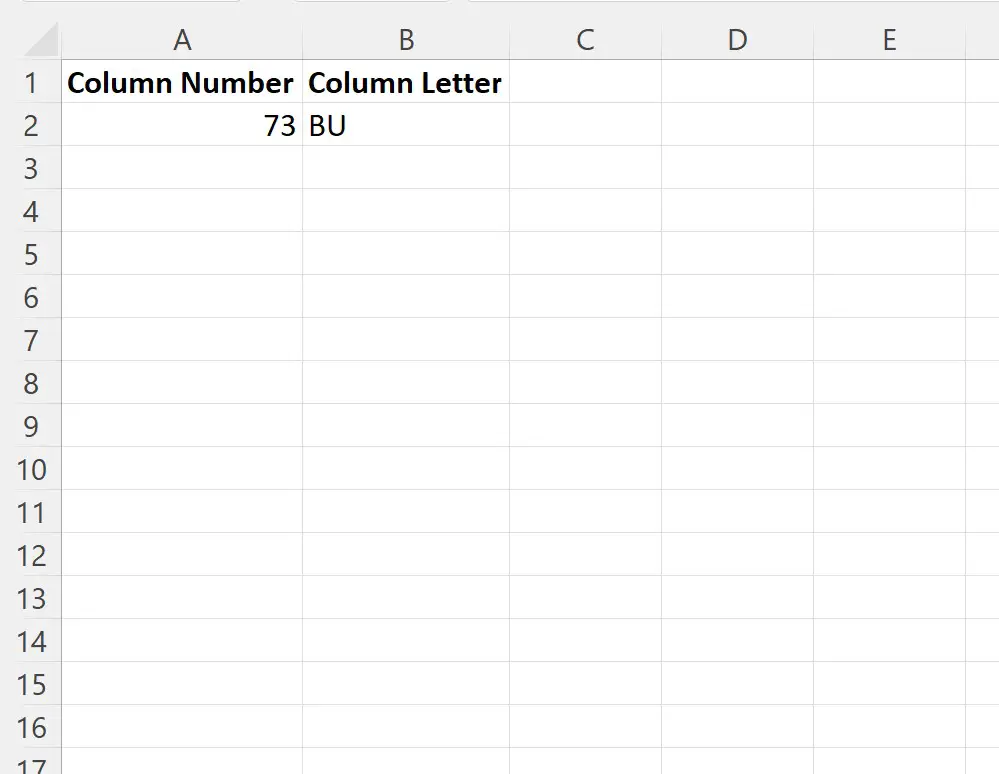
Cell B2 သည် ယခု 73rd ကော်လံနှင့် ကိုက်ညီသော ကော်လံစာလုံးဖြစ်သောကြောင့် “ BU” တန်ဖိုးကို ပြသပါသည်။
ထပ်လောင်းအရင်းအမြစ်များ
အောက်ဖော်ပြပါ သင်ခန်းစာများသည် VBA တွင် အခြားဘုံအလုပ်များကို မည်သို့လုပ်ဆောင်ရမည်ကို ရှင်းပြသည်-
VBA- နောက်ဆုံးသုံးထားသောစာကြောင်းကို ဘယ်လိုရှာမလဲ။
VBA- နောက်ဆုံးအသုံးပြုထားသော ကော်လံကို မည်သို့ရှာရမည်နည်း။
VBA- အသုံးပြုထားသော ကော်လံအရေအတွက်ကို ရေတွက်နည်း
စာရေးသူအကြောင်း

Benjamin Anderson
မင်္ဂလာပါ၊ ကျွန်ုပ်သည် အငြိမ်းစား စာရင်းအင်း ပါမောက္ခ ဘင်ဂျမင်ဖြစ်ပြီး သီးသန့် Statorials ဆရာအဖြစ် လှည့်ပတ်ပါသည်။ စာရင်းဇယားနယ်ပယ်တွင် ကျယ်ပြန့်သောအတွေ့အကြုံနှင့် ကျွမ်းကျင်မှုနှင့်အတူ၊ Statorials မှတစ်ဆင့် ကျောင်းသားများကို ခွန်အားဖြစ်စေရန်အတွက် ကျွန်ုပ်၏အသိပညာကို မျှဝေလိုပါသည်။ ပိုသိတယ်။