Vba တွင် ရက်စွဲတစ်ခုမှ ရက်များကို မည်ကဲ့သို့ နုတ်ရမည်နည်း။
ရက်စွဲတစ်ခုမှ သတ်မှတ်ထားသော ရက်အရေအတွက်ကို နုတ်ရန် VBA တွင် DateAdd လုပ်ဆောင်ချက်ကို သင်သုံးနိုင်သည်။
ဤလုပ်ဆောင်ချက်ကို လက်တွေ့တွင် အသုံးပြုရန် ဘုံနည်းလမ်းတစ်ခုဖြစ်သည်။
 Sub SubtractDays()

    Dim i As Integer

    For i = 2 To 10
        Range(" B " & i) = DateAdd(" d ", -4, Range(" A " & i))
    Next i

End Sub
ဤအထူးမက်ခရိုသည် အပိုင်းအခြား A2:A10 ရှိ ရက်စွဲတစ်ခုစီမှ လေးရက်ကို နုတ်မည်ဖြစ်ပြီး အပိုင်းအခြား B2:B10 တွင် ရက်စွဲအသစ်များကို ပြသပါမည်။
DateAdd လုပ်ဆောင်ချက်ရှိ “ d” အငြင်းအခုံသည် အခြားအချိန်ယူနစ်ထက် ရက်စွဲများမှ ရက်များကို နုတ်လိုကြောင်း သတ်မှတ်သည်ကို သတိပြုပါ။
DateAdd လုပ်ဆောင်ချက်တွင် သင်အသုံးပြုနိုင်သည့် ယူနစ်များစာရင်းအပြည့်အစုံအတွက် VBA စာရွက်စာတမ်းစာမျက်နှာ ကို ကိုးကားပါ။
အောက်ဖော်ပြပါ ဥပမာသည် ဤ syntax ကို လက်တွေ့တွင် မည်သို့အသုံးပြုရမည်ကို ပြသထားသည်။
ဥပမာ- VBA တွင် ရက်စွဲမှ ရက်များကို နုတ်ပါ။
Excel တွင် အောက်ပါရက်စွဲများစာရင်းရှိသည်ဆိုပါစို့။
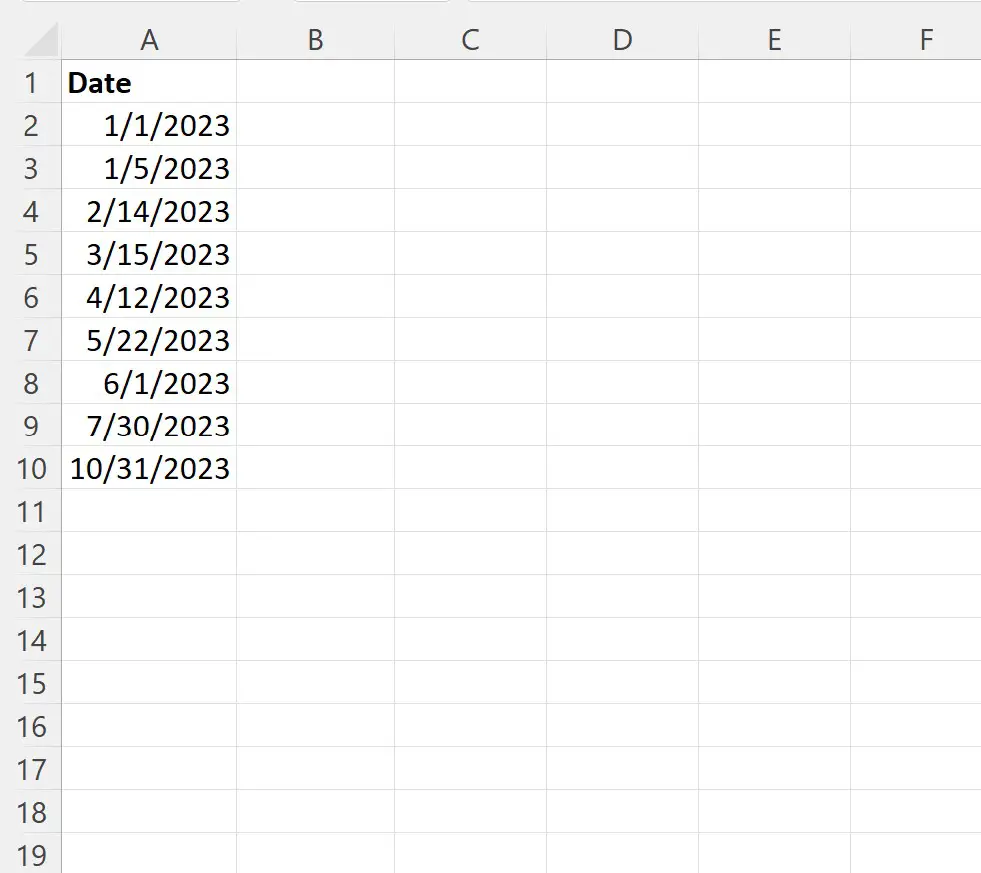
ရက်စွဲတစ်ခုစီမှ လေးရက်ကို နုတ်ပြီး ကော်လံ B တွင် ရက်စွဲအသစ်များကို ပြသလိုသည်ဆိုပါစို့။
ဒါကိုလုပ်ဖို့ အောက်ပါ macro ကို ဖန်တီးနိုင်ပါတယ်။
 Sub SubtractDays()

    Dim i As Integer

    For i = 2 To 10
        Range(" B " & i) = DateAdd(" d ", -4, Range(" A " & i))
    Next i

End Sub
ကျွန်ုပ်တို့ ဤ macro ကို run သောအခါတွင်၊ ကျွန်ုပ်တို့သည် အောက်ပါ output ကို ရရှိသည် ။
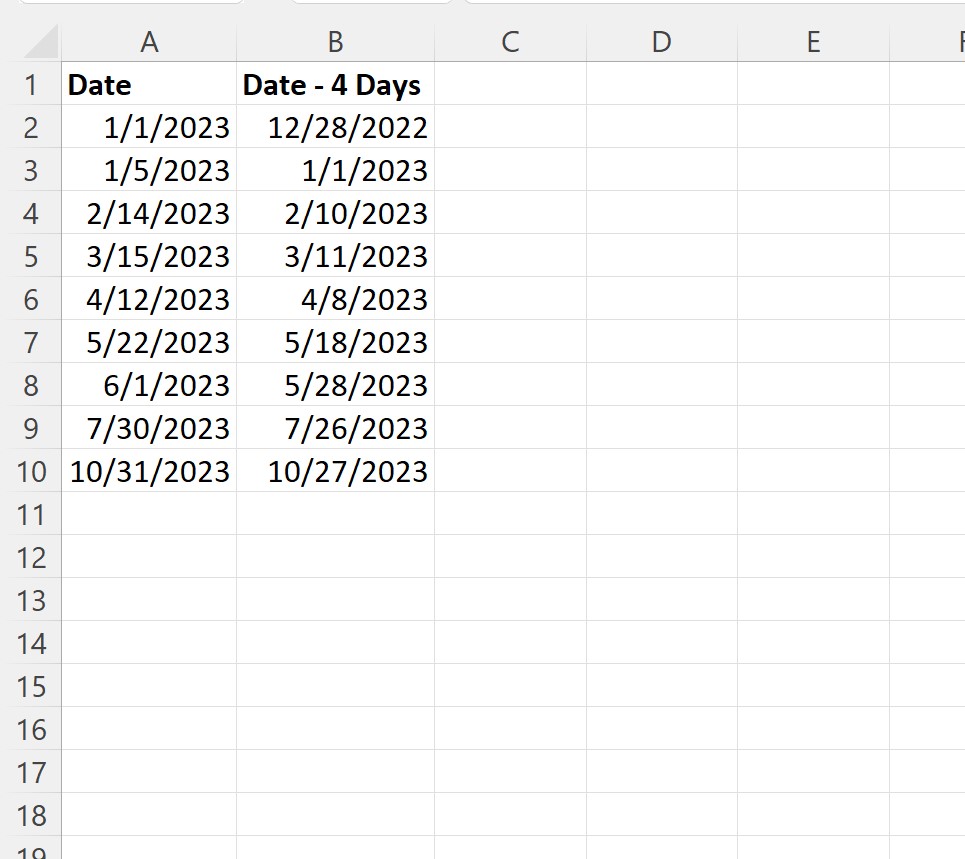
ကော်လံ B တွင် လေးရက်နုတ်ပြီး ကော်လံ A တွင် ရက်စွဲတစ်ခုစီပါရှိသည်ကို သတိပြုပါ။
ရက်စွဲတစ်ခုစီမှ မတူညီသော ရက်အရေအတွက်ကို နုတ်ရန် DateAdd လုပ်ဆောင်ချက်ရှိ ဂဏန်းတန်ဖိုးကို လွတ်လပ်စွာ ပြောင်းလဲနိုင်သည်။
မှတ်ချက် – VBA တွင် DateAdd လုပ်ဆောင်ချက်၏ စာရွက်စာတမ်းအပြည့်အစုံကို ဤနေရာတွင် ရှာတွေ့နိုင်ပါသည်။
ထပ်လောင်းအရင်းအမြစ်များ
အောက်ဖော်ပြပါ သင်ခန်းစာများသည် VBA တွင် အခြားဘုံအလုပ်များကို မည်သို့လုပ်ဆောင်ရမည်ကို ရှင်းပြသည်-
VBA တွင် ရက်စွဲများ နှိုင်းယှဉ်နည်း
VBA တွင် string ကို ရက်စွဲသို့ မည်သို့ပြောင်းရမည်နည်း။
VBA တွင် ရက်စွဲနှစ်ခုကြားရှိ ရက်များကို တွက်ချက်နည်း
စာရေးသူအကြောင်း

Benjamin Anderson
မင်္ဂလာပါ၊ ကျွန်ုပ်သည် အငြိမ်းစား စာရင်းအင်း ပါမောက္ခ ဘင်ဂျမင်ဖြစ်ပြီး သီးသန့် Statorials ဆရာအဖြစ် လှည့်ပတ်ပါသည်။ စာရင်းဇယားနယ်ပယ်တွင် ကျယ်ပြန့်သောအတွေ့အကြုံနှင့် ကျွမ်းကျင်မှုနှင့်အတူ၊ Statorials မှတစ်ဆင့် ကျောင်းသားများကို ခွန်အားဖြစ်စေရန်အတွက် ကျွန်ုပ်၏အသိပညာကို မျှဝေလိုပါသည်။ ပိုသိတယ်။