Vba- တန်ဖိုးများ ထပ်နေသည့်အတွက် အခြေအနေအလိုက် ဖော်မတ်ချခြင်းကို အသုံးပြုပါ။
သတ်မှတ်အကွာအဝေးတစ်ခုအတွင်း တန်ဖိုးများပွားရန် အခြေအနေအလိုက်ဖော်မတ်ချခြင်းကို အသုံးပြုရန် VBA တွင် အောက်ပါအခြေခံ syntax ကို သင်အသုံးပြုနိုင်သည်-
 Sub ConditionalFormatDuplicates()

Dim rg As Range
Dim uv As UniqueValues

'specify range to apply conditional formatting
Set rg = Range(" A2:A11 ")

'clear any existing conditional formatting
rg.FormatConditions.Delete

'identify duplicate values in range A2:A11
Set uv = rg.FormatConditions.AddUniqueValues
uv.DupeUnique = xlDuplicate

'apply conditional formatting to duplicate values
uv.Interior.Color = vbBlue
uv.Font.Color = vbWhite
uv.Font.Bold = True

End Sub
ဤဥပမာသည် Excel ရှိ လက်ရှိစာရွက်၏ A2:A11 အကွာအဝေးရှိ တန်ဖိုးများကို စံသတ်မှတ်ထားသော ဖော်မတ်ချခြင်းတွင် သက်ရောက်သည်။
အောက်ဖော်ပြပါ ဥပမာသည် ဤ syntax ကို လက်တွေ့တွင် မည်သို့အသုံးပြုရမည်ကို ပြသထားသည်။
ဥပမာ- တန်ဖိုးများပွားရန် အခြေအနေအလိုက် ဖော်မတ်ချခြင်းကို အသုံးပြုရန် VBA ကို အသုံးပြုပါ။
ကျွန်ုပ်တို့တွင် Excel တွင် အောက်ပါတန်ဖိုးများရှိသည်ဆိုပါစို့။
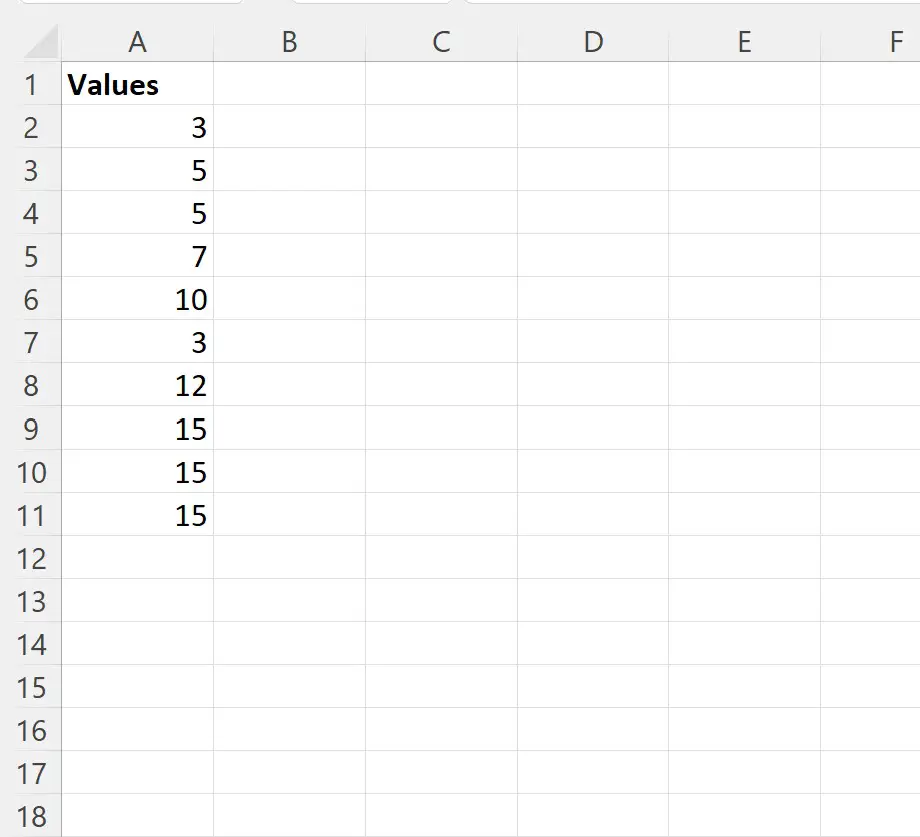
ကျွန်ုပ်တို့သည် ကော်လံ A ရှိ ထပ်နေသောတန်ဖိုးများသို့ အောက်ပါအခြေအနေဆိုင်ရာ ဖော်မတ်ကို အသုံးပြုလိုသည်ဆိုပါစို့။
- အပြာရောင်နောက်ခံ
- အနက်ရောင်စာသား
- ရဲရင့်သောစာသား
ဒါကိုလုပ်ဖို့ အောက်ပါ macro ကို ဖန်တီးနိုင်ပါတယ်။
 Sub ConditionalFormatDuplicates()

Dim rg As Range
Dim uv As UniqueValues

'specify range to apply conditional formatting
Set rg = Range(" A2:A11 ")

'clear any existing conditional formatting
rg.FormatConditions.Delete

'identify duplicate values in range A2:A11
Set uv = rg.FormatConditions.AddUniqueValues
uv.DupeUnique = xlDuplicate

'apply conditional formatting to duplicate values
uv.Interior.Color = vbBlue
uv.Font.Color = vbWhite
uv.Font.Bold = True

End Sub
ကျွန်ုပ်တို့ ဤ macro ကို run သောအခါတွင်၊ ကျွန်ုပ်တို့သည် အောက်ပါ output ကို ရရှိသည် ။
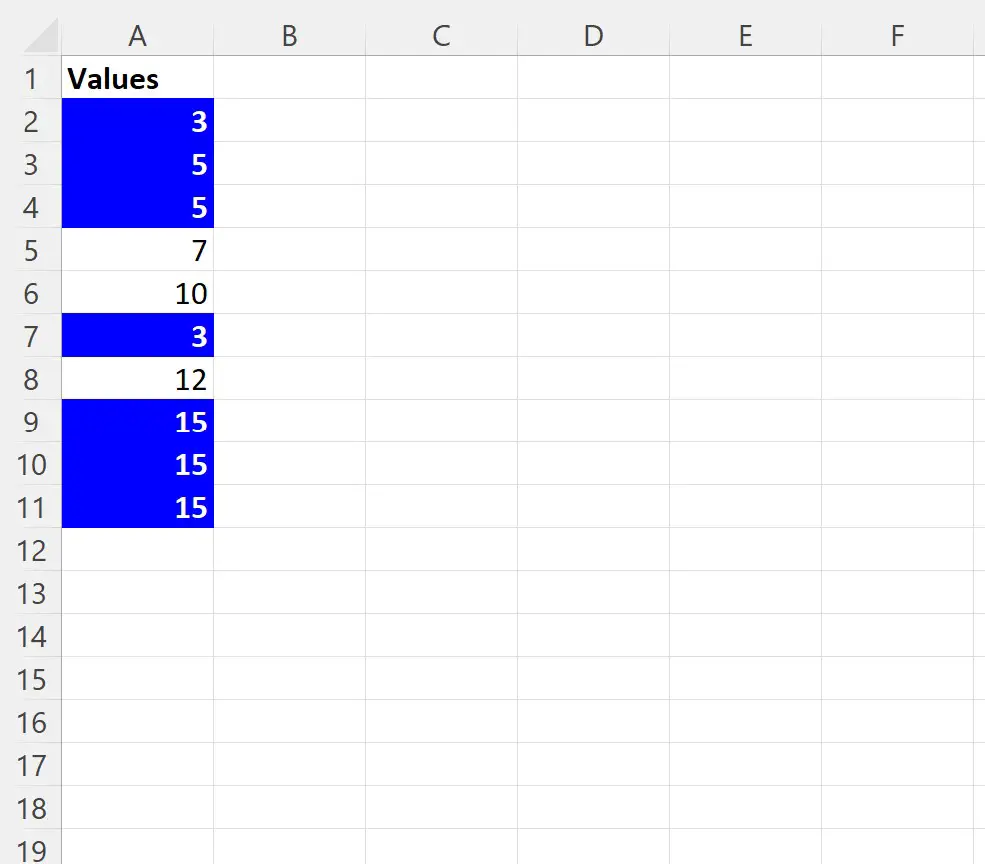
ကော်လံ A ရှိ ဆဲလ်တစ်ခုစီတွင် အခြေအနေအလိုက် ဖော်မတ်ချခြင်းကို ပွားနေသောတန်ဖိုးဖြင့် သတိပြုပါ။
အခြေအနေအလိုက် ဖော်မတ်ချခြင်းကို မတူညီသောဆဲလ်အကွာအဝေးတွင် အသုံးပြုလိုပါက၊ မတူညီသောအကွာအဝေးဖြင့် မက်ခရိုတွင် A2:A11 ကို အစားထိုးပါ။
ထို့အပြင်၊ လက်ရှိစာရွက်ရှိဆဲလ်များမှ အခြေအနေအလိုက်ဖော်မတ်ချခြင်းအားလုံးကို ဖယ်ရှားလိုပါက၊ ထိုသို့ပြုလုပ်ရန် အောက်ပါ macro ကို သင်ဖန်တီးနိုင်သည်-
 Sub RemoveConditionalFormatting()
ActiveSheet.Cells.FormatConditions.Delete
End Sub
ကျွန်ုပ်တို့ ဤ macro ကို run သောအခါတွင်၊ ကျွန်ုပ်တို့သည် အောက်ပါ output ကို ရရှိသည် ။
အခြေအနေအရ ဖော်မတ်ချခြင်းကို ဆဲလ်များမှ ဖယ်ရှားလိုက်ကြောင်း သတိပြုပါ။
ထပ်လောင်းအရင်းအမြစ်များ
အောက်ဖော်ပြပါ သင်ခန်းစာများသည် VBA တွင် အခြားဘုံအလုပ်များကို မည်သို့လုပ်ဆောင်ရမည်ကို ရှင်းပြသည်-
VBA- အပိုင်းအခြားရှိ ထူးခြားသောတန်ဖိုးများကို ရေတွက်နည်း
VBA- သီးခြားစာသားဖြင့် ဆဲလ်များကို ရေတွက်နည်း
VBA- COUNTIF နှင့် COUNTIFS လုပ်ဆောင်ချက်များကို ဘယ်လိုရေးရမလဲ
စာရေးသူအကြောင်း

Benjamin Anderson
မင်္ဂလာပါ၊ ကျွန်ုပ်သည် အငြိမ်းစား စာရင်းအင်း ပါမောက္ခ ဘင်ဂျမင်ဖြစ်ပြီး သီးသန့် Statorials ဆရာအဖြစ် လှည့်ပတ်ပါသည်။ စာရင်းဇယားနယ်ပယ်တွင် ကျယ်ပြန့်သောအတွေ့အကြုံနှင့် ကျွမ်းကျင်မှုနှင့်အတူ၊ Statorials မှတစ်ဆင့် ကျောင်းသားများကို ခွန်အားဖြစ်စေရန်အတွက် ကျွန်ုပ်၏အသိပညာကို မျှဝေလိုပါသည်။ ပိုသိတယ်။