Vba- အညွှန်းနှင့်ကိုက်ညီသောအသုံးပြုနည်း
VBA တွင် INDEX MATCH ကိုလုပ်ဆောင်ရန် အောက်ပါအခြေခံအထားအသိုကိုသုံးနိုင်သည်။
 SubIndexMatch ()

    Dim i As Integer

    ' Perform index match
    For i = 2 To 11
    Cells(i, 5).Value = WorksheetFunction.Index(Range(" A2:A11 "), _
    WorksheetFunction.Match(Cells(i, 4).Value, Range(" B2:B11 "), 0))
    Next i
End Sub
ဤဥပမာသည် အပိုင်းအခြား B2:B11 ရှိ အလုပ်စာရွက်၏ စတုတ္ထကော်လံ၏ ဆဲလ် 2 မှ 11 အတွင်းရှိ တန်ဖိုးများကို ရှာဖွေပြီး အပိုင်းအခြား A2:A11 အတွင်းရှိ သက်ဆိုင်ရာ တန်ဖိုးများကို အလုပ်စာရွက်၏ ပဉ္စမကော်လံတွင် ပြန်ပေးသည်။
အောက်ဖော်ပြပါ ဥပမာသည် ဤ syntax ကို လက်တွေ့တွင် မည်သို့အသုံးပြုရမည်ကို ပြသထားသည်။
ဥပမာ- VBA ကို အသုံးပြု၍ INDEX MATCH ကို လုပ်ဆောင်ပါ။
ကျွန်ုပ်တို့တွင် ဘတ်စကတ်ဘောကစားသမားများအကြောင်း အချက်အလက်များပါရှိသော Excel တွင် အောက်ပါဒေတာအတွဲရှိသည်ဆိုပါစို့။
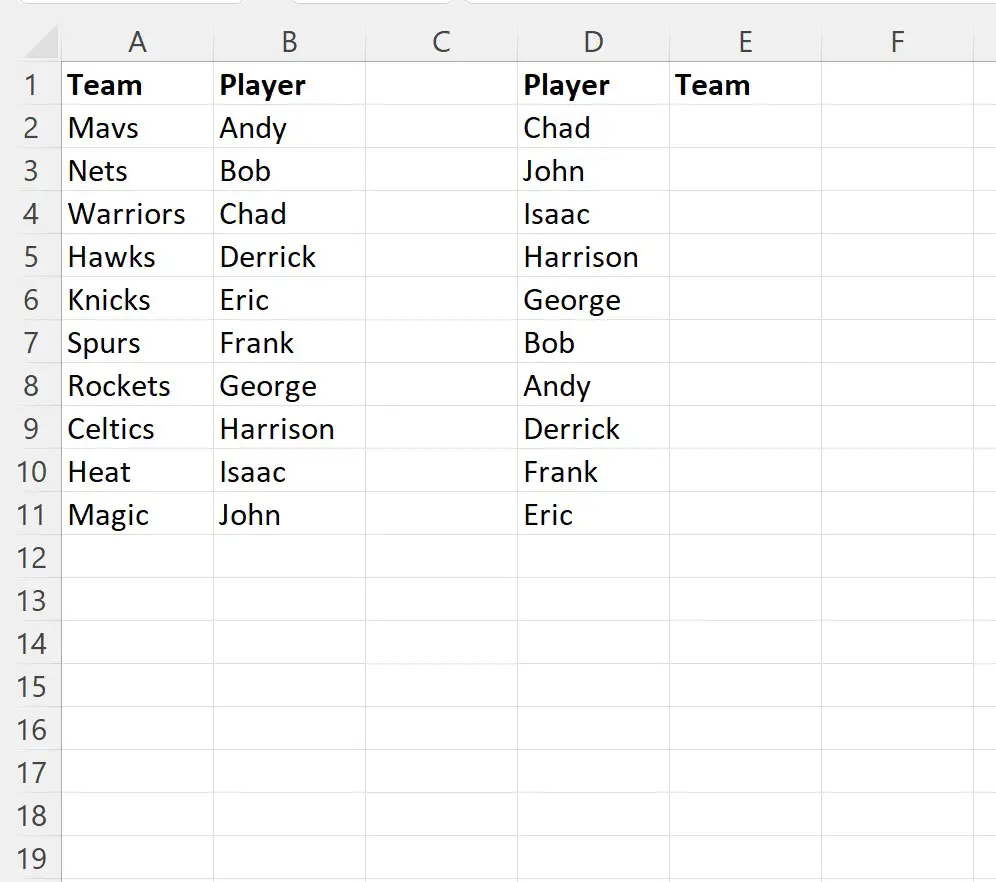
ကော်လံ D ရှိ ကစားသမားတစ်ဦးစီအတွက်၊ ကော်လံ A တွင် ၎င်းတို့၏အသင်းအမည်ကို ရှာလိုသည်ဆိုပါစို့၊ ထို့နောက် ကော်လံ E တွင် အသင်းအမည်ကို ရေးပါ။
ဒါကိုလုပ်ဖို့ အောက်ပါ macro ကို ဖန်တီးနိုင်ပါတယ်။
 SubIndexMatch ()

    Dim i As Integer

    ' Perform index match
    For i = 2 To 11
    Cells(i, 5).Value = WorksheetFunction.Index(Range(" A2:A11 "), _
    WorksheetFunction.Match(Cells(i, 4).Value, Range(" B2:B11 "), 0))
    Next i
End Sub
ကျွန်ုပ်တို့ ဤ macro ကို run သောအခါတွင်၊ ကျွန်ုပ်တို့သည် အောက်ပါ output ကို ရရှိသည် ။
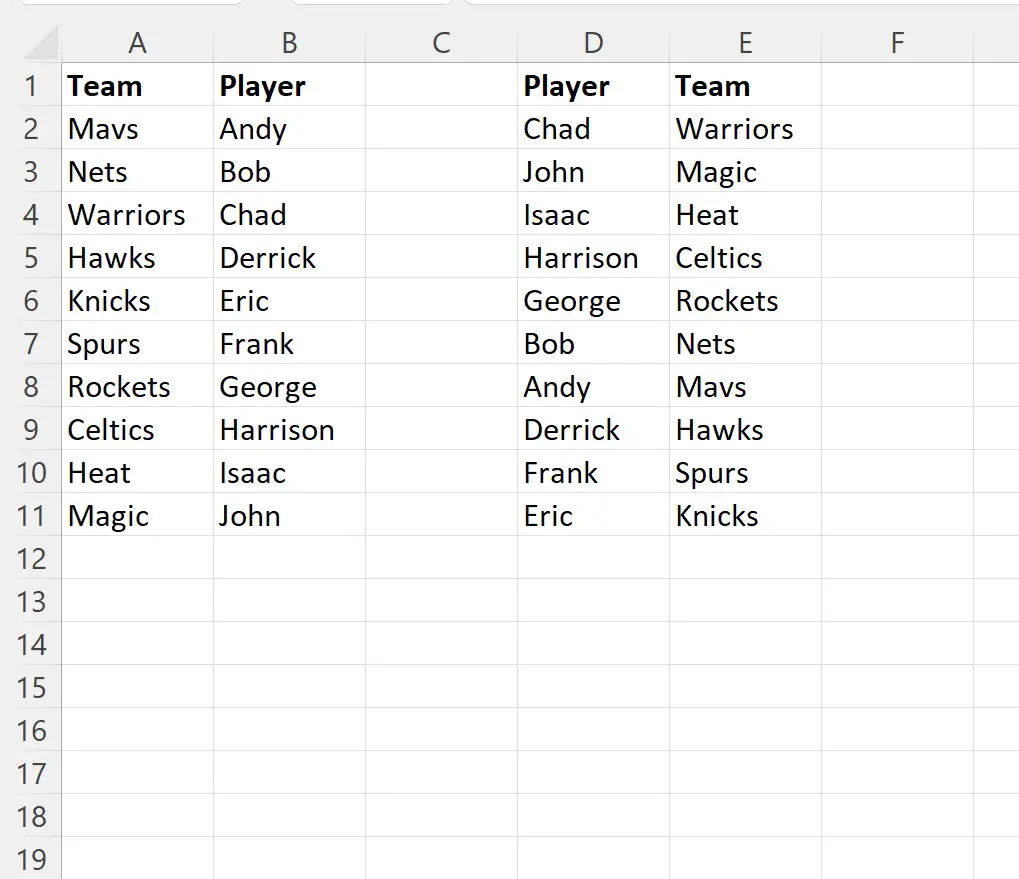
ဤမက်ခရိုသည် ကစားသမားတစ်ဦးစီ၏အမည်ကို ရှာဖွေပြီးနောက် ကော်လံ E တွင် ၎င်း၏ သက်ဆိုင်ရာအသင်း၏အမည်ကို ပြန်ပေးခဲ့ကြောင်း သတိပြုပါ။
For loop အတွင်း၊ Cells(i,5)။value syntax သည် အသင်းအမည်များကို spreadsheet ၏ ပဉ္စမကော်လံတွင် ပြန်ပေးစေလိုကြောင်း၊ ဆိုလိုသည်မှာ ကော်လံ E ဖြစ်သည်။
ကျွန်ုပ်တို့သည် ဤ syntax ကို Cells(i,6).value သို့ပြောင်းပါက၊ အသင်းအမည်များကို spreadsheet ၏ ခြောက်ခုမြောက်ကော်လံတွင် ပြန်ပို့ပေးပါမည်။
 SubIndexMatch ()

    Dim i As Integer

    ' Perform index match
    For i = 2 To 11
    Cells(i, 6).Value = WorksheetFunction.Index(Range(" A2:A11 "), _
    WorksheetFunction.Match(Cells(i, 4).Value, Range(" B2:B11 "), 0))
    Next i
End Sub
ကျွန်ုပ်တို့ ဤ macro ကို run သောအခါတွင်၊ ကျွန်ုပ်တို့သည် အောက်ပါ output ကို ရရှိသည် ။
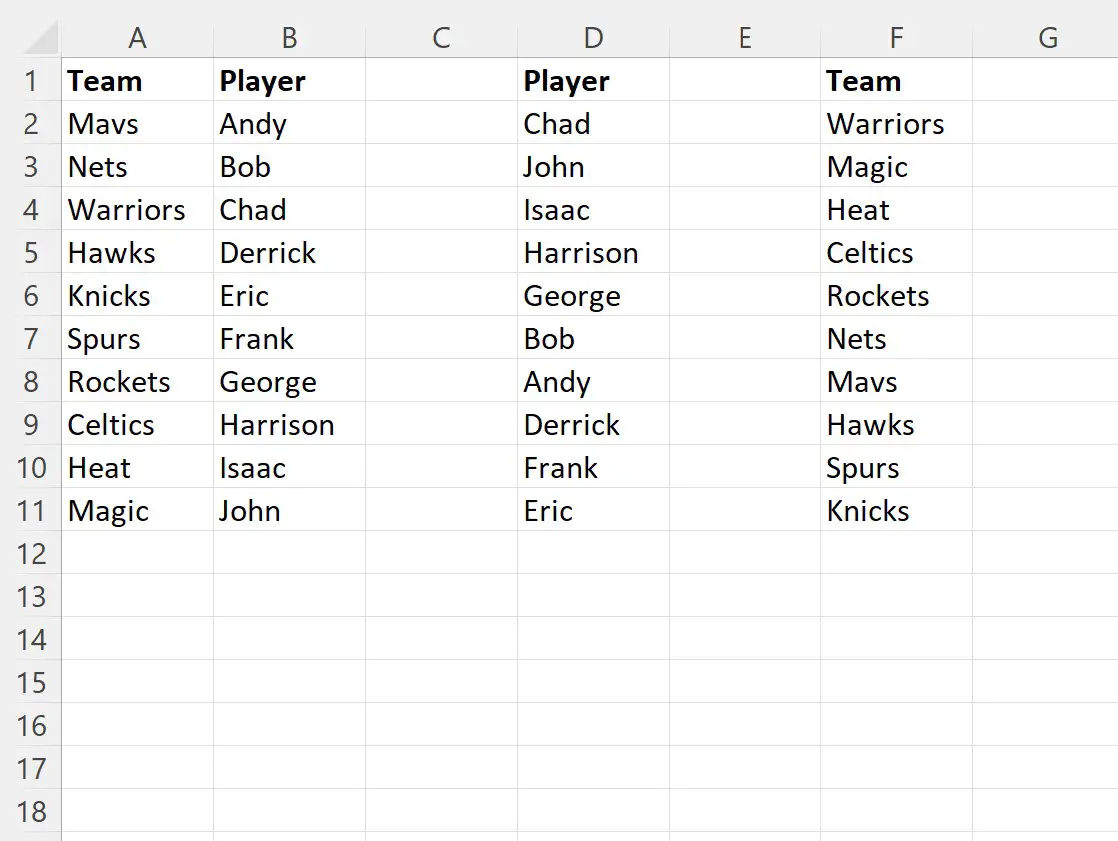
အသင်းအမည်များကို စာရင်းဇယား (ကော်လံ F) ၏ ဆဋ္ဌမကော်လံတွင် ယခု ပြန်ပေးထားကြောင်း သတိပြုပါ။
ထပ်လောင်းအရင်းအမြစ်များ
အောက်ဖော်ပြပါ သင်ခန်းစာများသည် VBA တွင် အခြားဘုံအလုပ်များကို မည်သို့လုပ်ဆောင်ရမည်ကို ရှင်းပြသည်-
VBA- စာကြောင်းတစ်ကြောင်းတွင် အခြားစာကြောင်းပါရှိမရှိ စစ်ဆေးနည်း
VBA- အပိုင်းအခြားရှိ အတန်းအရေအတွက်ကို ရေတွက်နည်း
VBA- COUNTIF နှင့် COUNTIFS လုပ်ဆောင်ချက်များကို ဘယ်လိုရေးရမလဲ
စာရေးသူအကြောင်း

Benjamin Anderson
မင်္ဂလာပါ၊ ကျွန်ုပ်သည် အငြိမ်းစား စာရင်းအင်း ပါမောက္ခ ဘင်ဂျမင်ဖြစ်ပြီး သီးသန့် Statorials ဆရာအဖြစ် လှည့်ပတ်ပါသည်။ စာရင်းဇယားနယ်ပယ်တွင် ကျယ်ပြန့်သောအတွေ့အကြုံနှင့် ကျွမ်းကျင်မှုနှင့်အတူ၊ Statorials မှတစ်ဆင့် ကျောင်းသားများကို ခွန်အားဖြစ်စေရန်အတွက် ကျွန်ုပ်၏အသိပညာကို မျှဝေလိုပါသည်။ ပိုသိတယ်။