Vba- တန်ဖိုးများစာရင်းကို အမျိုးအစားခွဲနည်း
VBA ကို အသုံးပြု၍ Excel တွင် တန်ဖိုးများစာရင်းကို မှာယူရန် အောက်ပါအခြေခံအထားအသိုကိုသုံးနိုင်သည်။
 SubRankValues ()
    Dim i As Integer

    For i = 2 To 11
    Range(" C " & i) = WorksheetFunction.Rank(Range(" B " & i), Range(" B2:B11 "), 0)
    Next i
End Sub
ဤဥပမာသည် ဆဲလ် B2:B11 ရှိ တန်ဖိုးများကို အဆင့်သတ်မှတ်ပြီး ဆဲလ် C2:C11 တွင် အဆင့်များကို ဖော်ပြသည်။
0 ၏ နောက်ဆုံးအငြင်းအခုံသည် တန်ဖိုးများကို ကြီးစဉ်ငယ်လိုက် အဆင့်သတ်မှတ်ပေးရမည် (အကြီးဆုံးတန်ဖိုးသည် အဆင့် 1 ရရှိသည်၊ ဒုတိယအကြီးဆုံးတန်ဖိုးသည် အဆင့် 2 ရရှိသည် စသည်ဖြင့်)။
တန်ဖိုးများကို ကြီးစဉ်ငယ်လိုက် စီရန် 0 ကို 1 ဖြင့် အစားထိုးပါ။
အောက်ဖော်ပြပါ ဥပမာသည် ဤ syntax ကို လက်တွေ့တွင် မည်သို့အသုံးပြုရမည်ကို ပြသထားသည်။
ဥပမာ- VBA ကို အသုံးပြု၍ တန်ဖိုးများကို မှာယူနည်း
ကျွန်ုပ်တို့တွင် ၎င်းတို့၏ ရမှတ်များနှင့်အတူ အောက်ဖော်ပြပါ ဘတ်စကက်ဘောကစားသမားများစာရင်း ရှိသည်ဆိုပါစို့။
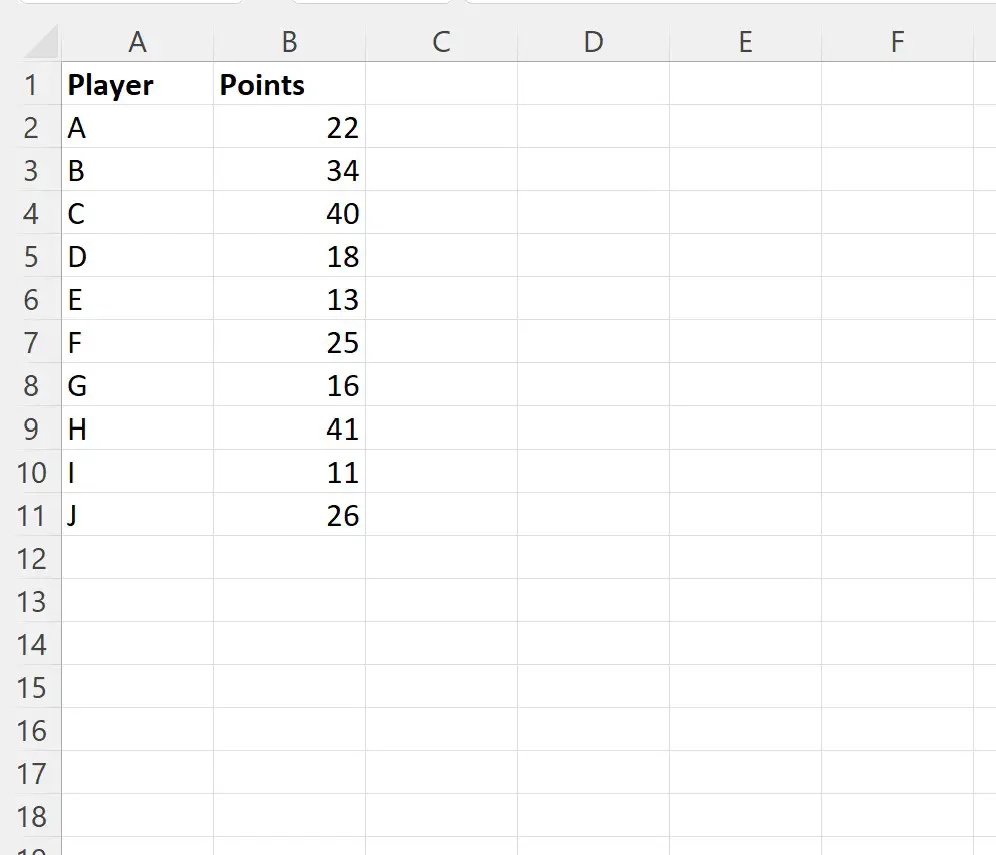
အမှတ်များကော်လံရှိ တန်ဖိုးတစ်ခုစီ၏ အဆင့်ကို တွက်ချက်လိုသည်ဆိုပါစို့။
ဒါကိုလုပ်ဖို့ အောက်ပါ macro ကို ဖန်တီးနိုင်ပါတယ်။
 SubRankValues ()
    Dim i As Integer

    For i = 2 To 11
    Range(" C " & i) = WorksheetFunction.Rank(Range(" B " & i), Range(" B2:B11 "), 0)
    Next i
End Sub
ကျွန်ုပ်တို့ ဤ macro ကို run သောအခါတွင်၊ ကျွန်ုပ်တို့သည် အောက်ပါ output ကို ရရှိသည် ။
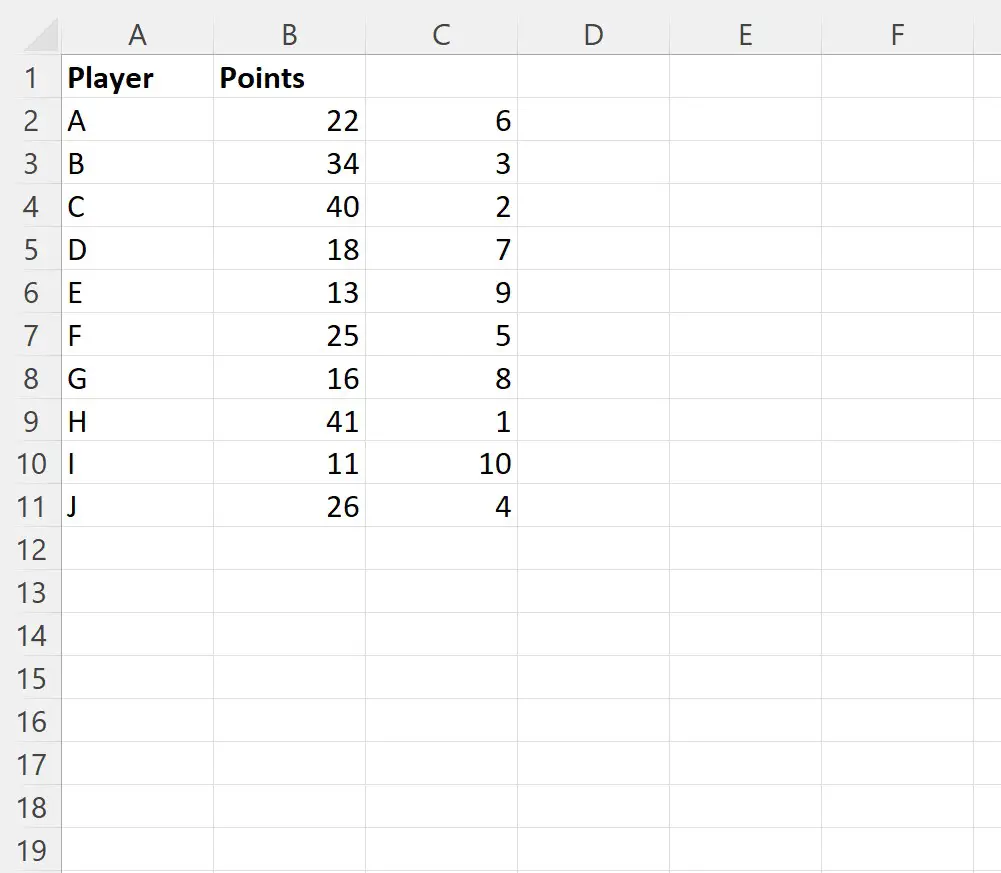
အမှတ်များကော်လံရှိ တန်ဖိုးတစ်ခုစီ၏ အဆင့်သတ်မှတ်ချက်ကို ကော်လံ C တွင် ပြသထားသည်။
ဥပမာအားဖြင့်:
- 41 မှတ်ရှိသောကစားသမား H သည် အမှတ်အများဆုံးတန်ဖိုးဖြစ်သောကြောင့် သူသည် အဆင့် 1 ရရှိသည်။
- အမှတ် ၄၀ ရှိသော ကစားသမား C သည် ဒုတိယအမှတ်အများဆုံးတန်ဖိုးဖြစ်သောကြောင့် သူသည် အဆင့် 2 ရရှိသည်။
နောက် … ပြီးတော့။
အမှတ်များ ကော်လံရှိ တန်ဖိုးများကို ကြီးစဉ်ငယ်လိုက် အဆင့်သတ်မှတ်ရန် Rank method ၏ နောက်ဆုံးအငြင်းအခုံကို 0 မှ 1 အထိ ပြောင်းလဲနိုင်သည်။
 SubRankValues ()
    Dim i As Integer

    For i = 2 To 11
    Range(" C " & i) = WorksheetFunction.Rank(Range(" B " & i), Range(" B2:B11 "), 1)
    Next i
End Sub
ကျွန်ုပ်တို့ ဤ macro ကို run သောအခါတွင်၊ ကျွန်ုပ်တို့သည် အောက်ပါ output ကို ရရှိသည် ။
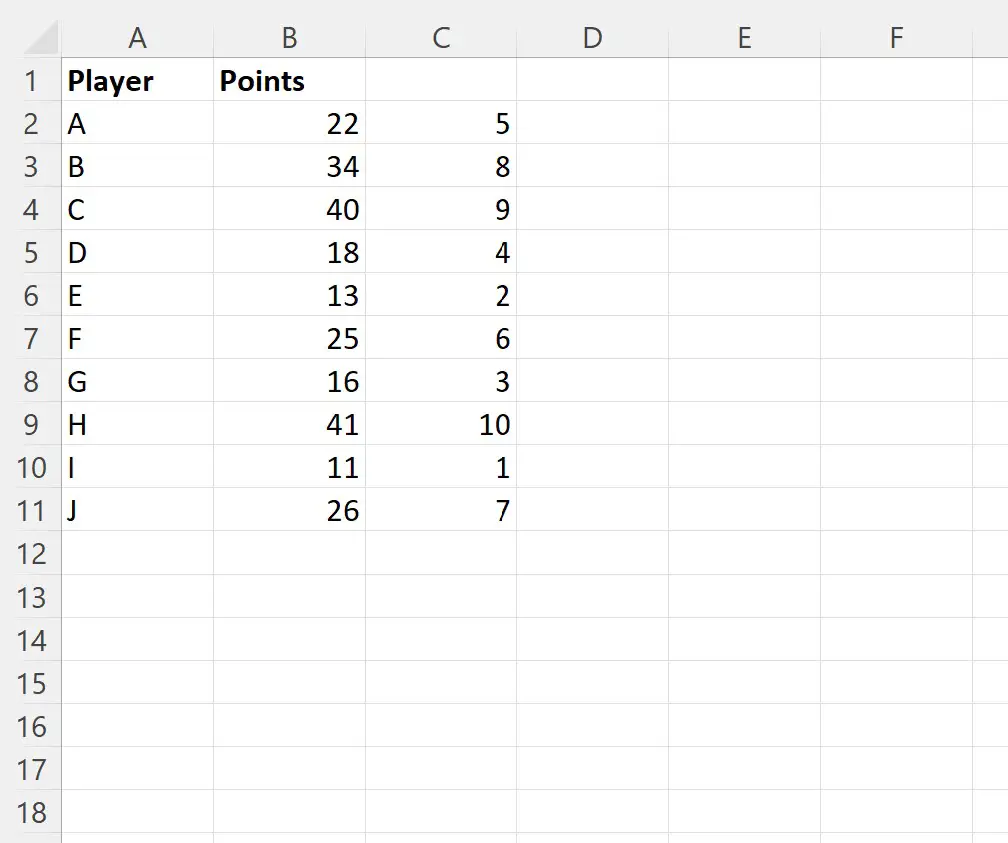
အမှတ်များကော်လံရှိ တန်ဖိုးတစ်ခုစီ၏ အဆင့်သတ်မှတ်ချက်ကို ကော်လံ C တွင် ပြသထားသည်။
ဥပမာအားဖြင့်:
- 11 မှတ်ရှိသောကစားသမားသည် အနိမ့်ဆုံးအမှတ်တန်ဖိုးဖြစ်သောကြောင့် သူသည် အဆင့် 1 ရရှိသည်။
- 13 မှတ်ရှိသော ကစားသမား E သည် ဒုတိယအနိမ့်ဆုံးအမှတ်တန်ဖိုးဖြစ်သောကြောင့် သူသည် အဆင့် 2 ရရှိသည်။
နောက် … ပြီးတော့။
မှတ်ချက် – VBA Rank နည်းလမ်းအတွက် စာရွက်စာတမ်းအပြည့်အစုံကို ဤနေရာတွင် ရှာနိုင်သည်။
ထပ်လောင်းအရင်းအမြစ်များ
အောက်ဖော်ပြပါ သင်ခန်းစာများသည် VBA တွင် အခြားဘုံအလုပ်များကို မည်သို့လုပ်ဆောင်ရမည်ကို ရှင်းပြသည်-
VBA- သီးခြားစာသားဖြင့် ဆဲလ်များကို ရေတွက်နည်း
VBA- အပိုင်းအခြားရှိ အတန်းအရေအတွက်ကို ရေတွက်နည်း
VBA- COUNTIF နှင့် COUNTIFS လုပ်ဆောင်ချက်များကို ဘယ်လိုရေးရမလဲ
စာရေးသူအကြောင်း

Benjamin Anderson
မင်္ဂလာပါ၊ ကျွန်ုပ်သည် အငြိမ်းစား စာရင်းအင်း ပါမောက္ခ ဘင်ဂျမင်ဖြစ်ပြီး သီးသန့် Statorials ဆရာအဖြစ် လှည့်ပတ်ပါသည်။ စာရင်းဇယားနယ်ပယ်တွင် ကျယ်ပြန့်သောအတွေ့အကြုံနှင့် ကျွမ်းကျင်မှုနှင့်အတူ၊ Statorials မှတစ်ဆင့် ကျောင်းသားများကို ခွန်အားဖြစ်စေရန်အတွက် ကျွန်ုပ်၏အသိပညာကို မျှဝေလိုပါသည်။ ပိုသိတယ်။