Excel တွင် modified z ရမှတ်များကို တွက်ချက်နည်း
စာရင်းဇယားများတွင်၊ မွမ်းမံထားသော z-ရမှတ် ကို အောက်ပါအတိုင်း တွက်ချက်သည်-
မွမ်းမံထားသော z-ရမှတ် = 0.6745 (x i – x̃) / MAD
ရွှေ-
- x i : ဒေတာတန်ဖိုးတစ်ခုတည်း
- x̃- ဒေတာအတွဲ၏ ပျမ်းမျှ
- MAD- ဒေတာအတွဲ၏ ပျမ်းမျှအကြွင်းမဲ့သွေဖည်မှု
မွမ်းမံထားသော z-score သည် ပုံမှန် z-score ထက် ပိုမိုအားကောင်းသည် အဘယ်ကြောင့်ဆိုသော် ၎င်းသည် ၎င်း၏ဖော်မြူလာတွင် ပျမ်းမျှအား အသုံးပြုထားသောကြောင့်၊ outliers များမှ လွှမ်းမိုးသည်ဟု သိထားသော ဆိုလိုရင်းဖြစ်သည်။
Iglewicz နှင့် Hoaglin တို့က -3.5 အောက် သို့မဟုတ် 3.5 ထက် ပိုနည်းသော မွမ်းမံထားသော z-ရမှတ်များပါရှိသော တန်ဖိုးများကို ဖြစ်နိုင်ချေရှိသော အကွာအဝေးများအဖြစ် တံဆိပ်တပ်ရန် အကြံပြုထားသည်။
အောက်ဖော်ပြပါ အဆင့်ဆင့် ဥပမာသည် Excel တွင် ပေးထားသည့် ဒေတာအတွဲအတွက် ပြုပြင်ထားသော z-ရမှတ်များကို တွက်ချက်နည်းကို ပြသထားသည်။
အဆင့် 1: ဒေတာကိုဖန်တီးပါ။
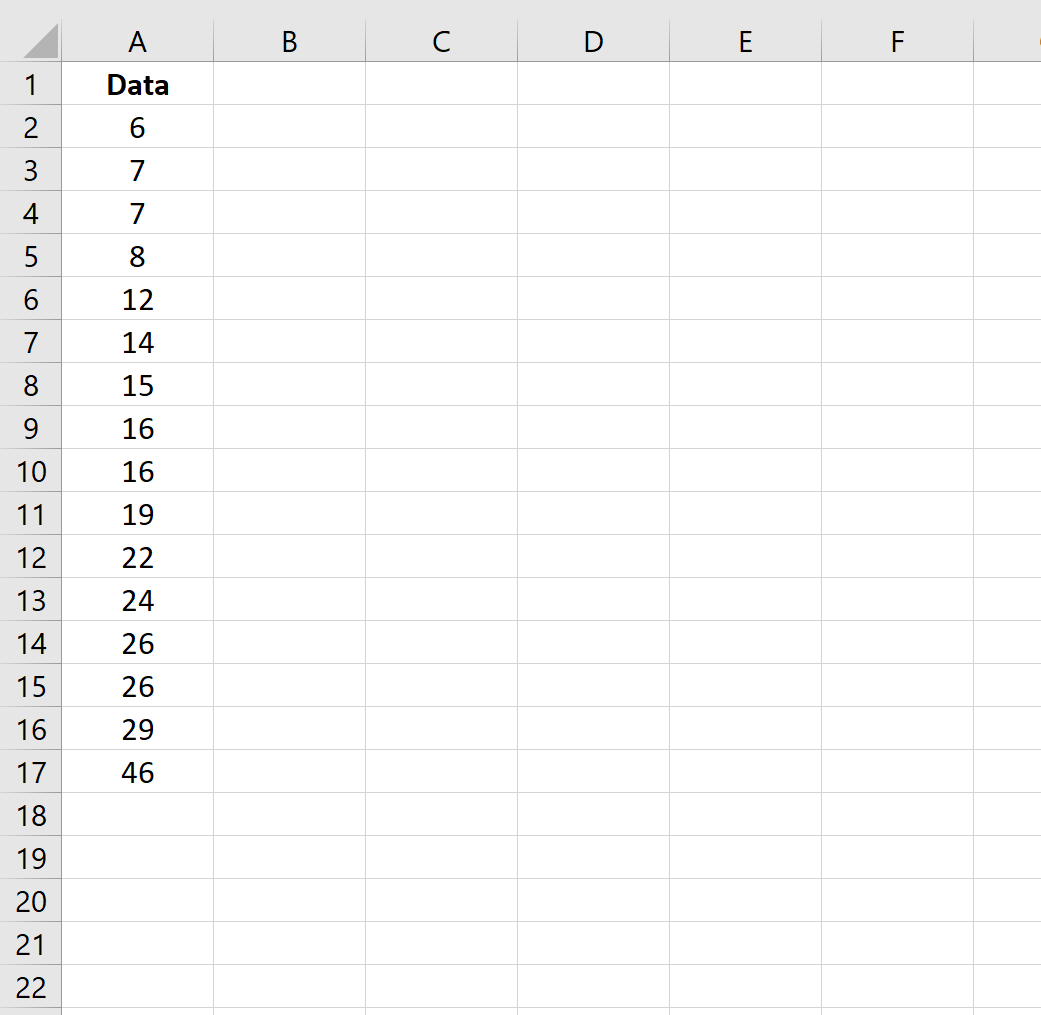
ပထမဦးစွာ၊ ကျွန်ုပ်တို့သည် တန်ဖိုး 16 ခုပါရှိသော အောက်ပါဒေတာအတွဲကို ဖန်တီးပါမည်။
အဆင့် 2- အလယ်အလတ်ကို တွက်ချက်ပါ။
ထို့နောက်၊ ဒေတာအတွဲ၏ ပျမ်းမျှအား တွက်ချက်ပါမည်-
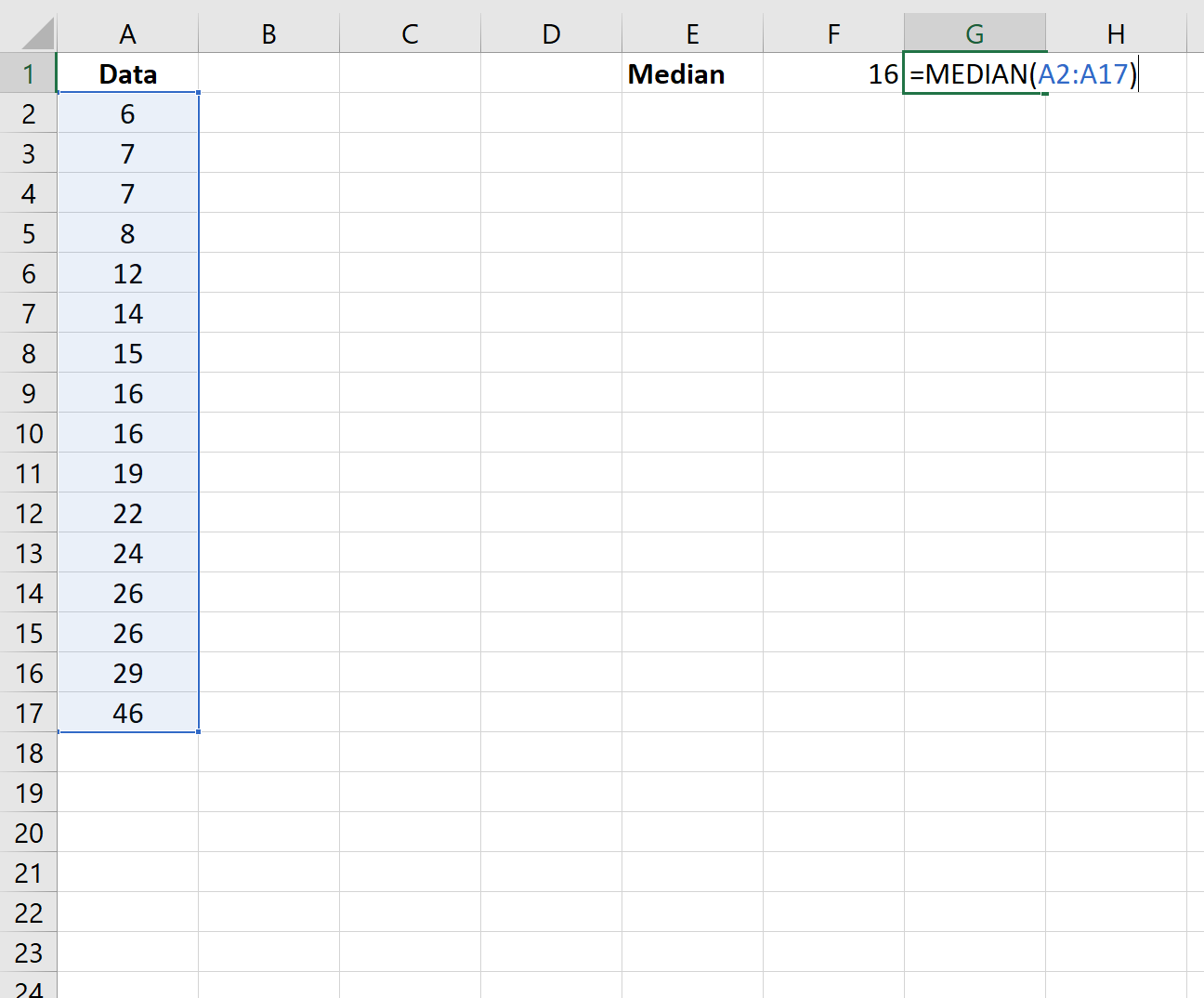
ပျမ်းမျှသည် 16 ဖြစ်သွားသည်။
အဆင့် 3- တန်ဖိုးတစ်ခုစီနှင့် ပျမ်းမျှကြားရှိ ပကတိကွာခြားချက်ကို တွက်ချက်ပါ။
ထို့နောက်၊ တန်ဖိုးတစ်ခုစီနှင့် ပျမ်းမျှကြားရှိ ပကတိခြားနားချက်ကို တွက်ချက်ပါမည်။
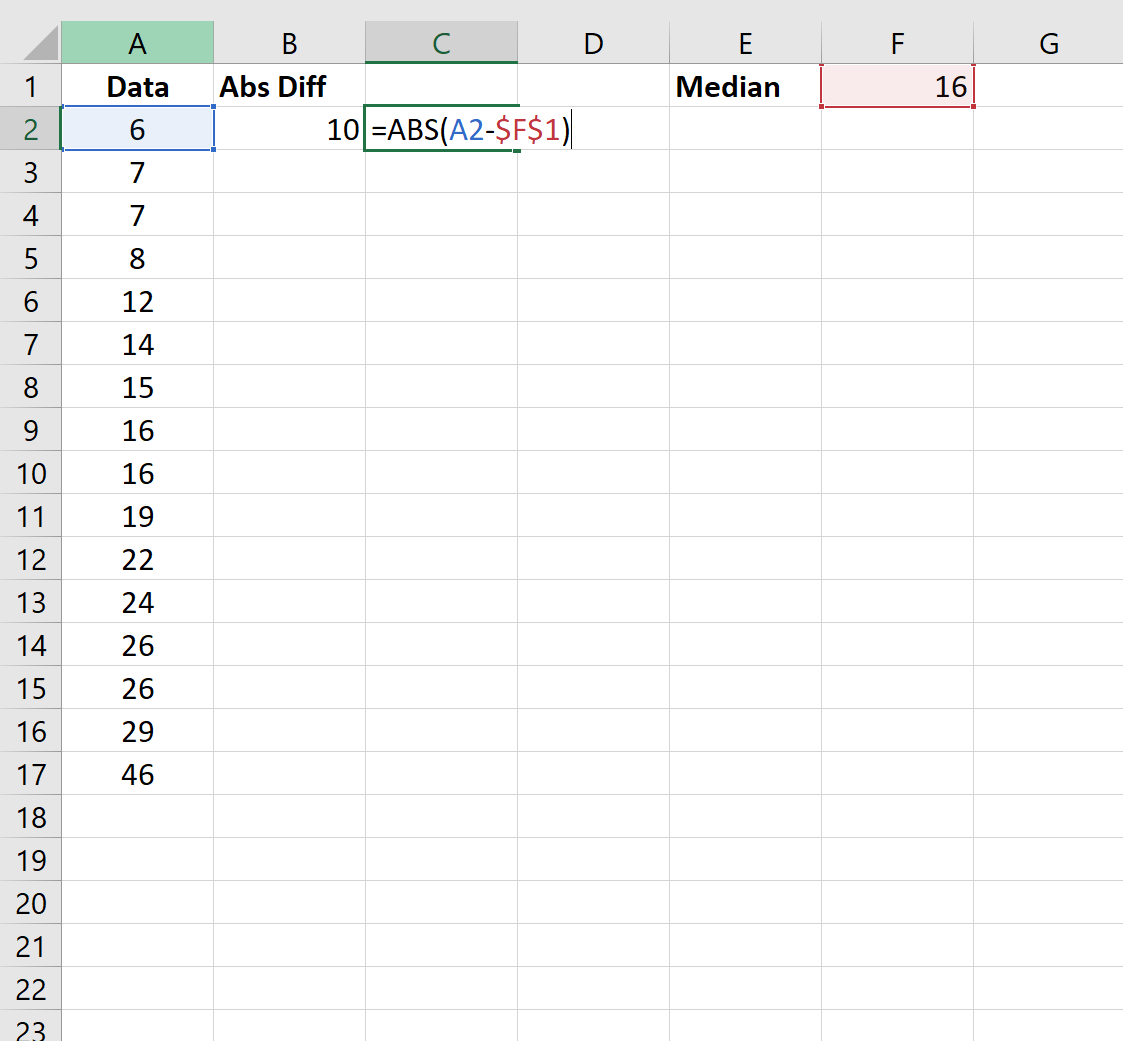
ပထမဒေတာတန်ဖိုးနှင့် မီဒီယံကြားရှိ ပကတိကွာခြားချက်မှာ 16 ဖြစ်သည်။
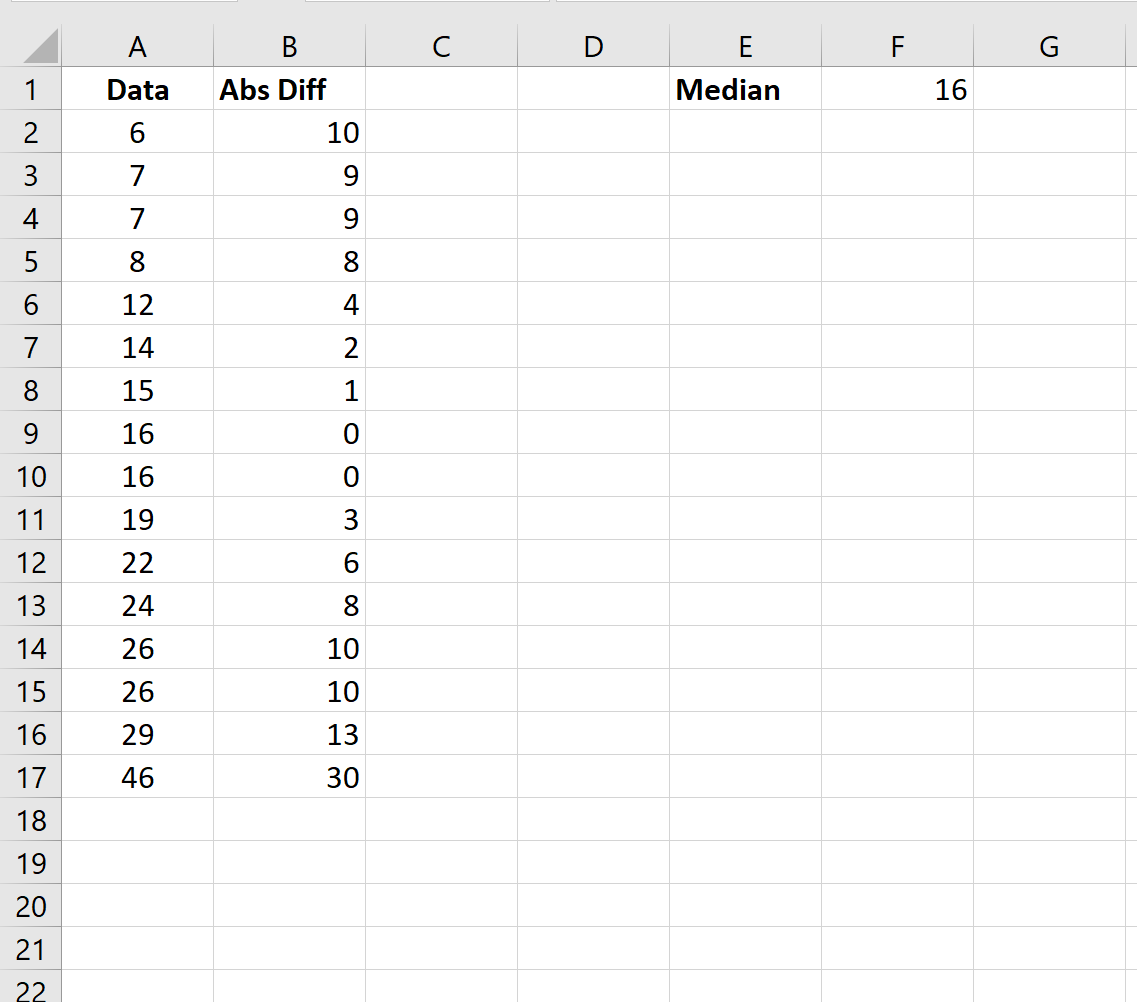
ထို့နောက် cell B2 ကိုနှိပ်ပါ။ ထို့နောက် လက်ဝါးကပ်တိုင်သေးသေးလေး ( + ) ပေါ်လာသည်အထိ ဆဲလ်၏အောက်ခြေညာဘက်ထောင့်ကို ရွှေ့ပါ။
ဤဖော်မြူလာကို ကော်လံရှိ ကျန်ဆဲလ်များအားလုံးသို့ ကူးယူပြီး ကူးထည့်ရန် လက်ဝါးကပ်တိုင်ကို နှစ်ချက်နှိပ်ပါ-
အဆင့် 4- အကြွင်းမဲ့ အလယ်အလတ်သွေဖည်မှုကို တွက်ချက်ပါ။
ထို့နောက်၊ ဒေတာအတွဲ၏ ပျမ်းမျှလုံးဝသွေဖည်မှုကို တွက်ချက်ရန် အောက်ပါဖော်မြူလာကို အသုံးပြုပါမည်။
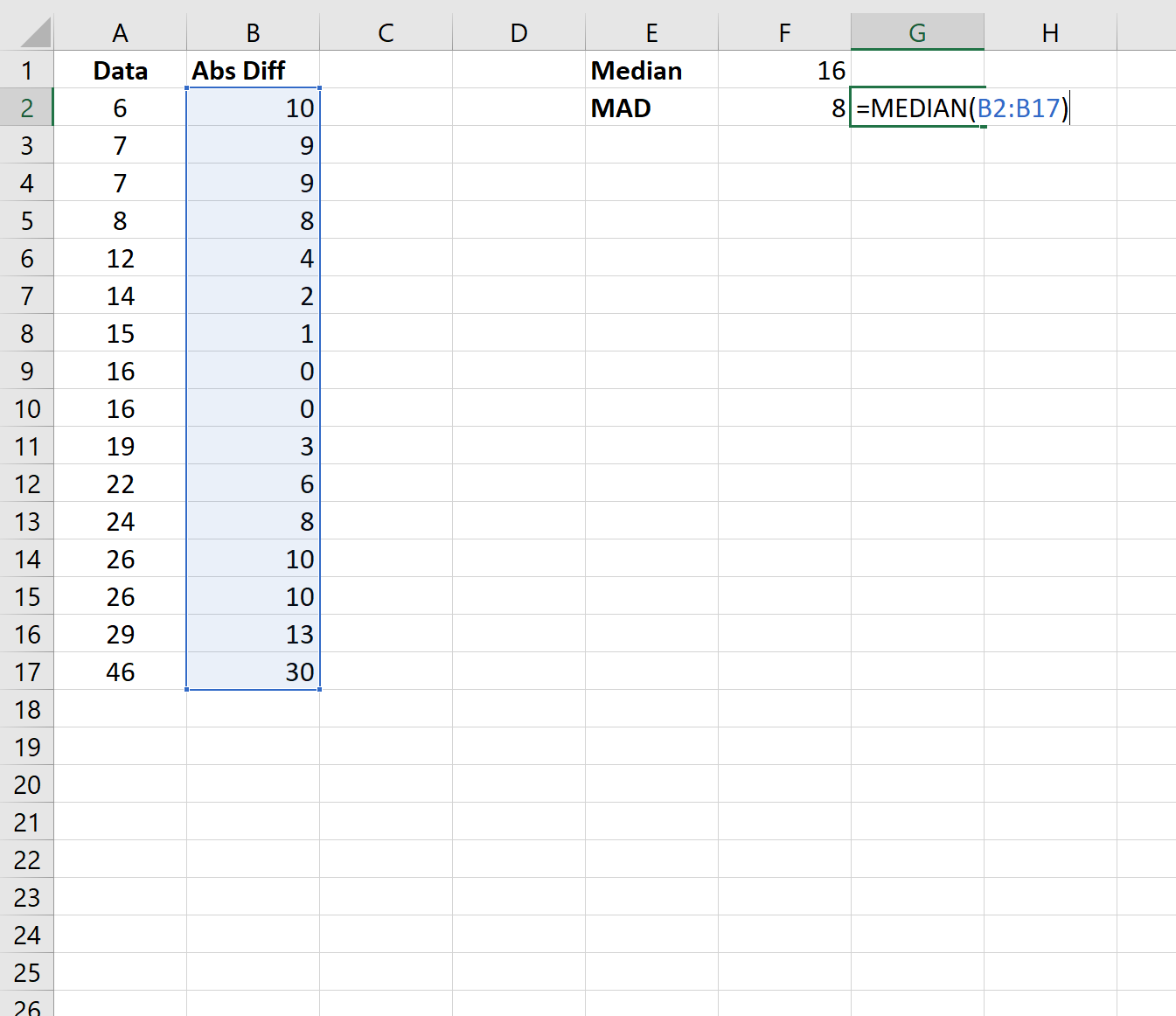
အကြွင်းမဲ့ အလယ်အလတ်သွေဖည်မှုသည် 8 ဖြစ်လာသည်။
အဆင့် 5- ဒေတာတန်ဖိုးတစ်ခုစီအတွက် ပြုပြင်ထားသော Z-ရမှတ်ကို ရှာပါ။
နောက်ဆုံးတွင်၊ အောက်ပါဖော်မြူလာကို အသုံးပြု၍ ဒေတာတန်ဖိုးတစ်ခုစီအတွက် မွမ်းမံထားသော z-score ကို တွက်ချက်နိုင်သည်-
မွမ်းမံထားသော z-ရမှတ် = 0.6745 (x i – x̃) / MAD
ဥပမာ၊ ပထမဒေတာတန်ဖိုးအတွက် ပြုပြင်ထားသော z-ရမှတ်ကို အောက်ပါအတိုင်း တွက်ချက်သည်-
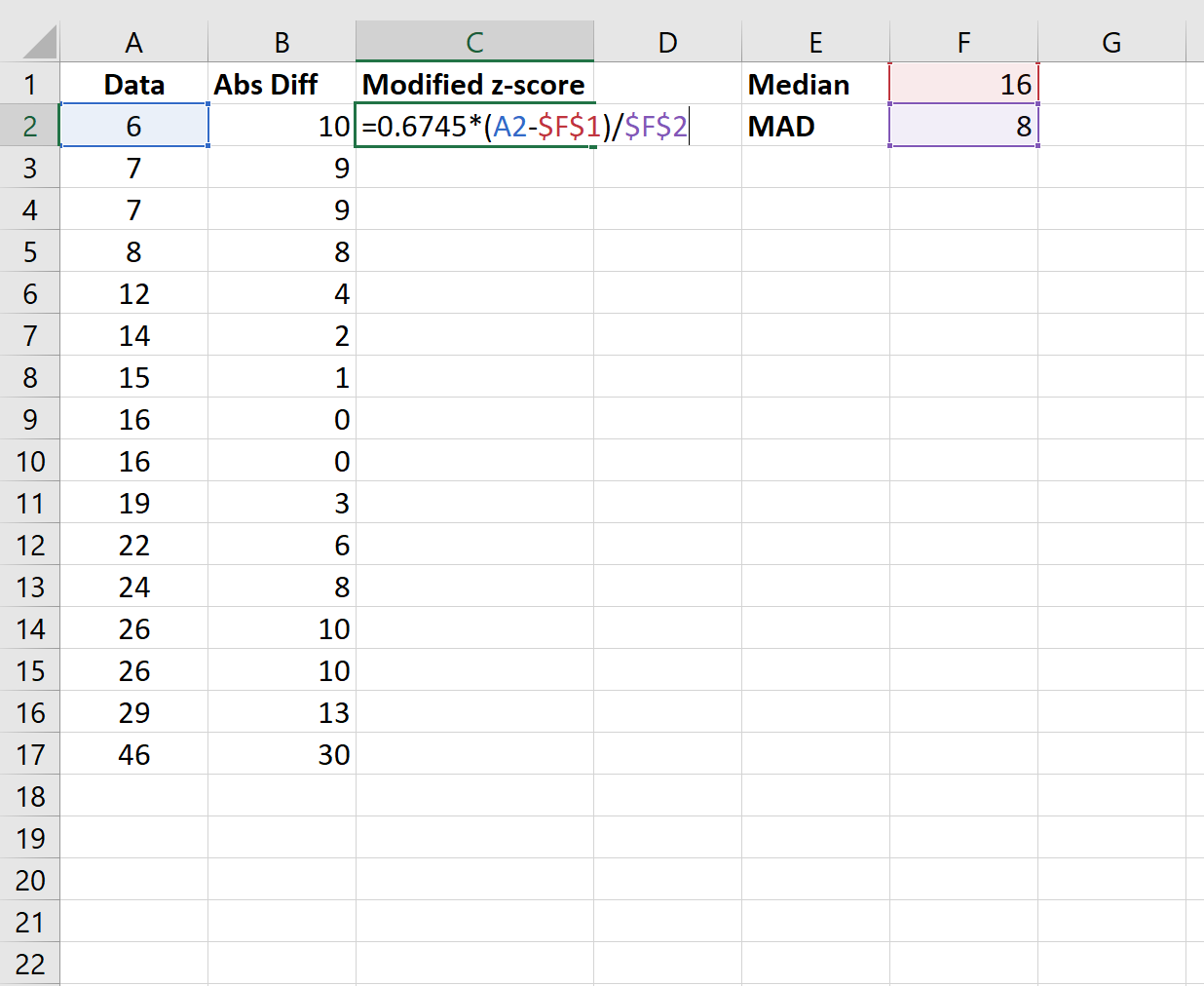
ထို့နောက် cell C2 ကိုနှိပ်ပါ။ ထို့နောက် လက်ဝါးကပ်တိုင်သေးသေးလေး ( + ) ပေါ်လာသည်အထိ ဆဲလ်၏အောက်ခြေညာဘက်ထောင့်ကို ရွှေ့ပါ။
ဤဖော်မြူလာကို ကော်လံရှိ ကျန်ဆဲလ်များအားလုံးသို့ ကူးယူပြီး ကူးထည့်ရန် လက်ဝါးကပ်တိုင်ကို နှစ်ချက်နှိပ်ပါ-
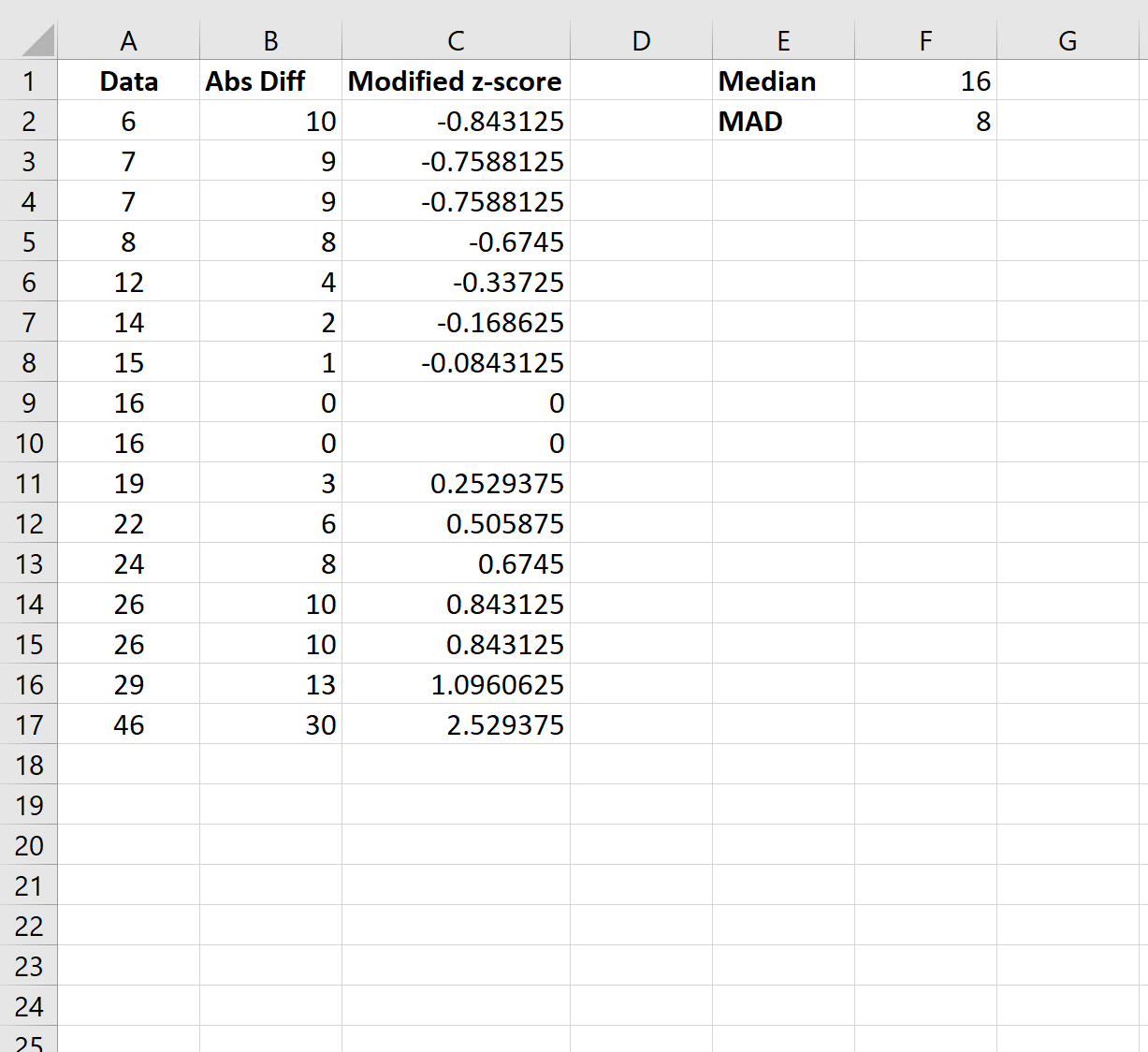
ဒေတာအတွဲတွင် မည်သည့်တန်ဖိုးမျှ မွမ်းမံထားသော z-ရမှတ်သည် -3.5 ထက်နည်းသော သို့မဟုတ် 3.5 ထက် ပိုများသည်ကို ကျွန်ုပ်တို့တွေ့မြင်နိုင်သည်၊ ထို့ကြောင့် ကျွန်ုပ်တို့သည် ဤဒေတာအတွဲရှိ မည်သည့်တန်ဖိုးကိုမဆို ဖြစ်နိုင်ချေရှိသော အကွာအဝေးတစ်ခုအဖြစ် တံဆိပ်တပ်ခြင်းမပြုပါ။
အစွန်းအထင်းတွေကို ဘယ်လိုကိုင်တွယ်မလဲ။
သင့်ဒေတာအတွဲတွင် အကြမ်းဖျင်းတစ်ခုရှိနေပါက၊ သင့်တွင် ရွေးချယ်စရာများစွာရှိသည်-
- outlier သည် data entry error ၏ရလဒ်မဟုတ်ကြောင်းသေချာပါစေ။ တစ်ခါတစ်ရံတွင် တစ်ဦးတစ်ယောက်သည် ဒေတာကိုသိမ်းဆည်းစဉ်တွင် မှားယွင်းသောဒေတာတန်ဖိုးကို ရိုးရှင်းစွာထည့်သွင်းပါသည်။ အကြမ်းဖျင်းတစ်ခုရှိနေပါက၊ တန်ဖိုးမှန်ကန်ကြောင်းနှင့် ၎င်းသည် အမှားအယွင်းမဟုတ်ကြောင်း ဦးစွာစစ်ဆေးပါ။
- အကွာအဝေးကို တန်ဖိုးအသစ်တစ်ခု သတ်မှတ်ပါ ။ အကြမ်းဖျင်းသည် ဒေတာထည့်သွင်းမှု အမှားတစ်ခု၏ ရလဒ်ဖြစ်လာပါက၊ ဒေတာအစု၏ ပျမ်းမျှ သို့မဟုတ် အလယ်တန်း ကဲ့သို့ တန်ဖိုးအသစ်တစ်ခု သတ်မှတ်ရန် သင်ဆုံးဖြတ်နိုင်သည်။
- အစွန်းကို ဖယ်ရှားပါ။ တန်ဖိုးသည် အမှန်တကယ် သာလွန်နေပါက၊ ၎င်းသည် သင်၏ အလုံးစုံခွဲခြမ်းစိတ်ဖြာမှုအပေါ် သိသာထင်ရှားသော သက်ရောက်မှုရှိမည်ဆိုပါက ၎င်းကို ဖယ်ရှားရန် သင်ရွေးချယ်နိုင်ပါသည်။ သာဓကတစ်ခုကို သင်ဖယ်ရှားလိုက်သော သင်၏နောက်ဆုံးအစီရင်ခံစာ သို့မဟုတ် ခွဲခြမ်းစိတ်ဖြာမှုတွင် သေချာစွာဖော်ပြပါ။
ထပ်လောင်းအရင်းအမြစ်များ
Excel တွင် Z ရမှတ်များတွက်ချက်နည်း
Excel တွင် Interquartile Range (IQR) တွက်ချက်နည်း
Excel တွင် အလယ်အလတ်တန်းစား တွက်ချက်နည်း
စာရေးသူအကြောင်း

Benjamin Anderson
မင်္ဂလာပါ၊ ကျွန်ုပ်သည် အငြိမ်းစား စာရင်းအင်း ပါမောက္ခ ဘင်ဂျမင်ဖြစ်ပြီး သီးသန့် Statorials ဆရာအဖြစ် လှည့်ပတ်ပါသည်။ စာရင်းဇယားနယ်ပယ်တွင် ကျယ်ပြန့်သောအတွေ့အကြုံနှင့် ကျွမ်းကျင်မှုနှင့်အတူ၊ Statorials မှတစ်ဆင့် ကျောင်းသားများကို ခွန်အားဖြစ်စေရန်အတွက် ကျွန်ုပ်၏အသိပညာကို မျှဝေလိုပါသည်။ ပိုသိတယ်။