Google sheets တွင် ကျန်ရှိသော plot တစ်ခုကို ဖန်တီးနည်း
ကျန်ရှိသောကွက်ကွက် သည် ဆုတ်ယုတ်မှုပုံစံအတွက် အကြွင်းအကျန်များနှင့် ကိုက်ညီသည့်တန်ဖိုးများကို ပြသသည့်ကွက်ကွက်အမျိုးအစားတစ်ခုဖြစ်သည်။
ဤကွက်ကွက်အမျိုးအစားသည် ပေးထားသောဒေတာအစုံအတွက် သင့်လျော်မှုရှိမရှိ အကဲဖြတ်ရန်နှင့် အကြွင်း အ ကျန်များကို စစ်ဆေးရန်အတွက် အသုံးပြုလေ့ရှိသည်။
အောက်ဖော်ပြပါ အဆင့်ဆင့် ဥပမာသည် Google Sheets ရှိ ရိုးရှင်းသော မျဉ်းကြောင်းအတိုင်း ဆုတ်ယုတ်မှုပုံစံအတွက် ကျန်နေသော ကွက်ကွက်တစ်ခုကို ဖန်တီးနည်းကို ပြသထားသည်။
အဆင့် 1: ဒေတာကိုထည့်ပါ။
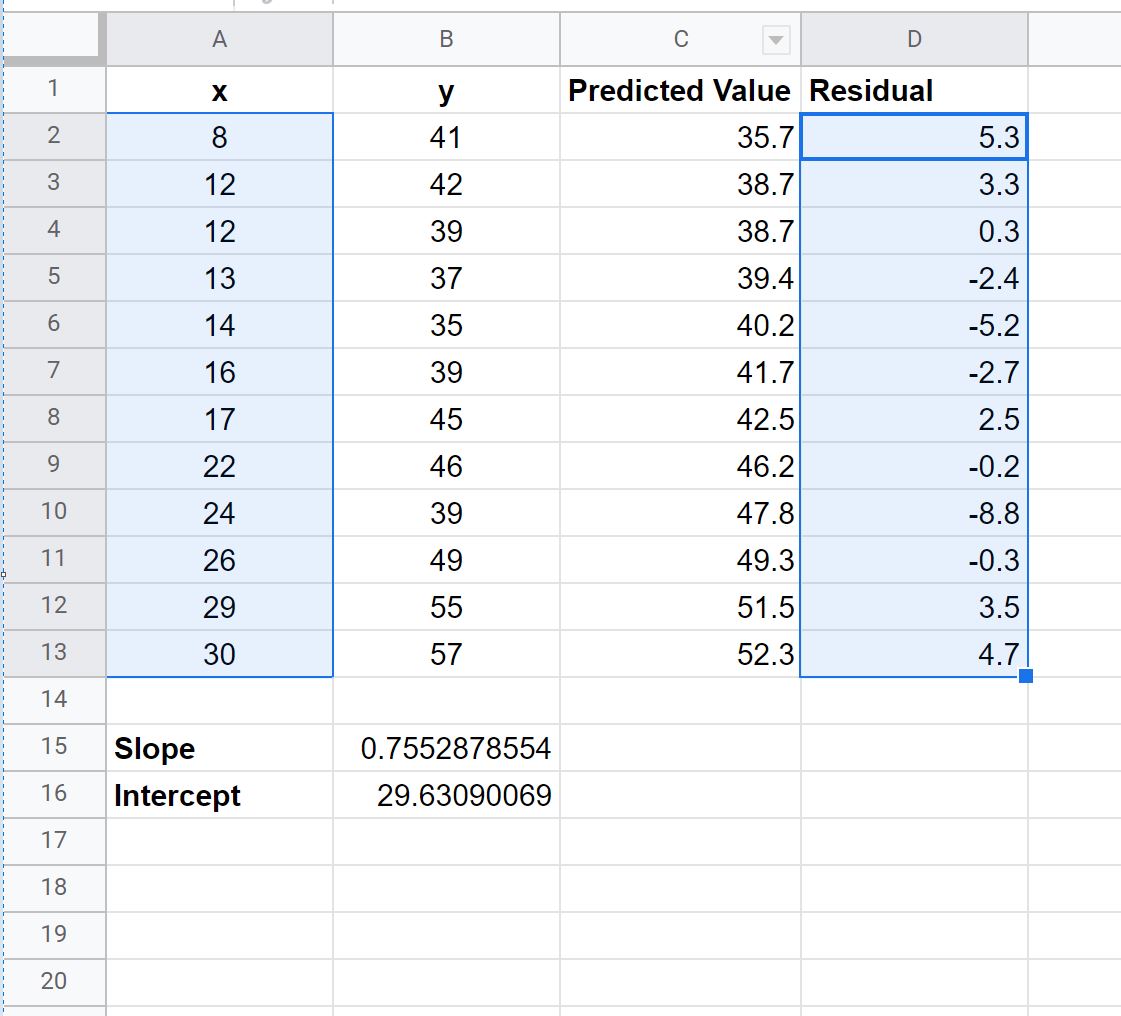
ဒေတာအစုံအတွက် အောက်ပါတန်ဖိုးများကို ထည့်သွင်းခြင်းဖြင့် စတင်ကြပါစို့။
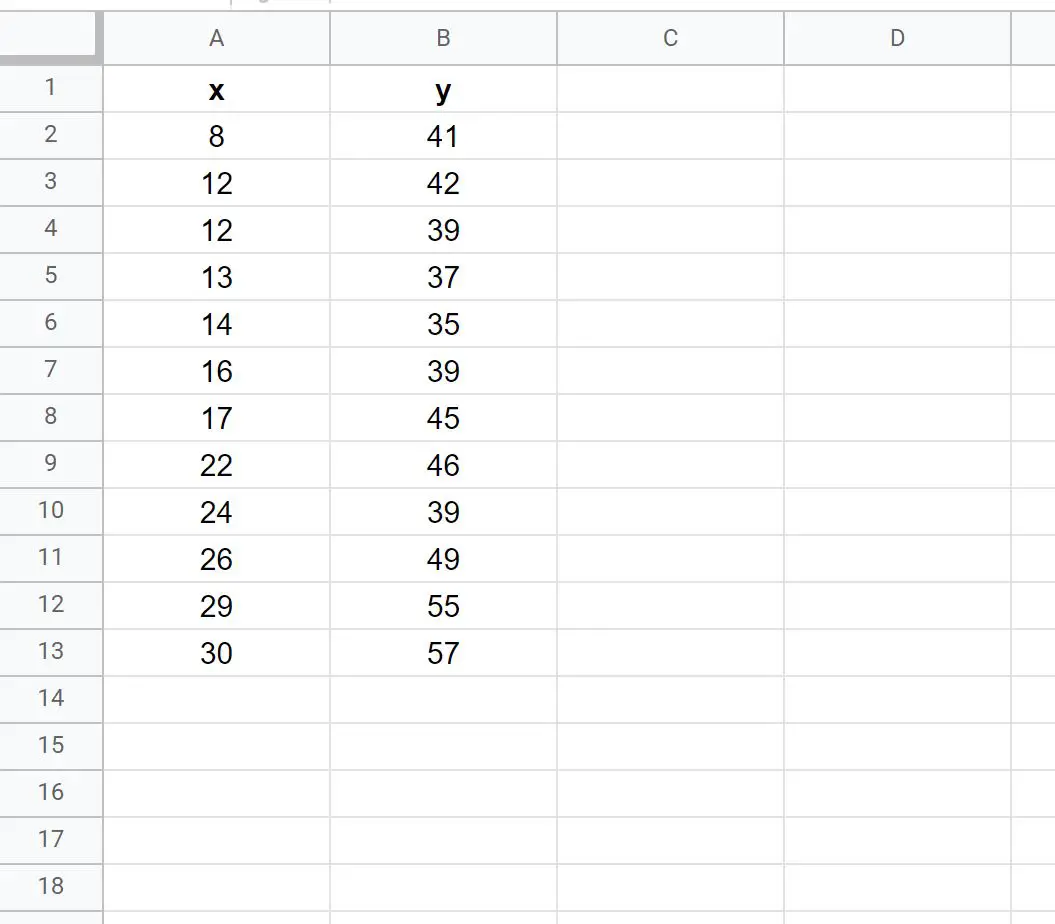
အဆင့် 2- ဆုတ်ယုတ်မှုပုံစံ ညီမျှခြင်းကို တွက်ချက်ပါ။
ထို့နောက်၊ ဤဒေတာအတွဲအတွက် ရိုးရှင်းသော linear regression model equation ကိုတွက်ချက်ရန် SLOPE နှင့် INTERCEPT လုပ်ဆောင်ချက်များကို အသုံးပြုပါမည်။
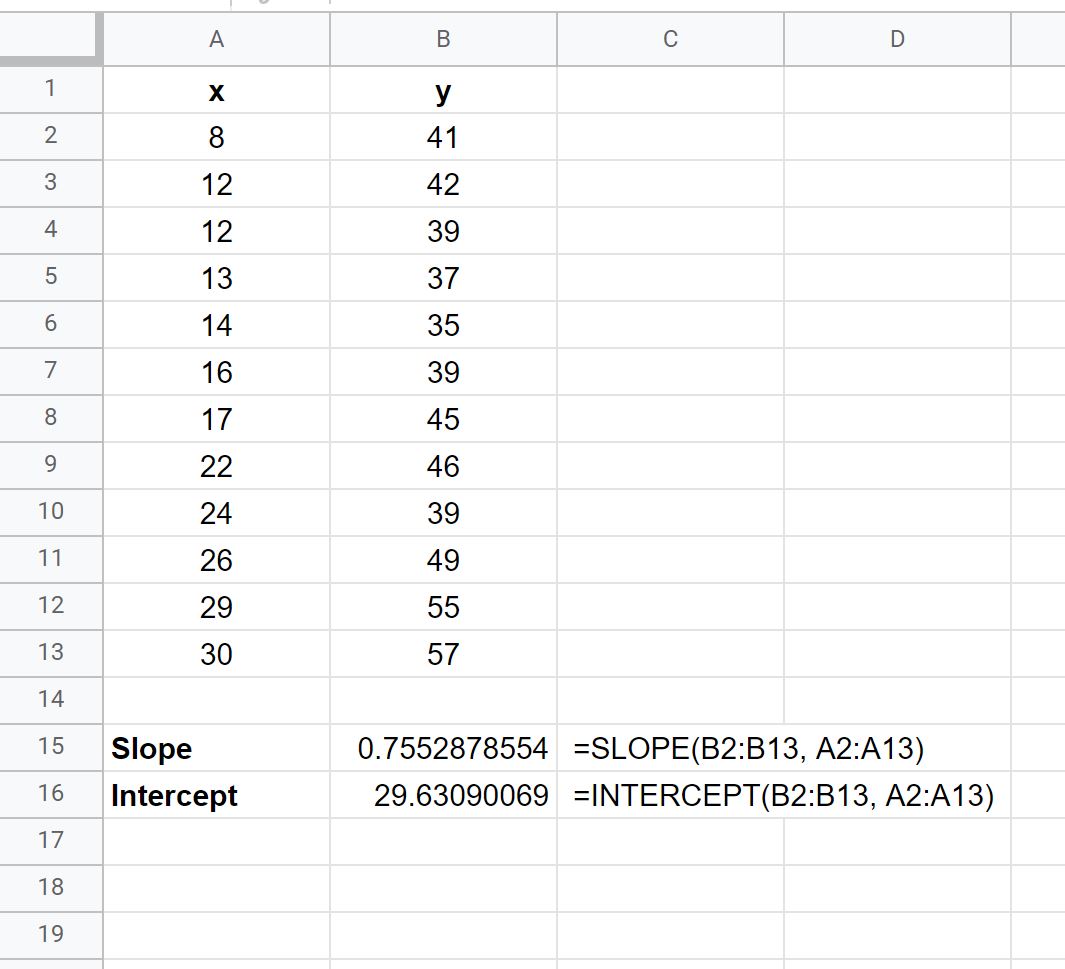
ဤတန်ဖိုးများကို အသုံးပြု၍ အောက်ပါရိုးရှင်းသော linear regression equation ကို ရေးနိုင်သည်-
y = 29.631 + 0.755x
အဆင့် 3- ခန့်မှန်းတန်ဖိုးများကို တွက်ချက်ပါ။
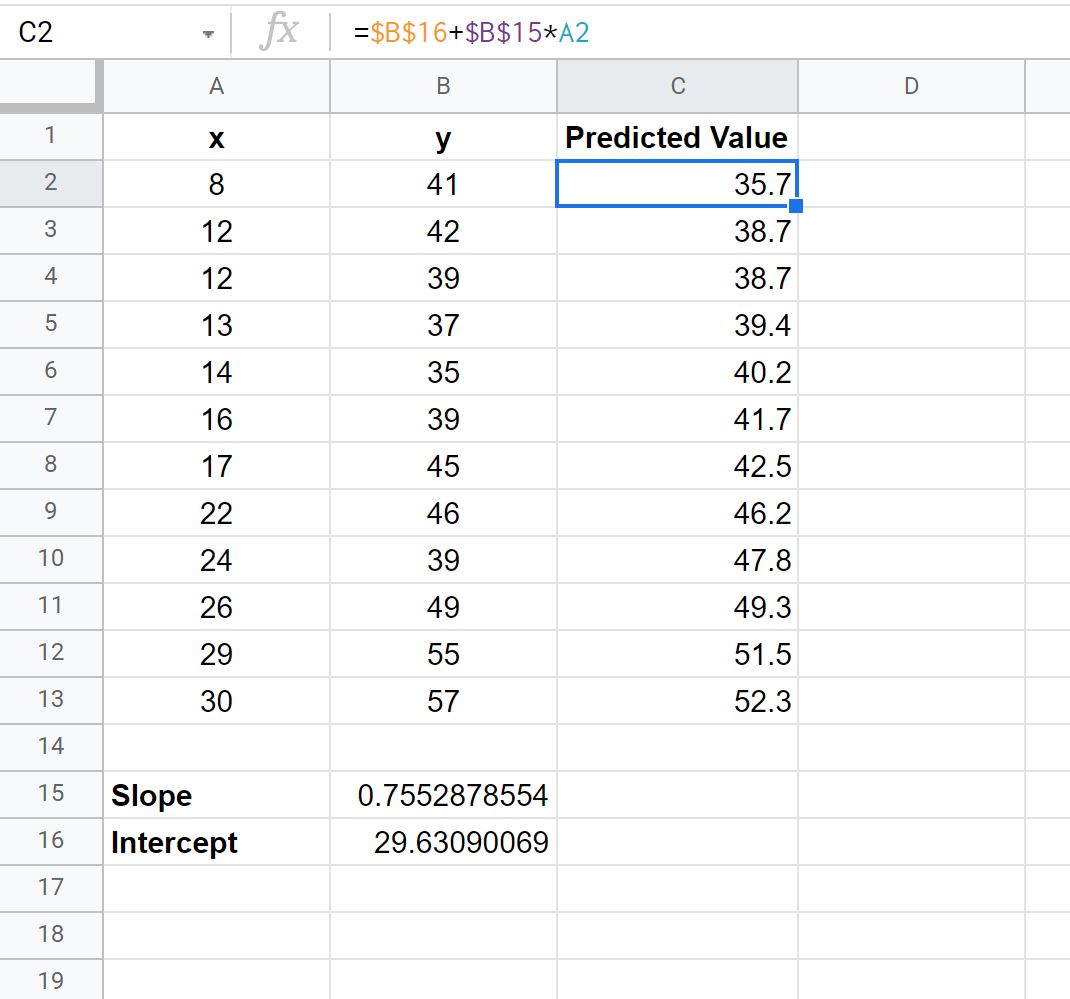
ထို့နောက် လေ့လာမှုတစ်ခုစီအတွက် ခန့်မှန်းထားသော တန်ဖိုးများကို တွက်ချက်ရန် regression equation ကို အသုံးပြုနိုင်သည်။
ဆဲလ် C2 တွင် အောက်ပါဖော်မြူလာကို ကျွန်ုပ်တို့ ရိုက်ထည့်ပါမည်။
= $B$16 + $B$15 * A2
ထို့နောက် ကျွန်ုပ်တို့သည် ဤဖော်မြူလာကို ကော်လံ C ရှိ ကျန်ဆဲလ်တစ်ခုစီသို့ ကူးယူပြီး ကူးထည့်နိုင်ပါသည်။
အဆင့် 4- အကြွင်းအကျန်များကို တွက်ချက်ပါ။
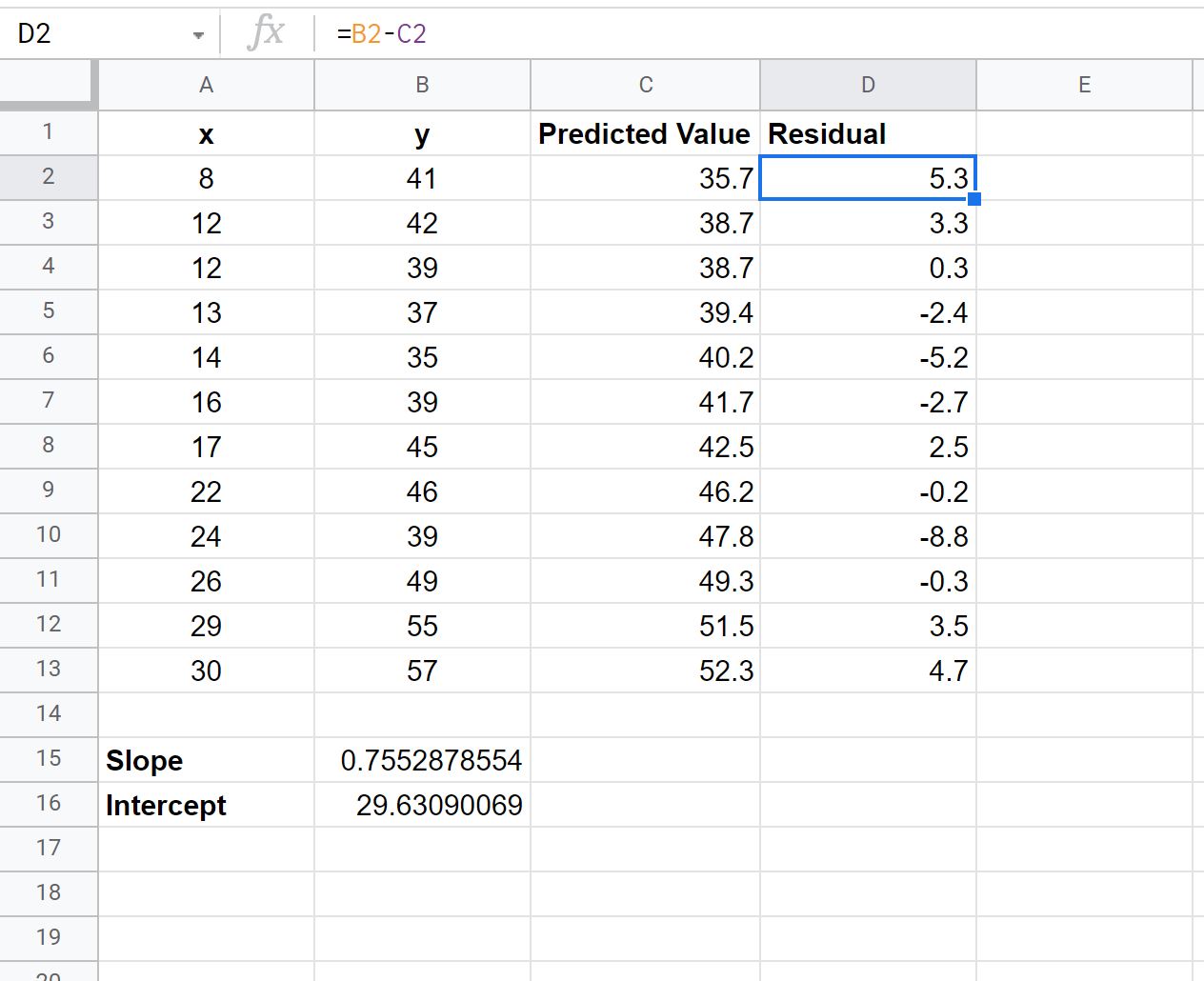
ကျန်ရှိသော ဆိုသည်မှာ မှတ်သားထားသောတန်ဖိုးနှင့် ဆုတ်ယုတ်မှုပုံစံတစ်ခုရှိ ခန့်မှန်းတန်ဖိုးကြား ကွာခြားချက်ဖြစ်သည်။
အောက်ပါအတိုင်း တွက်ချက်သည်။
လက်ကျန် = သတိပြုမိသော တန်ဖိုး – ခန့်မှန်းထားသော တန်ဖိုး
ကျွန်ုပ်တို့၏ဒေတာအတွဲရှိ စောင့်ကြည့်မှုတစ်ခုစီအတွက် ကျန်ရှိနေသည့်အရာများကို တွက်ချက်ရန်၊ ဆဲလ် D2 တွင် အောက်ပါဖော်မြူလာကို ရိုက်ထည့်နိုင်သည်-
= B2 - C2
ထို့နောက် ကျွန်ုပ်တို့သည် ဤဖော်မြူလာကို ကော်လံ D ရှိ ကျန်ဆဲလ်တစ်ခုစီသို့ ကူးယူပြီး ကူးထည့်နိုင်သည်-
အဆင့် 5: ကျန်ရှိသောကွက်ကွက်ကိုဖန်တီးပါ။
ကျန်ရှိသောကွက်ကွက်ကိုဖန်တီးရန်၊ အကွာအဝေး A2:A13 တွင် တန်ဖိုးများကို မီးမောင်းထိုးပြနိုင်ပြီး၊ ထို့နောက် “ Ctrl” ခလုတ်ကို ဖိထားပြီး D2:D13 အကွာအဝေးရှိ တန်ဖိုးများကို မီးမောင်းထိုးပြနိုင်ပါသည်။
ထို့နောက် Insert tab ကိုနှိပ်ပါ၊ ထို့နောက် drop-down menu ရှိ Chart ကို နှိပ်ပါ။
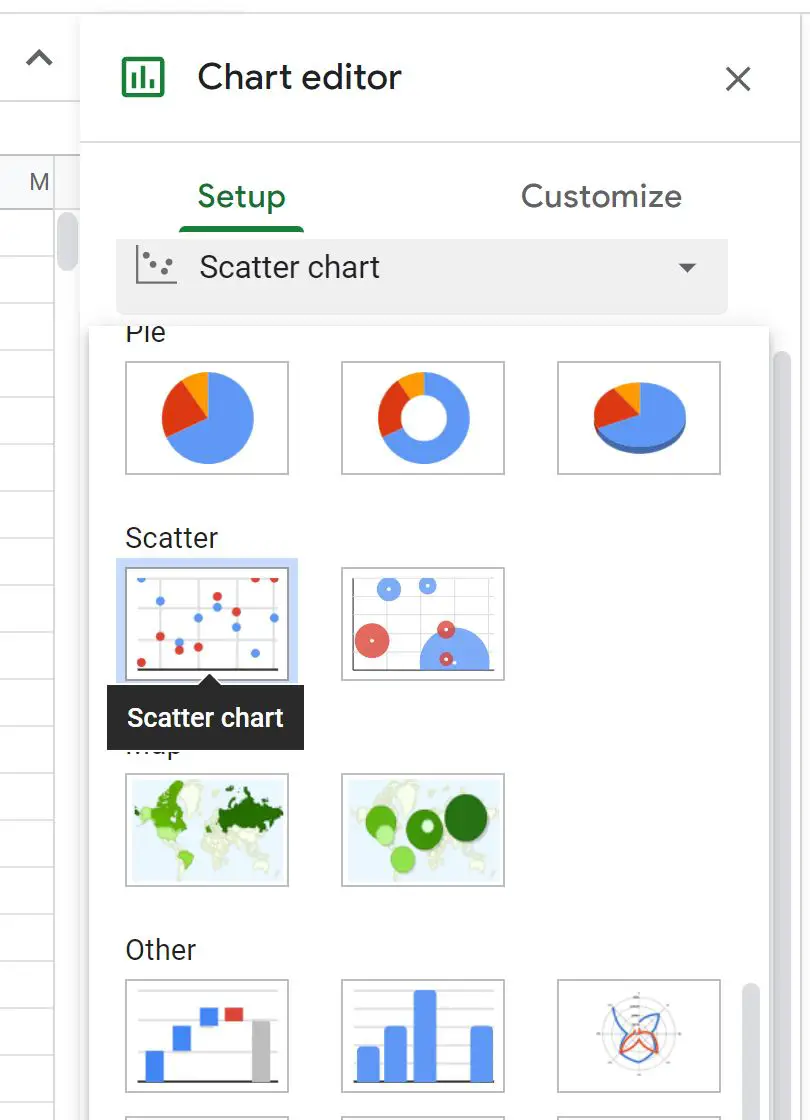
စခရင်၏ညာဘက်ခြမ်းတွင် ပေါ်လာသည့် Chart Editor အကန့်တွင်၊ ဇယားအမျိုးအစားအဖြစ် Scatter Plot ကို ရွေးချယ်ပါ-
အောက်ဖော်ပြပါ အကြွင်းအကျန်ကွက်များသည် အလိုအလျောက်ပေါ်လာပါမည်-
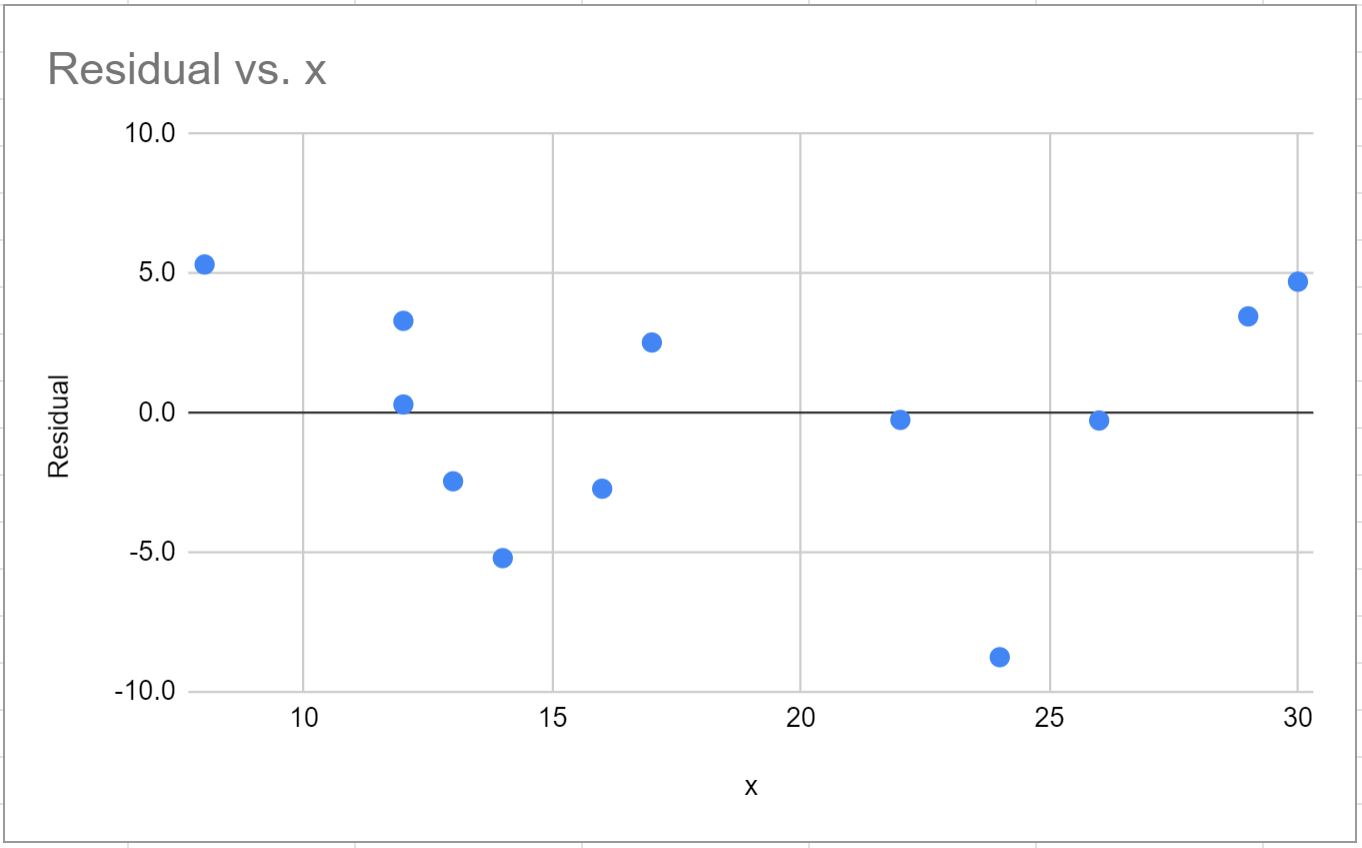
x-axis သည် ကျွန်ုပ်တို့၏ regression model ရှိ ကြိုတင်ခန့်မှန်းကိန်းရှင်၏တန်ဖိုးများကိုပြသပြီး y-axis သည် အကြွင်းအကျန်များကိုပြသသည်။
linear regression ၏ အဓိက ယူဆချက်မှာ အကြွင်းအကျန်များသည် x အဆင့်တစ်ခုစီတွင် အဆက်မပြတ်ကွဲလွဲနေသောကြောင့်၊ ဤယူဆချက်နှင့်ကိုက်ညီခြင်းရှိမရှိ ဆုံးဖြတ်ရန် ကျန်ရှိသောအပိုင်းများကို ကျွန်ုပ်တို့မကြာခဏအသုံးပြုပါသည်။
အကြွင်းအကျန်များကို ရှင်းရှင်းလင်းလင်းမရှိသော ဂရပ်ရှိ သုညဝန်းကျင်တွင် ခန့်မှန်းခြေအညီအမျှ ဖြန့်ဝေပါက၊ စဉ်ဆက်မပြတ်ကွဲလွဲမှု၏ ယူဆချက်နှင့် ကိုက်ညီသည်ဟု ယေဘူယျအားဖြင့် ကျွန်ုပ်တို့ပြောနိုင်သည်။
အထက်ဖော်ပြပါ ကျွန်ုပ်တို့၏ကျန်ရှိကွက်များတွင်၊ ကွက်ကွက်ရှိ အမှတ်များသည် ရှင်းလင်းပြတ်သားသောပုံစံမရှိဘဲ သုညပတ်လည်တွင် ကျပန်းဖြန့်ကျဲနေပုံပေါ်သည်ကို ကျွန်ုပ်တို့တွေ့နိုင်သည်။ ထို့ကြောင့် ဤအထူးသဖြင့် ဆုတ်ယုတ်မှုပုံစံအတွက် စဉ်ဆက်မပြတ်ကွဲလွဲမှုယူဆချက်သည် ကိုက်ညီကြောင်း ကျွန်ုပ်တို့ ကောက်ချက်ချပါမည်။
ထပ်လောင်းအရင်းအမြစ်များ
အောက်ဖော်ပြပါ သင်ခန်းစာများသည် Google Sheets တွင် အခြားသော အသုံးများသည့် အလုပ်များကို မည်သို့လုပ်ဆောင်ရမည်ကို ရှင်းပြသည်-
Google Sheets တွင် linear regression လုပ်နည်း
Google Sheets တွင် polynomial regression လုပ်နည်း
စာရေးသူအကြောင်း

Benjamin Anderson
မင်္ဂလာပါ၊ ကျွန်ုပ်သည် အငြိမ်းစား စာရင်းအင်း ပါမောက္ခ ဘင်ဂျမင်ဖြစ်ပြီး သီးသန့် Statorials ဆရာအဖြစ် လှည့်ပတ်ပါသည်။ စာရင်းဇယားနယ်ပယ်တွင် ကျယ်ပြန့်သောအတွေ့အကြုံနှင့် ကျွမ်းကျင်မှုနှင့်အတူ၊ Statorials မှတစ်ဆင့် ကျောင်းသားများကို ခွန်အားဖြစ်စေရန်အတွက် ကျွန်ုပ်၏အသိပညာကို မျှဝေလိုပါသည်။ ပိုသိတယ်။