Excel- စိတ်ကြိုက်စာရင်းကို အသုံးပြု၍ အလိုအလျောက်ဖြည့်နည်း
အောက်ဖော်ပြပါ အဆင့်ဆင့် ဥပမာသည် စိတ်ကြိုက်စာရင်းကို အသုံးပြု၍ Excel တွင် တန်ဖိုးများကို အလိုအလျောက်ဖြည့်နည်းကို ပြသထားသည်။
အဆင့် 1- စိတ်ကြိုက်စာရင်းဖန်တီးပါ။
အလိုအလျောက်ဖြည့်ရန်အတွက် ကျွန်ုပ်တို့အသုံးပြုလိုသော စိတ်ကြိုက်စာရင်းတန်ဖိုးများကို ထည့်သွင်းခြင်းဖြင့် စတင်ကြပါစို့။
ဤဥပမာအတွက်၊ ကျွန်ုပ်တို့သည် ဘတ်စကက်ဘောအသင်းအမည်များစာရင်းကို ဖန်တီးပါမည်။
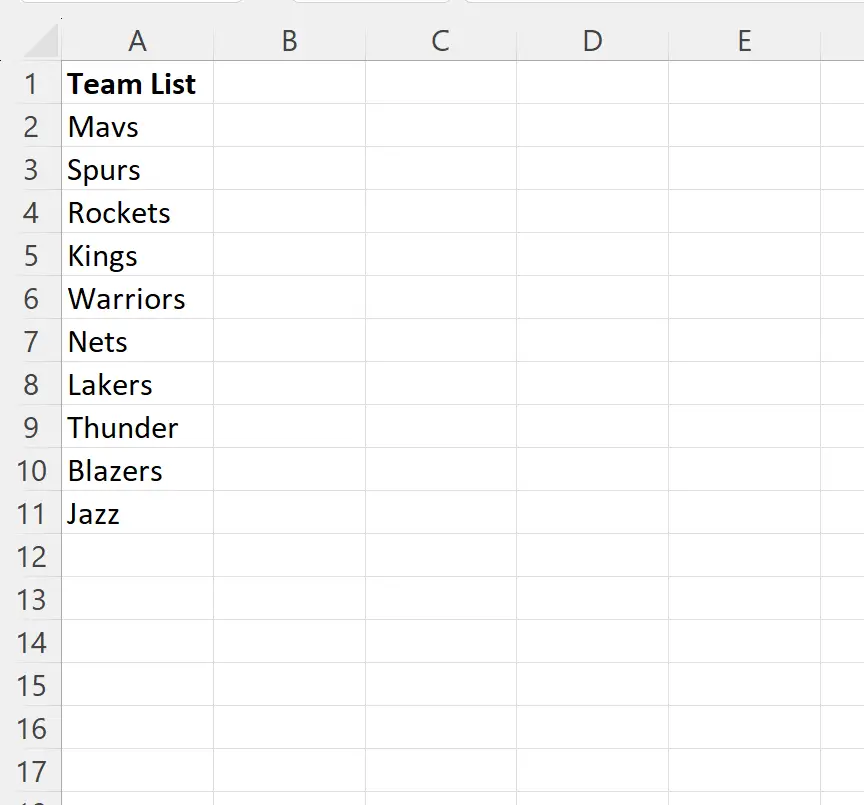
အဆင့် 2- စိတ်ကြိုက်စာရင်းများကို တည်းဖြတ်ပါ။
ထို့နောက်၊ Excel တွင် စိတ်ကြိုက်စာရင်းအသစ်အဖြစ် ဤဘတ်စကက်ဘောအသင်းအမည်များစာရင်းကို ပေါင်းထည့်ရန် လိုအပ်ပါသည်။
၎င်းကိုလုပ်ဆောင်ရန် အပိုင်းအခြား A2:A11 ရှိ အဖွဲ့အမည်များကို မီးမောင်းထိုးပြပါ၊ ထို့နောက် ထိပ်ဖဲကြိုးတစ်လျှောက်ရှိ ဖိုင် တဘ်ကို နှိပ်ပါ၊ ထို့နောက် ဘယ်ဘက်အောက်ထောင့်ရှိ Options ကို နှိပ်ပါ။
ပေါ်လာသည့်ဝင်းဒိုးအသစ်တွင်၊ ဘေးဘားရှိ Advanced ကို နှိပ်ပါ၊ ထို့နောက် Edit Custom Lists ဟုခေါ်သော ခလုတ်ကို သင်တွေ့သည်အထိ အောက်သို့ရွှေ့ပါ။
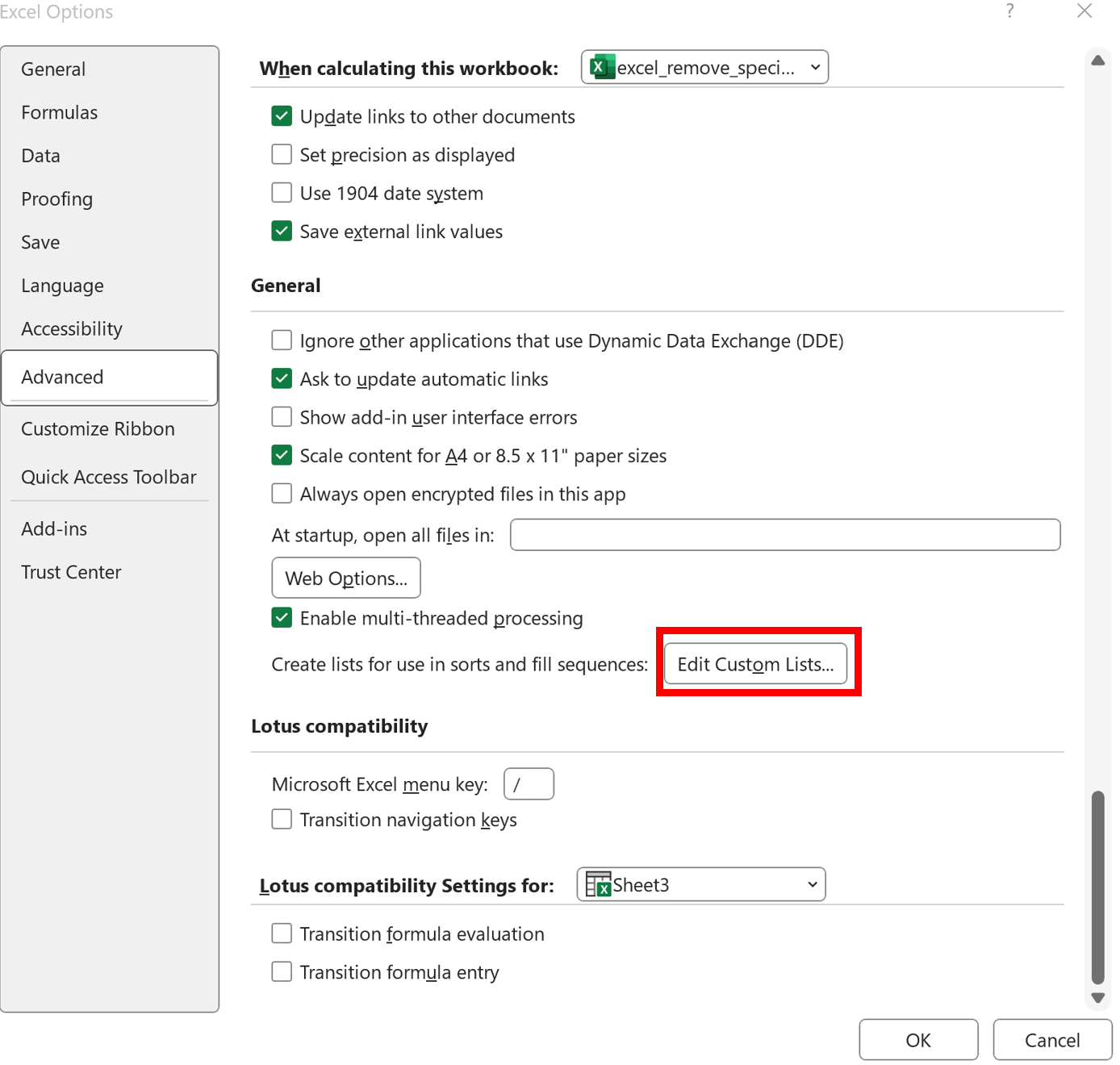
ပေါ်လာသည့်ဝင်းဒိုးအသစ်တွင် စာရင်းအသစ်ကို မီးမောင်းထိုးပြထားကြောင်း သေချာစေပြီး အပိုင်းအခြား A2:A11 ကို ဆဲလ်များမှ တင်သွင်းစာရင်း ဟု အညွှန်းတပ်ထားသော အကွက်တွင် ပြသကြောင်း သေချာပါစေ။
ထို့နောက် Import ကိုနှိပ်ပါ။
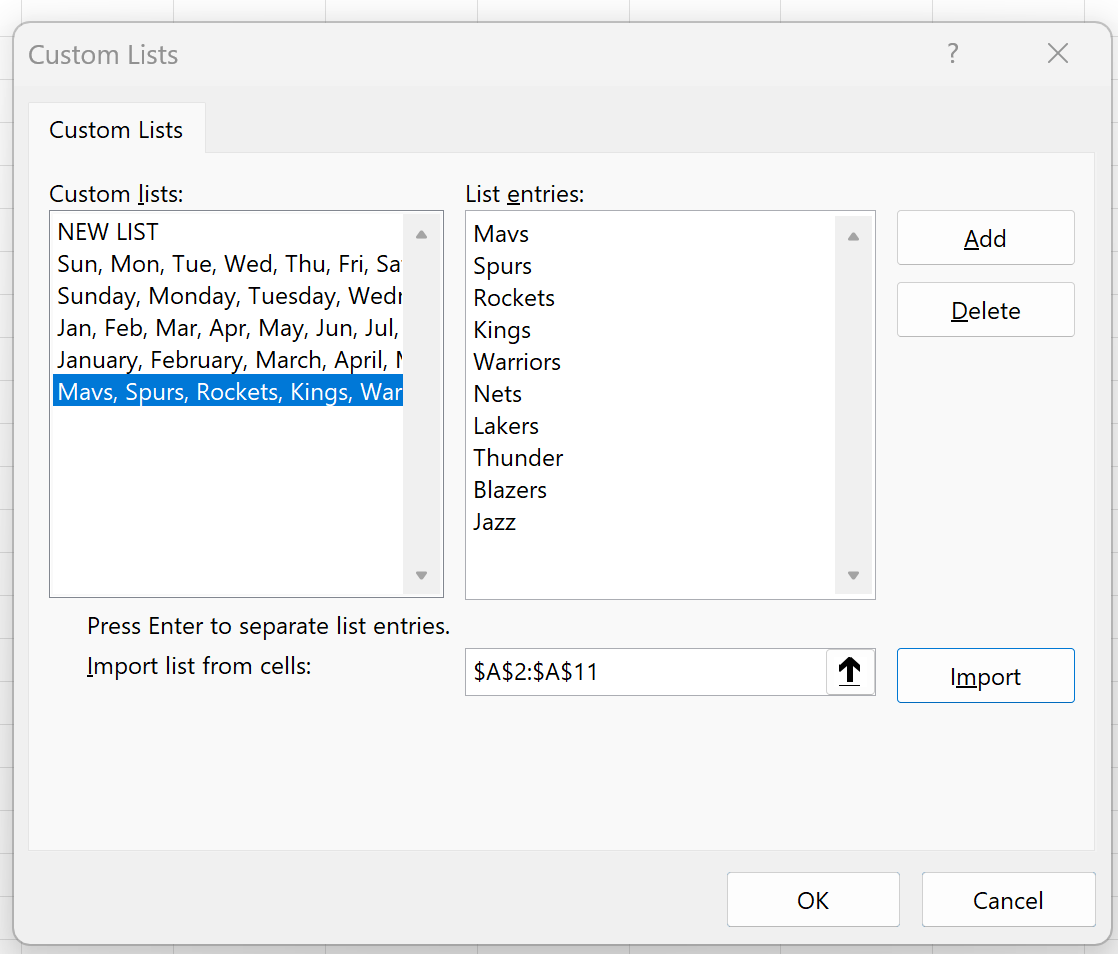
ဘတ်စကတ်ဘောအသင်းအမည်များစာရင်းသည် စိတ်ကြိုက်စာရင်းများ စာရင်းတွင် ယခုပေါ်လာမည်ဖြစ်သည်။
ဤဝင်းဒိုးကိုပိတ်ရန် OK ကိုနှိပ်ပါ။
အဆင့် 3- စာရင်းမှ အလိုအလျောက်ဖြည့်ပါ။
ယခု ကျွန်ုပ်တို့သည် ဤဘတ်စကက်ဘောအသင်းအမည်များစာရင်းကို စိတ်ကြိုက်စာရင်းတစ်ခုအဖြစ် ထည့်သွင်းထားသောကြောင့် ဤစာရင်းထဲသို့ အသင်းအမည်ကို ရိုက်ထည့်ရုံဖြင့် အသင်းအမည်များကို အလိုအလျောက်ဖြည့်နိုင်ပါသည်။
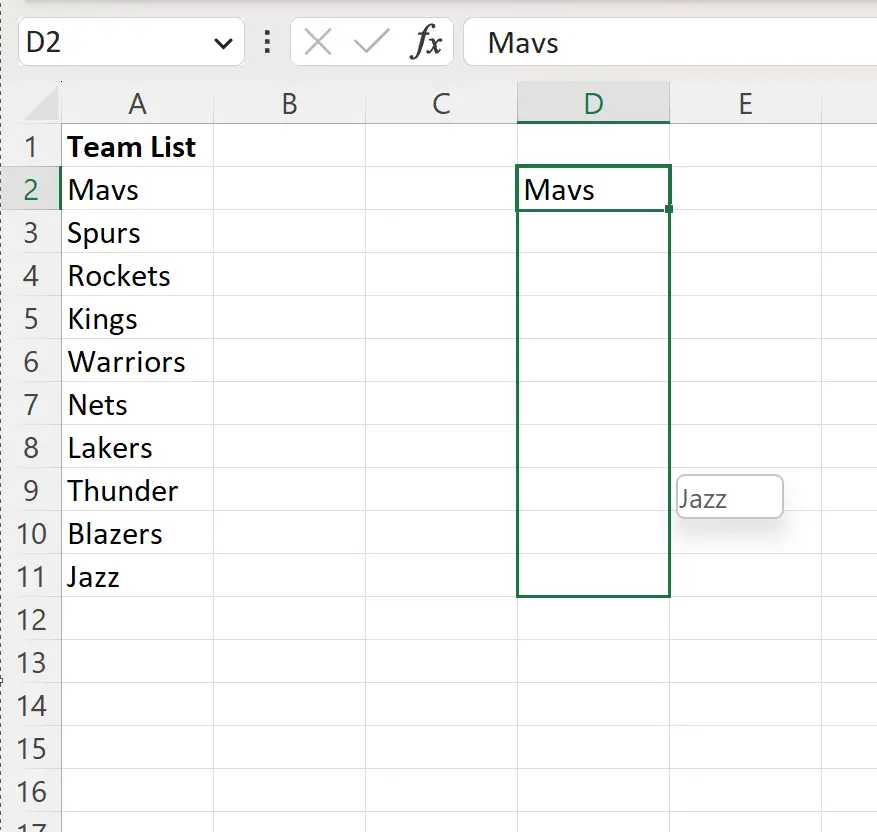
ဥပမာအားဖြင့်၊ ကျွန်ုပ်တို့သည် Excel ရှိ မည်သည့်ဆဲလ်ထဲသို့ အဖွဲ့အမည် “ Mavs” ကို ရိုက်ထည့်နိုင်သည်-
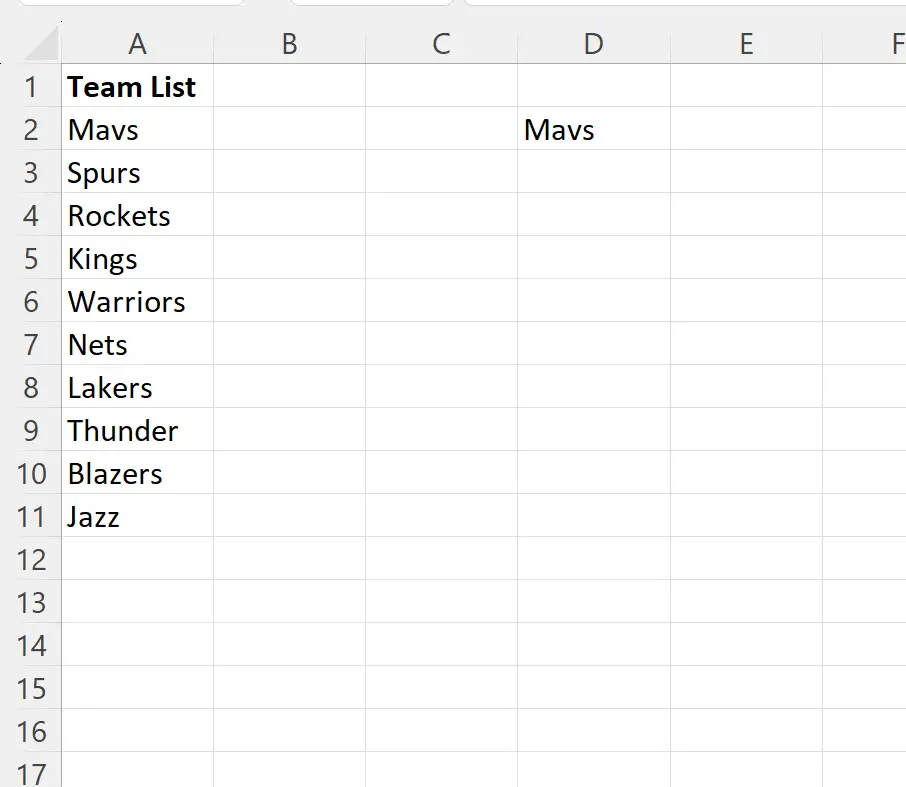
ကျွန်ုပ်တို့၏စာရင်းရှိ ကျန်တန်ဖိုးများကို အလိုအလျောက်ဖြည့်ရန်၊ “+” လက်ဝါးကပ်တိုင်လေးတစ်ခု ပေါ်လာသည်အထိ ဆဲလ် D2 ၏အောက်ခြေညာဘက်ထောင့်တွင် ရွှေ့ပါ။ ထို့နောက် အောက်ပါဆဲလ်များသို့ ကလစ်နှိပ်ပြီး ဆွဲယူနိုင်သည်-
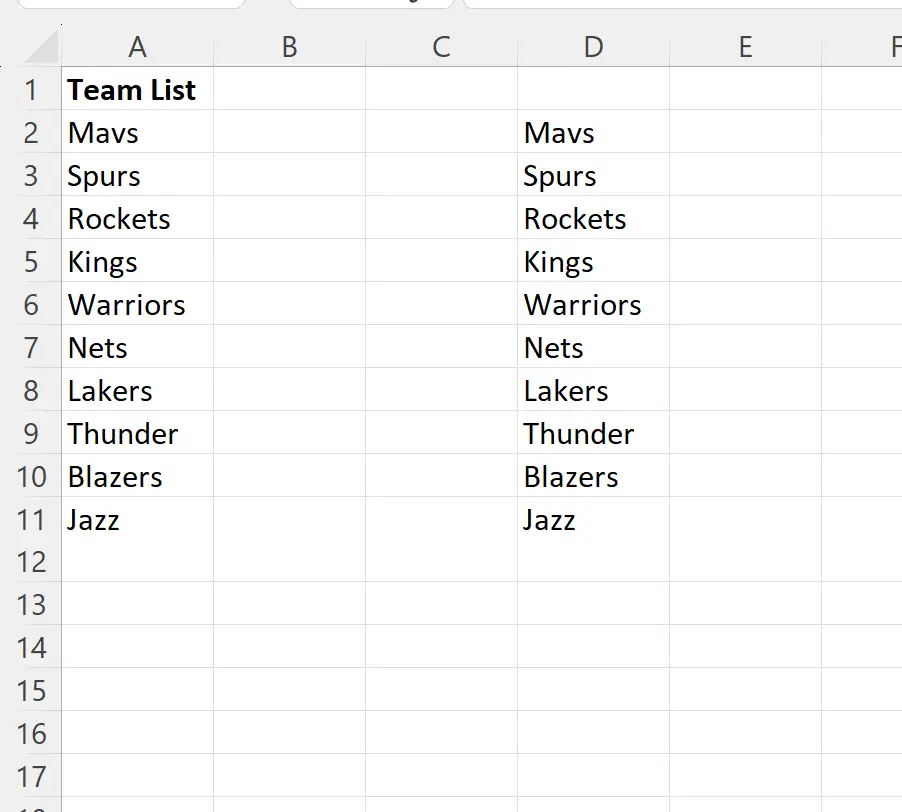
ကျွန်ုပ်တို့၏ စိတ်ကြိုက်အဖွဲ့အမည်များစာရင်းရှိ တန်ဖိုးတစ်ခုစီကို ဆဲလ်များတွင် အလိုအလျောက်ဖြည့်ပေးလိမ့်မည်-
ဤစိတ်ကြိုက်စာရင်းကိုလည်း သိမ်းဆည်းထားမည်ဖြစ်ရာ ၎င်းကို သင်ဖန်တီးထားသည့် workbook ကိုပိတ်ပြီးနောက် မည်သည့် Excel workbook နှင့်မဆို အသုံးပြုနိုင်ပါသည်။
ထပ်လောင်းအရင်းအမြစ်များ
အောက်ဖော်ပြပါ သင်ခန်းစာများသည် Excel တွင် အခြားသော အသုံးများသော အလုပ်များကို မည်သို့လုပ်ဆောင်ရမည်ကို ရှင်းပြသည်-
Excel တွင် ရက်စွဲများကို အလိုအလျောက်ဖြည့်နည်း
Excel ရှိအခြားစာရွက်မှတန်ဖိုးများကိုအလိုအလျောက်ဖြည့်နည်း
Excel တွင် Group အလိုက် Sequence Numbers များဖန်တီးနည်း
စာရေးသူအကြောင်း

Benjamin Anderson
မင်္ဂလာပါ၊ ကျွန်ုပ်သည် အငြိမ်းစား စာရင်းအင်း ပါမောက္ခ ဘင်ဂျမင်ဖြစ်ပြီး သီးသန့် Statorials ဆရာအဖြစ် လှည့်ပတ်ပါသည်။ စာရင်းဇယားနယ်ပယ်တွင် ကျယ်ပြန့်သောအတွေ့အကြုံနှင့် ကျွမ်းကျင်မှုနှင့်အတူ၊ Statorials မှတစ်ဆင့် ကျောင်းသားများကို ခွန်အားဖြစ်စေရန်အတွက် ကျွန်ုပ်၏အသိပညာကို မျှဝေလိုပါသည်။ ပိုသိတယ်။