Google sheets- multiple sheets မှ data ဂရပ်ဖစ်ပုံ
ဇယားတည်းဖြတ် အကန့်တွင် စီးရီး အပိုင်းအခြားများစွာကို ပေါင်းထည့်ရုံဖြင့် Google Sheets များရှိ စာရွက်များစွာမှ ဂရပ်ဖစ်ဒေတာကို လွယ်ကူစွာ ပြုလုပ်နိုင်သည်။
အောက်ဖော်ပြပါ အဆင့်ဆင့် ဥပမာတွင် ၎င်းကို မည်သို့ပြုလုပ်ရမည်ကို ပြသထားသည်။
အဆင့် 1: ဒေတာကိုထည့်ပါ။
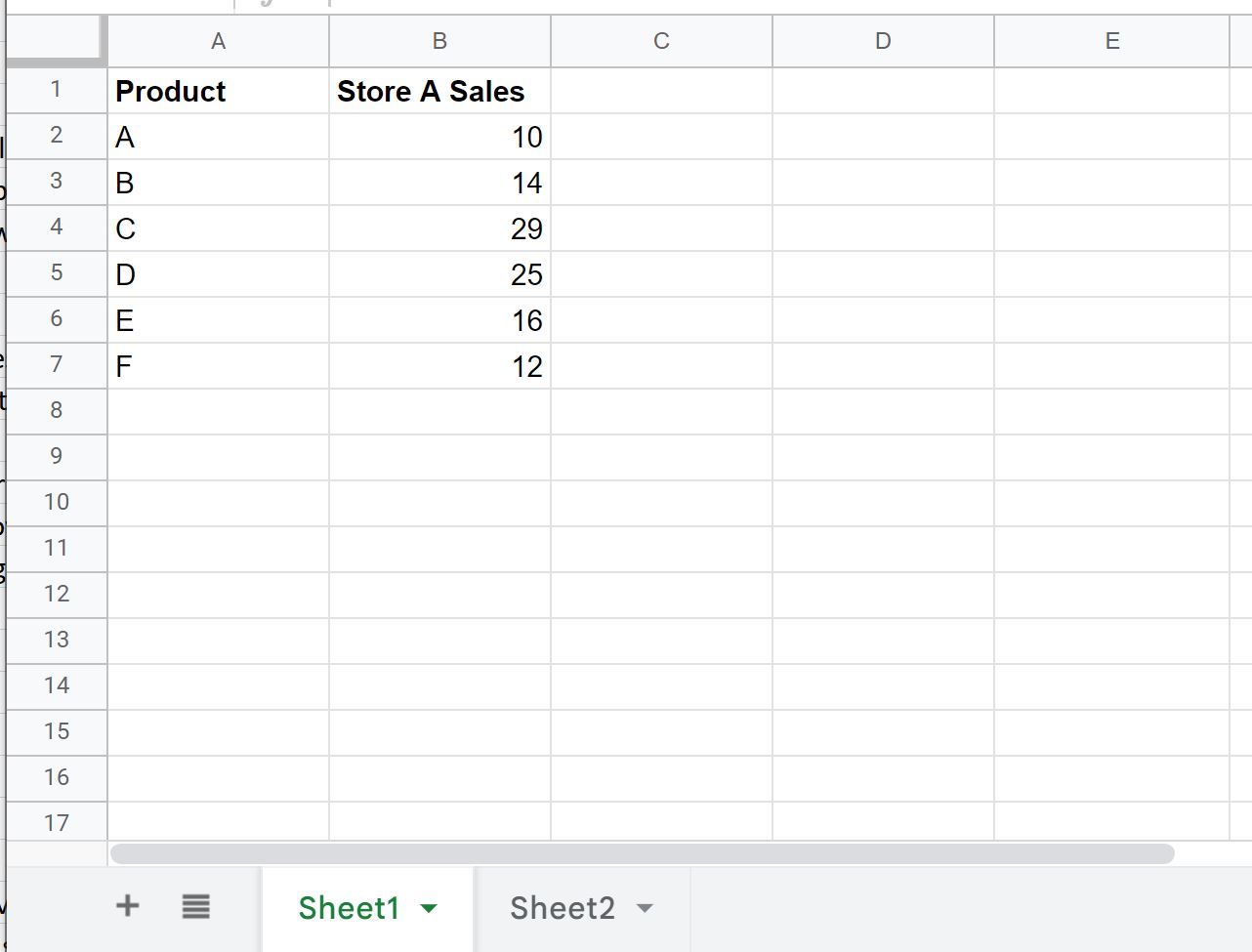
ပထမဦးစွာ၊ စတိုးဆိုင် A ရှိ ကုန်ပစ္စည်းအမျိုးမျိုး၏ရောင်းချမှုကိုပြသသည့် Sheet 1 တွင် အောက်ပါဒေတာအစုံထည့်ကြပါစို့။
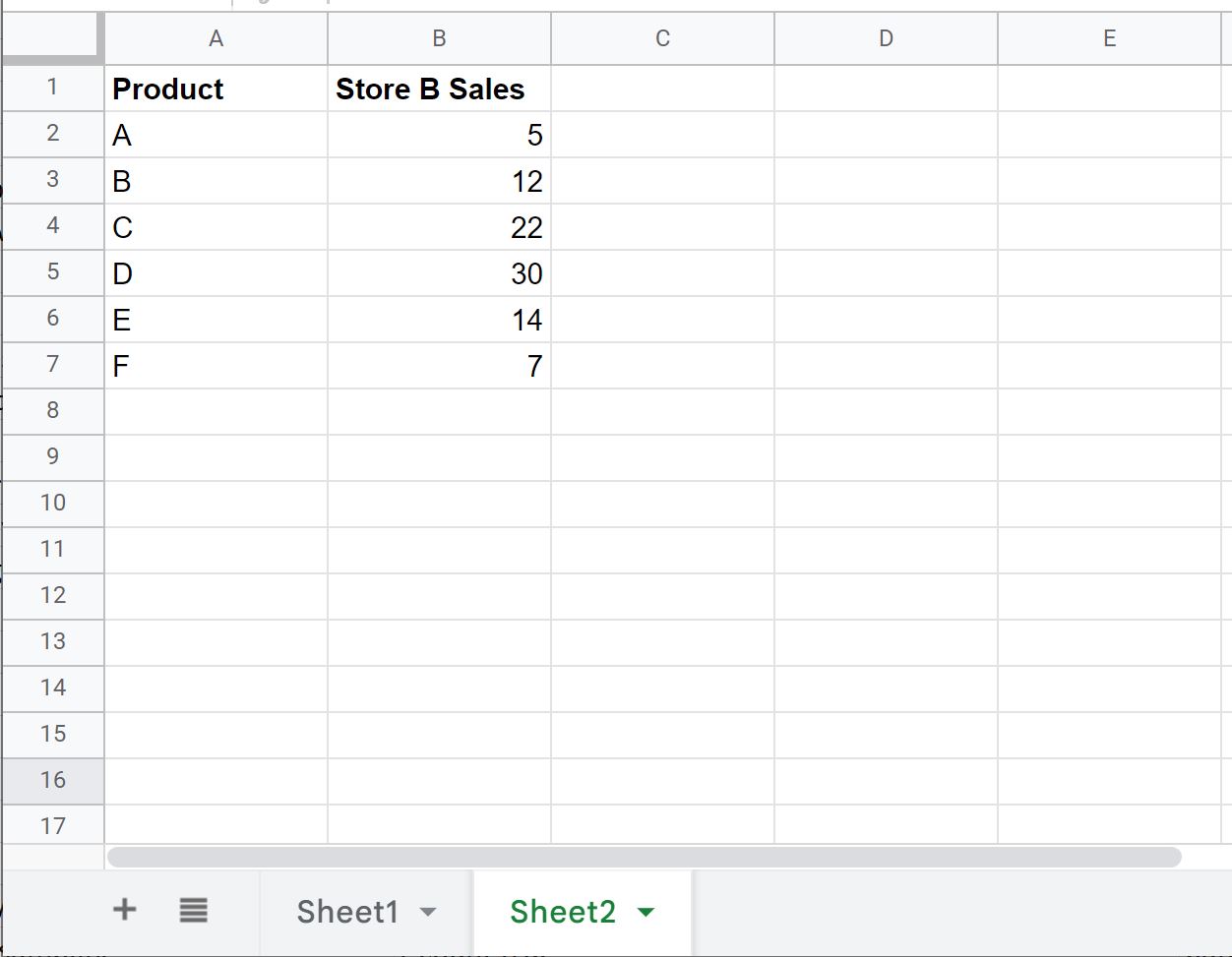
ထို့နောက်၊ စတိုး B တွင် တူညီသောထုတ်ကုန်များရောင်းချမှုကိုပြသသည့် Sheet2 တွင် အောက်ပါဒေတာအစုံကို ထည့်သွင်းပါမည်။
အဆင့် 2- ကနဦးဇယားကို ဖန်တီးပါ။
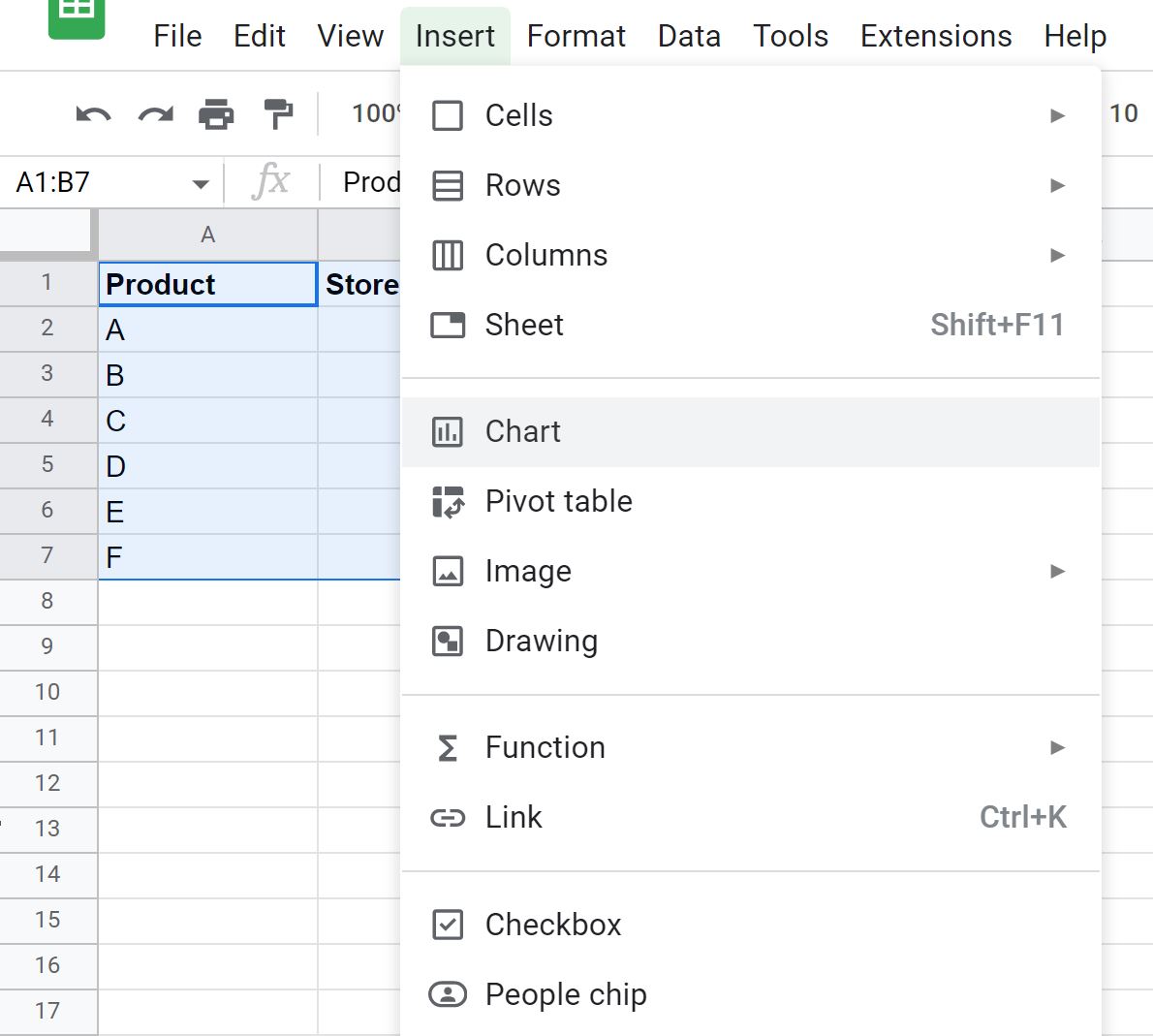
ထို့နောက် Sheet1 တွင် A2:B7 အပိုင်းအခြားကို မီးမောင်းထိုးပြမည်ဖြစ်ပြီး၊ ထို့နောက် Insert tab ကိုနှိပ်ပါ၊ ထို့နောက် Chart
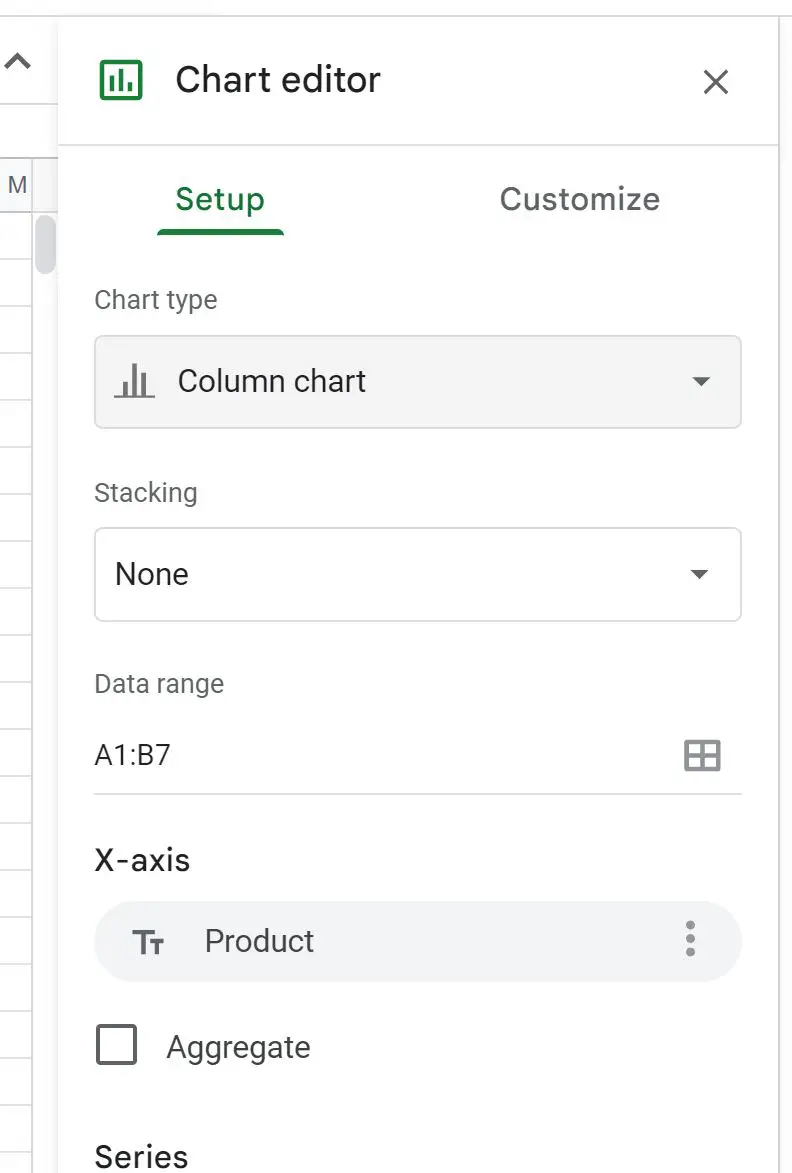
ပေါ်လာသည့် ဇယားတည်းဖြတ် အကန့်တွင်၊ ကျွန်ုပ်တို့သည် ဇယားအမျိုးအစား အဖြစ် Histogram ကို ရွေးချယ်ပါမည်-
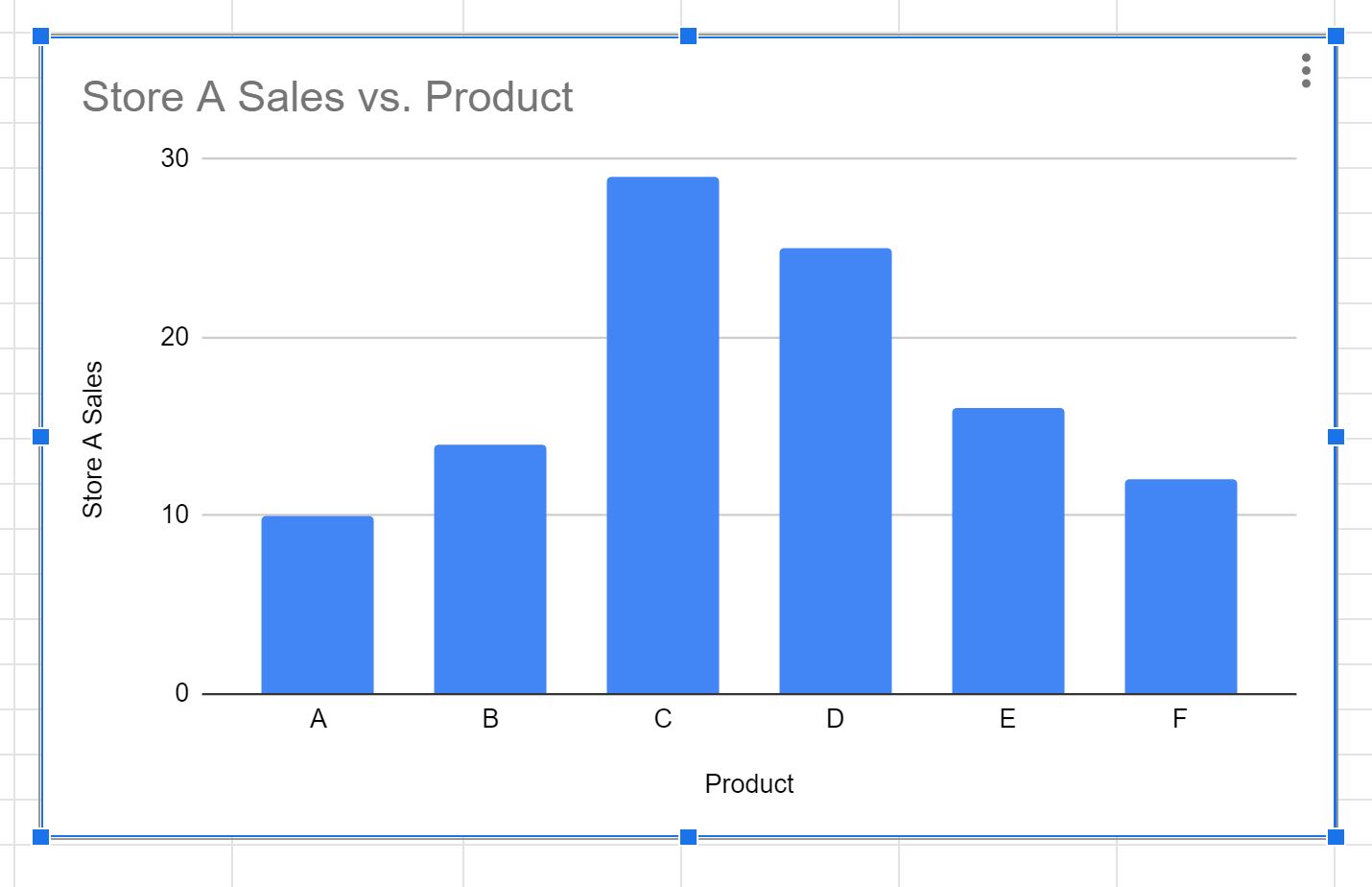
၎င်းသည် Sheet1 ရှိ ထုတ်ကုန်တစ်ခုစီ၏ ရောင်းအားကို ပြသသည့် အောက်ပါဇယားကို ထုတ်ပေးလိမ့်မည်-
အဆင့် 3- ဒုတိယစာရွက်မှဒေတာကိုဇယားသို့ထည့်ပါ။
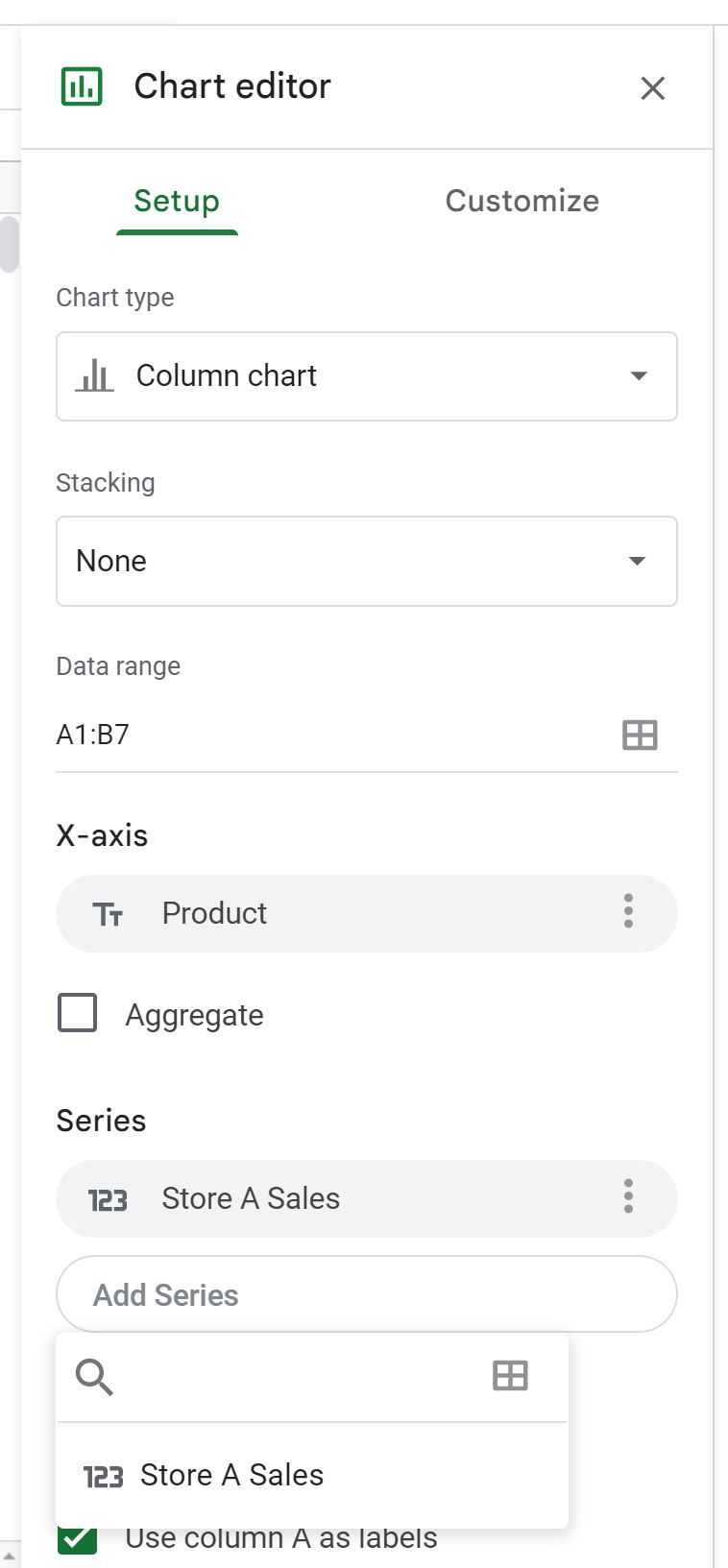
ဇယားတွင် Sheet2 အရောင်းဒေတာကို ထည့်ရန်၊ ဇယားတည်းဖြတ် အကန့်၏ တပ်ဆင်မှု တက်ဘ်ရှိ စီးရီးများထည့်ရန် ကို နှိပ်ပါ၊ ထို့နောက် ဇယားကွက်ငယ်အိုင်ကွန်ကို နှိပ်ပါ-
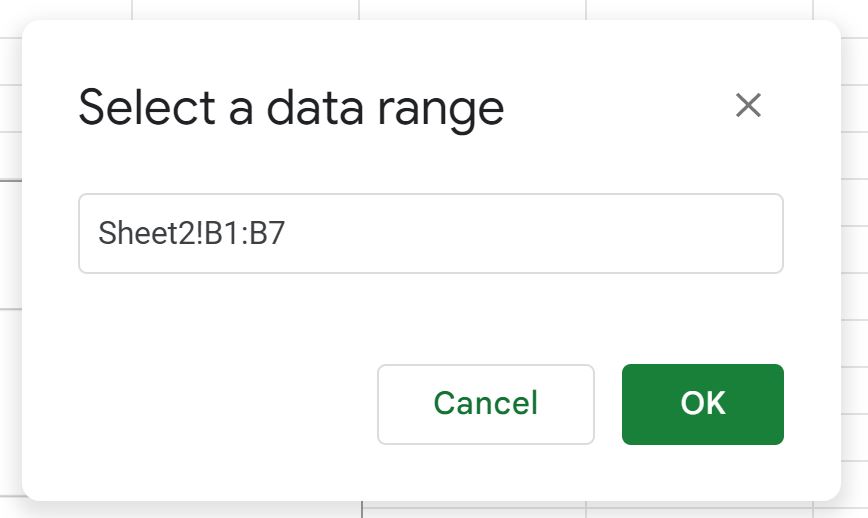
ပေါ်လာသည့်ဝင်းဒိုးအသစ်တွင်၊ ဒေတာအပိုင်းအတွက် Sheet2!B1:B7 ကိုရိုက်ထည့်ပါ-
OK ကို နှိပ်လိုက်သည်နှင့် Sheet2 မှ အရောင်းဒေတာကို ဇယားတွင် ထည့်သွင်းပါမည်-
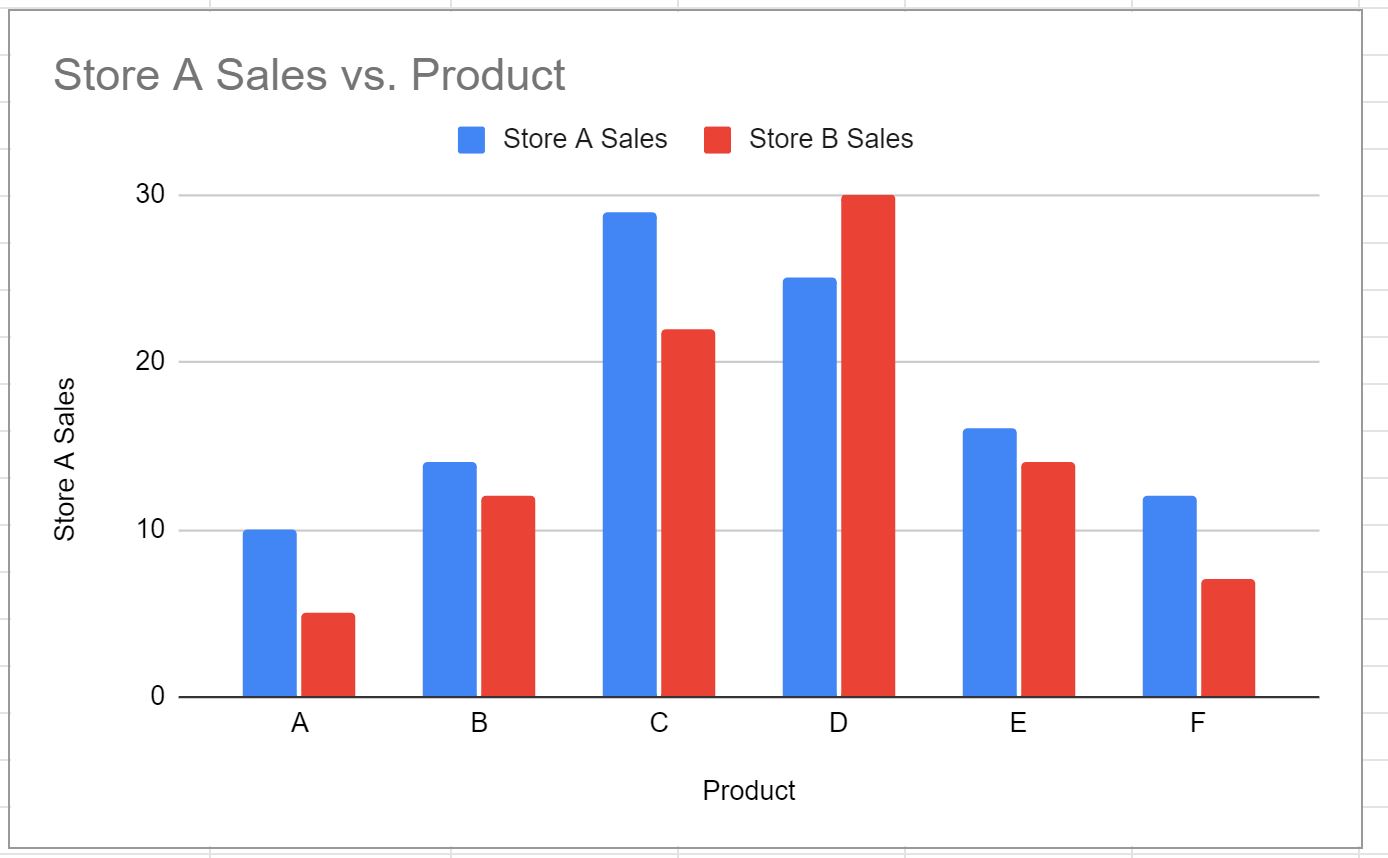
အပြာရောင်ဘားများသည် စတိုး A မှ ကုန်ပစ္စည်းတစ်ခုစီ၏ ရောင်းအားကို ကိုယ်စားပြုပြီး အနီရောင်ဘားများသည် စတိုး B မှ ကုန်ပစ္စည်းတစ်ခုစီ၏ ရောင်းအားကို ကိုယ်စားပြုသည်။
မှတ်ချက် #1 : ဤဥပမာသည် စာရွက်တစ်ခုစီတွင် ဒေတာကို တူညီသောပုံစံဖြင့် စီစဉ်သည်ဟု ယူဆသည်။
မှတ်ချက် #2 : ဤဥပမာတွင်၊ စာရွက်နှစ်ရွက်မှဒေတာကိုအသုံးပြု၍ ဇယားတစ်ခုဖန်တီးခဲ့သည်။ သို့သော်၊ စာရွက်များပိုမိုအသုံးပြု၍ ဇယားတစ်ခုကိုဖန်တီးလိုသည်နှင့်အမျှ သင်သည် ဇယားကွက်တည်းဖြတ်မှု အကန့်တွင် စီးရီး အပိုင်းအခြားများစွာကို ထည့်သွင်းနိုင်သည်။
ထပ်လောင်းအရင်းအမြစ်များ
အောက်ဖော်ပြပါ သင်ခန်းစာများသည် Google Sheets တွင် အခြားသော အသုံးများသည့် အလုပ်များကို မည်သို့လုပ်ဆောင်ရမည်ကို ရှင်းပြသည်-
Google Sheets တွင် ဇယားကွက်သို့ ပျမ်းမျှစာကြောင်းထည့်နည်း
Google Sheets တွင် ဇယားကွက်သို့ လမ်းကြောင်းသစ်လိုင်းကို မည်သို့ထည့်ရမည်နည်း။
Google Sheets တွင် စာကြောင်းများစွာကို ဘယ်လိုဆွဲမလဲ။
စာရေးသူအကြောင်း

Benjamin Anderson
မင်္ဂလာပါ၊ ကျွန်ုပ်သည် အငြိမ်းစား စာရင်းအင်း ပါမောက္ခ ဘင်ဂျမင်ဖြစ်ပြီး သီးသန့် Statorials ဆရာအဖြစ် လှည့်ပတ်ပါသည်။ စာရင်းဇယားနယ်ပယ်တွင် ကျယ်ပြန့်သောအတွေ့အကြုံနှင့် ကျွမ်းကျင်မှုနှင့်အတူ၊ Statorials မှတစ်ဆင့် ကျောင်းသားများကို ခွန်အားဖြစ်စေရန်အတွက် ကျွန်ုပ်၏အသိပညာကို မျှဝေလိုပါသည်။ ပိုသိတယ်။