Excel တွင် စံသတ်မှတ်ချက်များစွာဖြင့် အကြောင်းအရာများကို အမျိုးအစားခွဲနည်း
စံသတ်မှတ်ချက်များစွာဖြင့် အရာများကို အဆင့်သတ်မှတ်ရန် Excel ရှိ RANK.EQ() နှင့် COUNTIFS() လုပ်ဆောင်ချက်ကို သင်အသုံးပြုနိုင်သည်။
အောက်ပါဥပမာသည် Excel ရှိ စံသတ်မှတ်ချက်များစွာဖြင့် စာရင်းတစ်ခုအတွင်းရှိ အရာများကို စီရန် ဤလုပ်ဆောင်ချက်များကို အသုံးပြုနည်းကို ပြသထားသည်။
ဥပမာ- Excel တွင် စံနှုန်းများစွာအရ အမျိုးအစားခွဲခြားခြင်း။
ကျွန်ုပ်တို့တွင် စုစုပေါင်းအမှတ်များကိုပြသပြီး မတူညီသောဘတ်စကတ်ဘောကစားသမားရှစ်ဦးအတွက် ကူညီပေးသည့် Excel တွင် အောက်ပါဒေတာအစုံရှိသည်ဆိုကြပါစို့။
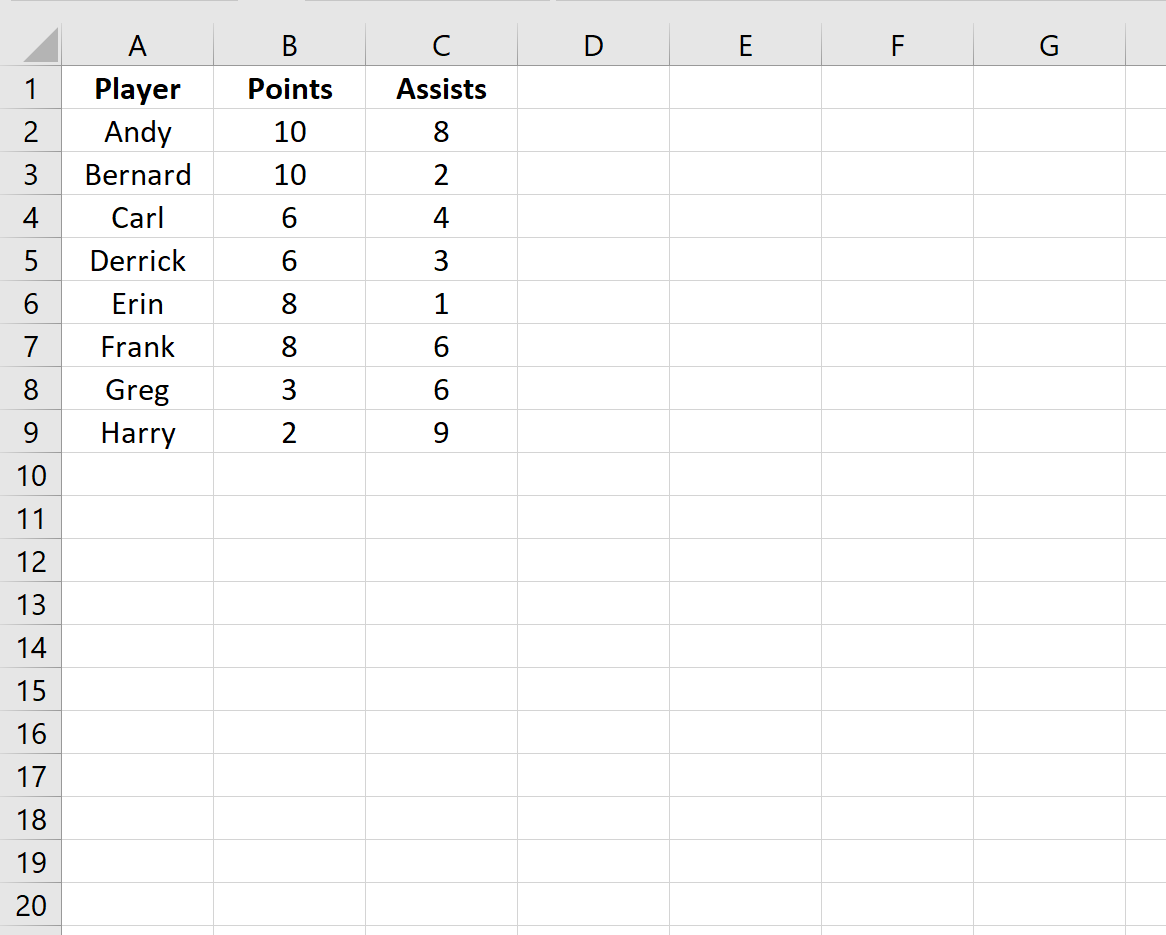
ယခု ကျွန်ုပ်တို့သည် အောက်ပါသတ်မှတ်ချက်များကို အသုံးပြု၍ ကစားသမားတစ်ဦးစီကို အဆင့်သတ်မှတ်လိုသည်ဆိုပါစို့။
- ပထမဦးစွာ ကစားသမားတစ်ဦးစီကို ၎င်းတို့၏ အမှတ်များပေါ်မူတည်၍ အဆင့်သတ်မှတ်ပါ။
- ထို့နောက် ပံ့ပိုးမှုအပေါ်အခြေခံ၍ ကစားသမားတစ်ဦးစီကို အဆင့်သတ်မှတ်ပါ။
ဤစံသတ်မှတ်ချက်ပေါင်းစုံ အမျိုးအစားခွဲခြားခြင်းကို လုပ်ဆောင်ရန် အောက်ပါဖော်မြူလာကို ကျွန်ုပ်တို့ အသုံးပြုနိုင်ပါသည်။
=RANK.EQ( $B2 , $B$2:$B$9 ) + COUNTIFS( $B$2:$B$9 , $B2 , $C$2:$C$9 , ">" & $C2 )
ကျွန်ုပ်တို့သည် ကျွန်ုပ်တို့၏အလုပ်စာရွက်၏ဆဲလ် D2 တွင် ဤဖော်မြူလာကိုထည့်နိုင်ပြီး ကော်လံ D ရှိ အခြားဆဲလ်များအားလုံးသို့ ဖော်မြူလာကိုကူးယူပြီး ကူးထည့်နိုင်ပါသည်။

ရလဒ်အရ Andy သည် အမှတ်အများဆုံးအတွက် Bernard နှင့် ချိတ်ဆက်ထားသောကြောင့် Andy သည် rank 1 ရရှိသည်ကို ကျွန်ုပ်တို့တွေ့မြင်နိုင်ပါသည်။ သို့သော် Andy သည် Bernard ထက် Assist ပိုများသောကြောင့် Bernard သည် rank 1 ရရှိပြီး Bernard သည် rank 2 ရရှိသည်။
ကစားသမားတစ်ဦးစီသည် တူညီသည်၊ ပထမဦးစွာ ၎င်းတို့၏ ရမှတ်စုစုပေါင်းအပေါ်အခြေခံကာ၊ ထို့နောက် ၎င်းတို့၏ပံ့ပိုးမှုစုစုပေါင်းအပေါ်အခြေခံသည်။
အကယ်၍ ကျွန်ုပ်တို့သည် စံသတ်မှတ်ချက်ပေါင်းစုံ အဆင့်သတ်မှတ်ချက်ကို ပြောင်းပြန်အစီအစဥ် ပြုလုပ်လိုပါက (“အကောင်းဆုံး” ကစားသမားသည် အမြင့်ဆုံးအဆင့်ကို ရရှိသည်)၊ ထို့နောက် အောက်ပါပုံသေနည်းကို အသုံးပြုနိုင်ပါသည်။
=RANK.EQ( $B2 , $B$2:$B$9 , 1) + COUNTIFS( $B$2:$B$9 , $B2 , $C$2:$C$9 , "<" & $C2 )
ဤဖော်မြူလာကို ဆဲလ် D2 တွင် ရိုက်ထည့်နိုင်ပြီး၊ ထို့နောက် ကော်လံ D ရှိ အခြားဆဲလ်များအားလုံးသို့ ဖော်မြူလာကို ကူးယူပြီး ကူးထည့်နိုင်သည်-

အဆင့်သတ်မှတ်ချက်များသည် ယခင်နမူနာမှ လုံးဝပြောင်းပြန်ဖြစ်ကြောင်း သတိပြုပါ။ အမှတ်အများဆုံးနှင့် ဖန်တီးမှုအများဆုံးကစားသမား (အန်ဒီ) သည် ယခုအခါ အဆင့် (၈) နေရာတွင် ရှိနေသည်။
ထို့အတူ Bernard သည် ယခုအခါ အဆင့် 7 နေရာသို့ ရောက်ရှိလာသည်။ နောက် … ပြီးတော့။
ထပ်လောင်းအရင်းအမြစ်များ
အောက်ဖော်ပြပါ သင်ခန်းစာများသည် Excel တွင် အခြားဘုံလုပ်ဆောင်ချက်များကို မည်သို့လုပ်ဆောင်ရမည်ကို ရှင်းပြသည်-
Excel တွင်ကော်လံများစွာဖြင့်စီရန်
Excel တွင် 90th Percentile တွက်ချက်နည်း
Excel တွင် ကျပန်းနမူနာကို မည်သို့ရွေးချယ်ရမည်နည်း။
စာရေးသူအကြောင်း

Benjamin Anderson
မင်္ဂလာပါ၊ ကျွန်ုပ်သည် အငြိမ်းစား စာရင်းအင်း ပါမောက္ခ ဘင်ဂျမင်ဖြစ်ပြီး သီးသန့် Statorials ဆရာအဖြစ် လှည့်ပတ်ပါသည်။ စာရင်းဇယားနယ်ပယ်တွင် ကျယ်ပြန့်သောအတွေ့အကြုံနှင့် ကျွမ်းကျင်မှုနှင့်အတူ၊ Statorials မှတစ်ဆင့် ကျောင်းသားများကို ခွန်အားဖြစ်စေရန်အတွက် ကျွန်ုပ်၏အသိပညာကို မျှဝေလိုပါသည်။ ပိုသိတယ်။