Excel- ဆဲလ်တွင် စာလုံးတစ်လုံးပါရှိလျှင် vlookup
စာသားကြိုးတစ်ချောင်းတွင် တိကျသောစကားလုံးပါရှိသောဆဲလ်များကိုရှာဖွေရန် အောက်ပါ VLOOKUP ဖော်မြူလာကို သင်အသုံးပြုနိုင်သည်-
=VLOOKUP("*"& A11 &"*", A2:B8 ,2,FALSE)
ဤအထူးဖော်မြူလာသည် ဆဲလ် A11 တွင် စကားလုံးပါရှိသော အပိုင်းအခြား A2:B8 အတွင်းရှိ ဆဲလ်ကို တွေ့ရှိပြီး ဒုတိယကော်လံတွင် ဆက်စပ်တန်ဖိုးကို ပြန်ပေးပါမည်။
အောက်ဖော်ပြပါ ဥပမာသည် ဤဖော်မြူလာကို လက်တွေ့အသုံးချနည်းကို ပြသထားသည်။
ဥပမာ- ဆဲလ်တွင် စာလုံးတစ်လုံးပါရှိလျှင် VLOOKUP
ကျွန်ုပ်တို့တွင် မတူညီသောစတိုးဆိုင်များမှ ရောင်းချမှုစုစုပေါင်းကိုပြသသည့် အောက်ပါဒေတာအစုံရှိသည် ဆိုကြပါစို့။
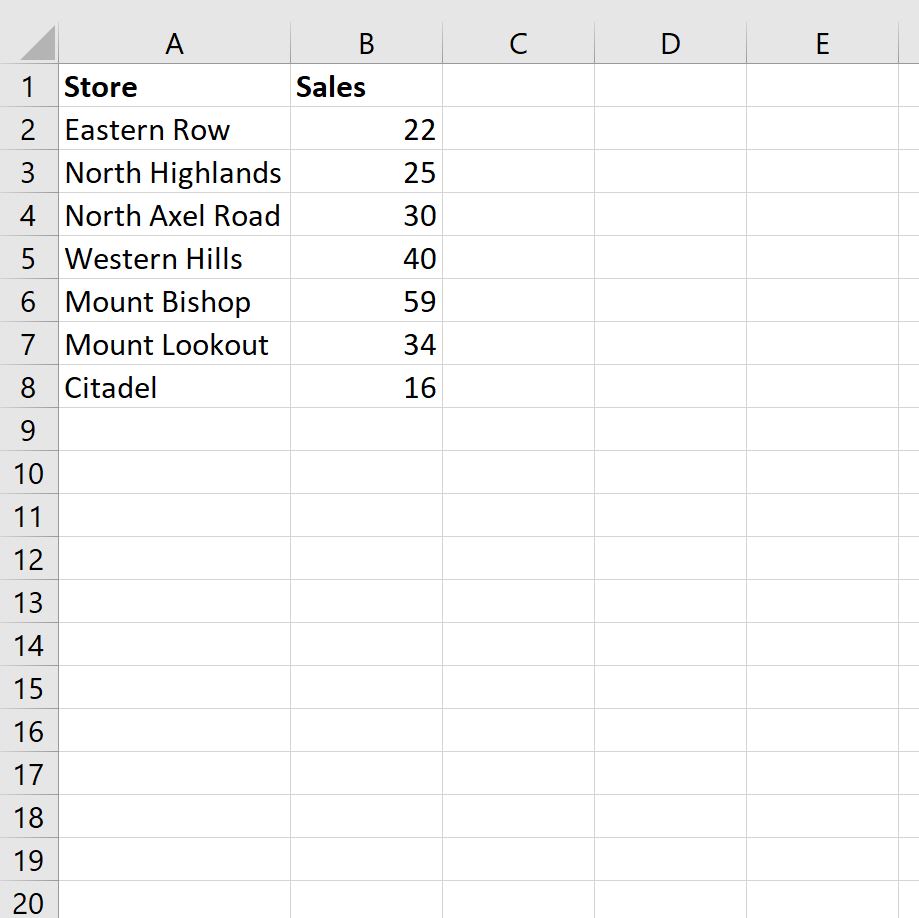
ယခု ကျွန်ုပ်တို့သည် “ Axel” ဟူသော စကားလုံးပါရှိသော စတိုးဆိုင်ကို ရှာဖွေပြီး သက်ဆိုင်ရာ အရောင်းတန်ဖိုးကို ပြန်ပေးလိုသည်ဟု ဆိုကြပါစို့။
ဒါကိုလုပ်ဖို့၊ အောက်ပါပုံသေနည်းကို သုံးနိုင်ပါတယ်။
=VLOOKUP("*"& A11 &"*", A2:B8 ,2,FALSE)
အောက်ဖော်ပြပါ ဖန်သားပြင်ဓာတ်ပုံသည် ဤဖော်မြူလာကို လက်တွေ့တွင် အသုံးပြုနည်းကို ပြသသည်-
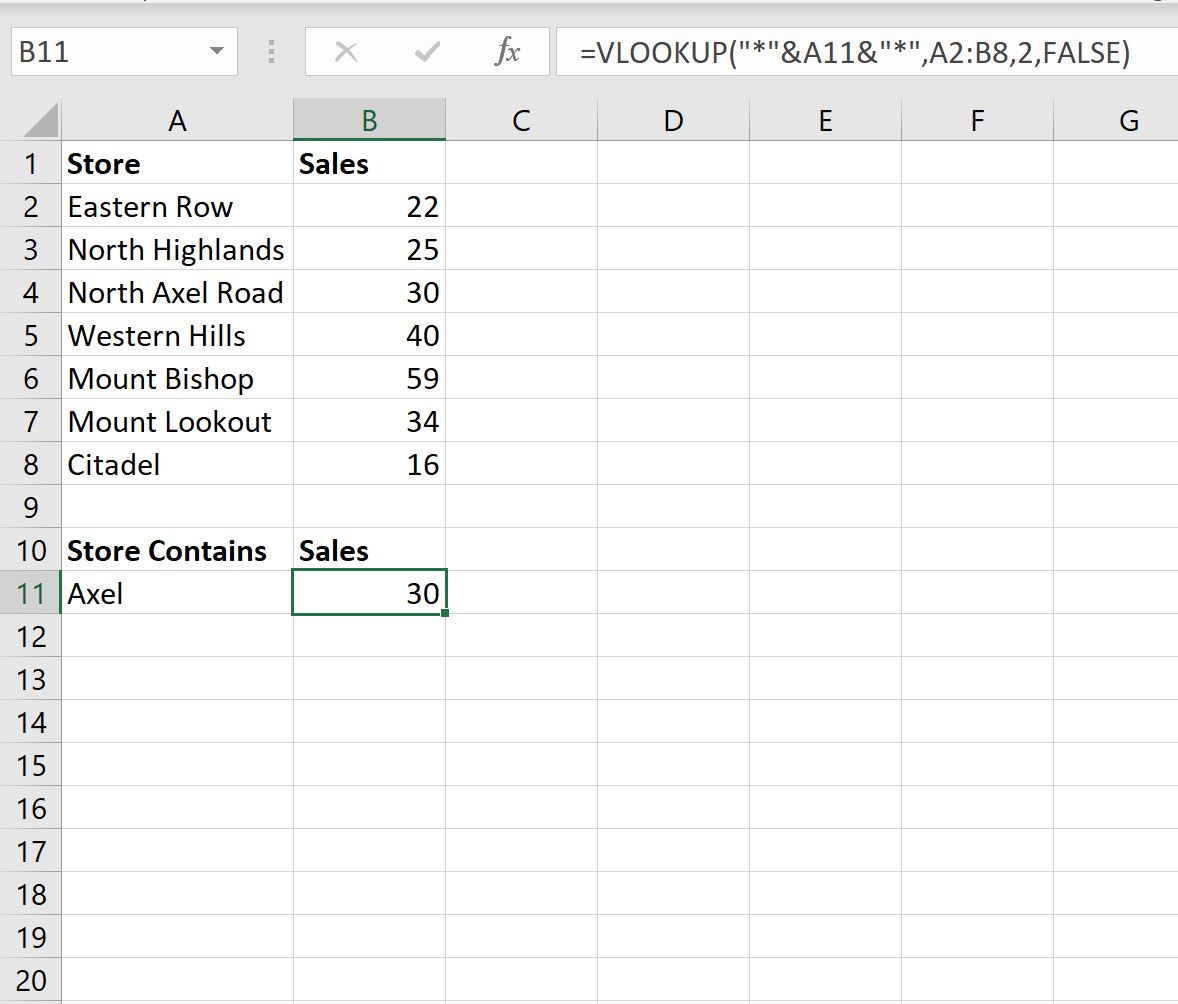
ဤ VLOOKUP ဖော်မြူလာသည် စတိုးဆိုင်အမည်များစာရင်းတွင် “ Axel” ကို ရှာဖွေနိုင်ပြီး မှန်ကန်သော အရောင်းတန်ဖိုး 30 ကို ပြန်ပေးနိုင်သည်။
ဤဖော်မြူလာသည် အသေးအမွှား အာရုံမခံနိုင်ကြောင်း သတိပြုပါ။
ဆိုလိုသည်မှာ ကျွန်ုပ်တို့ “ axel” ကိုသုံးပါက ဖော်မြူလာသည် စတိုးဆိုင်အမည်များစာရင်းတွင် ဤစာသားကို ရှာတွေ့နိုင်ဆဲဖြစ်သည်-
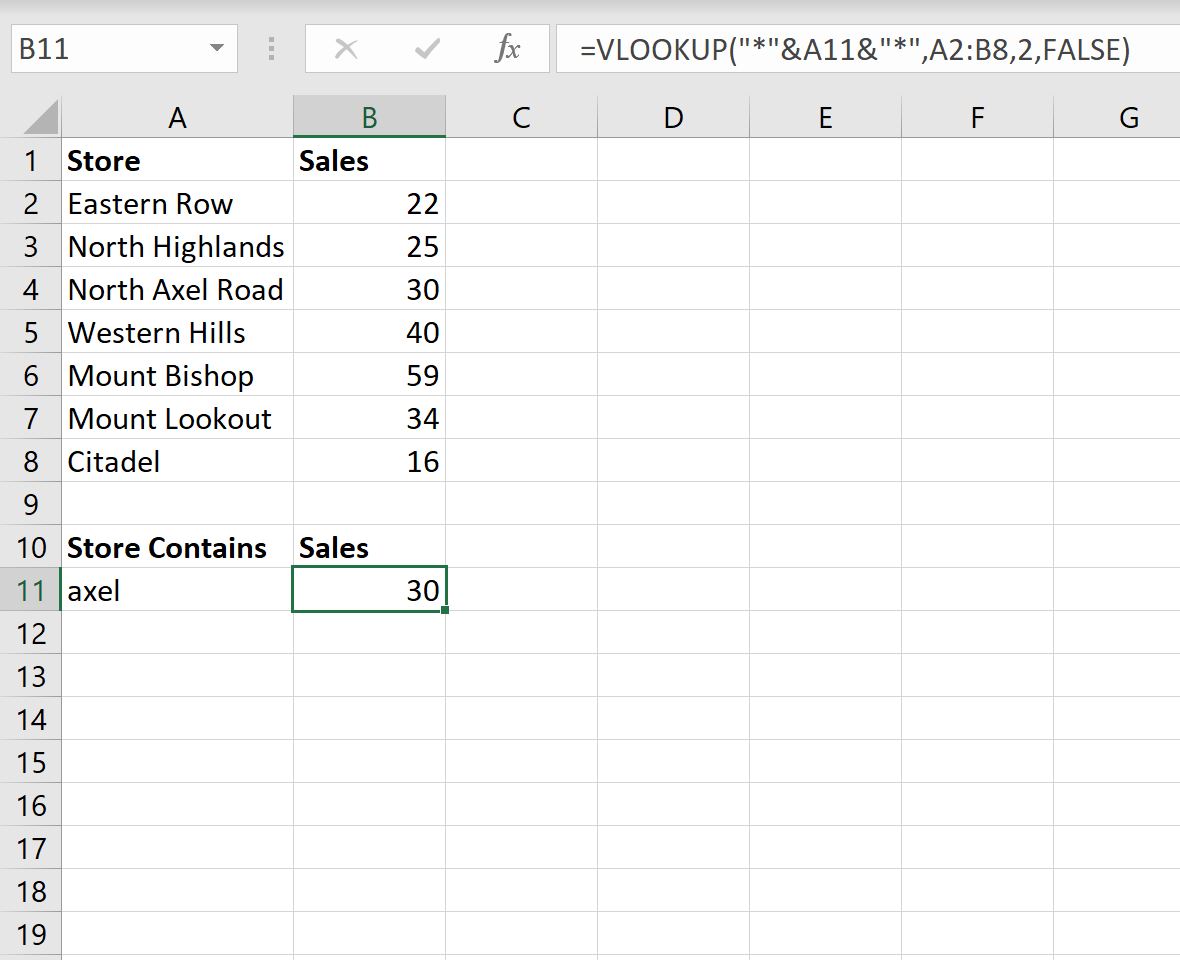
ဖော်မြူလာသည် မှန်ကန်သော အရောင်းတန်ဖိုး 30 ကို အမြဲတမ်း ပြန်ပေးသည်။
ထပ်လောင်းအရင်းအမြစ်များ
အောက်ဖော်ပြပါ သင်ခန်းစာများသည် Excel တွင် အခြားသော အသုံးများသည့် လုပ်ဆောင်ချက်များကို မည်သို့လုပ်ဆောင်ရမည်ကို ရှင်းပြသည်-
Excel- VLOOKUP ကို အသုံးပြု၍ ထပ်တူများကိုရှာဖွေနည်း
Excel- ကိုက်ညီမှုအားလုံးကိုပြန်ပို့ရန် VLOOKUP ကိုအသုံးပြုနည်း
Excel- ကော်လံများစွာကိုပြန်ပို့ရန် VLOOKUP ကိုအသုံးပြုနည်း
စာရေးသူအကြောင်း

Benjamin Anderson
မင်္ဂလာပါ၊ ကျွန်ုပ်သည် အငြိမ်းစား စာရင်းအင်း ပါမောက္ခ ဘင်ဂျမင်ဖြစ်ပြီး သီးသန့် Statorials ဆရာအဖြစ် လှည့်ပတ်ပါသည်။ စာရင်းဇယားနယ်ပယ်တွင် ကျယ်ပြန့်သောအတွေ့အကြုံနှင့် ကျွမ်းကျင်မှုနှင့်အတူ၊ Statorials မှတစ်ဆင့် ကျောင်းသားများကို ခွန်အားဖြစ်စေရန်အတွက် ကျွန်ုပ်၏အသိပညာကို မျှဝေလိုပါသည်။ ပိုသိတယ်။