Google sheets တွင် ရက်သတ္တပတ်၏ ပထမဆုံးနေ့ကို မည်သို့ရယူရမည်နည်း။
Google Sheets တွင် ရက်စွဲတစ်ခုအတွက် ရက်သတ္တပတ်၏ ပထမဆုံးနေ့ကို ရရှိရန် အောက်ပါဖော်မြူလာများထဲမှ တစ်ခုခုကို သင်အသုံးပြုနိုင်သည်-
ဖော်မြူလာ 1- ရက်သတ္တပတ်၏ ပထမနေ့ကို ရယူပါ (ပထမနေ့သည် တနင်္ဂနွေဟု ယူဆသည်)
= A2 -MOD( A2 - 1 , 7 )
ဖော်မြူလာ 2- ရက်သတ္တပတ်၏ ပထမနေ့ကို ရယူပါ (ပထမနေ့သည် တနင်္လာနေ့ဟု ယူဆသည်)
= A2 -MOD( A2 - 2 , 7 )
ဖော်မြူလာနှစ်ခုလုံးသည် ဆဲလ် A2 တွင် ရက်သတ္တပတ်၏ ပထမဆုံးနေ့ကို သင်ရှာလိုသည့် ရက်စွဲပါသည်ဟု ယူဆသည်။
အောက်ပါဥပမာများသည် Google Sheets ရှိ အောက်ပါဒေတာအတွဲဖြင့် လက်တွေ့တွင် ဖော်မြူလာတစ်ခုစီကို အသုံးပြုနည်းကို ပြသသည်-
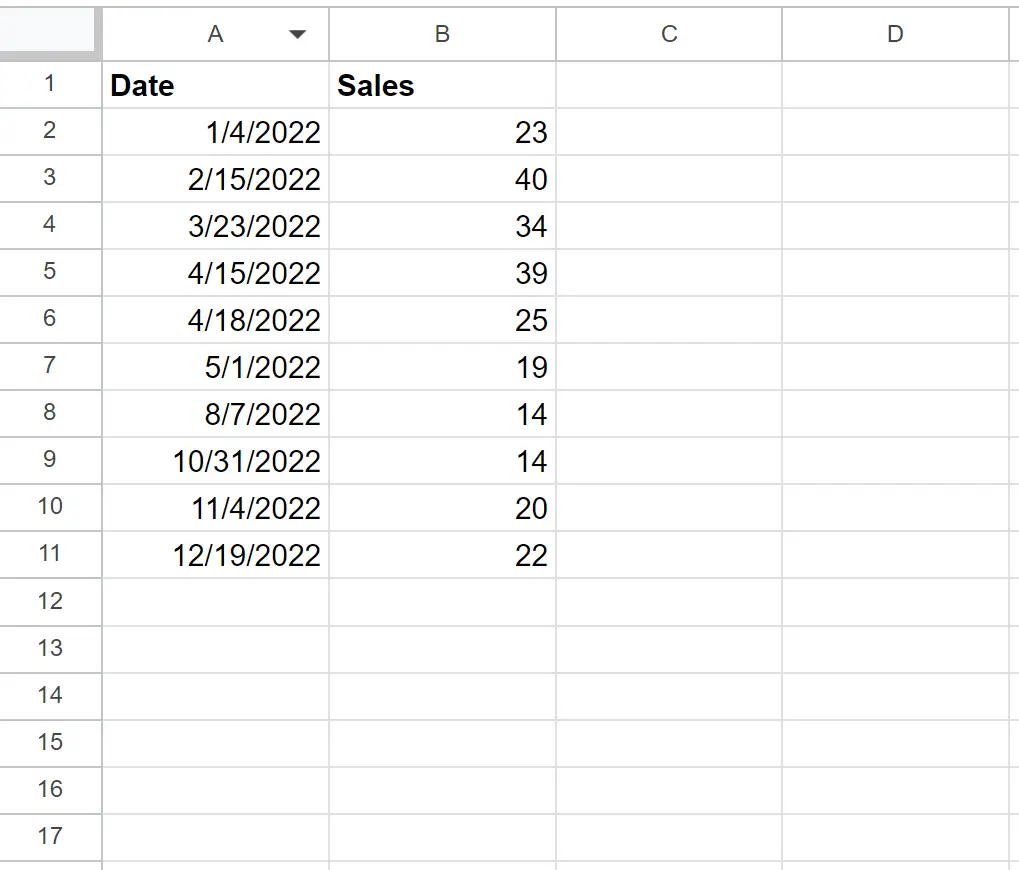
ဥပမာ- Google Sheets တွင် ရက်သတ္တပတ်၏ ပထမဆုံးနေ့ကို ရယူပါ။
ဆဲလ် A2 တွင် ရက်စွဲအတွက် ရက်သတ္တပတ်၏ ပထမဆုံးနေ့ကို ရရှိရန် ကျွန်ုပ်တို့သည် အောက်ပါဖော်မြူလာများကို ဆဲလ် C2 နှင့် D2 တွင် ရိုက်ထည့်နိုင်ပါသည်။
- C2 : =A2-MOD(A2-1,7)
- D2 : =A2-MOD(A2-2,7)
ထို့နောက် ကျွန်ုပ်တို့သည် ဤဖော်မြူလာတစ်ခုစီကို ကော်လံ C နှင့် D ရှိ ကျန်ဆဲလ်များသို့ ကလစ်ဆွဲကာ ဆွဲယူနိုင်သည်-
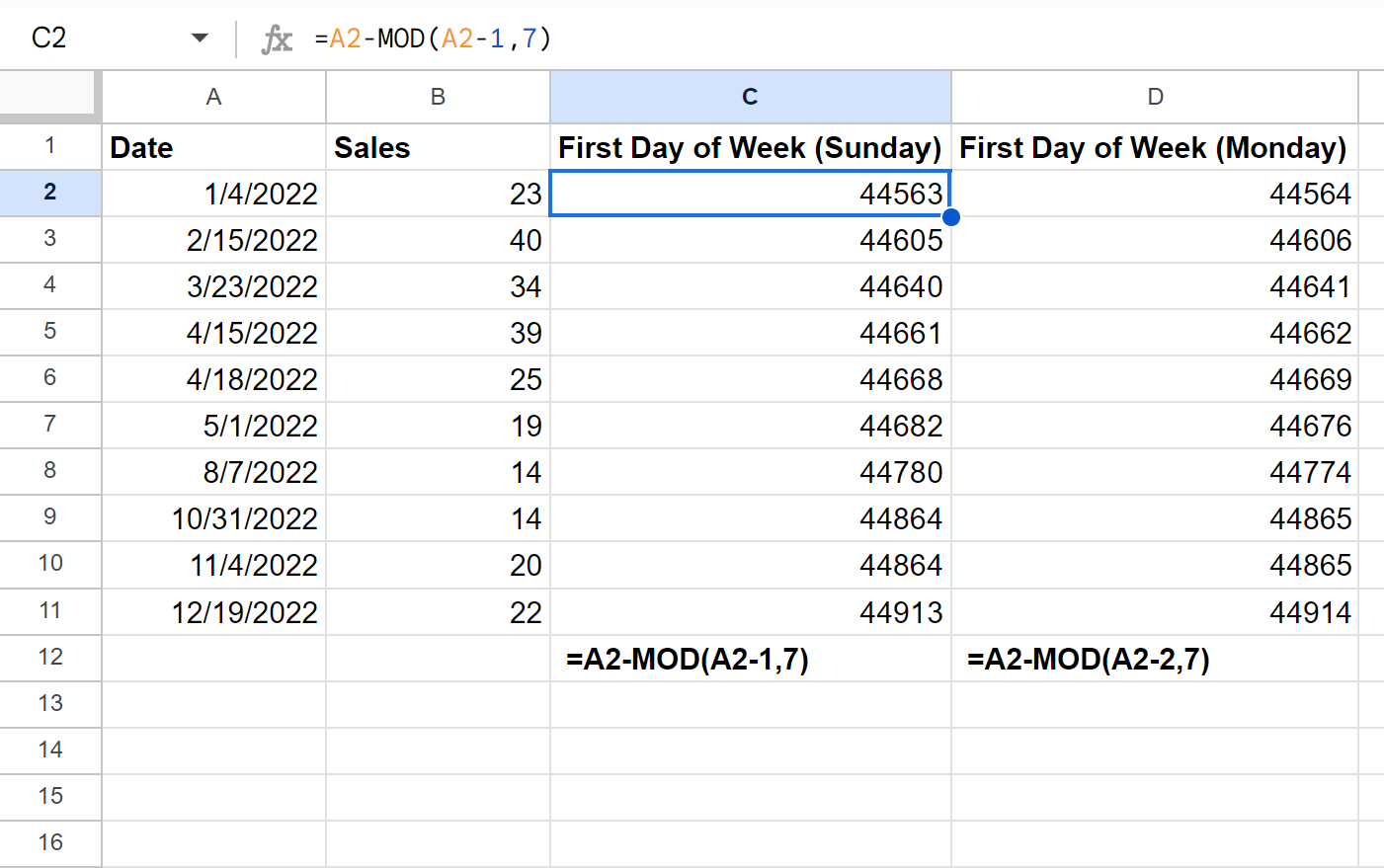
ပုံမှန်အားဖြင့်၊ ရက်စွဲတန်ဖိုးများကို ဂဏန်းတန်ဖိုးများအဖြစ် ဖော်ပြသည်။
မှတ်ချက် – ဂဏန်းတန်ဖိုးများသည် 1/1/1900 မှစ၍ ရက်အရေအတွက်ကို ကိုယ်စားပြုသည်။
ဤကိန်းဂဏာန်းတန်ဖိုးများကို ရက်စွဲများအဖြစ်သို့ ပြောင်းလဲရန်၊ ကျွန်ုပ်တို့သည် ဆဲလ်အကွာအဝေး C2:D11 ကို မီးမောင်းထိုးပြနိုင်ပြီး ဖော်မတ် တက်ဘ်ကို နှိပ်ပါ၊ ထို့နောက် နံပါတ်ကို ကလစ်နှိပ်ပါ၊ ထို့နောက် ရက်စွဲကို နှိပ်ပါ။
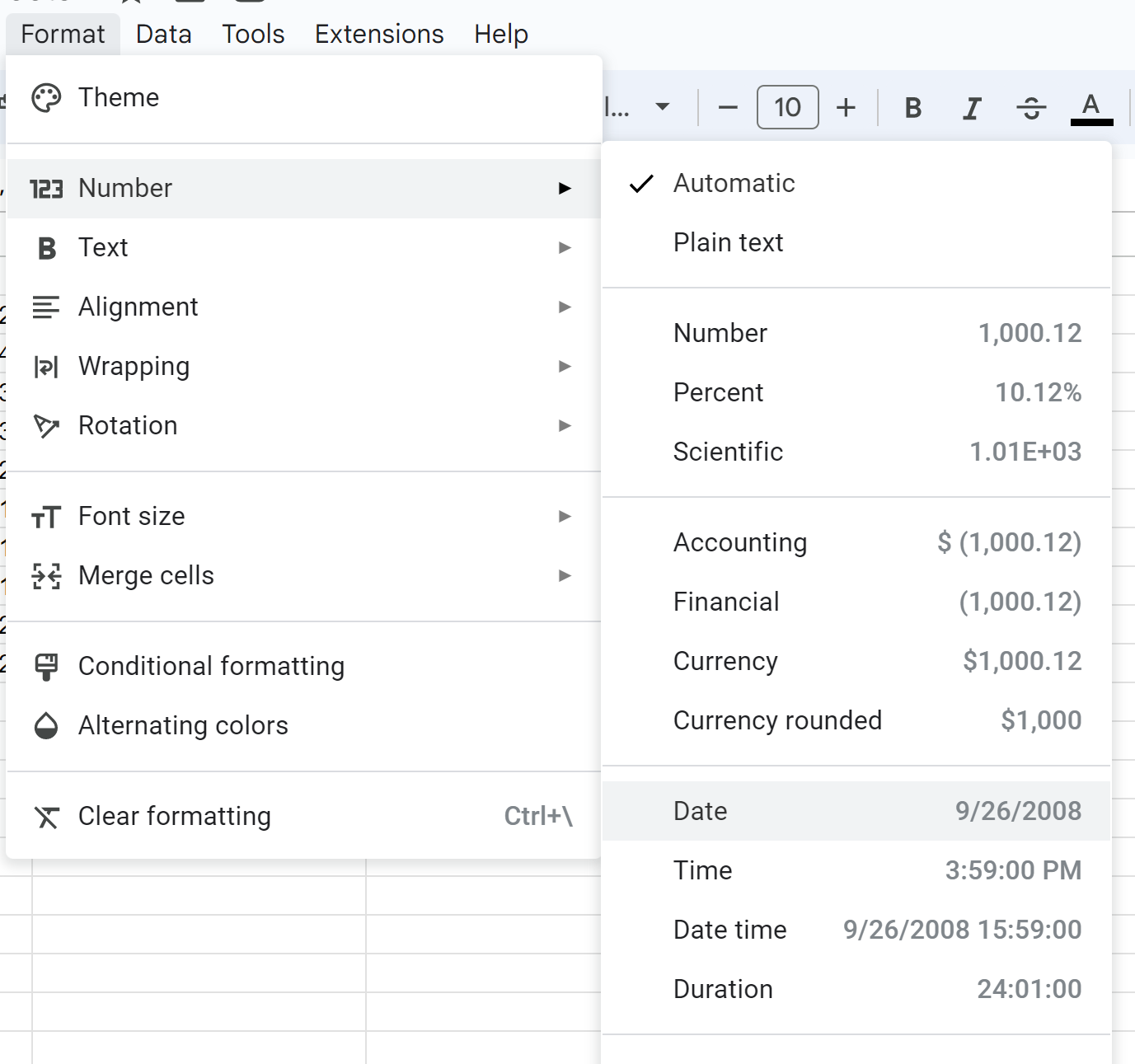
ကော်လံ C နှင့် D ရှိ ကိန်းဂဏာန်းတန်ဖိုးများ တစ်ခုစီကို ရက်စွဲဖော်မတ်အဖြစ် ပြောင်းလဲသွားပါမည်-
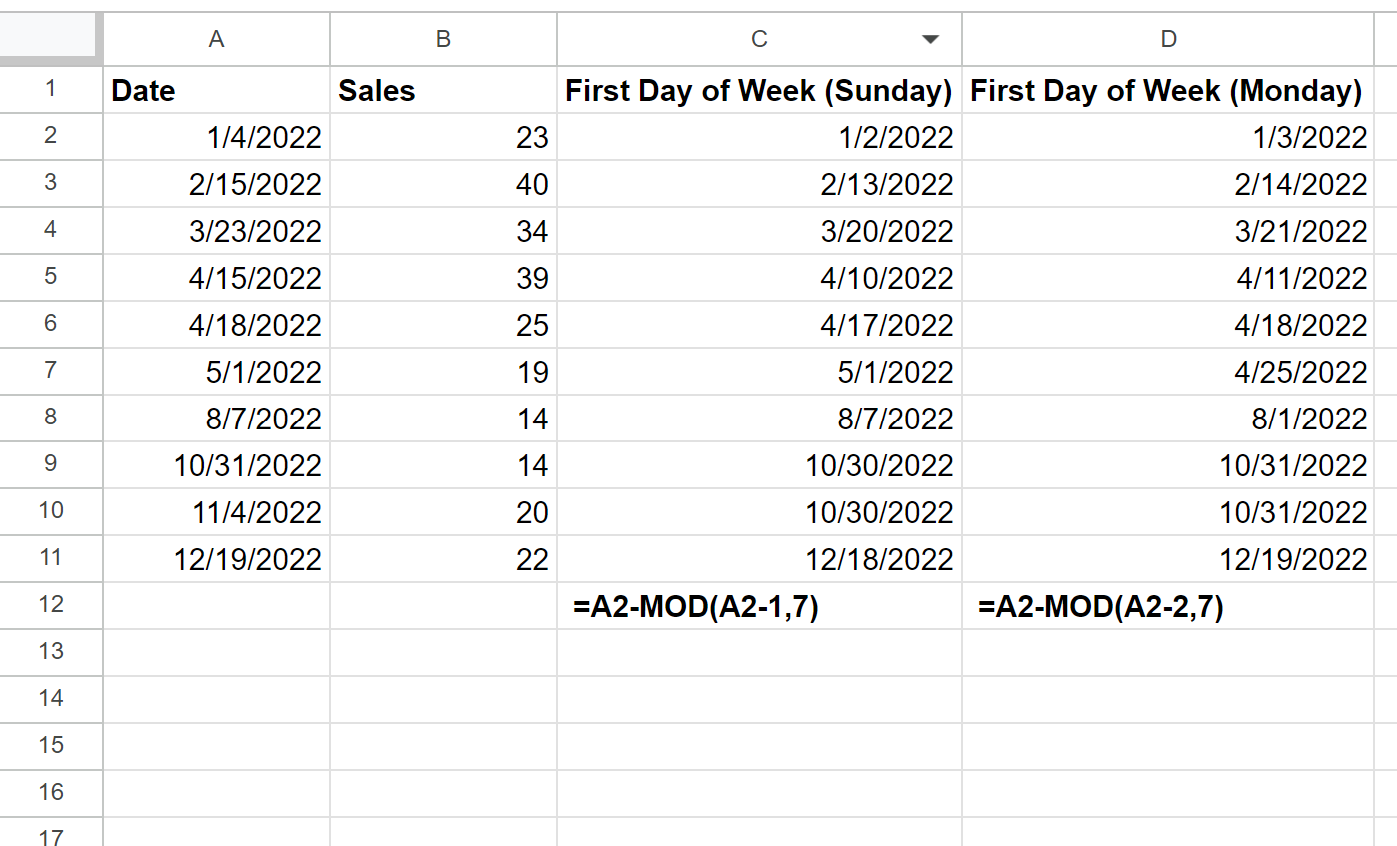
ကော်လံ C သည် ကော်လံ A ရှိ ရက်စွဲနှင့် ကိုက်ညီသော ရက်သတ္တပတ်၏ ပထမနေ့ကို ညွှန်ပြသည်၊ ပထမနေ့ကို တနင်္ဂနွေဟု ယူဆပါသည်။
ကော်လံ D သည် ကော်လံ A မှ ရက်စွဲနှင့် ကိုက်ညီသော ရက်သတ္တပတ်၏ ပထမနေ့ကို ညွှန်ပြသည်၊ ပထမနေ့ကို တနင်္လာနေ့ဟု ယူဆပါသည်။
ဥပမာအားဖြင့်၊ 01/04/2022 သည် အင်္ဂါနေ့ဖြစ်ကြောင်း ပြက္ခဒိန်တစ်ခုတွင် ကြည့်နိုင်သည်-
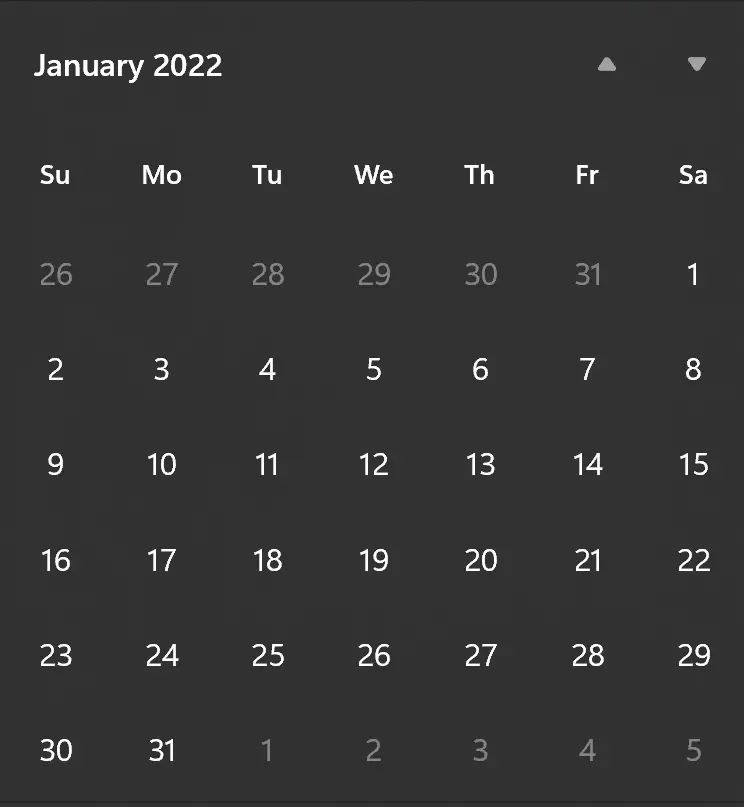
ထို့ကြောင့် တနင်္ဂနွေကို အပတ်၏ပထမနေ့အဖြစ် ကျွန်ုပ်တို့ယူဆပါက၊ ဤရက်စွဲသည် 1/2/2022 ဖြစ်သည်။
သို့မဟုတ် တနင်္လာနေ့ကို ရက်သတ္တပတ်၏ ပထမရက်အဖြစ် သတ်မှတ်ပါက၊ ဤရက်စွဲသည် 1/3/2022 ဖြစ်သည်။
ဤရက်စွဲများသည် ကျွန်ုပ်တို့၏ ဖော်မြူလာများဖြင့် တွက်ချက်ထားသော ရက်စွဲများနှင့် ကိုက်ညီပါသည်။
ထပ်လောင်းအရင်းအမြစ်များ
အောက်ဖော်ပြပါ သင်ခန်းစာများသည် Google Sheets တွင် အခြားသော အသုံးများသည့် အလုပ်များကို မည်သို့လုပ်ဆောင်ရမည်ကို ရှင်းပြသည်-
Google Sheets တွင် ရက်သတ္တပတ်နံပါတ်မှ ရက်စွဲကို မည်သို့ရယူရမည်နည်း။
Google Sheets တွင် ရက်သတ္တပတ်အလိုက် ဒေတာအုပ်စုဖွဲ့နည်း
Google Sheets တွင် ရက်သတ္တပတ်များ ပေါင်းထည့်ခြင်းနှင့် နုတ်နည်း
စာရေးသူအကြောင်း

Benjamin Anderson
မင်္ဂလာပါ၊ ကျွန်ုပ်သည် အငြိမ်းစား စာရင်းအင်း ပါမောက္ခ ဘင်ဂျမင်ဖြစ်ပြီး သီးသန့် Statorials ဆရာအဖြစ် လှည့်ပတ်ပါသည်။ စာရင်းဇယားနယ်ပယ်တွင် ကျယ်ပြန့်သောအတွေ့အကြုံနှင့် ကျွမ်းကျင်မှုနှင့်အတူ၊ Statorials မှတစ်ဆင့် ကျောင်းသားများကို ခွန်အားဖြစ်စေရန်အတွက် ကျွန်ုပ်၏အသိပညာကို မျှဝေလိုပါသည်။ ပိုသိတယ်။