Pandas- excel ဖိုင်တစ်ခုတင်သွင်းသည့်အခါ သီးခြားကော်လံများကို လျစ်လျူရှုပါ။
Excel ဖိုင်တစ်ခုကို pandas DataFrame ထဲသို့ ထည့်သွင်းသည့်အခါ တိကျသောကော်လံများကို လျစ်လျူရှုရန် အောက်ပါအခြေခံ syntax ကို သင်အသုံးပြုနိုင်သည်-
 #define columns to skip
skip_cols = [1, 2]

#define columns to keep
keep_cols = [i for i in range (4) if i not in skip_cols]

#import Excel file and skip specific columns
df = pd. read_excel (' my_data.xlsx ', usecols=keep_cols)
my_data.xlsx ဟုခေါ်သော Excel ဖိုင်ကို ပန်ဒါများထဲသို့ ထည့်သွင်းသည့်အခါ အညွှန်းနေရာ 1 နှင့် 2 ရှိ ကော်လံများကို လျစ်လျူရှုပါမည်။
အောက်ဖော်ပြပါ ဥပမာသည် ဤ syntax ကို လက်တွေ့တွင် မည်သို့အသုံးပြုရမည်ကို ပြသထားသည်။
ဥပမာ- Pandas ထဲသို့ Excel ဖိုင်တစ်ခုကို ထည့်သွင်းသည့်အခါ သီးခြားကော်လံများကို လျစ်လျူရှုပါ။
player_data.xlsx ဟုခေါ်သော အောက်ပါ Excel ဖိုင်ရှိသည် ဆိုကြပါစို့။
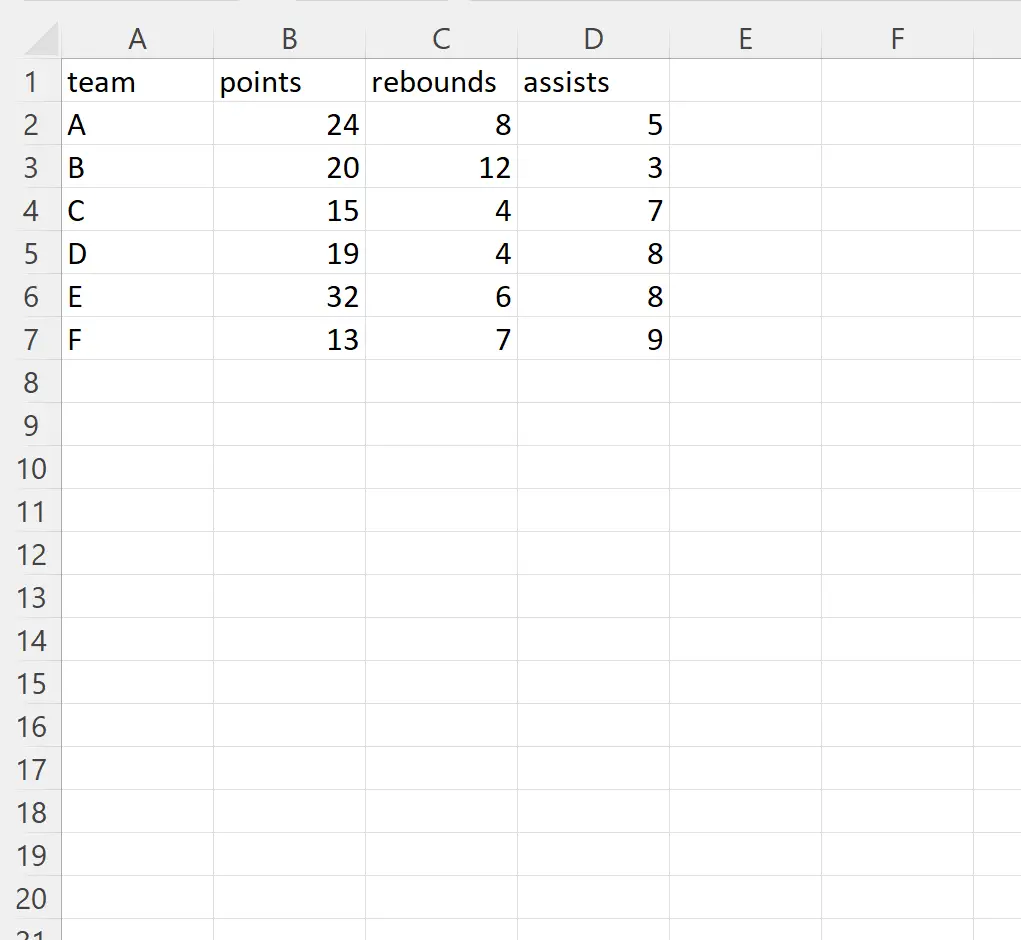
ဤဖိုင်ကို pandas DataFrame ထဲသို့ တင်သွင်းရန်နှင့် ထည့်သွင်းစဉ်အတွင်း အညွှန်းနေရာ 1 နှင့် 2 ရှိ ကော်လံများကို လျစ်လျူရှုရန် အောက်ပါ syntax ကို အသုံးပြုနိုင်ပါသည်။
 #define columns to skip
skip_cols = [1, 2]

#define columns to keep
keep_cols = [i for i in range (4) if i not in skip_cols]

#import Excel file and skip specific columns
df = pd. read_excel (' player_data.xlsx ', usecols=keep_cols)

#view DataFrame
print (df)

  team assists
0 to 5
1 B 3
2 C 7
3 D 8
4 E 8
5 F 9
အညွှန်းနေရာ 1 နှင့် 2 ရှိ ကော်လံများမှလွဲ၍ Excel ဖိုင်ရှိ ကော်လံများအားလုံး (အချက်များကို နှင့် အကွက်ရိုက်သည့်ကော်လံများ) ကို pandas DataFrame ထဲသို့ ထည့်သွင်းထားကြောင်း သတိပြုပါ။
ဤနည်းလမ်းသည် Excel ဖိုင်တွင် ကော်လံမည်မျှရှိသည်ကို လက်မချမီ သင်သိသည်ဟု ယူဆကြောင်း သတိပြုပါ။
ဖိုင်တွင် စုစုပေါင်း ကော်လံ 4 ခုရှိသည်ကို သိရှိသောကြောင့်၊ ကျွန်ုပ်တို့ သိမ်းဆည်းလိုသော ကော်လံများကို သတ်မှတ်ရန် range (4) ကို အသုံးပြုခဲ့သည်။
မှတ်ချက် – pandas read_excel() လုပ်ဆောင်ချက်၏ စာရွက်စာတမ်းအပြည့်အစုံကို ဤနေရာတွင် ရှာဖွေနိုင်ပါသည်။
ထပ်လောင်းအရင်းအမြစ်များ
အောက်ဖော်ပြပါ သင်ခန်းစာများသည် ပန်ဒါများတွင် အခြားဘုံအလုပ်များကို မည်သို့လုပ်ဆောင်ရမည်ကို ရှင်းပြသည်-
Pandas- Excel ဖိုင်ကိုဖတ်တဲ့အခါ လိုင်းတွေကို ဘယ်လိုကျော်မလဲ။
Pandas- Excel ဖိုင်ကိုတင်သွင်းသည့်အခါ အမျိုးအစားများကို သတ်မှတ်နည်း
Pandas- Excel စာရွက်များစွာကို ပေါင်းစပ်နည်း
စာရေးသူအကြောင်း

Benjamin Anderson
မင်္ဂလာပါ၊ ကျွန်ုပ်သည် အငြိမ်းစား စာရင်းအင်း ပါမောက္ခ ဘင်ဂျမင်ဖြစ်ပြီး သီးသန့် Statorials ဆရာအဖြစ် လှည့်ပတ်ပါသည်။ စာရင်းဇယားနယ်ပယ်တွင် ကျယ်ပြန့်သောအတွေ့အကြုံနှင့် ကျွမ်းကျင်မှုနှင့်အတူ၊ Statorials မှတစ်ဆင့် ကျောင်းသားများကို ခွန်အားဖြစ်စေရန်အတွက် ကျွန်ုပ်၏အသိပညာကို မျှဝေလိုပါသည်။ ပိုသိတယ်။