Google sheets- ပျမ်းမျှ if ဖော်မြူလာ
အလေးချိန် ပျမ်းမျှ IF ဖော်မြူလာကို အသုံးပြုရန် Google Sheets တွင် အောက်ပါ syntax ကို အသုံးပြုနိုင်ပါသည်။
=SUMPRODUCT(--( A2:A7 =" A "), B2:B7 , C2:C7 )/SUMIF( A2:A7 , " A ", C2:C7 )
ဤဖော်မြူလာသည် အကွာအဝေး B2:B7 ရှိ တန်ဖိုးများ၏ အလေးချိန်ကို C2:C7 တွင် အလေးချိန်အဖြစ် အသုံးပြုကာ A2:A7 နှင့် “ A” ညီမျှသည့် ဆဲလ်များအတွက် သာ တွက်ချက်သည်။
အောက်ဖော်ပြပါ ဥပမာသည် ဤဖော်မြူလာကို လက်တွေ့အသုံးချနည်းကို ပြသထားသည်။
ဥပမာ- Google Sheets ရှိ ပျမ်းမျှ IF ဖော်မြူလာ
ပထမဦးစွာ၊ မတူညီသောစာမေးပွဲသုံးခုတွင် ကျောင်းသားနှစ်ဦး (ကျောင်းသား A နှင့် ကျောင်းသား B) တို့၏ ရမှတ်များကို ပြသသည့် အောက်ပါဒေတာကို ထည့်ကြပါစို့။
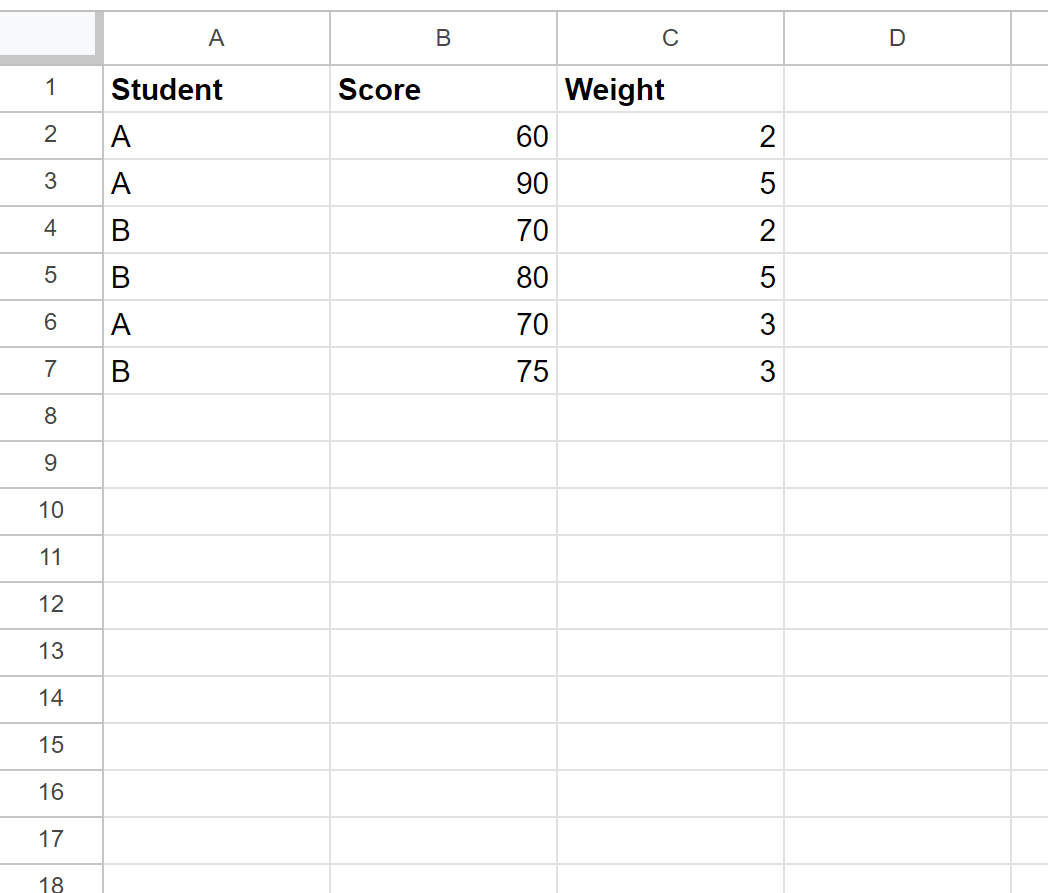
ထို့နောက်၊ ကျောင်းသား A ၏ စာမေးပွဲရမှတ်များသာ ပျမ်းမျှအလေးချိန်ကို တွက်ချက်ရန် အောက်ပါဖော်မြူလာကို အသုံးပြုပါမည်။
=SUMPRODUCT(--( A2:A7 =" A "), B2:B7 , C2:C7 )/SUMIF( A2:A7 , " A ", C2:C7 )
အောက်ဖော်ပြပါ ဖန်သားပြင်ဓာတ်ပုံသည် ဤဖော်မြူလာကို လက်တွေ့တွင် အသုံးပြုနည်းကို ပြသသည်-
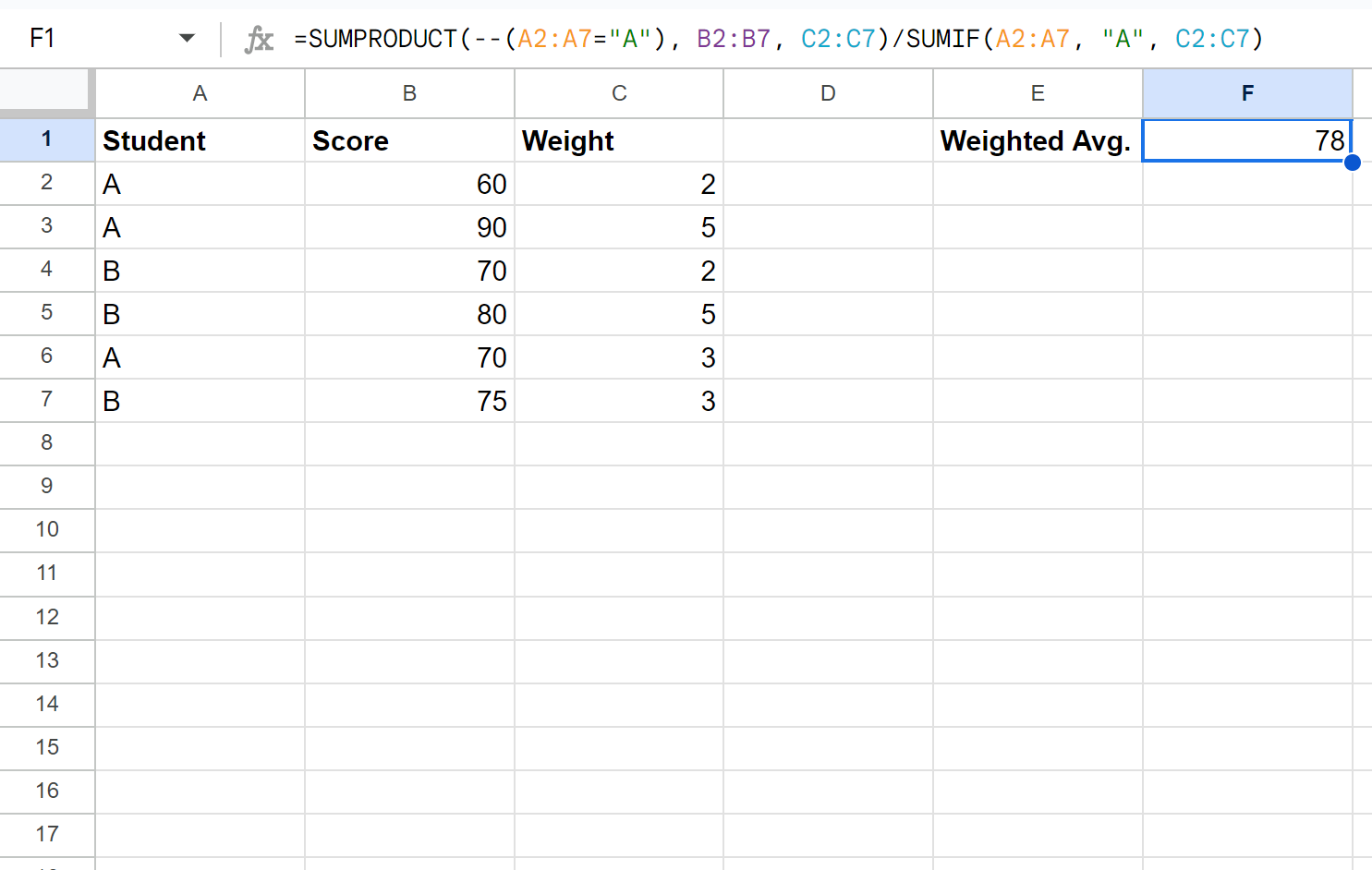
ကျောင်းသား A ၏ ကိုယ်အလေးချိန် ပျမ်းမျှ စာမေးပွဲ အဆင့်မှာ ၇၈ ဖြစ်သည်။
ကျောင်းသား A ၏ ကိုယ်အလေးချိန် ပျမ်းမျှ စာမေးပွဲရမှတ်ကို ကိုယ်တိုင် တွက်ချက်ခြင်းဖြင့် ၎င်းသည် မှန်ကန်ကြောင်း အတည်ပြုနိုင်သည်။
အလေးချိန် ပျမ်းမျှအတွက် အောက်ပါဖော်မြူလာကို အသုံးပြုကြောင်း သတိရပါ။
အလေးချိန် ပျမ်းမျှ = Σw i X i / Σw i
ရွှေ-
- w i = အလေးချိန်တန်ဖိုးများ
- X i = ဒေတာတန်ဖိုးများ
ကျောင်းသား A ၏ ကိုယ်အလေးချိန် ပျမ်းမျှစာမေးပွဲရမှတ်ကို တွက်ချက်ရန် ကျွန်ုပ်တို့၏ဒေတာအတွဲမှ တန်ဖိုးများကို ဤဖော်မြူလာတွင် ထည့်သွင်းနိုင်သည်-
- ကျောင်းသားအတွက် အလေးချိန် ပျမ်းမျှ A = Σw i X i / Σw i
- ကျောင်းသား A အတွက် အလေးချိန် ပျမ်းမျှ = (2*60 + 5*90 + 70*3) / (2+5+3)
- ကျောင်းသား A သည် ပျမ်းမျှအမှတ် = 78
၎င်းသည် Google Sheets ဖော်မြူလာကို အသုံးပြု၍ ကျွန်ုပ်တို့တွက်ချက်ထားသော တန်ဖိုးနှင့် ကိုက်ညီပါသည်။
ထပ်လောင်းအရင်းအမြစ်များ
အောက်ဖော်ပြပါ သင်ခန်းစာများသည် Google Sheets တွင် အခြားသော အသုံးများသည့် အလုပ်များကို မည်သို့လုပ်ဆောင်ရမည်ကို ရှင်းပြသည်-
Google Sheets- အုပ်စုအလိုက် ပျမ်းမျှတွက်ချက်နည်း
Google Sheets- အစွန်းထွက်များ မပါဝင်သည့် ပျမ်းမျှကို တွက်ချက်ပါ။
Google Sheets- ရက်စွဲနှစ်ခုအကြား ပျမ်းမျှကို တွက်ချက်ပါ။
စာရေးသူအကြောင်း

Benjamin Anderson
မင်္ဂလာပါ၊ ကျွန်ုပ်သည် အငြိမ်းစား စာရင်းအင်း ပါမောက္ခ ဘင်ဂျမင်ဖြစ်ပြီး သီးသန့် Statorials ဆရာအဖြစ် လှည့်ပတ်ပါသည်။ စာရင်းဇယားနယ်ပယ်တွင် ကျယ်ပြန့်သောအတွေ့အကြုံနှင့် ကျွမ်းကျင်မှုနှင့်အတူ၊ Statorials မှတစ်ဆင့် ကျောင်းသားများကို ခွန်အားဖြစ်စေရန်အတွက် ကျွန်ုပ်၏အသိပညာကို မျှဝေလိုပါသည်။ ပိုသိတယ်။