Excel- ရက်စွဲသည် ရက်စွဲနှစ်ခုကြားရှိမရှိ စစ်ဆေးနည်း
Excel ရှိ ရက်စွဲတစ်ခုသည် သီးခြားရက်စွဲနှစ်ခုကြားတွင် ကျရောက်ခြင်းရှိမရှိ စစ်ဆေးရန် အောက်ပါဖော်မြူလာကို အသုံးပြုနိုင်သည်။
=IF(AND( A2 >= $F$1 , A2 <= $F$2 ),"Yes","No")
ဆဲလ် A2 ရှိ ရက်စွဲသည် ဆဲလ် F1 တွင် စတင်သည့်ရက်စွဲနှင့် ဆဲလ် F2 တွင် ပြီးဆုံးသည့်ရက်စွဲအကြား သို့မဟုတ် အခြားမဟုတ်ပါက “ မဟုတ်” ရှိပါက ဤအထူးဖော်မြူလာက “ Yes” ကို ပြန်ပေးသည်။
အောက်ဖော်ပြပါ ဥပမာသည် ဤဖော်မြူလာကို လက်တွေ့အသုံးချနည်းကို ပြသထားသည်။
ဥပမာ- Excel တွင် ရက်စွဲနှစ်ခုကြားရှိမရှိ စစ်ဆေးပါ။
Excel တွင်အောက်ပါဒေတာအစုံရှိသည်ဆိုပါစို့။
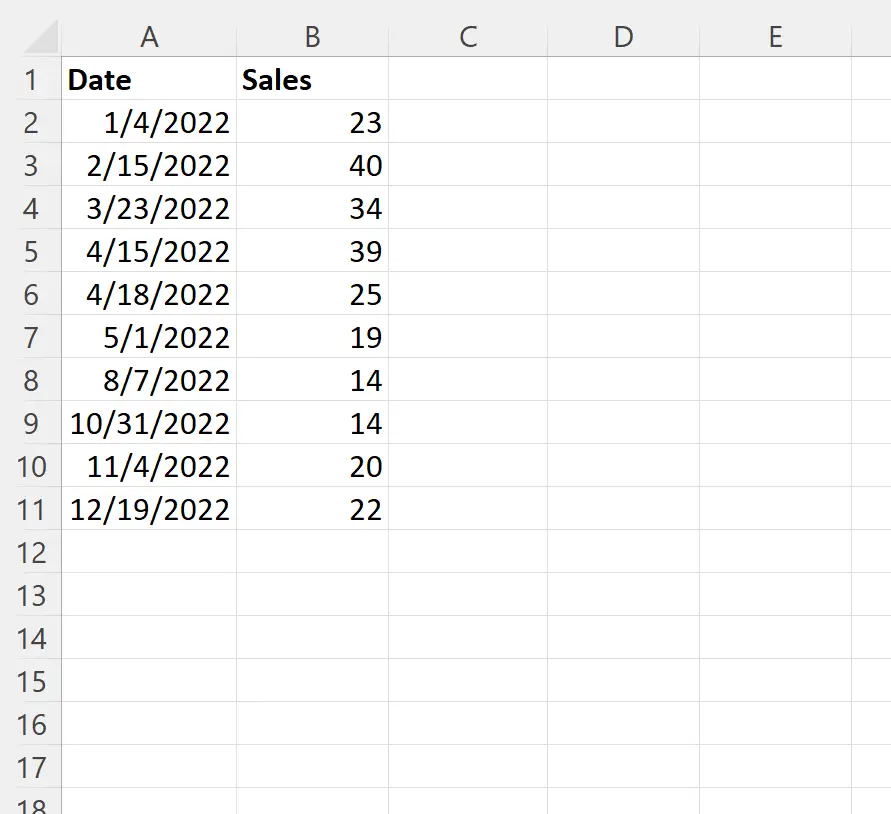
ကော်လံ A မှ ရက်စွဲတစ်ခုစီသည် 02/10/2022 နှင့် 05/10/2022 အကြားရှိမရှိ စစ်ဆေးပြီး ကော်လံ C တွင် “ Yes” သို့မဟုတ် “ No” ဟုပြန်ဆိုပါစို့။
ဒါကိုလုပ်ဖို့၊ cell C2 မှာ အောက်ပါဖော်မြူလာကို ရိုက်ထည့်နိုင်ပါတယ်။
=IF(AND( A2 >= $F$1 , A2 <= $F$2 ),"Yes","No")
ထို့နောက် ကျွန်ုပ်တို့သည် ဤဖော်မြူလာကို ကော်လံ C ရှိ ကျန်ဆဲလ်တစ်ခုစီသို့ နှိပ်ပြီး ဆွဲယူနိုင်သည်-
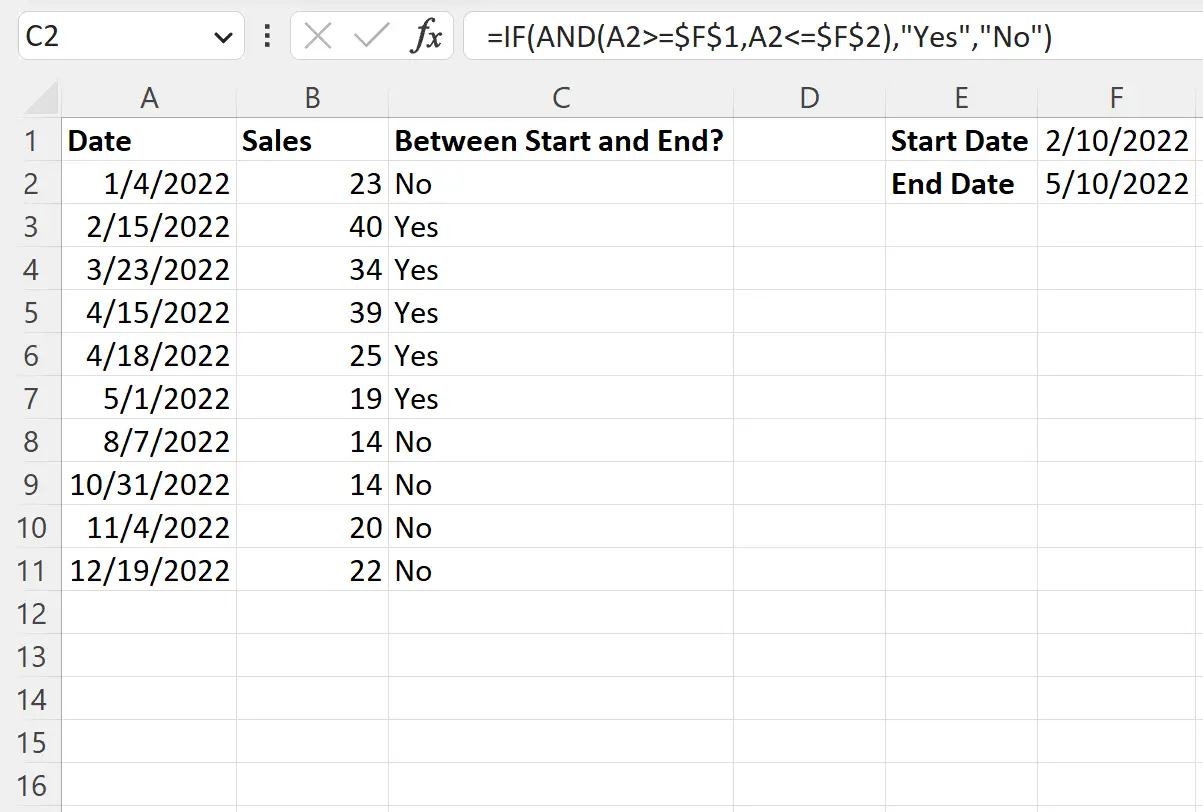
ကော်လံ A ရှိ ဆဲလ်တစ်ခုစီသည် သတ်မှတ်ထားသော စတင်ချိန်နှင့် ပြီးဆုံးသည့်ရက်စွဲများကြားတွင် ကျရောက်ခြင်းရှိ၊
ဥပမာအားဖြင့်:
- 04/01/2022 သည် အစနှင့် အဆုံးရက်များကြားတွင် မဟုတ်ဘဲ၊ ထို့ကြောင့် ဖော်မြူလာသည် No.
- 02/15/2022 သည် စတင်ချိန်နှင့် ပြီးဆုံးသည့်ရက်စွဲများကြားတွင် ဖြစ်သောကြောင့် ဖော်မြူလာသည် Yes ပြန်ပေးသည်။
နောက် … ပြီးတော့။
မှတ်ချက် – “ Yes” သို့မဟုတ် “ No” မှလွဲ၍ တန်ဖိုးများကို ပုံသေနည်းတွင် မတူညီသော စာသားများဖြင့် အစားထိုးခြင်းဖြင့် သင်သည် ပြန်ပေးနိုင်သည်။
ထပ်လောင်းအရင်းအမြစ်များ
အောက်ဖော်ပြပါ သင်ခန်းစာများသည် Excel တွင် အခြားသော အသုံးများသော အလုပ်များကို မည်သို့လုပ်ဆောင်ရမည်ကို ရှင်းပြသည်-
Excel မှာ အကြိမ်မပါတဲ့ ရက်စွဲတွေကို ဘယ်လို နှိုင်းယှဉ်မလဲ။
Excel တွင် ရက်စွဲအပိုင်းအခြားတစ်ခုဖြင့် SUMIFS ကိုအသုံးပြုနည်း
Excel တွင် လအလိုက် ရက်စွဲများကို စစ်ထုတ်နည်း
စာရေးသူအကြောင်း

Benjamin Anderson
မင်္ဂလာပါ၊ ကျွန်ုပ်သည် အငြိမ်းစား စာရင်းအင်း ပါမောက္ခ ဘင်ဂျမင်ဖြစ်ပြီး သီးသန့် Statorials ဆရာအဖြစ် လှည့်ပတ်ပါသည်။ စာရင်းဇယားနယ်ပယ်တွင် ကျယ်ပြန့်သောအတွေ့အကြုံနှင့် ကျွမ်းကျင်မှုနှင့်အတူ၊ Statorials မှတစ်ဆင့် ကျောင်းသားများကို ခွန်အားဖြစ်စေရန်အတွက် ကျွန်ုပ်၏အသိပညာကို မျှဝေလိုပါသည်။ ပိုသိတယ်။