Excel- ရက်စွဲအပေါ် အခြေခံ၍ အခြေအနေအလိုက် ဖော်မတ်ချခြင်းကို အသုံးပြုပါ။
ရက်စွဲတန်ဖိုးများအပေါ် အခြေခံ၍ Excel ရှိဆဲလ်များတွင် အခြေအနေအလိုက် ဖော်မတ်ချခြင်းကို ကျင့်သုံးရန်၊ Home တက်ဘ်ရှိ သတ်မှတ်ချက်အတိုင်း ဖော်မတ်ချခြင်း drop-down menu တွင် New Rule ရွေးချယ်မှုကို သင်သုံးနိုင်သည်။
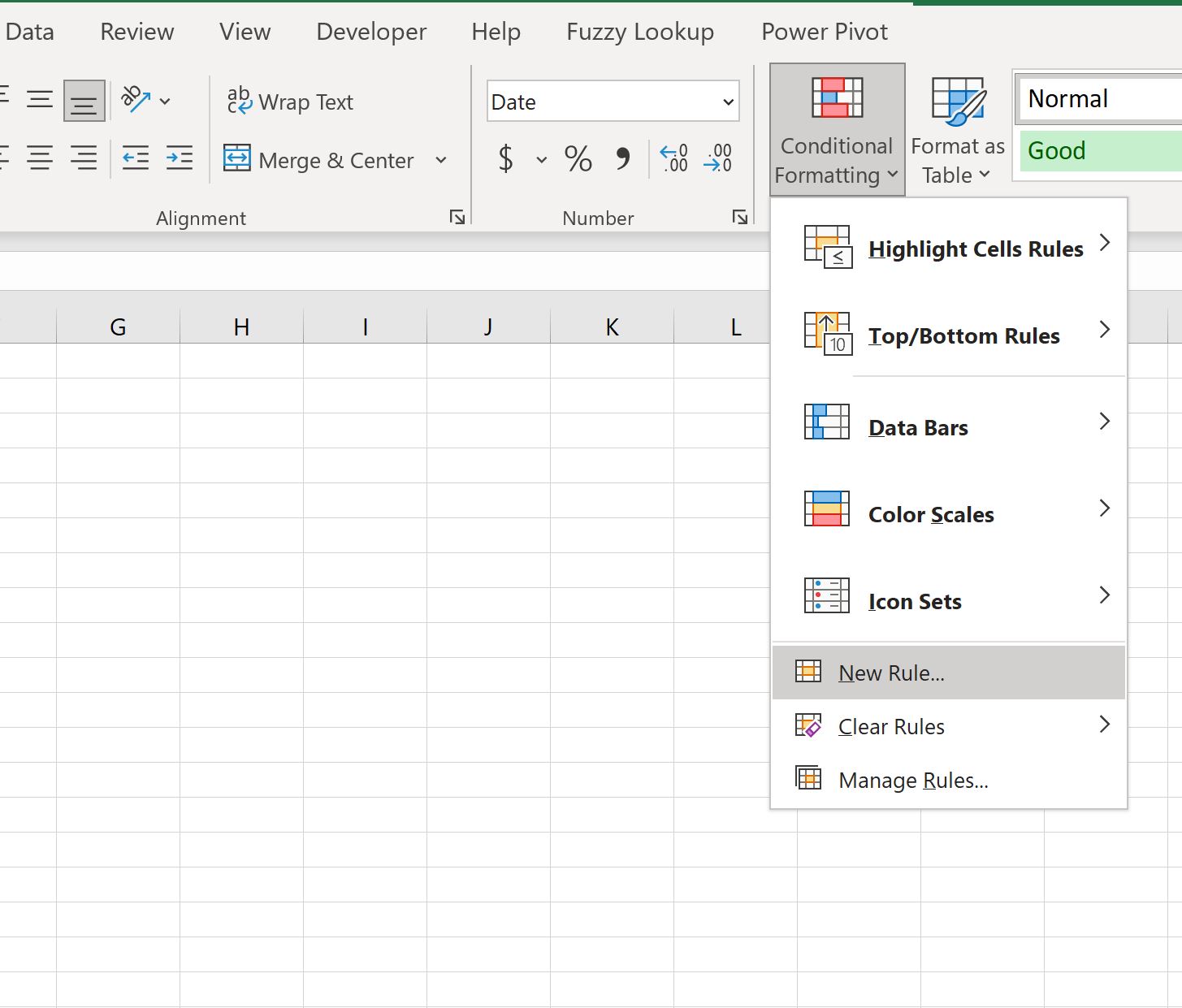
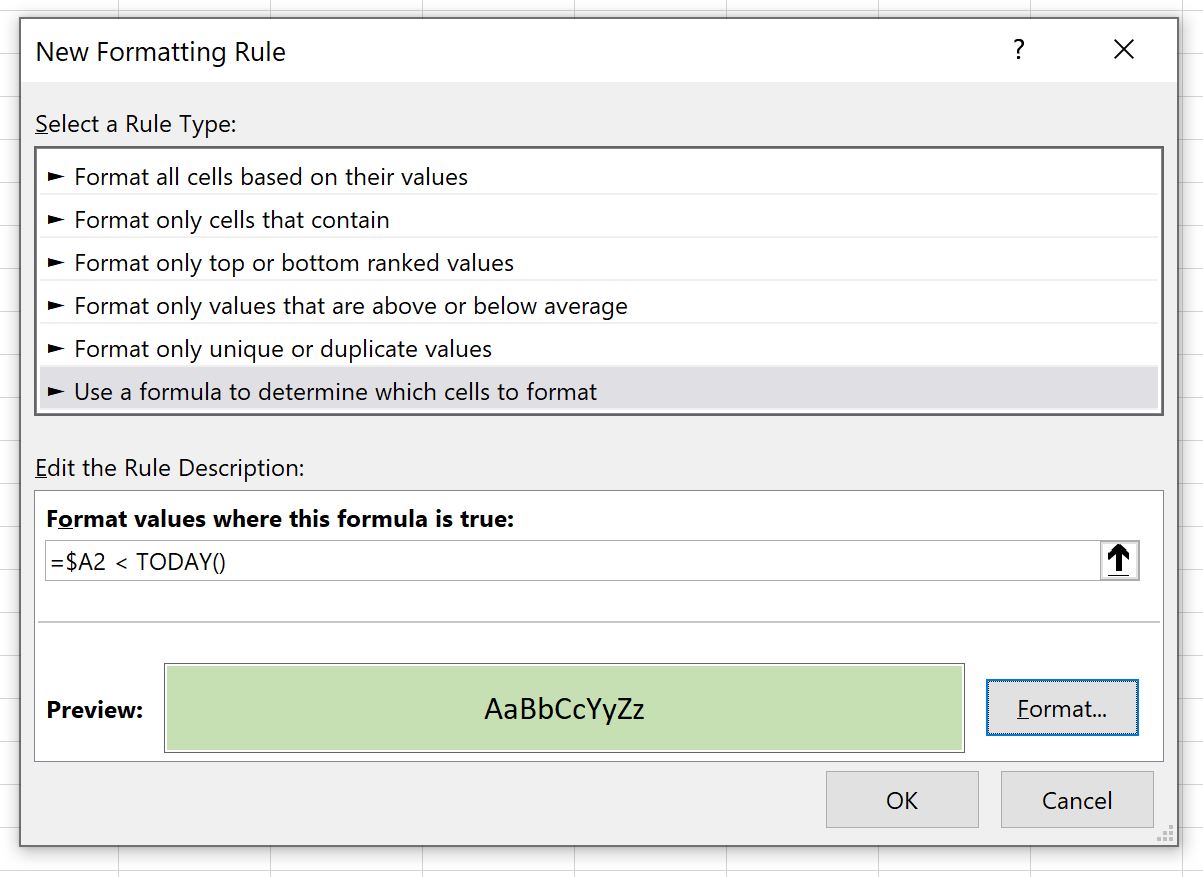
ထို့နောက် မည်သည့်ဆဲလ်များကို ပုံစံဖော်ရန်နှင့် စိတ်ကြိုက်ဖော်မြူလာကို ဘောက်စ်တွင် ထည့်သွင်းရန် ဆုံးဖြတ်ရန် ဖော်မြူလာကို အသုံးပြုပါ ဟု ခေါ်သည့် ရွေးချယ်မှုကို သင်ရွေးချယ်နိုင်သည်-
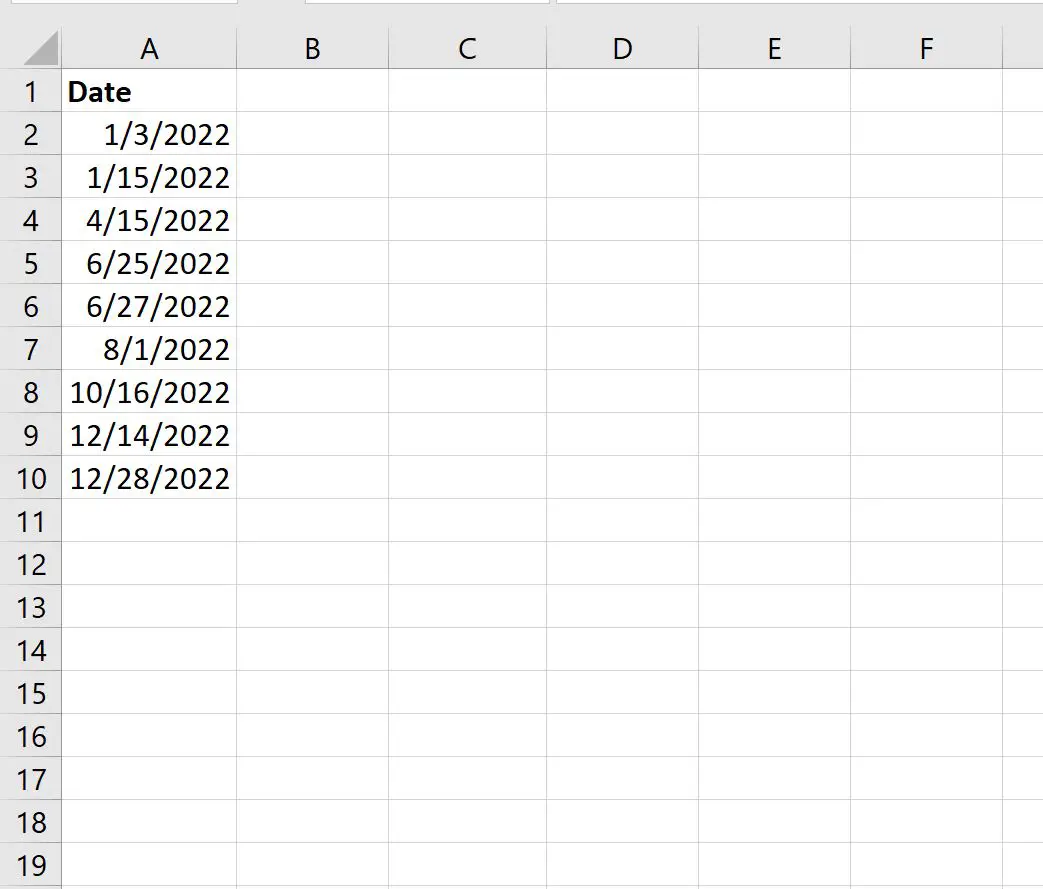
အောက်ပါနမူနာများသည် အောက်ပါရက်စွဲတန်ဖိုးများပါရှိသော Excel ရှိ A2:A10 ရှိ ဆဲလ်များကို မီးမောင်းထိုးပြရန် အမျိုးမျိုးသောဖော်မြူလာများကို အသုံးပြုနည်းကို ပြသသည်-
ဥပမာ 1- ယနေ့နှင့် သက်ဆိုင်သည့် ၎င်းတို့၏ ရက်စွဲအပေါ် အခြေခံထားသော ဆဲလ်များကို မီးမောင်းထိုးပြပါ။
ဤဆောင်းပါးကို 02.11.2022 တွင်ရေးသားခဲ့သည် ထို့ကြောင့်၊ ယနေ့မတိုင်မီ ရက်စွဲပါရှိသည့် အပိုင်းအခြား A2:A10 အတွင်းရှိ ဆဲလ်အားလုံးကို မီးမောင်းထိုးပြရန် အောက်ပါဖော်မြူလာကို အသုံးပြုနိုင်ပါသည်။
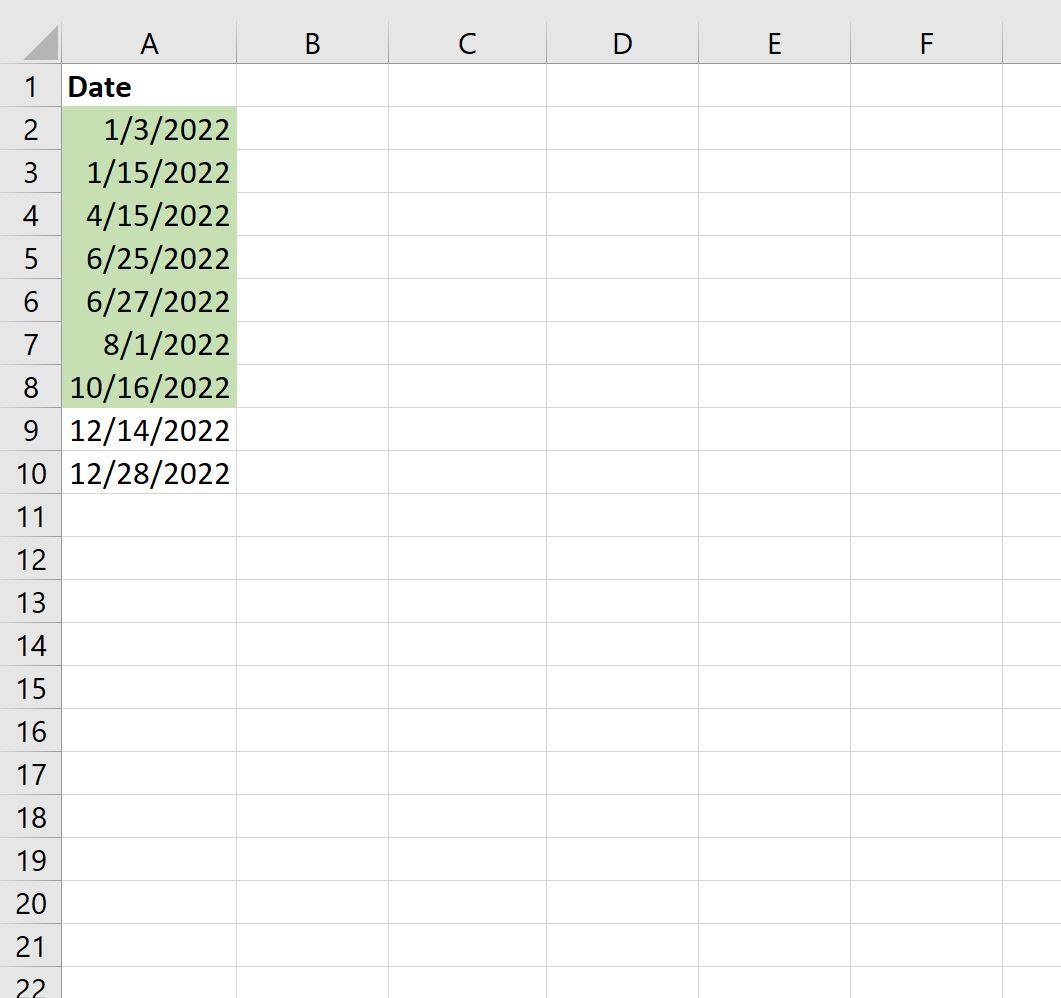
ကျွန်ုပ်တို့ OK ကို နှိပ်လိုက်သည်နှင့် 2/11/2022 မတိုင်မီ ရက်စွဲပါသော ဆဲလ်အားလုံးကို မီးမောင်းထိုးပြပါမည်-
ယနေ့နှင့်ညီသော သို့မဟုတ် ပိုကြီးသောဆဲလ်များကို မီးမောင်းထိုးပြရန် အောက်ပါဖော်မြူလာများကို အသုံးပြုနိုင်ကြောင်း သတိပြုပါ။
- ယနေ့နှင့်ညီမျှသော ရက်စွဲဖြင့် ဆဲလ်များကို မီးမောင်းထိုးပြပါ- =$A2 = TODAY()
- ယနေ့ပြီးနောက် ရက်စွဲဖြင့် ဆဲလ်များကို မီးမောင်းထိုးပြပါ- =$A2 > TODAY()
ဥပမာ 2- သတ်မှတ်ထားသောရက်စွဲနှင့် ဆက်စပ်သည့် ၎င်းတို့၏ရက်စွဲအပေါ်အခြေခံသည့် ဆဲလ်များကို မီးမောင်းထိုးပြပါ။
06/30/2022 မတိုင်မီ ရက်စွဲပါရှိသည့် အပိုင်းအခြား A2:A10 ရှိ ဆဲလ်အားလုံးကို မီးမောင်းထိုးပြရန် အောက်ပါဖော်မြူလာကို အသုံးပြုနိုင်ပါသည်။
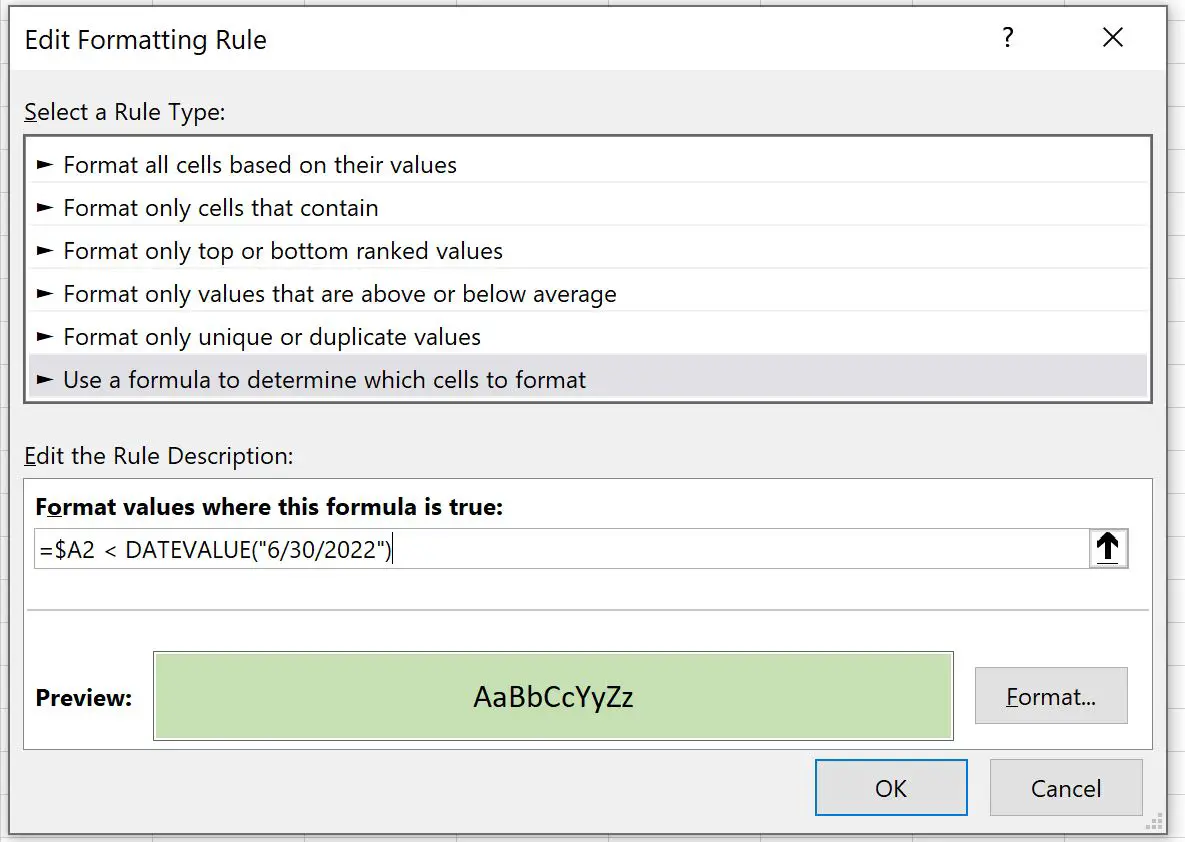
ကျွန်ုပ်တို့ OK ကိုနှိပ်ပြီးသည်နှင့် 06/30/2022 မတိုင်မီ ရက်စွဲပါရှိသော ဆဲလ်အားလုံးကို မီးမောင်းထိုးပြပါမည်-
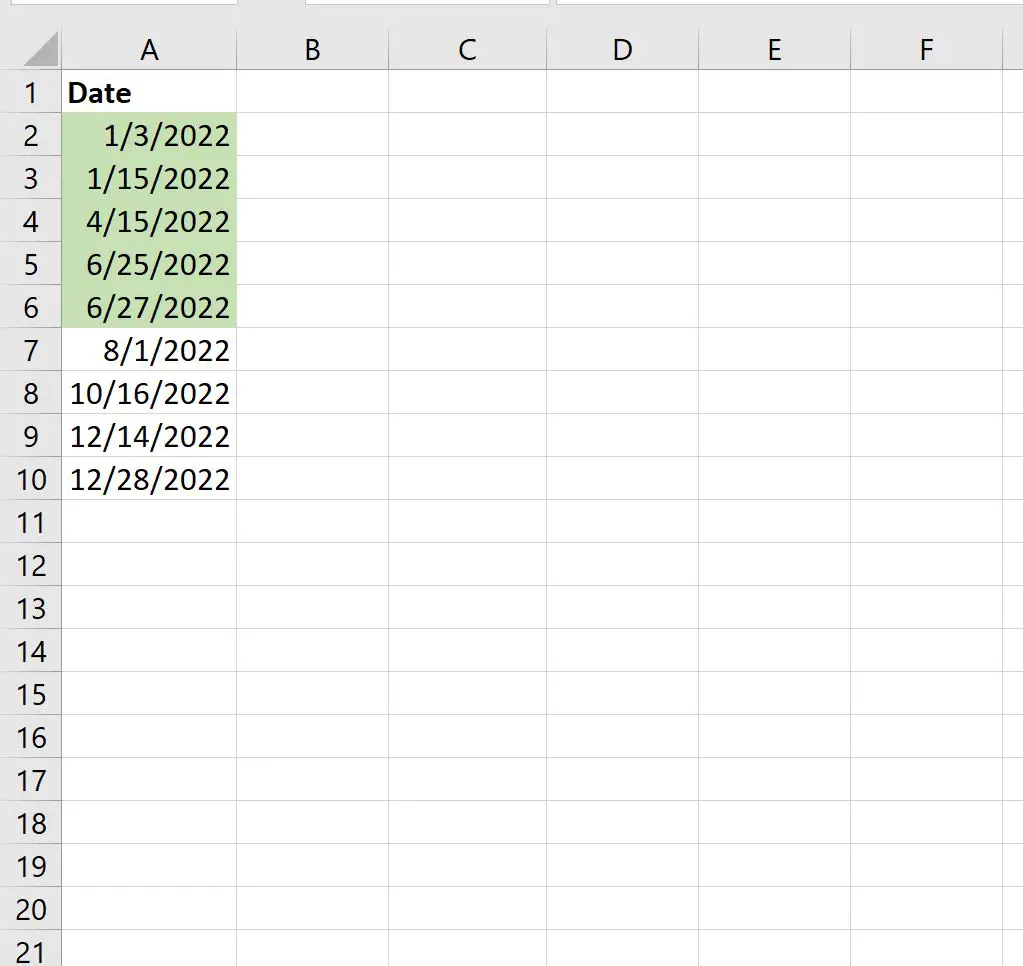
မှတ်ချက် – သင့်သတ်မှတ်ရက်စွဲကို ဆဲလ် D2 ကဲ့သို့သော ဆဲလ်တစ်ခုတွင် သိမ်းဆည်းထားပါက၊ သင်သည် အောက်ပါဖော်မြူလာကို အသုံးပြုနိုင်ပါသည်။ =$A2 < D$2 .
ဥပမာ 3- ရက်စွဲအပိုင်းအပေါ်မူတည်၍ ဆဲလ်များကို မီးမောင်းထိုးပြပါ။
04/25/2022 နှင့် 08/25/2022 ကြားရက်စွဲပါရှိသော A2:A10 အတွင်းရှိ ဆဲလ်အားလုံးကို မီးမောင်းထိုးပြရန် အောက်ပါဖော်မြူလာကို ကျွန်ုပ်တို့ အသုံးပြုနိုင်ပါသည်။
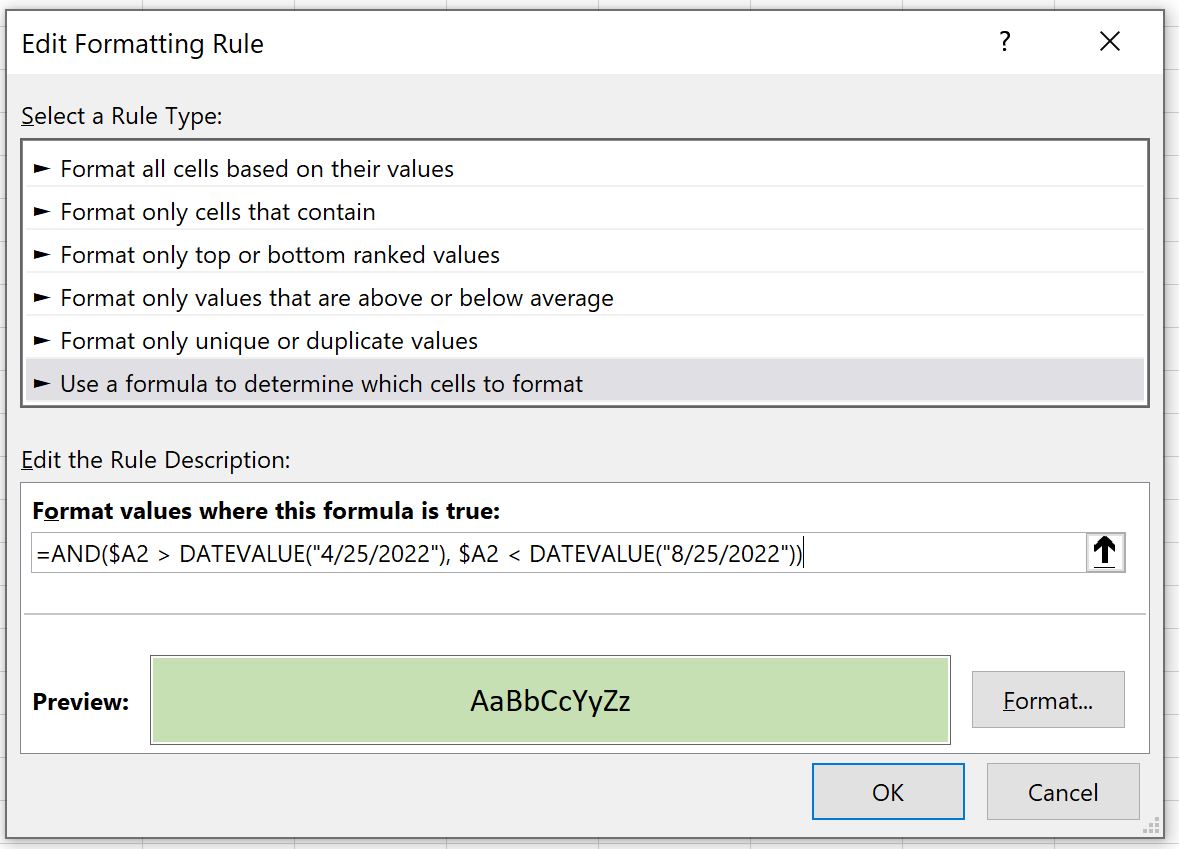
ကျွန်ုပ်တို့ OK ကိုနှိပ်ပြီးသည်နှင့် ဤရက်စွဲအပိုင်းအခြားကြားရှိ ရက်စွဲရှိသောဆဲလ်အားလုံးကို မီးမောင်းထိုးပြပါမည်-
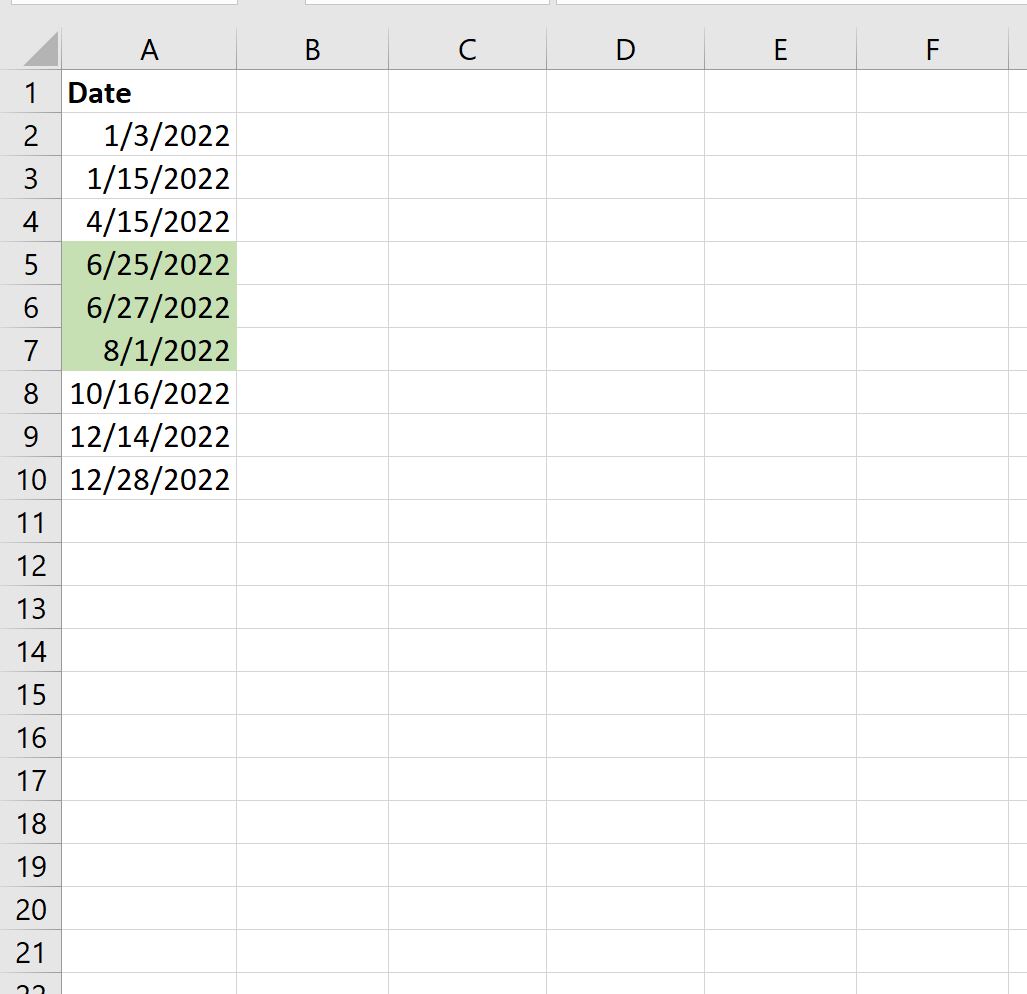
04/25/2022 နှင့် 08/25/2022 ကြားရက်စွဲများပါရှိသောဆဲလ်များကိုသာ မီးမောင်းထိုးပြထားကြောင်း သတိပြုပါ။
ထပ်လောင်းအရင်းအမြစ်များ
အောက်ဖော်ပြပါ သင်ခန်းစာများသည် Excel တွင် အခြားသော အသုံးများသော အလုပ်များကို မည်သို့လုပ်ဆောင်ရမည်ကို ရှင်းပြသည်-
Excel- ဆဲလ်တွင် စာသားပါရှိလျှင် အခြေအနေအရ ဖော်မတ်ချခြင်းကို အသုံးပြုပါ။
Excel- အခြေအနေများစွာဖြင့် သတ်မှတ်ပုံစံချခြင်းကို အသုံးပြုပါ။
Excel- တန်ဖိုးနှစ်ခုကြားရှိလျှင် သတ်မှတ်ပုံစံချခြင်းကို အသုံးပြုပါ။
စာရေးသူအကြောင်း

Benjamin Anderson
မင်္ဂလာပါ၊ ကျွန်ုပ်သည် အငြိမ်းစား စာရင်းအင်း ပါမောက္ခ ဘင်ဂျမင်ဖြစ်ပြီး သီးသန့် Statorials ဆရာအဖြစ် လှည့်ပတ်ပါသည်။ စာရင်းဇယားနယ်ပယ်တွင် ကျယ်ပြန့်သောအတွေ့အကြုံနှင့် ကျွမ်းကျင်မှုနှင့်အတူ၊ Statorials မှတစ်ဆင့် ကျောင်းသားများကို ခွန်အားဖြစ်စေရန်အတွက် ကျွန်ုပ်၏အသိပညာကို မျှဝေလိုပါသည်။ ပိုသိတယ်။