Excel တွင် ရက်စွဲအလိုက် running sum တွက်ချက်နည်း
ဤသင်ခန်းစာသည် Excel တွင် ရက်စွဲအလိုက် အုပ်စုဖွဲ့စုပုံထားသော ပေါင်းလဒ်ကို တွက်ချက်နည်းကို ရှင်းပြထားသည်။
အဆင့် 1: ဒေတာကိုဖန်တီးပါ။
ပထမဦးစွာ၊ ရက်စွဲအလိုက် စတိုးဆိုင်တစ်ခု၏ စုစုပေါင်းရောင်းအားကို ပြသသည့် ဒေတာအတွဲတစ်ခုကို ဖန်တီးကြပါစို့။
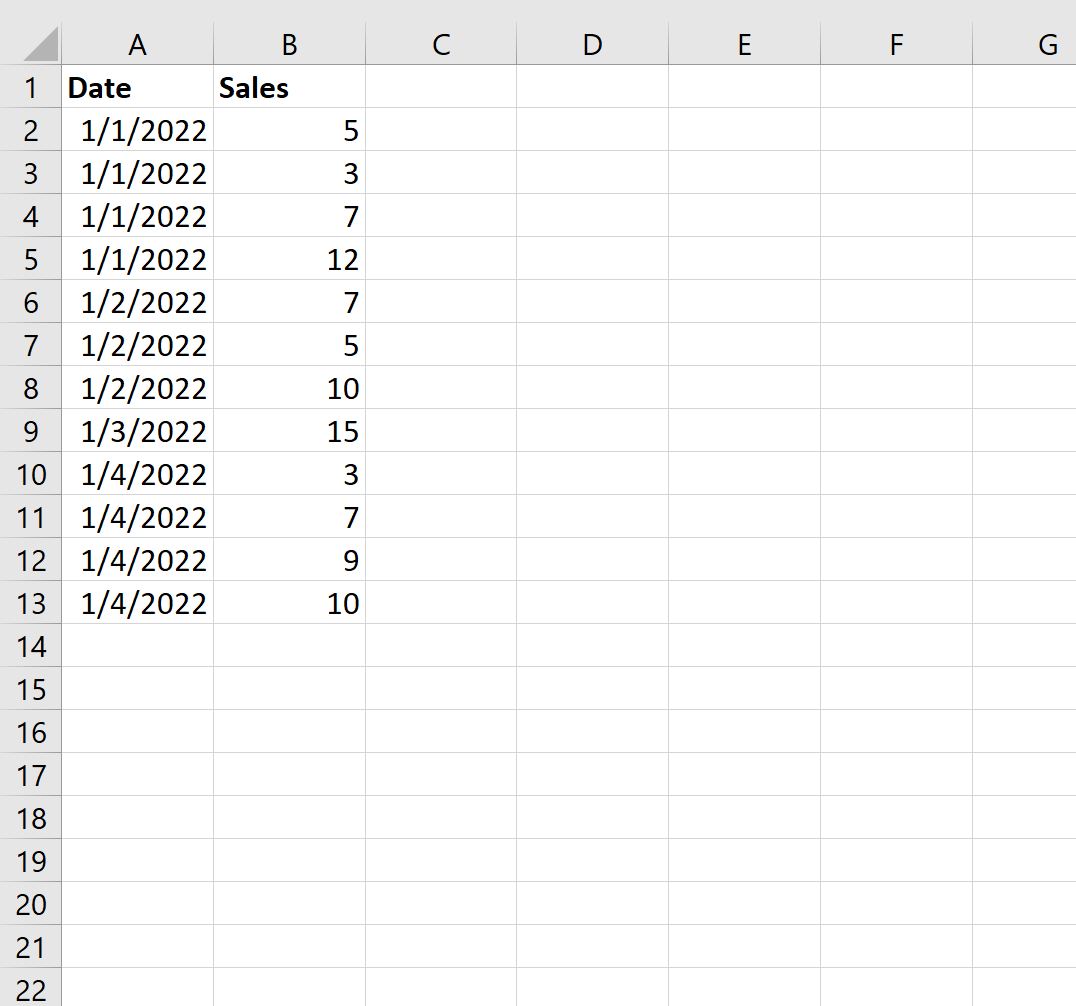
အဆင့် 2- စုစည်းမှု စုစုပေါင်းကို တွက်ချက်ပါ။
ထို့နောက်၊ ကျွန်ုပ်တို့သည် စုစည်းရောင်းချမှုစုစုပေါင်းကိုပြသသည့် ကော်လံတစ်ခုကို ဖန်တီးနိုင်သည်။
ပထမဦးစွာ ဆဲလ် C2 တွင် =B2 ဟု ရိုက်ထည့်ပါ။
ထို့နောက် cell C3 တွင် အောက်ပါဖော်မြူလာကို ရိုက်ထည့်ပါ။
=SUM( $B$2:B3 )
ထို့နောက် ဤဖော်မြူလာကို ကော်လံ C ရှိ ကျန်ဆဲလ်တစ်ခုစီသို့ ဆွဲယူပါ။
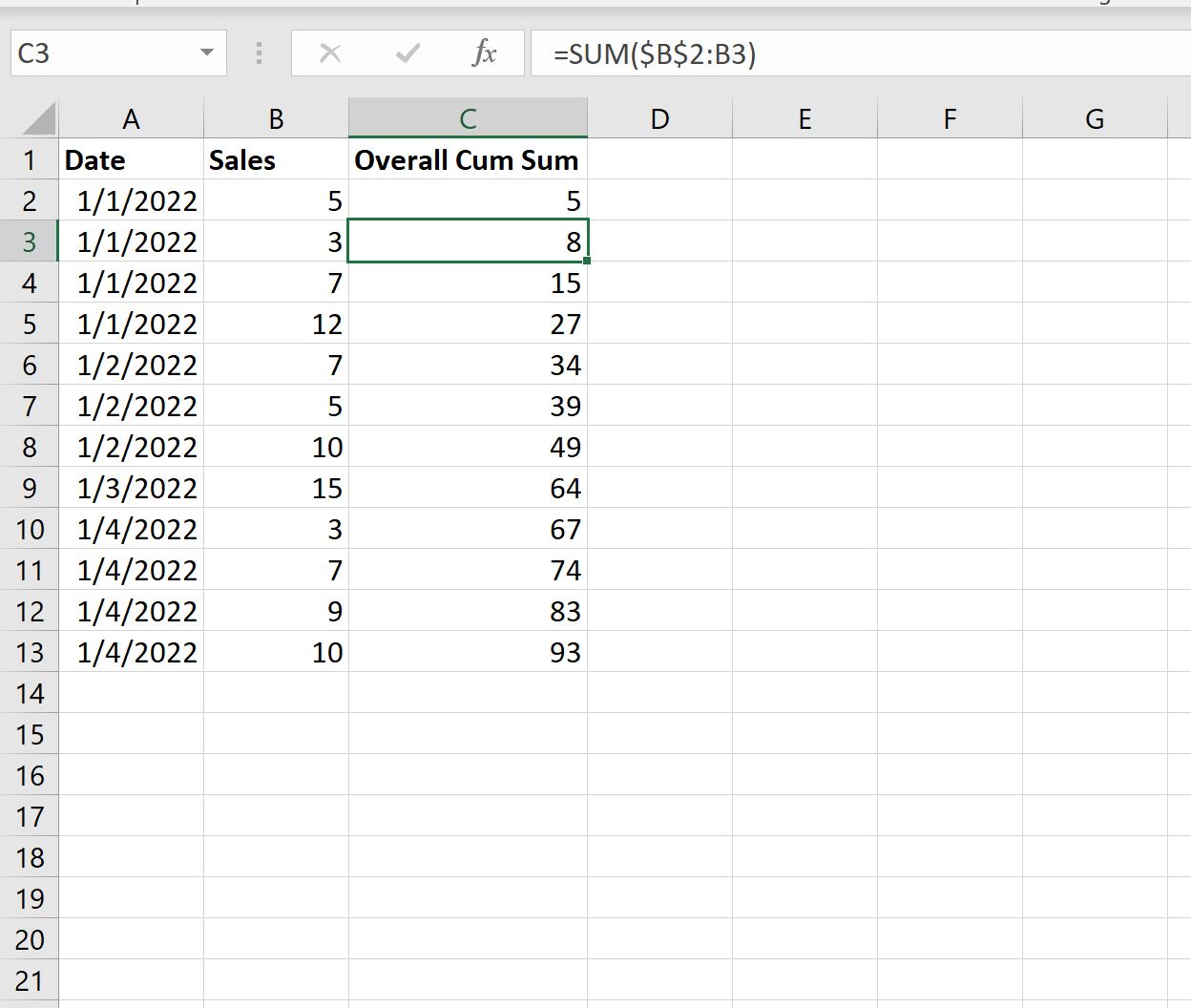
အဆင့် 3- ရက်စွဲအလိုက် စုဆောင်းငွေပမာဏကို တွက်ချက်ပါ။
ထို့နောက်၊ ရက်စွဲအလိုက် စုစည်းရောင်းချမှုပေါင်းလဒ်ကို ပြသသည့် ကော်လံတစ်ခုကို ဖန်တီးနိုင်သည်။
ပထမဦးစွာ ဆဲလ် D2 တွင် =B2 ဟု ရိုက်ထည့်ပါ။
ထို့နောက် cell D3 တွင် အောက်ပါဖော်မြူလာကို ရိုက်ထည့်ပါ။
=IF( A3 = A2 , B3 + D2 , B3 )
ထို့နောက် ဤဖော်မြူလာကို ကော်လံ D ရှိ ကျန်ဆဲလ်တစ်ခုစီသို့ ဆွဲယူပါ။
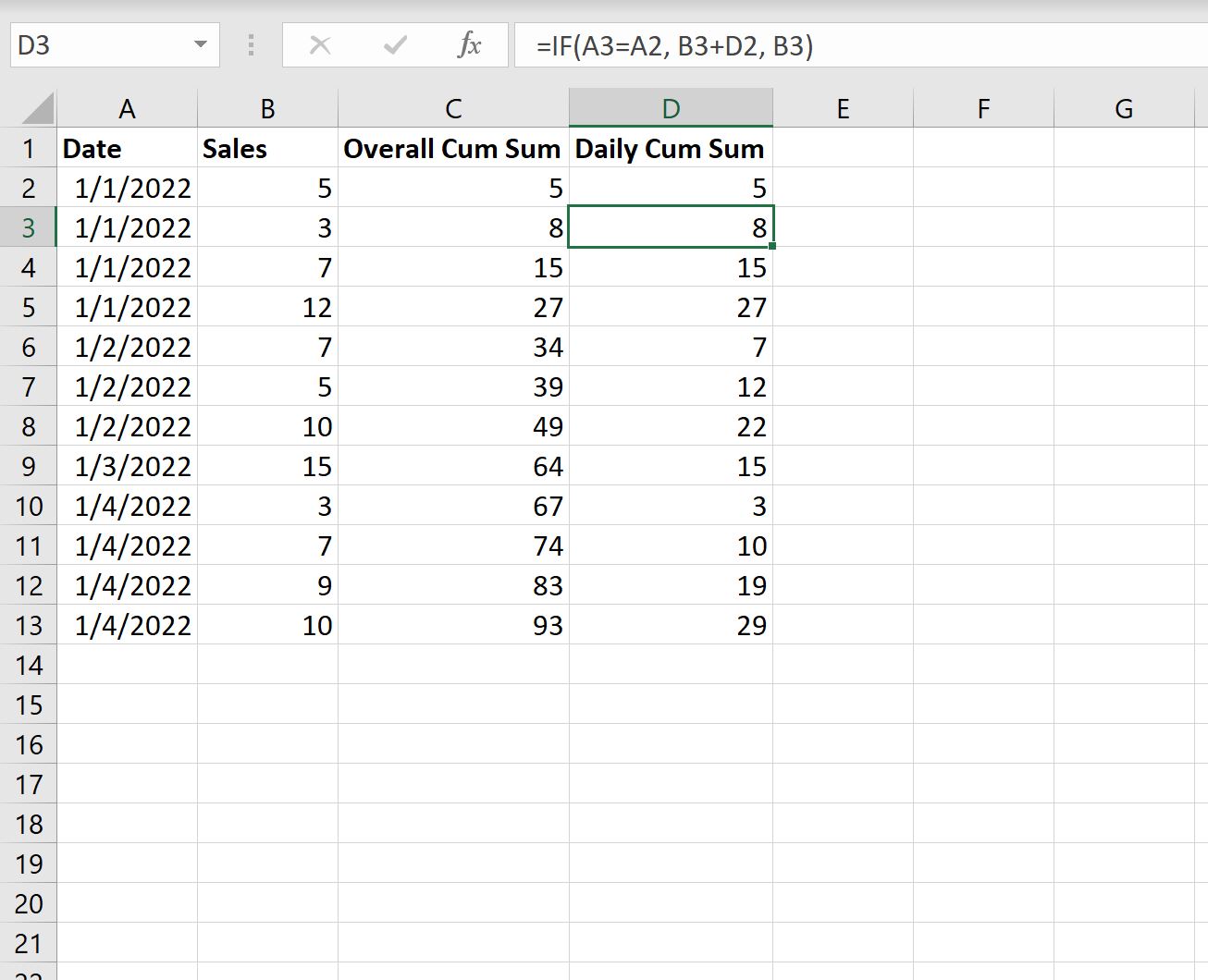
ရလဒ်မှာ ရက်စွဲတစ်ခုစီအလိုက် စုပြုံထားသော ရောင်းအားကို ပြသသည့် ကော်လံတစ်ခုဖြစ်သည်။
ဥပမာအားဖြင့်:
- 1/1/2022 အတွက် စုစည်းရောင်းချမှုများမှာ- 5၊ 8၊ 15၊ 27
- 1/2/2022 အတွက် စုစည်းရောင်းချမှုများမှာ- 7၊ 12၊ 2
- 1/3/2022 ရက်နေ့အထိ စုစည်းရောင်းချမှုများမှာ- 15
- 04/01/2022 မှ စုစည်းရောင်းချမှုများမှာ- 3၊ 10၊ 19၊ 29
ရက်စွဲအသစ်တစ်ခုစီနှင့် စုစည်းမှု ပေါင်းလဒ်ကော်လံရှိ တန်ဖိုးများကို ပြန်လည်စတင်ကြောင်း သတိပြုပါ။
ထပ်လောင်းအရင်းအမြစ်များ
အောက်ဖော်ပြပါ သင်ခန်းစာများသည် Excel တွင် အခြားသော အသုံးများသည့် လုပ်ဆောင်ချက်များကို မည်သို့လုပ်ဆောင်ရမည်ကို ရှင်းပြသည်-
Excel တွင် အုပ်စုအလိုက် ပေါင်းစည်းနည်း
Excel တွင် Relative Frequency တွက်ချက်နည်း
Excel တွင် Cumulative Frequency တွက်ချက်နည်း
စာရေးသူအကြောင်း

Benjamin Anderson
မင်္ဂလာပါ၊ ကျွန်ုပ်သည် အငြိမ်းစား စာရင်းအင်း ပါမောက္ခ ဘင်ဂျမင်ဖြစ်ပြီး သီးသန့် Statorials ဆရာအဖြစ် လှည့်ပတ်ပါသည်။ စာရင်းဇယားနယ်ပယ်တွင် ကျယ်ပြန့်သောအတွေ့အကြုံနှင့် ကျွမ်းကျင်မှုနှင့်အတူ၊ Statorials မှတစ်ဆင့် ကျောင်းသားများကို ခွန်အားဖြစ်စေရန်အတွက် ကျွန်ုပ်၏အသိပညာကို မျှဝေလိုပါသည်။ ပိုသိတယ်။